








































Så öppnar du en webbsida vid en viss tid (Windows, Mac och Chrome)
Öppna valfri webbsida vid en viss tid med Schemaläggaren i Windows, Genvägar eller Kalender på Mac, eller ett gratis tillägg för Chrome och Edge. Med möteslänkar och felsökning.
För att öppna en webbsida vid en viss tid i Windows skapar du en aktivitet i Schemaläggaren som startar webbläsaren med sidans adress. På en Mac använder du en automatisering med Tid på dagen i Genvägar eller en kalendernotis som öppnar en sparad länk. I Chrome eller Edge öppnar ett tillägg som Tab Scheduler sidan en gång eller återkommande.
- Sök efter Schemaläggaren på Start-menyn och öppna den.
- Klicka på Skapa enkel aktivitet, skriv ett namn och klicka på Nästa.
- Välj En gång, Dagligen, Varje vecka eller Varje månad och ställ sedan in datum och tid.
- Välj Starta ett program, klicka på Bläddra och välj din webbläsare, till exempel
chrome.exe. - Klistra in hela webbadressen i Lägg till argument (valfritt) och klicka sedan på Nästa och Slutför.
Stegen är desamma i Windows 11 och Windows 10. Oavsett vilken metod du använder måste datorn vara på och vaken vid den tiden. Stegen för Windows följer Microsofts dokumentation för Schemaläggaren, stegen för Mac följer Apples aktuella användarhandböcker och etiketterna för Chrome är kontrollerade i Chrome 156 (november 2026).
Vilken metod ska du välja?
Använd det som redan finns på datorn för en enkel daglig sida, och ett tillägg när du vill ha scheman för vardagar, möteslänkar som stängs igen eller en påminnelse i stället för en flik.
| Metod | Passar bäst för | Kräver | Begränsningar |
|---|---|---|---|
| Schemaläggaren i Windows | En sida vid en viss tid på en Windows-dator, även när webbläsaren är stängd | Windows 11 eller 10 och sökvägen till din webbläsare | Bara Windows. Öppnar sidan men stänger den aldrig. Du måste vara inloggad för att se fönstret. |
| Automatisering i Genvägar (Mac) | En sida varje dag eller vardag på en Mac utan att installera något | macOS 26 eller senare | Enligt Apples guide öppnar Öppna URL:er länkar i Safari. Din Mac måste vara vaken. |
| Kalendernotis (Mac) | Enstaka sidor, eller sidor kopplade till händelser som du redan har i Kalender | En sparad länkfil på din Mac | Varje tillfälle kräver en kalenderhändelse. Din Mac måste vara vaken. |
| Tab Scheduler (Chrome, Edge) | Återkommande scheman, valda veckodagar, möteslänkar, att öppna och senare stänga en sida | Det gratis tillägget, med webbläsaren igång | Kan inte starta en stängd webbläsare eller väcka en dator i viloläge. Gratisplan: upp till 5 scheman. |
Så får du Schemaläggaren att öppna en webbsida i Windows
Schemaläggaren är inbyggd i Windows 11 och 10. Den startar webbläsaren med en webbadress vid den tid du väljer, så den fungerar även när webbläsaren är stängd. Följ de snabba stegen ovan, med de här detaljerna:
- Skapa enkel aktivitet finns i fönstret Åtgärder till höger. Ge aktiviteten ett tydligt namn, till exempel "Öppna säljöversikten".
- För Varje vecka markerar du också dagarna, till exempel måndag till fredag.
- Bredvid Program/skript klickar du på Bläddra och väljer webbläsaren. Chrome finns oftast i
C:\Program Files\Google\Chrome\Application\chrome.exeoch Edge iC:\Program Files (x86)\Microsoft\Edge\Application\msedge.exe. - I Lägg till argument (valfritt) klistrar du in hela adressen, inklusive
https://. - Om du vill testa aktiviteten markerar du den i Schemaläggarbiblioteket och klickar på Kör i fönstret Åtgärder.
Schemaläggaren öppnar bara sidan. Den kan inte stänga fliken senare eller påminna dig i stället för att öppna den.
Låt "Kör endast när användaren är inloggad" vara valt
En ny aktivitet använder Kör endast när användaren är inloggad på fliken Allmänt, och det är det du vill ha. Microsofts dokumentation om säkerhet för aktiviteter förklarar att en aktivitet med Kör oavsett om användaren är inloggad eller inte inte körs interaktivt, så webbläsaren visas aldrig på skärmen. Haken: aktiviteten körs bara medan du är inloggad i Windows.
Tre inställningar som är värda att ändra
Markera Öppna dialogrutan Egenskaper för den här aktiviteten när jag klickar på Slutför på guidens sista sida, eller markera aktiviteten senare och klicka på Egenskaper. Kontrollera sedan:
- Fliken Villkor: avmarkera Starta endast aktiviteten om datorn är nätansluten (Start the task only if the computer is on AC power), som är markerat som standard, annars hoppar en bärbar dator på batteri över aktiviteten.
- Fliken Villkor: markera Väck datorn för att köra den här aktiviteten (Wake the computer to run this task) om datorn kan vara i viloläge. Ditt energischema måste tillåta väckningstimrar, och Microsoft påpekar att skärmen kan förbli avstängd tills du kommer tillbaka, så testa det en gång.
- Fliken Inställningar: markera Kör aktiviteten så snart som möjligt efter en missad schemalagd start (Run task as soon as possible after a scheduled start is missed). Om datorn var avstängd vid den tiden kör Windows aktiviteten senare, som standard efter tio minuters väntan.
Så öppnar du en webbsida vid en viss tid på en Mac
En Mac har ingen app som motsvarar Schemaläggaren, men Genvägar, Kalender och launchd kan alla öppna en sida vid en viss tid.
Använd en automatisering i Genvägar (macOS 26 och senare)
- Öppna appen Genvägar och skapa en ny genväg.
- Lägg till åtgärden Öppna URL:er och ange din webbadress.
- Klicka på Redigera och sedan på Automatisering, välj Tid på dagen och ställ in tid och dagar.
- Om du vill att den ska köras utan att fråga klickar du på Redigera, klickar på infoknappen, klickar på Integritet och slår på Tillåt körning när låst (Allow Running When Locked).
Stegen följer Apples guide till automatiseringar i Genvägar på Mac. Apple påpekar att automatiseringen då körs utan att meddela dig.
Använd en kalendernotis som öppnar en länk
- Spara sidan som en länkfil: i Safari drar du en länk till sidan till skrivbordet. Om du dubbelklickar på filen öppnas sidan.
- Skapa en händelse i Kalender vid den tid du vill. Ställ in att den upprepas om du behöver den varje dag eller vecka.
- Dubbelklicka på händelsen, klicka på dess tid, klicka på popupmenyn Notis (Alert), välj Anpassad, sedan Öppna fil och välj din länkfil. Ställ in att notisen ska visas när händelsen börjar.
Apples guide till Kalender listar Öppna fil bredvid Meddelande med ljud och E-post som anpassade notiser.
För Terminal-användare: ett launchd-jobb
Apple rekommenderar launchd framför cron för tidsstyrda jobb. Lägg en egenskapslista i ~/Library/LaunchAgents vars ProgramArguments kör /usr/bin/open med din adress (det öppnar den i din standardwebbläsare) och vars StartCalendarInterval anger Hour och Minute. Den läses in nästa gång du loggar in. Enligt Apple körs ett jobb som missats under viloläge när din Mac vaknar; ett som missats medan den var avstängd väntar till nästa schemalagda tid.
Så schemalägger du att en webbsida öppnas i Chrome eller Edge
Ett schemaläggningstillägg öppnar sidor inifrån webbläsaren, fungerar likadant i Windows och på Mac och kan stänga sidan igen senare. Tab Scheduler är gratis för upp till 5 scheman, utan registrering. Det körs bara medan webbläsaren är igång och datorn är vaken: det kan inte starta en stängd webbläsare eller väcka en dator i viloläge.
Lägg till det från Chrome Web Store eller Edge-tillägg och gör sedan så här:
- Klicka på Tab Scheduler-ikonen i verktygsfältet och välj Inställningar.
- Skriv adressen i Webbplatslänk och, om du vill, en Titel.
- Välj hur ofta under Välj Frekvens.
- Låt Schematyp stå på Öppna en webbplats.
- Ställ in Öppen tid, plus Öppet datum för En gång, Öppna på dagar för Varje vecka eller Öppet på dagen för Varje månad.
- Klicka på Spara schema. Schemat visas i Schemalagd fliklista med sin Nästa körning.
Det här exemplet öppnar en veckorapport kl. 9.00 måndag till fredag:
Öppna den en gång, varje dag, på vardagar eller varje månad
- En gång: ett datum och en tid, till exempel ett webbinarium eller ett biljettsläpp. Efteråt visar listan Tiden har gått ut.
- Varje dag: kräver bara tiden.
- Varje vecka: öppna Välj dagar i Öppna på dagar och markera dagarna. Alla dagar delar samma tid, så skapa ett andra schema för en annan tid.
- Varje månad: välj en dag från 1 till 31 i Öppet på dagen. I kortare månader körs det på den sista dagen.
Tiderna följer datorns klocka. Guiden till scheman varje dag, vecka, månad och år beskriver också Varje år.
Öppna den och stäng den sedan igen
Ställ in Schematyp på Öppna, stäng sedan och fyll i både Öppen tid och Stängningstid. För en kvällskurs på tisdagar och torsdagar väljer du Varje vecka, markerar båda dagarna i Öppna på dagar och Stäng på dagar och ställer in 18.55 och 20.05. Vid stängningstiden stängs varje flik som matchar länken, även kopior som du har öppnat själv. Se hur Öppna, stäng sedan fungerar.
Ta igen det om webbläsaren var stängd
Under Fler alternativ markerar du Run on browser start if missed at scheduled time. Om webbläsaren var stängd eller datorn avstängd vid den schemalagda tiden öppnas sidan när du startar webbläsaren igen samma dag. Det fungerar med En gång, Varje dag, Varje vecka, Varje månad och Varje år, och bara för öppning. Mer i ta igen missade scheman.
Få en påminnelse i stället för en ny flik
Markera Påminn mig bara (öppna inte fliken), så får du vid den tiden en avisering med "Schemalagt nu" och knapparna Öppna nu och Hoppa över. Inget öppnas om du inte klickar på Öppna nu. Det fungerar med alla frekvenser i Chrome och Edge. Se hur Påminn mig bara fungerar.
Så öppnar du en möteslänk automatiskt (Google Meet, Zoom, Teams)
Schemalägg att möteslänken öppnas några minuter före start. Mötessidan väntar på dig, men Tab Scheduler och Schemaläggaren öppnar den bara; de kan inte klicka på en knapp för att ansluta åt dig.
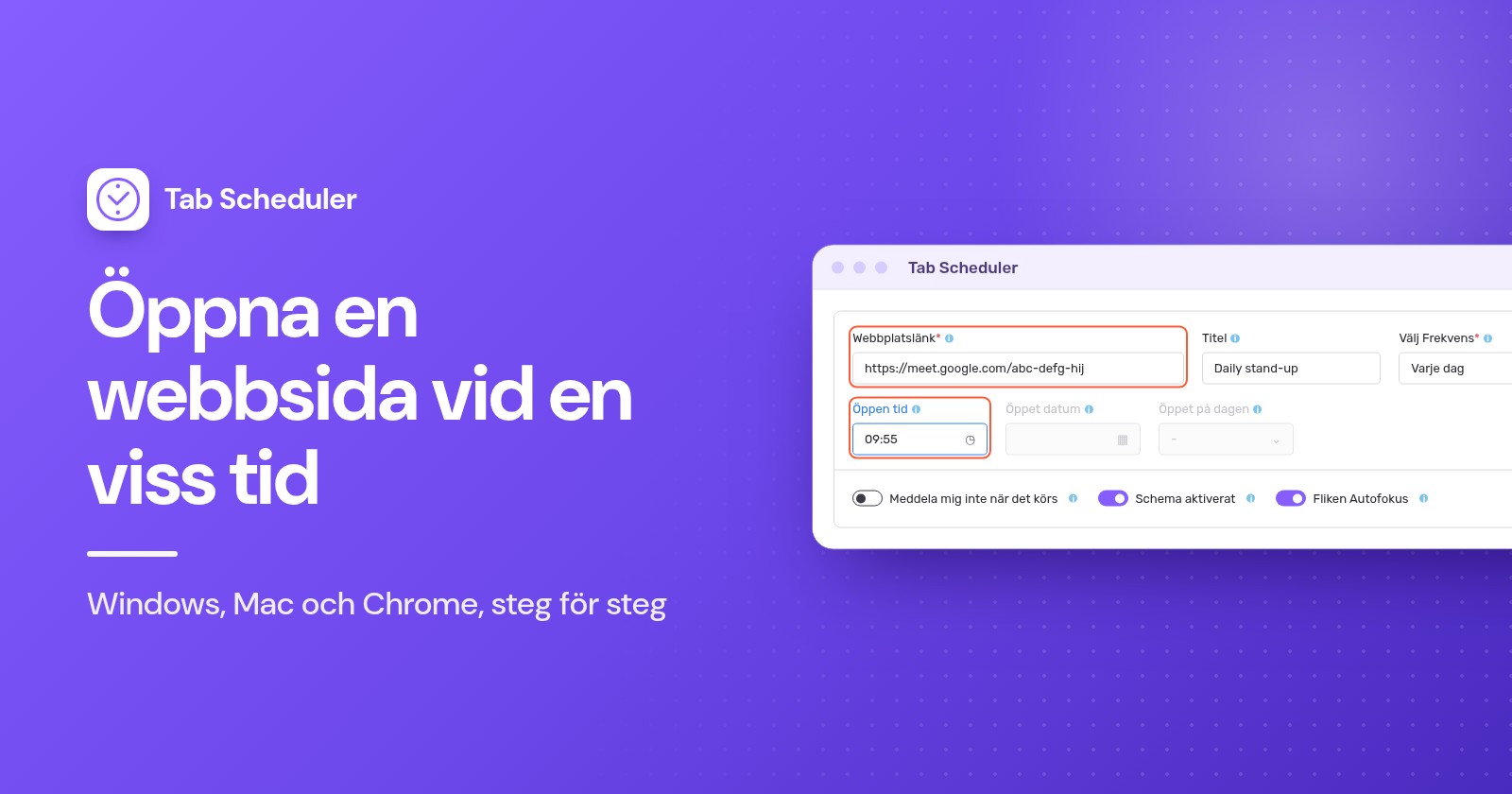
För ett dagligt stand-up-möte klistrar du in Meet-länken i Webbplatslänk, väljer Varje dag och ställer in Öppen tid på kl. 9.55:
Det här händer när länken öppnas:
- Google Meet: mötessidan öppnas och du klickar på Gå med nu, eller Be om att få gå med om värden måste släppa in dig.
- Zoom: webbläsaren frågar om Zoom-appen ska öppnas, och Chrome erbjuder Tillåt alltid att zoom.us öppnar den här typen av länkar i den kopplade appen. När det är tillåtet öppnas appen och tar dig till mötet, enligt Zoom. Eftersom det kan hända innan du är tillbaka vid skrivbordet bör du först kontrollera kamera- och mikrofoninställningarna i Zoom-appen.
- Microsoft Teams: sidan erbjuder Anslut i Teams-appen (Join on the Teams app) eller Fortsätt i den här webbläsaren (Continue on this browser), och sedan klickar du på Anslut nu (Join now).
Med Öppna, stäng sedan stängs mötesfliken vid Stängningstid, vilket avslutar ett samtal i webbläsaren som fortfarande pågår. Markera Varna mig 60 sekunder innan stängning för att få Behåll öppen och Skjut upp 10 min om mötet drar över. På en Mac erbjuder även Kalenders egen notis för händelsen Alternativ > Anslut (Options > Join) för onlinemöten.
Varför öppnades inte webbsidan vid den schemalagda tiden?
Oftast var datorn i viloläge, webbläsaren stängd eller så körde Windows aktiviteten där du inte kunde se den. Kontrollera de här orsakerna:
- Datorn var i viloläge. Ingen metod körs under viloläge. Schemaläggaren kan försöka väcka datorn, och launchd kör jobbet när datorn vaknar. Tab Scheduler kan köras sent när datorn vaknar eller hoppa över körningen; dess Strömläge håller datorn vaken medan scheman väntar. För andra alternativ, se hur du håller datorn vaken utan att röra musen.
- Webbläsaren var stängd. Ett tillägg körs bara i en webbläsare som är igång. Markera Run on browser start if missed at scheduled time, eller låt webbläsaren öppnas när du loggar in, som förklaras i hur du öppnar en webbsida automatiskt vid start.
- Aktiviteten körs när du är utloggad. En aktivitet som är inställd på Kör oavsett om användaren är inloggad eller inte körs utan synligt fönster. Ändra den till Kör endast när användaren är inloggad. Om du var utloggad, datorn var avstängd eller den bärbara datorn gick på batteri ändrar du inställningarna ovan.
- Fel program eller adress. Program/skript måste peka på själva webbläsaren, och hela adressen, med
https://, ska stå i Lägg till argument (valfritt). - Aviseringar är blockerade. Påminnelser från Påminn mig bara (öppna inte fliken) är aviseringar från webbläsaren. I Windows 11 går du till Inställningar > System > Meddelanden och slår på webbläsaren under Meddelanden från appar och andra avsändare; på en Mac använder du Systeminställningar > Notiser. Stör ej eller ett fokusläge kan också dölja dem.
- Schemat är avstängt eller pausat. Kontrollera dess reglage i Schemalagd fliklista. Alt+Skift+P pausar eller återupptar alla scheman, och ett passerat schema med En gång visar Tiden har gått ut.
För en enstaka sida då och då räcker Schemaläggaren eller en kalendernotis. Om du vill ha sidor valda veckodagar, möteslänkar som stängs efteråt eller en påminnelse i stället för en flik sköter Tab Scheduler, ett gratis tillägg som öppnar och stänger flikar enligt schema, det inifrån Chrome eller Edge.
Frågor och svar
Kan Chrome öppna en webbsida vid en viss tid av sig själv?
Nej. Chrome har ingen inbyggd schemaläggare, och inställningen Vid start öppnar bara sidor när Chrome startar. För att öppna en sida vid en viss tid använder du Schemaläggaren i Windows, en automatisering i Genvägar eller en kalendernotis på Mac, eller ett tillägg som Tab Scheduler.
Öppnar Schemaläggaren en webbsida om Chrome är stängt?
Ja. Schemaläggaren startar själva webbläsarprogrammet med webbadressen, så webbläsaren behöver inte vara öppen. Du måste dock vara inloggad i Windows, och datorn måste vara på eller kunna väckas från viloläge.
Varför körs inte min schemalagda aktivitet när jag är utloggad?
En aktivitet som är inställd på Kör endast när användaren är inloggad körs inte medan du är utloggad, och en aktivitet som är inställd på Kör oavsett om användaren är inloggad eller inte körs i bakgrunden utan synligt fönster, så ingen webbläsare visas. För webbsidor behåller du det första alternativet, förblir inloggad och markerar Kör aktiviteten så snart som möjligt efter en missad schemalagd start för att ta igen en missad körning.
Hur öppnar jag en webbsida vid en viss tid på en Mac?
I macOS 26 eller senare skapar du en genväg med åtgärden Öppna URL:er och ger den en automatisering med Tid på dagen i appen Genvägar. I alla nyare versioner av macOS kan du också skapa en händelse i Kalender vars anpassade notis använder Öppna fil med en sparad länkfil, eller ställa in ett launchd-jobb om du är van vid Terminal.
Kan jag automatiskt ansluta till ett möte i Google Meet eller Zoom vid en viss tid?
Du kan öppna möteslänken automatiskt några minuter i förväg, men du måste fortfarande klicka på Gå med nu i Google Meet och Anslut nu i Microsoft Teams. För Zoom frågar webbläsaren om Zoom-appen ska öppnas, och om du har tillåtit det permanent öppnas appen och tar dig till mötet, enligt Zoom.
Öppnas en schemalagd webbsida om datorn är i viloläge?
Inte medan den är i viloläge. Schemaläggaren i Windows kan väcka datorn om du markerar Väck datorn för att köra den här aktiviteten och väckningstimrar är tillåtna. Tab Scheduler kan inte väcka en dator, men dess gratis Strömläge hindrar datorn från att gå i viloläge medan scheman väntar på att köras.
Är Tab Scheduler gratis?
Ja. Gratisplanen kör upp till 5 scheman utan registrering och utan tidsgräns. Premium tar bort gränsen för 2,99 USD i månaden eller 29,99 USD per år.
Hur öppnar jag flera webbsidor vid samma tid varje morgon?
I Tab Scheduler skapar du ett schema för varje webbsida, väljer Varje dag eller Varje vecka och ger alla samma Öppen tid. Gratisplanen omfattar upp till 5 scheman.