








































Paano Magbukas ng Website sa Takdang Oras (Windows, Mac at Chrome)
Magbukas ng kahit anong website sa takdang oras gamit ang Task Scheduler ng Windows, Shortcuts o Calendar ng Mac, o libreng extension para sa Chrome at Edge. May meeting link at mga solusyon.
Para magbukas ng website sa takdang oras sa Windows, gumawa ng task sa Task Scheduler na magsisimula sa iyong browser kasama ang address ng page. Sa Mac, gumamit ng Shortcuts automation na Time of Day o ng Calendar alert na nagbubukas ng naka-save na link. Sa Chrome o Edge, kayang buksan ito ng extension gaya ng Tab Scheduler nang isang beses o nang paulit-ulit.
- Hanapin ang Task Scheduler sa Start menu at buksan ito.
- I-click ang Create Basic Task, mag-type ng pangalan at i-click ang Next.
- Piliin ang One time, Daily, Weekly o Monthly, pagkatapos ay itakda ang petsa at oras.
- Piliin ang Start a program, i-click ang Browse at piliin ang iyong browser, gaya ng
chrome.exe. - I-paste ang buong web address sa Add arguments (optional), pagkatapos ay i-click ang Next at Finish.
Pareho ang mga hakbang sa Windows 11 at Windows 10. Anumang paraan ang gamitin mo, kailangang naka-on at gising ang computer sa oras na iyon. Sinusunod ng mga hakbang para sa Windows ang dokumentasyon ng Microsoft tungkol sa Task Scheduler, sinusunod ng mga hakbang para sa Mac ang kasalukuyang mga user guide ng Apple, at sinuri ang mga label ng Chrome sa Chrome 156 (Nobyembre 2026).
Aling paraan ang dapat mong gamitin?
Gamitin ang nasa computer mo na para sa simpleng page araw-araw, at extension kapag gusto mo ng mga iskedyul tuwing weekday, mga meeting link na nagsasara ulit, o paalala sa halip na tab.
| Paraan | Pinakamainam para sa | Kailangan | Mga limitasyon |
|---|---|---|---|
| Windows Task Scheduler | Page sa takdang oras sa Windows PC, kahit sarado ang browser | Windows 11 o 10 at ang lokasyon ng iyong browser | Windows lang. Binubuksan ang page pero hindi ito isinasara. Kailangang naka-sign in ka para makita ang window. |
| Shortcuts automation (Mac) | Page araw-araw o tuwing weekday sa Mac nang walang ini-install | macOS 26 o mas bago | Ayon sa gabay ng Apple, binubuksan ng Open URLs ang mga link sa Safari. Kailangang gising ang Mac. |
| Calendar alert (Mac) | Mga page na isang beses lang, o mga page na nakatali sa mga event na nasa Calendar mo na | Naka-save na link file sa iyong Mac | Kailangan ng calendar event sa bawat pagkakataon. Kailangang gising ang Mac. |
| Tab Scheduler (Chrome, Edge) | Mga umuulit na iskedyul, mga piling weekday, mga meeting link, pagbukas ng page at pagsara nito mamaya | Ang libreng extension, habang tumatakbo ang browser | Hindi kayang simulan ang saradong browser o gisingin ang computer na naka-sleep. Libreng plan: hanggang 5 iskedyul. |
Paano magbukas ng website gamit ang Task Scheduler sa Windows
Kasama na ang Task Scheduler sa Windows 11 at 10. Sinisimulan nito ang iyong browser kasama ang isang web address sa oras na pinili mo, kaya gumagana ito kahit sarado ang browser. Sundin ang mabilisang mga hakbang sa itaas, kasama ang mga detalyeng ito:
- Nasa Actions pane sa kanan ang Create Basic Task. Bigyan ang task ng malinaw na pangalan, gaya ng "Buksan ang sales dashboard".
- Para sa Weekly, lagyan din ng check ang mga araw, gaya ng Lunes hanggang Biyernes.
- Sa tabi ng Program/script, i-click ang Browse at piliin ang browser. Kadalasang nasa
C:\Program Files\Google\Chrome\Application\chrome.exeang Chrome at nasaC:\Program Files (x86)\Microsoft\Edge\Application\msedge.exeang Edge. - Sa Add arguments (optional), i-paste ang buong address, kasama ang
https://. - Para i-test ang task, piliin ito sa Task Scheduler Library at i-click ang Run sa Actions pane.
Pagbukas lang ng page ang kaya ng Task Scheduler. Hindi nito kayang isara ang tab na iyon pagkatapos o paalalahanan ka sa halip na buksan ito.
Iwanang nakapili ang "Run only when user is logged on"
Gumagamit ang bagong task ng Run only when user is logged on sa tab na General, at iyon mismo ang gusto mo. Ipinapaliwanag ng dokumentasyon ng Microsoft tungkol sa seguridad ng task na kapag Run whether user is logged on or not, hindi tumatakbo nang interactive ang task, kaya hindi kailanman lumalabas ang browser sa screen mo. Ang kapalit: tumatakbo lang ang task habang naka-sign in ka sa Windows.
Tatlong setting na sulit baguhin
Lagyan ng check ang Open the Properties dialog for this task when I click Finish sa huling page ng wizard, o sa ibang pagkakataon ay piliin ang task at i-click ang Properties. Pagkatapos, tingnan ang:
- Tab na Conditions: alisin ang check sa Start the task only if the computer is on AC power, na naka-check bilang default, kung hindi ay lalaktawan ng laptop na naka-baterya ang task.
- Tab na Conditions: lagyan ng check ang Wake the computer to run this task kung posibleng naka-sleep ang PC. Dapat payagan ng iyong power plan ang wake timers, at ayon sa Microsoft, posibleng manatiling patay ang screen hanggang bumalik ka, kaya i-test ito nang isang beses.
- Tab na Settings: lagyan ng check ang Run task as soon as possible after a scheduled start is missed. Kung naka-off ang PC sa oras na iyon, patatakbuhin ng Windows ang task mamaya, bilang default pagkatapos ng sampung minutong paghihintay.
Paano magbukas ng website sa takdang oras sa Mac
Walang Task Scheduler app ang Mac, pero kayang magbukas ng page sa takdang oras ng Shortcuts, Calendar at launchd.
Gumamit ng Shortcuts automation (macOS 26 at mas bago)
- Buksan ang Shortcuts app at gumawa ng bagong shortcut.
- Idagdag ang action na Open URLs at ilagay ang iyong web address.
- I-click ang Edit, pagkatapos ay Automation, piliin ang Time of Day at itakda ang oras at mga araw.
- Para tumakbo ito nang hindi nagtatanong, i-click ang Edit, i-click ang Info button, i-click ang Privacy at i-on ang Allow Running When Locked.
Sinusunod ng mga hakbang na ito ang gabay ng Apple sa mga Shortcuts automation sa Mac. Ayon sa Apple, tatakbo na ang automation nang hindi ka inaabisuhan.
Gumamit ng Calendar alert na nagbubukas ng link
- I-save ang page bilang link file: sa Safari, i-drag sa iyong desktop ang isang link papunta sa page. Kapag dinoble-click mo ang file na iyon, bubukas ang page.
- Sa Calendar, gumawa ng event sa oras na gusto mo. Itakda itong umulit kung kailangan mo ito araw-araw o linggo-linggo.
- I-double click ang event, i-click ang oras nito, i-click ang pop-up menu na Alert, piliin ang Custom, pagkatapos ay Open file, at piliin ang iyong link file. Itakdang tumunog ang alert sa simula ng event.
Nakalista sa gabay ng Apple sa Calendar ang Open file kasama ng Message with sound at Email bilang mga custom alert.
Para sa mga gumagamit ng Terminal: launchd job
Mas inirerekomenda ng Apple ang launchd kaysa cron para sa mga naka-time na job. Maglagay ng property list sa ~/Library/LaunchAgents na ang ProgramArguments ay nagpapatakbo ng /usr/bin/open kasama ang iyong address (binubuksan nito ang address sa iyong default browser) at ang StartCalendarInterval ay nagtatakda ng Hour at Minute. Maglo-load ito sa susunod mong pag-log in. Ayon sa Apple, ang job na na-miss habang naka-sleep ang Mac ay tatakbo pagkagising nito; ang na-miss habang naka-off ito ay maghihintay sa susunod na nakatakdang oras.
Paano mag-iskedyul ng website na bubukas sa Chrome o Edge
Nagbubukas ang isang scheduling extension ng mga page mula sa loob ng browser, pareho ang paggana nito sa Windows at Mac, at kaya nitong isara ulit ang page pagkatapos. Libre ang Tab Scheduler hanggang 5 iskedyul, nang walang sign-up. Tumatakbo lang ito habang tumatakbo ang browser at gising ang computer: hindi nito kayang simulan ang saradong browser o gisingin ang computer na naka-sleep.
Idagdag ito mula sa Chrome Web Store o Edge Add-ons, pagkatapos:
- I-click ang icon ng Tab Scheduler sa toolbar at piliin ang Mga setting.
- I-type ang address sa Link ng Website at, kung gusto mo, maglagay ng Pamagat.
- Piliin kung gaano kadalas sa Piliin ang Dalas.
- Iwan ang Uri ng Iskedyul sa Buksan ang website.
- Itakda ang Open Time, pati ang Buksan ang Petsa para sa Isang beses, ang Buksan sa mga araw para sa Bawat Linggo o ang Bukas sa Araw para sa Bawat Buwan.
- I-click ang I-save ang Iskedyul. Lalabas ang iskedyul sa Naka-iskedyul na Listahan ng Tab kasama ang Susunod na pagtakbo nito.
Binubuksan ng halimbawang ito ang lingguhang report nang 09:00 mula Lunes hanggang Biyernes:
Buksan ito nang isang beses, araw-araw, tuwing weekday o buwan-buwan
- Isang beses: isang petsa at oras, gaya ng webinar o bentahan ng ticket. Pagkatapos, ipapakita ng listahan ang Time Expired.
- Araw-araw: oras lang ang kailangan.
- Bawat Linggo: buksan ang Pumili ng mga araw sa Buksan sa mga araw at lagyan ng check ang mga araw. Iisang oras ang gamit ng lahat ng araw, kaya gumawa ng pangalawang iskedyul para sa ibang oras.
- Bawat Buwan: pumili ng araw mula 1 hanggang 31 sa Bukas sa Araw. Sa mas maiikling buwan, tatakbo ito sa huling araw.
Sinusunod ng mga oras ang orasan ng iyong computer. Saklaw rin ng gabay sa mga iskedyul na araw-araw, lingguhan, buwanan at taunan ang Bawat Taon.
Buksan ito, pagkatapos ay isara ulit
Itakda ang Uri ng Iskedyul sa Buksan, pagkatapos ay isara at punan ang Open Time at Oras ng Isara. Para sa klase sa gabi tuwing Martes at Huwebes, piliin ang Bawat Linggo, lagyan ng check ang dalawang araw sa Buksan sa mga araw at Isara sa mga araw, at itakda ang 18:55 at 20:05. Sa oras ng pagsara, magsasara ang bawat tab na tumutugma sa link, kasama ang mga kopyang ikaw mismo ang nagbukas. Tingnan ang kung paano gumagana ang Buksan, pagkatapos ay isara.
Habulin ang na-miss kung sarado ang browser
Sa ilalim ng Higit pang opsyon, lagyan ng check ang Run on browser start if missed at scheduled time. Kung sarado ang browser o naka-off ang computer sa nakatakdang oras, bubukas ang page kapag sinimulan mo ulit ang browser sa parehong araw. Gumagana ito sa Isang beses, Araw-araw, Bawat Linggo, Bawat Buwan at Bawat Taon, at para lang sa pagbukas. Higit pa sa paghabol sa mga na-miss na iskedyul.
Makatanggap ng paalala sa halip na bagong tab
Lagyan ng check ang Paalalahanan lang ako (huwag buksan ang tab) at, pagdating ng oras, makakatanggap ka ng notification na "Nakatakda ngayon" na may Buksan ngayon at Laktawan. Walang bubukas maliban kung i-click mo ang Buksan ngayon. Gumagana ito sa anumang dalas sa Chrome at Edge. Tingnan ang kung paano gumagana ang Paalalahanan lang ako.
Paano awtomatikong magbukas ng meeting link (Google Meet, Zoom, Teams)
I-iskedyul na bumukas ang meeting link ilang minuto bago magsimula. Naghihintay na sa iyo ang page ng meeting, pero binubuksan lang ito ng Tab Scheduler at Task Scheduler; hindi nila kayang i-click para sa iyo ang button para sumali.
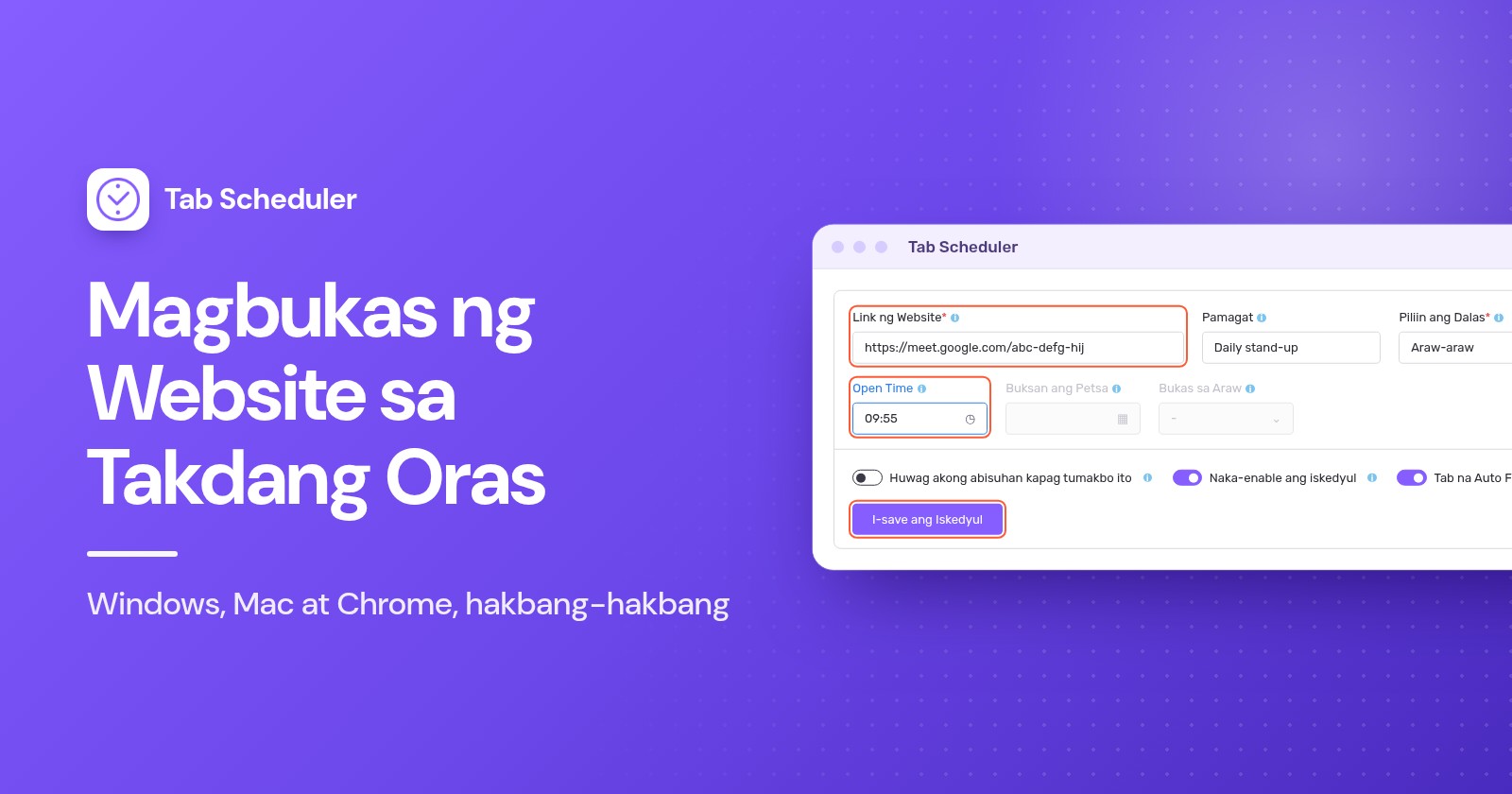
Para sa araw-araw na stand-up, i-paste ang link ng Meet sa Link ng Website, piliin ang Araw-araw at itakda ang Open Time sa 09:55:
Ano ang nangyayari pagbukas ng link:
- Google Meet: bubukas ang page ng meeting at iki-click mo ang Sumali ngayon (Join now), o ang Humiling na sumali (Ask to join) kung kailangan ka pang papasukin ng host.
- Zoom: hihilingin ng browser na buksan ang Zoom app, at mag-aalok ang Chrome ng Palaging payagan ang zoom.us na buksan ang ganitong uri ng mga link sa nauugnay na app. Kapag pinayagan na, ayon sa Zoom, bubukas ang app nito at dadalhin ka sa meeting. Dahil puwede itong mangyari bago ka makabalik sa iyong mesa, tingnan muna ang mga setting ng camera at mikropono mo sa Zoom app.
- Microsoft Teams: mag-aalok ang page ng Join on the Teams app o Continue on this browser, pagkatapos ay iki-click mo ang Join now.
Sa Buksan, pagkatapos ay isara, magsasara ang tab ng meeting sa Oras ng Isara, kaya matatapos ang tawag sa browser na tumatakbo pa. Lagyan ng check ang Balaan ako 60 segundo bago isara para makakuha ng Panatilihing bukas at Ipagpaliban ng 10 min kung lumampas ang meeting. Sa Mac, nag-aalok din ang sariling event notification ng Calendar ng Options > Join para sa mga online meeting.
Bakit hindi bumukas ang website ko sa nakatakdang oras?
Kadalasan, naka-sleep ang computer, sarado ang browser, o pinatakbo ng Windows ang task kung saan hindi mo ito makita. Tingnan ang mga dahilang ito:
- Naka-sleep ang computer. Walang paraang tumatakbo habang naka-sleep. Kayang subukan ng Task Scheduler na gisingin ang PC, at pinapatakbo ng launchd ang job pagkagising. Posibleng mahuli ang pagtakbo ng Tab Scheduler pagkagising ng computer, o laktawan nito ang pagtakbo; pinapanatiling gising ng Power Mode nito ang computer habang may naghihintay na iskedyul. Para sa ibang opsyon, tingnan ang paano panatilihing gising ang computer nang hindi ginagalaw ang mouse.
- Sarado ang browser. Tumatakbo lang ang extension sa loob ng tumatakbong browser. Lagyan ng check ang Run on browser start if missed at scheduled time, o ipabukas ang browser kapag nag-sign in ka, gaya ng ipinaliwanag sa paano awtomatikong magbukas ng website sa startup.
- Tumatakbo ang task kapag naka-log off ka. Ang task na nakatakda sa Run whether user is logged on or not ay tumatakbo nang walang nakikitang window. Ilipat ito sa Run only when user is logged on. Kung naka-sign out ka, naka-off ang PC o naka-baterya ang laptop, baguhin ang mga setting na nakalista sa itaas.
- Maling program o address. Dapat tumuro sa mismong browser ang Program/script, at sa Add arguments (optional) ilalagay ang buong address, kasama ang
https://. - Naka-block ang mga notification. Mga notification ng browser ang mga paalala mula sa Paalalahanan lang ako (huwag buksan ang tab). Sa Windows 11, pumunta sa Settings > System > Notifications at i-on ang iyong browser sa ilalim ng Notifications from apps and other senders; sa Mac, gamitin ang System Settings > Notifications. Puwede rin itong itago ng Do not disturb o ng isang Focus.
- Naka-off o naka-pause ang iskedyul. Tingnan ang switch nito sa Naka-iskedyul na Listahan ng Tab. Pinapa-pause o itinutuloy ng Alt+Shift+P ang lahat ng iskedyul, at ang lumipas nang Isang beses na iskedyul ay nagpapakita ng Time Expired.
Para sa iisang page paminsan-minsan, sapat na ang Task Scheduler o isang Calendar alert. Kung gusto mo ng mga page sa mga piling weekday, mga meeting link na nagsasara pagkatapos, o paalala sa halip na tab, kaya itong gawin mula sa loob ng Chrome o Edge ng Tab Scheduler, isang libreng extension na nagbubukas at nagsasara ng mga tab ayon sa iskedyul.
Mga tanong at sagot
Kaya bang kusang magbukas ng Chrome ng website sa takdang oras?
Hindi. Walang built-in na scheduler ang Chrome, at ang setting nitong "Sa startup" ay nagbubukas lang ng mga page pagsimula ng Chrome. Para magbukas ng page sa takdang oras, gamitin ang Task Scheduler ng Windows, Shortcuts automation o Calendar alert sa Mac, o extension gaya ng Tab Scheduler.
Magbubukas ba ng website ang Task Scheduler kahit sarado ang Chrome?
Oo. Sinisimulan ng Task Scheduler ang mismong program ng browser kasama ang web address, kaya hindi kailangang nakabukas ang browser. Kailangan mo lang na naka-sign in sa Windows, at dapat naka-on ang PC o kayang magising mula sa sleep.
Bakit hindi tumatakbo ang naka-iskedyul kong task kapag naka-log off ako?
Ang task na nakatakda sa Run only when user is logged on ay hindi tumatakbo habang naka-sign out ka, at ang task na nakatakda sa Run whether user is logged on or not ay tumatakbo sa background nang walang nakikitang window, kaya walang lumalabas na browser. Para sa mga website, panatilihin ang unang opsyon, manatiling naka-sign in, at lagyan ng check ang Run task as soon as possible after a scheduled start is missed para mahabol ang na-miss na pagtakbo.
Paano magbukas ng website sa takdang oras sa Mac?
Sa macOS 26 o mas bago, gumawa ng shortcut na may action na Open URLs at bigyan ito ng Time of Day automation sa Shortcuts app. Sa anumang bagong bersyon ng macOS, puwede ka ring gumawa ng Calendar event na may custom alert na Open file at naka-save na link file, o mag-set up ng launchd job kung sanay ka sa Terminal.
Puwede bang awtomatikong sumali sa Google Meet o Zoom meeting sa takdang oras?
Kayang awtomatikong buksan ang meeting link ilang minuto bago magsimula, pero kailangan mo pa ring i-click ang Join now sa Google Meet at Microsoft Teams. Sa Zoom, hihilingin ng browser na buksan ang Zoom app, at kung permanente mo na itong pinayagan, ayon sa Zoom ay bubukas ang app at dadalhin ka sa meeting.
Bubukas ba ang naka-iskedyul na website kung naka-sleep ang computer ko?
Hindi habang naka-sleep ito. Kayang gisingin ng Task Scheduler ng Windows ang PC kung lalagyan mo ng check ang Wake the computer to run this task at pinapayagan ang wake timers. Hindi kayang gisingin ng Tab Scheduler ang computer, pero pinipigilan ng libre nitong Power Mode na mag-sleep ang computer habang may naghihintay na iskedyul.
Libre ba ang Tab Scheduler?
Oo. Nagpapatakbo ang libreng plan ng hanggang 5 iskedyul nang walang sign-up at walang limitasyon sa oras. Inaalis ng Premium ang limitasyon sa halagang $2.99 kada buwan o $29.99 kada taon.
Paano magbukas ng ilang website nang sabay-sabay tuwing umaga?
Sa Tab Scheduler, gumawa ng isang iskedyul para sa bawat website, piliin ang Araw-araw o Bawat Linggo, at bigyan silang lahat ng parehong Open Time. Saklaw ng libreng plan ang hanggang 5 iskedyul.