








































Paano Awtomatikong Magbukas ng Website sa Startup (Chrome, Edge, Windows at Mac)
Awtomatikong magbukas ng website pagsimula ng browser o computer: startup page sa Chrome, Edge at Firefox, Startup folder ng Windows, Login Items ng Mac, at ibang site bawat araw.
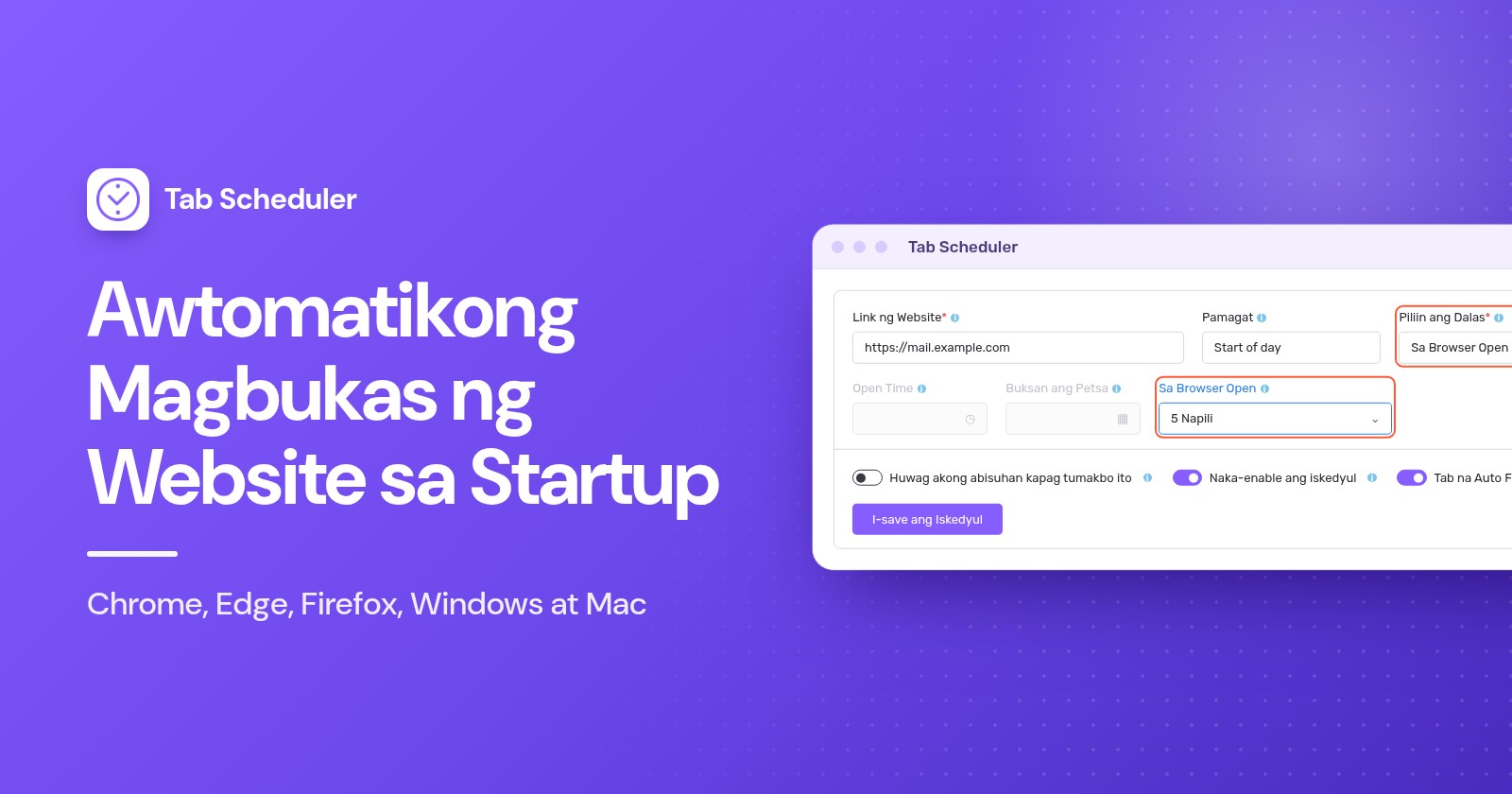
May dalawang paraan para awtomatikong magbukas ng website sa startup. Para bumukas ito pagsimula ng browser, idagdag ito sa ilalim ng Sa startup sa mga setting ng Chrome (may parehong opsyon ang Edge at Firefox). Para bumukas ito pagsimula ng computer, maglagay ng shortcut ng site sa Startup folder ng Windows o sa Login Items ng Mac mo.
- Buksan ang Chrome, i-click ang menu na may tatlong tuldok sa kanang bahagi sa itaas at piliin ang Mga Setting.
- I-click ang Sa startup sa kaliwa.
- Piliin ang Magbukas ng partikular na page o hanay ng mga page.
- I-click ang Magdagdag ng bagong page, i-paste ang address ng website at i-click ang Idagdag.
- Tuluyang isara ang Chrome at buksan ito ulit. Bubukas ang site sa sarili nitong tab.
Sinuri ang mga pangalan ng menu ng Chrome sa gabay na ito sa Chrome 156, at ang mga label ng Firefox sa Firefox 159 (Nobyembre 2026). Sinusunod ng mga hakbang para sa Windows at Mac ang kasalukuyang mga support page ng Microsoft at Apple.
Parehong mga page ang binubuksan ng setting ng browser sa bawat pagkakataon. Kung gusto mo ng iba't ibang site sa iba't ibang araw, gaya ng mga gamit sa trabaho tuwing Lunes hanggang Biyernes lang, tingnan ang Sa Browser Open sa seksyon tungkol sa iba't ibang website sa iba't ibang araw sa ibaba. Kung gusto mo ng site sa takdang oras ng araw sa halip na sa startup, basahin ang paano magbukas ng website sa takdang oras.
Paano magbukas ng partikular na page sa Chrome sa startup
Gamitin ang setting na Sa startup mula sa mga hakbang sa itaas. Binubuksan ng Chrome ang bawat page sa listahang iyon, bawat isa sa sarili nitong tab, tuwing magsisimula ito.
- Para magbukas ng ilang tab sa startup, i-click ang Magdagdag ng bagong page nang isang beses para sa bawat site. O kaya, buksan ang mga tab na gusto mo at i-click ang Gamitin ang mga kasalukuyang page para i-save ang lahat nang sabay-sabay.
- Para baguhin ang listahan sa ibang pagkakataon, i-click ang button na may tatlong tuldok sa tabi ng isang page at piliin ang I-edit o Alisin.
- Ang dalawa pang pagpipilian sa ilalim ng Sa startup ay ang Magpatuloy kung saan ka tumigil, na nagbubukas ulit ng mga tab mula sa huli mong session, at ang Buksan ang page ng Bagong Tab, na nagsisimula sa isang bakanteng tab.
- Ibang setting ang homepage. Sa ilalim ng Hitsura, ang Ipakita ang button na Home ay nagpapasya lang kung ano ang bubuksan ng Home button. Para sa mga page na bumubukas pagsimula ng Chrome, gamitin ang Sa startup.
Sa Mac, hindi tuluyang nagsasara ang Chrome kapag isinara mo ang huling window nito. Pindutin ang Command+Q bago ka mag-test, para totoong startup ang susunod na pagbukas. Gumagana rin ang parehong mga hakbang sa Chrome sa Chromebook, pero sa Chromebook ng trabaho o paaralan, ang administrator ang kumokontrol sa page sa startup at hindi mo ito mababago. Inilalarawan din ang parehong mga opsyon sa help page ng Google na Itakda ang iyong homepage at page sa pagsisimula.
Paano magbukas ng website sa startup sa Microsoft Edge
May parehong setting ang Edge sa ilalim ng When Edge starts.
- I-click ang Settings and more (ang tatlong tuldok sa kanang bahagi sa itaas) at piliin ang Settings.
- I-click ang Start, home, and new tabs.
- Sa ilalim ng When Edge starts, piliin ang Open these pages.
- I-click ang Add a new page, ilagay ang address at i-click ang Add.
Para i-save ang bawat tab na nakabukas bilang startup page, i-click na lang ang Use all open tabs.
Paano magbukas ng mga partikular na page sa startup sa Firefox
Sa Firefox, ang mga page na bumubukas sa startup ay ang iyong homepage. Sa Firefox 159, nasa iisang page ang mga setting:
- I-click ang menu button (tatlong guhit) at piliin ang Mga Setting.
- I-click ang Home and startup.
- Sa ilalim ng Homepage, itakda ang New windows sa Custom URLs..., pagkatapos ay i-click ang Choose a specific site.
- I-type ang address at i-click ang Add address. Ulitin para sa bawat site. Para gamitin ang mga tab na nakabukas, i-click ang Current opened pages sa tabi ng Replace with.
- Sa ilalim ng Startup, tiyaking naka-off ang Open previous windows and tabs. Kapag naka-on ito, ibinabalik ng Firefox ang huli mong session sa halip na buksan ang iyong homepage.
Sa Windows, may Open Firefox automatically when your computer starts up sa parehong seksyong Startup. I-on ito at bubukas ang homepage mo kapag nag-sign in ka, nang hindi na kailangan ang Startup folder.
Paano awtomatikong magbukas ng website sa startup ng computer (Windows 11 at 10)
Maglagay ng shortcut ng website sa iyong Startup folder. Binubuksan ng Windows ang lahat ng nasa folder na iyon kapag nag-sign in ka, at bumubukas ang shortcut ng website sa iyong default browser.
- Pindutin ang Windows key + R, i-type ang
shell:startupat pindutin ang Enter. Bubukas ang Startup folder. - Mag-right click sa bakanteng bahagi ng folder at piliin ang New > Shortcut.
- I-paste ang buong address, simula sa
https://, at i-click ang Next. - Mag-type ng pangalan, gaya ng Kalendaryo ng team, at i-click ang Finish.
Mag-restart, o mag-sign out at mag-sign in ulit, para i-test ito. Pareho ang mga hakbang sa Windows 10. Sa halip na mga hakbang 2 hanggang 4, puwede mo ring i-drag papunta sa folder ang maliit na icon sa kaliwa ng address bar ng browser. Para itigil ito, i-delete ang shortcut. Ipinapaliwanag ng Microsoft ang Startup folder sa gabay nito sa pagpapatakbo ng app sa startup ng Windows (sa Ingles).
Gusto mo bang bumukas ang site sa isang partikular na browser sa halip na sa default mo? Kopyahin na lang ang shortcut ng browser na iyon sa Startup folder, at itakda ang startup page nito gaya ng ipinakita sa itaas. Bubukas na ang browser kasama ang site mo tuwing mag-sign in ka.
Buksan ang website bilang app kapag nag-sign in ka (Chrome)
Kaya ring simulan ng Chrome ang isang naka-install na web app kapag nag-sign in ka sa Windows, Mac o Linux. Bagay ito sa site na ginagamit mo na parang app, gaya ng chat o dashboard.
- Buksan ang site sa Chrome, i-click ang menu na may tatlong tuldok at piliin ang I-cast, i-save, at i-share > I-install ang page bilang app…, pagkatapos ay i-click ang Mag-install.
- Pumunta sa
chrome://apps. - Mag-right click sa app at piliin ang Ilunsad sa startup.
Para i-undo ito, mag-right click ulit sa app at alisin ang pagkakapili sa Ilunsad sa startup. Ipinapaliwanag ito ng Google sa Gumamit ng mga web app.
Paano magbukas ng website sa startup sa Mac
I-save ang website bilang link file at idagdag ito sa iyong Login Items. Bubuksan ito ng macOS sa default browser mo kapag nag-log in ka.
- Buksan ang site sa Safari o Chrome at i-drag ang address, o ang maliit na icon sa kaliwa nito, papunta sa desktop. Gagawa ito ng
.weblocfile. - Ilipat ang file sa folder na pinapanatili mo, gaya ng Documents, para hindi ito aksidenteng ma-delete.
- Piliin ang Apple menu > System Settings, pagkatapos ay i-click ang General sa sidebar.
- I-click ang Login Items & Extensions. Baka kailangan mong mag-scroll pababa.
- I-click ang Add button (+) sa ibaba ng listahan, piliin ang
.weblocfile at i-click ang Add.
Para itigil ito, piliin ang item at i-click ang Remove button (-). Para laktawan nang isang beses ang lahat ng login item, pindutin nang matagal ang Shift habang kini-click mo ang Log In. Nasa gabay ng Apple tungkol sa awtomatikong pagbukas ng mga item kapag nag-log in sa Mac (sa Ingles) ang mga detalye. Puwede mo ring idagdag ang Chrome mismo sa parehong paraan, at bubukas ito kasama ang mga page nito sa Sa startup.
Paano magbukas ng iba't ibang website sa iba't ibang araw
Gumamit ng iskedyul na nakatali sa pagsisimula ng browser at sa araw ng linggo. Parehong mga site ang binubuksan ng mga startup page ng browser, ng Startup folder at ng Login Items sa bawat pagkakataon, kaya hindi nila kayang gawin ang "mga gamit sa trabaho Lunes hanggang Biyernes, balita tuwing weekend".
May dalas ang Tab Scheduler, isang libreng extension para sa Chrome at Edge, na tinatawag na Sa Browser Open, na nagbubukas ng website pagsimula ng browser sa mga araw na nilagyan mo ng check:
- I-install ang Tab Scheduler mula sa Chrome Web Store o mula sa Edge Add-ons.
- I-click ang icon ng Tab Scheduler sa toolbar at piliin ang Mga setting.
- Ilagay ang address sa Link ng Website at, kung gusto mo, isang Pamagat.
- Sa Piliin ang Dalas, piliin ang Sa Browser Open. Lilipat ang Uri ng Iskedyul sa Buksan ang website.
- Sa field na Sa Browser Open, i-click ang Pumili ng mga araw at lagyan ng check ang Lunes hanggang Biyernes. Pinipili ng Suriin Lahat ang bawat araw.
- I-click ang I-save ang Iskedyul.
Gumawa ng isang iskedyul para sa bawat website. Halimbawa, ang email mo at ang board ng team mo para sa Lunes hanggang Biyernes, at isang news site para sa Sabado at Linggo. Sa ilalim ng Higit pang opsyon, puwede mong lagyan ng check ang Buksan ang URL sa bagong window para bigyan ang isang site ng sarili nitong browser window. Hanggang 5 iskedyul ang kasama sa libreng plano nang walang sign-up; inaalis ng Premium ang limitasyon.
Alamin ang mga limitasyon bago ka umasa rito:
- Tumatakbo ito kapag nagsimula ang browser, hindi kapag nagbukas ka ng ibang window habang tumatakbo na ang browser.
- Website lang ang binubuksan nito. Para isara ulit ang isang site mamaya sa araw na iyon, tingnan ang paano awtomatikong isara ang mga tab sa Chrome.
- Hindi nito kayang simulan ang nakasarang browser. Para makuha ang mga site mo sa weekday pagsimula ng computer, idagdag din ang browser sa Startup folder o sa Login Items gaya ng ipinakita sa itaas.
- Hindi ito tumatakbo sa mga phone, dahil hindi nagpapatakbo ng mga extension ang Chrome sa Android at iPhone.
Kung kailangan mo ng site sa takdang oras, gaya ng 9:00 tuwing weekday, gumamit na lang ng iskedyul na araw-araw o lingguhan na may oras ng pagbukas.
Aling paraan ang dapat mong gamitin?
Piliin ang paraan ayon sa kung kailan dapat bumukas ang site at kung nagbabago ito sa bawat araw.
| Paraan | Pinakamainam para sa | Kailangan | Mga limitasyon |
|---|---|---|---|
| Mga startup page ng browser (Chrome, Edge, Firefox) | Parehong mga site tuwing bubuksan mo ang browser | Wala nang iba | Parehong listahan araw-araw; kapag nagsimula lang ang browser |
| Shortcut sa Startup folder ng Windows | Isang site sa sandaling mag-sign in ka sa Windows | Windows 11 o 10 | Bumubukas sa default browser sa bawat sign-in, araw-araw |
| Login Items ng Mac na may .webloc file | Isang site sa sandaling mag-log in ka sa Mac mo | Isang naka-save na .webloc file | Parehong site sa bawat login, araw-araw |
| Chrome web app na may Ilunsad sa startup | Site na ginagamit mo na parang app, pagka-sign in | Naka-install ang site bilang app | Ise-set up sa bawat site; sa bawat sign-in, araw-araw |
| Sa Browser Open ng Tab Scheduler | Iba't ibang site sa iba't ibang araw ng linggo | Ang libreng extension sa Chrome o Edge | Kapag nagsimula lang ang browser; pagbubukas lang; 5 iskedyul nang libre |
Paano pigilan ang pagbukas ng mga tab sa startup
I-undo ang setting na nagbubukas sa mga ito. Tingnan muna ang browser, pagkatapos ang mga startup item ng computer mo.
- Chrome: pumunta sa Mga Setting > Sa startup at piliin ang Buksan ang page ng Bagong Tab, o mag-alis ng mga page sa listahan.
- Edge: sa ilalim ng When Edge starts, piliin ang Open the new tab page.
- Firefox: ibalik ang New windows sa Firefox Home (Default) at i-off ang Open previous windows and tabs.
- Windows: i-delete ang shortcut sa
shell:startup, at i-off ang browser sa Settings > Apps > Startup. Kung kusang bumubukas ulit ang browser pagkatapos ng bawat restart, i-off ang Automatically save my restartable apps sa Settings > Accounts > Sign-in options. - Mac: piliin ang item sa Login Items & Extensions at i-click ang Remove.
- Tab Scheduler: i-off ang iskedyul sa Naka-iskedyul na Listahan ng Tab, o i-delete ito.
Kung nagbubukas ang Chrome ng mga page na hindi mo idinagdag, o paulit-ulit na nagbabago ang page mo sa startup, sabi ng Google ay posibleng may hindi gustong software sa computer mo. Alisin ang mga extension na hindi mo kilala, pagkatapos ay gamitin ang Mga Setting > I-reset ang mga setting > I-restore ang mga setting sa mga orihinal na default ng mga ito. Mananatili ang mga bookmark at naka-save na password mo.
Bakit hindi bumukas ang website ko sa startup?
Kadalasan, hindi talaga nagsimula ang browser, o may ibang setting na nangibabaw. Tingnan ang mga sanhing ito ayon sa pagkakasunod:
- Tumatakbo pa ang browser. Kailangan ng totoong pagsisimula para gumana ang mga startup page. Sa Mac, isara ang Chrome gamit ang Command+Q. Hindi rin tatakbo ang Sa Browser Open ng Tab Scheduler kung patuloy na tumakbo ang Chrome sa background pagkatapos mong isara ang mga window nito, na puwedeng mangyari dahil sa Magpatuloy sa pagpapatakbo ng mga app sa background kapag nakasara ang Google Chrome (sa ilalim ng Mga Setting > System).
- May ibang startup na pagpipilian na nananaig. Sa Chrome, binubuksan ulit ng Magpatuloy kung saan ka tumigil ang huli mong session sa halip na ang listahan mo. Sa Firefox, nilalaktawan ng Open previous windows and tabs ang homepage.
- Pinamamahalaan ang setting. Sa computer sa trabaho o paaralan, posibleng ang administrator mo ang nagtatakda ng mga startup page para sa iyo.
- Nasa maling lugar ang shortcut. Dapat nasa folder ito na binubuksan ng
shell:startup, at dapat nitong buksan ang site kapag dinoble-click mo ito. - Na-delete ang
.weblocfile. Ang file mismo ang binubuksan ng Login Items, kaya itago ito sa folder na hindi mo nililinis, at idagdag ulit kung nawala na. - Hindi tumakbo ang iskedyul sa Tab Scheduler. Tiyaking may check ang araw na ito sa Pumili ng mga araw, naka-on ang Naka-enable ang iskedyul, at hindi naka-pause ang lahat ng iskedyul (pina-pause at ipinagpapatuloy ng Alt+Shift+P ang mga ito).
- Dalawang beses bumubukas ang site. Malamang nakatakda ito sa dalawang lugar, halimbawa sa mga startup page ng browser at sa isang shortcut sa Startup folder. Iwan ito sa isa lang.
Para sa parehong mga site araw-araw, sapat na ang sariling startup setting ng browser, at inaabot ito ng Startup folder o ng Login Items hanggang sa sandaling mag-sign in ka. Kapag dapat magbago ang mga startup tab mo ayon sa araw ng linggo, kaya itong gawin ng Tab Scheduler, isang libreng extension na nagbubukas at nagsasara ng mga tab ayon sa iskedyul, gamit ang isang iskedyul bawat site.
Mga tanong at sagot
Paano awtomatikong bubuksan ang Chrome pagsimula ng computer?
Sa Windows, pindutin ang Windows key + R, i-type ang shell:startup at maglagay ng shortcut ng Chrome sa folder na bubukas. Sa Mac, idagdag ang Google Chrome sa System Settings > General > Login Items & Extensions. Magsisimula na ang Chrome kasama ang mga page na nakatakda sa ilalim ng "Sa startup".
Paano magbukas ng maraming tab sa startup sa Chrome?
Pumunta sa Mga Setting > Sa startup, piliin ang "Magbukas ng partikular na page o hanay ng mga page" at i-click ang "Magdagdag ng bagong page" nang isang beses para sa bawat site. Para i-save ang lahat ng tab na nakabukas ngayon, i-click na lang ang "Gamitin ang mga kasalukuyang page".
Paano bubuksan ulit ng Chrome ang mga dati kong tab sa startup?
Pumunta sa Mga Setting > Sa startup at piliin ang "Magpatuloy kung saan ka tumigil". Bubuksan ulit ng Chrome ang mga tab mula sa huli mong session sa halip na isang nakapirming listahan ng mga page.
Bakit nagbubukas ang Chrome ng mga random na page sa startup?
Kadalasan, may page na naidagdag sa listahan ng "Sa startup", o binago ito ng isang extension o hindi gustong program. Tingnan ang listahan, alisin ang mga extension na hindi mo kilala, at kung bumabalik pa rin ang mga page, gamitin ang Mga Setting > I-reset ang mga setting > I-restore ang mga setting sa mga orihinal na default ng mga ito.
Bakit kusang bumubukas ang Microsoft Edge pagsimula ng Windows?
Posibleng naka-on ang Edge sa Settings > Apps > Startup, o binubuksan ito ulit ng Windows dahil naka-on ang "Automatically save my restartable apps" sa Settings > Accounts > Sign-in options. I-off ang alinman sa dalawa ang naaangkop.
Pareho ba ang homepage at ang startup page ng Chrome?
Hindi. Ang homepage ay ang page na binubuksan ng Home button, na itinatakda sa Hitsura > Ipakita ang button na Home. Hiwalay na itinatakda sa ilalim ng "Sa startup" ang mga page na bumubukas pagsimula ng Chrome.
Puwede bang magbukas ng website sa startup tuwing weekday lang?
Hindi gamit ang mga startup page ng browser, ang Startup folder ng Windows o ang Login Items ng Mac, dahil tumatakbo ang mga ito sa bawat pagkakataon. Ang opsyong "Sa Browser Open" ng Tab Scheduler ay nagbubukas ng site pagsimula ng Chrome o Edge sa mga araw lang na nilagyan mo ng check, at libre ito hanggang 5 iskedyul.
Paano magbukas ng website sa takdang oras sa halip na sa startup?
Gumamit ng iskedyul sa halip na startup setting. Kayang magbukas ng Tab Scheduler ng site sa takdang oras araw-araw, sa mga piling weekday o isang beses lang, basta tumatakbo ang browser at gising ang computer. Kaya ring magbukas ng website sa takdang oras ng Task Scheduler ng Windows.