








































Як автоматично закривати вкладки в Chrome
Як закривати вкладки Chrome у заданий час, через задану кількість хвилин після відкриття або всі разом, і що Chrome робить сам на Android та iPhone.
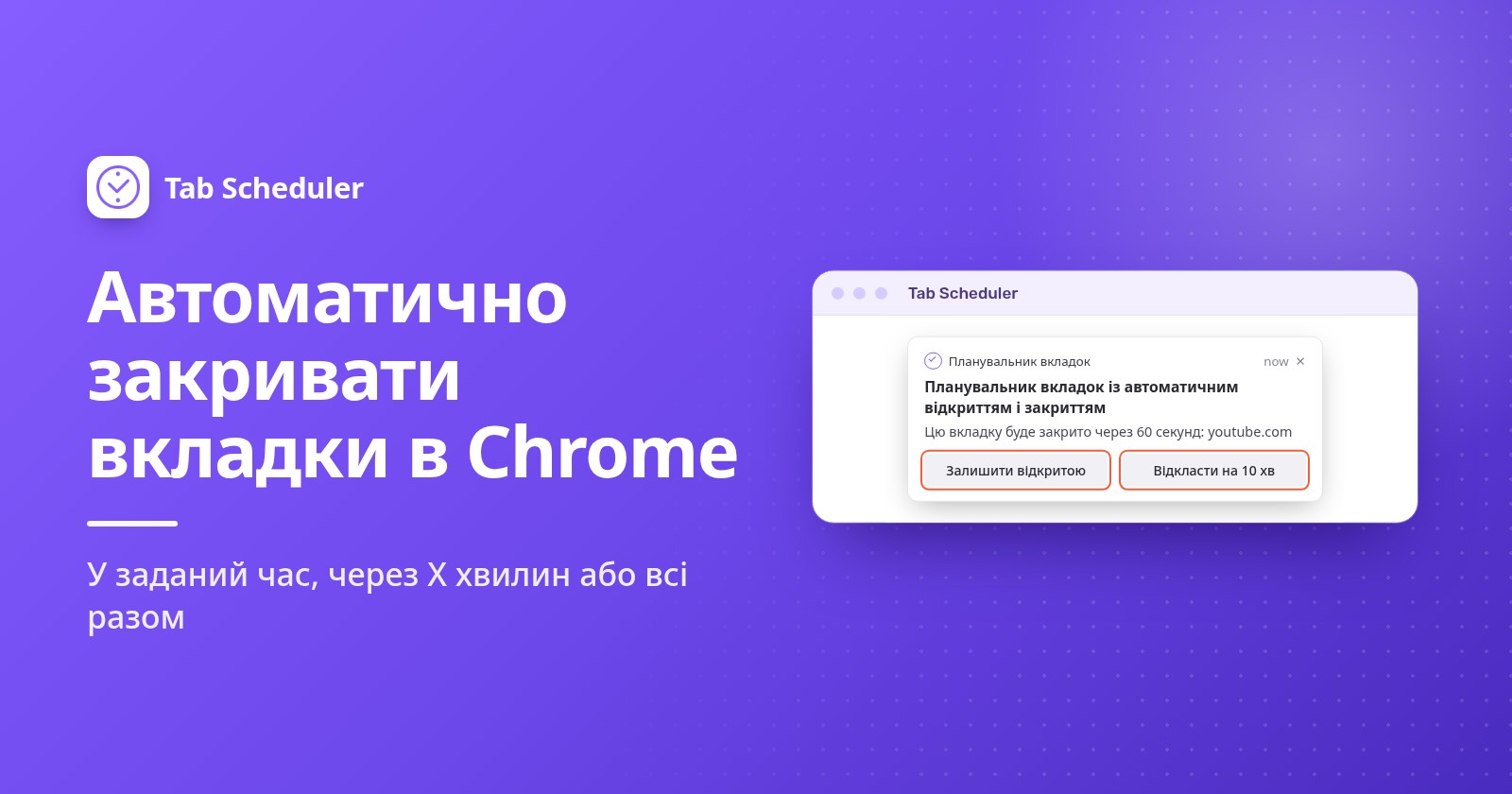
Щоб автоматично закривати вкладки в Chrome на комп’ютері, установіть безкоштовне розширення, наприклад Tab Scheduler, бо в Chrome немає налаштування, яке закривало б вкладки за таймером. Введіть сайт (або * для всіх вкладок), виберіть Закрити відповідні вкладки і вкажіть час. На Android Chrome сам закриває вкладки, якими ви не користуєтеся, але лише через кілька місяців.
- Установіть Tab Scheduler з Інтернет-магазину Chrome.
- Натисніть значок Tab Scheduler на панелі інструментів і виберіть Налаштування.
- Введіть сайт у поле Посилання на сайт, наприклад
youtube.com. - У списку Виберіть Частота виберіть Кожен день. У полі Тип розкладу виберіть Закрити відповідні вкладки.
- Укажіть Час закриття, наприклад 22:00, і натисніть Зберегти розклад.
О 22:00 закриється кожна відкрита вкладка, адреса якої містить youtube.com, зокрема вкладки, які ви відкрили самі. У Microsoft Edge це працює так само (магазин доповнень Edge), а безкоштовний план містить до 5 розкладів без реєстрації. Назви меню Chrome у цьому посібнику перевірено в Chrome 156 (листопад 2026), кроки для телефонів відповідають сторінкам Довідки Chrome від Google, а кроки в розширенні відповідають Tab Scheduler 2.0.13.
Чи закриває Chrome вкладки автоматично сам?
На комп’ютері ні. Chrome у Windows і на Mac може присипляти вкладки, якими ви не користуєтеся, але не закриває їх. Лише Chrome на Android сам закриває старі вкладки, і то через кілька місяців.
Заощадження пам’яті звільняє пам’ять, а не закриває вкладки
Параметр Заощадження пам’яті розташований у розділі Налаштування > Ефективність. Коли його ввімкнено, Chrome деактивує вкладки, якими ви не користуєтеся, а як швидко, ви вибираєте самі: Помірне, Збалансоване (рекомендовано) або Максимальне. Вкладки залишаються на панелі вкладок і перезавантажуються, коли ви їх натискаєте. Увімкніть Вигляд неактивних вкладок, щоб бачити, які вкладки сплять, а сайти, які мають залишатися активними, додайте в Ніколи не деактивувати ці сайти. Цей параметр пришвидшує комп’ютер, а не зменшує кількість вкладок (посібник Google про налаштування ефективності Chrome).
Починайте кожен сеанс без учорашніх вкладок
Коли ви завершуєте роботу Chrome, закриваються всі вкладки. Чи повернуться вони, залежить від розділу Налаштування > Після запуску: Продовжити з місця зупинки знову відкриває їх, а Відкрити сторінку нової вкладки починає з чистого аркуша. Інші варіанти запуску описано в статті як автоматично відкривати сайт під час запуску.
Як автоматично закривати вкладки в заданий час
Скористайтеся розкладом закриття в Tab Scheduler. У вибраний вами час він закриває кожну відкриту вкладку, що відповідає значенню в полі Посилання на сайт, незалежно від того, хто її відкрив: ви чи розклад. Дні визначає частота:
- Кожен день: той самий Час закриття щодня.
- Кожного тижня: позначте дні в полі Закривати у дні, наприклад з понеділка по п’ятницю о 9:00, щоб на початку робочого дня закривати соцмережі.
- Один раз: одна Дата закриття й Час закриття, наприклад останній день онлайн-курсу.
- Кожен місяць: один день місяця в полі Закрити вдень.
Які вкладки вважаються відповідними, залежить від параметра Фільтрування URL-адрес, який позначається автоматично, коли ви вибираєте Закрити відповідні вкладки. Коли його позначено, вкладка відповідає, якщо її адреса містить ваше посилання, тож youtube.com закриває також www.youtube.com/watch?v=abc. Зніміть позначку, щоб закривати лише точну адресу. Краще вказувати повний домен, як-от github.com, а не одне слово, бо коротке слово може збігтися з адресами інших сайтів.
Щоб спершу відкрити сайт, а пізніше закрити, виберіть Відкрити, потім закрити, як пояснено в статті як відкрити сайт у певний час. Усі параметри закриття перелічено на сторінці функції закриття вкладок за розкладом.
Як автоматично закривати вкладку через задану кількість хвилин
Виберіть Спеціальна хвилина й введіть кількість хвилин у поле Закрити хвилину. Тоді кожна відповідна вкладка закривається через стільки хвилин після відкриття, тож розклад на 15 хвилин для сайту новин дає кожній вкладці з новинами 15 хвилин.
- У розділі Налаштування Tab Scheduler введіть сайт у поле Посилання на сайт.
- Виберіть Спеціальна хвилина у списку Виберіть Частота і Закрити відповідні вкладки в полі Тип розкладу.
- Введіть число в поле Закрити хвилину, наприклад 15, і натисніть Зберегти розклад.
Кожні 5 хвилин, Кожні 10 хвилин і Кожні 30 хвилин працюють так само, але з фіксованим числом. Варто знати дві речі: відлік починається, коли вкладка відкривається, а не коли ви востаннє на неї дивилися, і попередження за 60 секунд недоступне для інтервалів у хвилинах. Більше прикладів на сторінці кожні кілька хвилин. Окремо про YouTube, зокрема про таймери на телефонах, читайте в статті як зробити, щоб YouTube вимикався в певний час.
Як автоматично закривати всі вкладки
Введіть лише * у поле Посилання на сайт і виберіть Закрити відповідні вкладки. У час закриття закриються всі вкладки в усіх вікнах, зокрема та, в якій ви працюєте.
Посилання лише із * закриває всі вкладки незалежно від того, позначено Фільтрування URL-адрес чи ні, а коли закривається остання вкладка у вікні, вікно теж закривається. Кожен день о 23:00 дає вам чистий браузер щоранку. Два параметри залишають частину відкритою:
- Не закривайте закріплені вкладки пропускає закріплені вкладки, тож пошта чи календар залишаються, а разом із ними відкритим залишається й браузер. Щоб закріпити вкладку в Chrome, клацніть її правою кнопкою миші й виберіть Закріпити.
- Не закривати активну вкладку пропускає вкладку, яку в цей момент показано в кожному вікні. З повторюваним розкладом пропущена вкладка може закритися під час наступного запуску. Розклад Один раз не повторює спробу.
* працює й усередині посилання. Коли Фільтрування URL-адрес не позначено, *example.com* відповідає будь-якій адресі, що містить example.com, www.example.com/* відповідає адресам, які з цього починаються, а *example.com/page відповідає адресам, які цим закінчуються. Інші шаблони дивіться на сторінці зірочка в посиланнях. Щоб закрити все просто зараз вручну, скористайтеся комбінаціями клавіш зі статті як закрити всі вкладки в Chrome одночасно.
Як автоматично закривати анонімні вкладки
На комп’ютері анонімні вкладки залишаються відкритими, доки ви їх не закриєте, а анонімний сеанс завершується, коли ви закриваєте всі анонімні вікна. Щоб закривати їх у заданий час, спершу дозвольте Tab Scheduler працювати в анонімному режимі:
- Натисніть меню з трьома крапками вгорі праворуч у Chrome і виберіть Розширення > Керувати розширеннями.
- Знайдіть Tab Scheduler with auto open and close, натисніть Деталі й увімкніть Дозволити в анонімному режимі (інструкції Google щодо керування розширеннями).
Потім створіть розклад:
- У розділі Налаштування Tab Scheduler введіть
*у поле Посилання на сайт для всіх приватних вкладок або один сайт, наприкладexample.com. - Виберіть Кожен день у списку Виберіть Частота, Закрити відповідні вкладки в полі Тип розкладу й укажіть Час закриття, наприклад 23:00.
- У розділі Додаткові параметри позначте Закривайте лише анонімні вкладки й натисніть Зберегти розклад.
Звичайні вкладки залишаються відкритими, навіть якщо це той самий сайт. Без цієї позначки розклад закриття, щойно ввімкнено доступ до анонімного режиму, закриває відповідні вкладки і у звичайних, і в анонімних вікнах. Якщо позначка сама знімається, параметр Дозволити в анонімному режимі досі вимкнено. Подробиці на сторінці закриття лише анонімних вкладок.
На Android Chrome не закриває анонімні вкладки за таймером. Параметр Блокувати анонімні вкладки, коли ви виходите з Chrome (Lock Incognito windows when you leave Chrome) у розділі Налаштування > Конфіденційність і безпека ховає їх, але залишає відкритими. Щоб закрити їх, відкрийте перемикач вкладок, торкніться Анонімні вкладки (Incognito tabs), а потім Більше (More) > Закрити всі анонімні вкладки (Close all Incognito tabs).
Як отримати попередження перед закриттям вкладки
Позначте Попереджати за 60 секунд до закриття в розділі Додаткові параметри. За хвилину до часу закриття з’явиться сповіщення «Цю вкладку буде закрито через 60 секунд» із двома кнопками.
- Залишити відкритою скасовує це закриття. Повторюваний розклад однаково спрацює наступного разу.
- Відкласти на 10 хв закриває вкладки на 10 хвилин пізніше без повторного попередження.
- Якщо нічого не робити або закрити сповіщення, вкладки закриються вчасно.
Ви отримуєте одне попередження на розклад, а не на кожну вкладку. Параметр з’являється лише для фіксованого часу (Один раз, Кожну годину, Кожен день, Кожного тижня, Кожен місяць, Кожен рік), а сповіщення для браузера мають бути дозволені в налаштуваннях комп’ютера. Подробиці на сторінці попередження перед закриттям.
Як автоматично закривати невикористовувані вкладки в Chrome
Chrome на комп’ютері цього не вміє, як і Tab Scheduler: він закриває вкладки в заданий час або через задану кількість хвилин після відкриття, але ніколи залежно від того, як довго ви їх не відкривали. Для сценарію «закривати будь-яку вкладку, на яку я не дивився годину» установіть розширення, створене для закриття неактивних вкладок, і перевірте, чи воно пропускає закріплені вкладки й зберігає список закритих вкладок, щоб їх можна було відкрити знову.
Якщо вам потрібно лише звільнити пам’ять, скористайтеся заощадженням пам’яті. Якщо хочете менше вкладок за передбачуваним ритмом, з цим упорається нічний розклад із * і параметром Не закривайте закріплені вкладки.
Як автоматично закривати вкладки на Android та iPhone
Chrome на телефонах не підтримує розширення, тож Tab Scheduler там недоступний. Єдиний автоматичний варіант: власна функція неактивних вкладок Chrome, і вона працює тижнями, а не хвилинами.
Chrome на Android
Вкладки, якими ви не користувалися 14 днів або довше, переходять у розділ Неактивні вкладки (Inactive tabs), і Chrome автоматично закриває вкладки в цьому розділі через 6 місяців. Щоб змінити, коли вкладки туди переходять:
- Відкрийте Chrome і торкніться Більше (More) > Налаштування.
- У розділі «Додатково» торкніться Вкладки й групи вкладок (Tabs and tab groups) > Переміщувати в розділ неактивних (Move to inactive section).
- Виберіть період або торкніться Ніколи (Never), щоб усі вкладки залишалися в основному перемикачі вкладок.
Щоб Chrome не закривав неактивні вкладки через 6 місяців, вимкніть у цих налаштуваннях параметр Автоматично закривати неактивні елементи (Automatically close inactive items). Щоб очистити їх зараз, торкніться Перемкнути вкладки (Switch tabs) > Неактивні вкладки, а потім Закрити всі неактивні вкладки (Close all inactive tabs) > Закрити все (Close all). Ці кроки відповідають довідковій сторінці Google про вкладки на Android.
Chrome на iPhone та iPad
Chrome переміщує вкладки, якими ви давно не користувалися, у розділ Неактивні вкладки (Inactive Tabs). Довідка Google описує приховування цих вкладок, а не їх закриття, тож закривати їх доведеться вам:
- Щоб змінити або вимкнути приховування, торкніться Більше (More) > Налаштування > Вкладки й групи вкладок (Tabs and tab groups) > Неактивні (Inactive), а потім виберіть період або Ніколи не переміщувати (Never move).
- Щоб закрити їх, торкніться Перемкнути вкладки (Switch tabs) > Неактивні вкладки, а потім Закрити всі неактивні (Close all inactive) > Закрити все (Close all). Відмінити (Undo) одразу повертає їх.
Джерело: довідкова сторінка Google про вкладки на iPhone та iPad.
Який спосіб вибрати?
| Спосіб | Найкраще підходить для | Що потрібно | Обмеження |
|---|---|---|---|
| Tab Scheduler у заданий час | Закриття одного сайту чи всіх вкладок у заданий час у вибрані дні | Безкоштовне розширення в Chrome або Edge на комп’ютері | Браузер запущений, комп’ютер не спить; пропущені закриття не виконуються |
| Tab Scheduler із частотою «Спеціальна хвилина» | Обмеження того, як довго сайт залишається відкритим | Те саме розширення | Відлік від відкриття кожної вкладки; без попередження за 60 секунд |
| Tab Scheduler, лише анонімні вкладки | Закриття приватних вкладок уночі | Увімкнений параметр «Дозволити в анонімному режимі» | Лише на комп’ютері |
| Розширення, що закриває неактивні вкладки | Закриття вкладок, на які ви давно не дивилися | Інше розширення | Без фіксованого часу; може закрити вкладку, яку ви хотіли залишити |
| Заощадження пам’яті | Звільнення пам’яті без втрати вкладок | Нічого, функція вбудована в Chrome | Нічого не закриває |
| Неактивні вкладки на Android | Телефони, переповнені старими вкладками | Chrome на Android | Закриває через 6 місяців у розділі неактивних; без заданого часу |
| Неактивні вкладки на iPhone та iPad | Приховування старих вкладок | Chrome на iPhone або iPad | Ховає вкладки; закриваєте ви самі |
Чому вкладки не закрилися автоматично?
Почніть із комп’ютера: Tab Scheduler працює лише тоді, коли браузер відкритий, а комп’ютер не в режимі сну. Потім перевірте інші причини:
- Комп’ютер спав або браузер був закритий. Закриття, яке мало відбутися в цей час, пропускається, бо Run on browser start if missed at scheduled time надолужує лише відкриття. Увімкніть Режим живлення (не давати комп’ютеру заснути) у меню з трьома крапками вгорі сторінки Налаштування Tab Scheduler; він не дає комп’ютеру заснути лише тоді, коли розклад чекає запуску. Інші способи описано в статті як зробити, щоб комп’ютер не засинав.
- Адреса не збіглася. Коли Фільтрування URL-адрес не позначено, адреса вкладки має збігатися з вашим посиланням. Позначте цей параметр або використайте
*example.com*. - Закрилися не ті вкладки. З увімкненим параметром Фільтрування URL-адрес коротке посилання збігається із забагатьма адресами. Указуйте повний домен.
- Закріплена чи активна вкладка залишилася відкритою. Це спрацював параметр Не закривайте закріплені вкладки або Не закривати активну вкладку.
- Анонімні вкладки залишилися відкритими. Для Tab Scheduler вимкнено Дозволити в анонімному режимі.
- Попередження не з’явилося. Розклад використовує інтервал у хвилинах, або сповіщення для браузера заблоковано в налаштуваннях комп’ютера.
- Взагалі нічого не спрацьовує. Перемикач розкладу вимкнено в розділі Список запланованих вкладок, або всі розклади призупинено (Alt+Shift+P призупиняє й відновлює їх). У безкоштовному плані шостий розклад зберегти не можна.
Chrome уміє звільняти пам’ять на комп’ютері й прибирати вкладки, яким кілька місяців, на Android, але щоб закривати вкладки у вибраний вами час, потрібне розширення. Tab Scheduler, безкоштовне розширення, яке відкриває й закриває вкладки за розкладом, закриває вкладки в заданий час, через задану кількість хвилин, усі разом або лише анонімні, з попередженням за 60 секунд, коли воно вам потрібне.
Запитання й відповіді
Чи закриває Chrome вкладки автоматично?
На комп’ютері ні. Заощадження пам’яті деактивує вкладки, якими ви не користуєтеся, щоб звільнити пам’ять, але вони залишаються на панелі вкладок. Chrome на Android переміщує вкладки, якими не користувалися 14 днів, у розділ неактивних вкладок і закриває їх там через 6 місяців.
Чи закриває вкладки заощадження пам’яті в Chrome?
Ні. Заощадження пам’яті звільняє пам’ять вкладок, якими ви не користуєтеся, і кожна з них перезавантажується, коли ви її натискаєте. Щоб справді закривати вкладки в заданий час, потрібне розширення, наприклад Tab Scheduler.
Чи можна зробити, щоб Chrome закривав вкладку через певний час?
Так, за допомогою розширення. У Tab Scheduler виберіть «Закрити відповідні вкладки», виберіть «Спеціальна хвилина» й введіть кількість хвилин у поле «Закрити хвилину», і кожна відповідна вкладка закриватиметься через стільки хвилин після відкриття.
Чи закриваються анонімні вкладки Chrome автоматично?
Ні. Анонімні вкладки залишаються відкритими, доки ви їх не закриєте, а анонімний сеанс завершується, коли закрито всі анонімні вікна. Tab Scheduler може закривати їх у заданий час, якщо для розширення ввімкнено «Дозволити в анонімному режимі» й позначено «Закривайте лише анонімні вкладки».
Чому Chrome постійно закриває мої вкладки?
На Android Chrome закриває вкладки, які пробули 6 місяців у розділі неактивних вкладок, якщо не вимкнути параметр «Автоматично закривати неактивні елементи» (Automatically close inactive items). На комп’ютері часта причина в розширенні, яке закриває вкладки за розкладом або після бездіяльності, тож перевірте розширення на сторінці «Керувати розширеннями».
Як заборонити Chrome закривати неактивні вкладки на Android?
Вимкніть «Автоматично закривати неактивні елементи» (Automatically close inactive items) у налаштуваннях неактивних вкладок Chrome, які відкриваються через «Більше», «Налаштування», «Вкладки й групи вкладок». Щоб вкладки взагалі не потрапляли в розділ неактивних, для параметра «Переміщувати в розділ неактивних» (Move to inactive section) виберіть «Ніколи» (Never).
Чи можна автоматично закривати вкладки на телефоні за допомогою розширення?
Ні. Chrome на Android та iPhone не підтримує розширення, тож Tab Scheduler працює лише в Chrome і Edge на комп’ютері. На телефонах єдиний автоматичний варіант: налаштування неактивних вкладок Chrome.
Чи безкоштовний Tab Scheduler?
Так. Безкоштовний план містить до 5 розкладів без реєстрації й без обмеження в часі. Преміум знімає обмеження за 2,99 $ на місяць або 29,99 $ на рік.