








































Як відкрити сайт у певний час (Windows, Mac і Chrome)
Як відкрити будь-який сайт у заданий час за допомогою Планувальника завдань Windows, Швидких команд чи Календаря на Mac або безкоштовного розширення для Chrome і Edge. Із посиланнями на зустрічі.
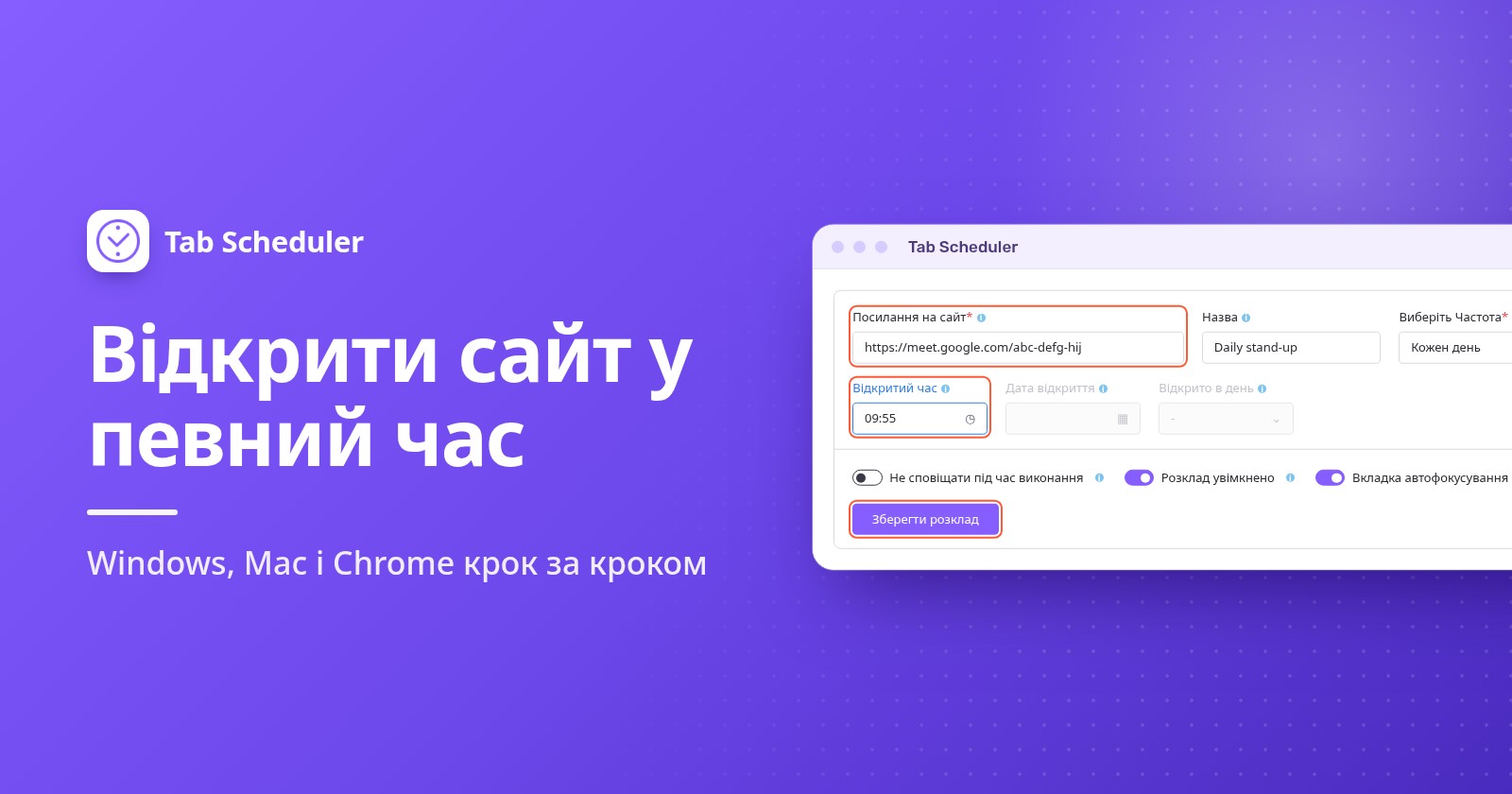
Щоб відкрити сайт у певний час у Windows, створіть у Планувальнику завдань завдання, яке запускає браузер з адресою сторінки. На Mac скористайтеся автоматизацією «Час доби» у Швидких командах або нагадуванням у Календарі, яке відкриває збережене посилання. У Chrome чи Edge розширення на зразок Tab Scheduler відкриває сайт один раз або регулярно.
- Знайдіть у меню «Пуск» Планувальник завдань і відкрийте його.
- Натисніть Створити просте завдання (Create Basic Task), введіть назву й натисніть Далі.
- Виберіть Одноразово (One time), Щодня (Daily), Щотижня (Weekly) або Щомісяця (Monthly), а потім задайте дату й час.
- Виберіть Запустити програму (Start a program), натисніть Огляд і виберіть браузер, наприклад
chrome.exe. - Вставте повну вебадресу в поле Додати аргументи (необов’язково) (Add arguments (optional)), а потім натисніть Далі і Готово.
У Windows 11 і Windows 10 кроки однакові. Хоч би який спосіб ви вибрали, у цей час комп’ютер має бути ввімкнений і не в режимі сну. Кроки для Windows відповідають документації Microsoft до Планувальника завдань, кроки для Mac відповідають актуальним посібникам користувача Apple, а назви в Chrome перевірено в Chrome 156 (листопад 2026).
Який спосіб вибрати?
Для простої щоденної сторінки скористайтеся тим, що вже є на комп’ютері, а розширенням, коли потрібні розклади за днями тижня, посилання на зустрічі, які потім закриваються, або нагадування замість вкладки.
| Спосіб | Найкраще підходить для | Що потрібно | Обмеження |
|---|---|---|---|
| Планувальник завдань Windows | Сторінка в заданий час на ПК з Windows, навіть коли браузер закритий | Windows 11 або 10 і розташування браузера | Лише Windows. Відкриває сторінку, але ніколи не закриває. Щоб побачити вікно, потрібно ввійти в систему. |
| Автоматизація у Швидких командах (Mac) | Сторінка щодня або в будні на Mac без установлення програм | macOS 26 або новіша | За посібником Apple, дія «Відкрити URL-адреси» відкриває посилання в Safari. Mac не має спати. |
| Нагадування в Календарі (Mac) | Одноразові сторінки або сторінки, пов’язані з подіями, які ви вже ведете в Календарі | Збережений файл посилання на Mac | Для кожного разу потрібна подія в календарі. Mac не має спати. |
| Tab Scheduler (Chrome, Edge) | Повторювані розклади, вибрані дні тижня, посилання на зустрічі, відкриття й пізніше закриття сторінки | Безкоштовне розширення й запущений браузер | Не може запустити закритий браузер чи пробудити сплячий комп’ютер. Безкоштовний план: до 5 розкладів. |
Як зробити, щоб Планувальник завдань відкривав сайт у Windows
Планувальник завдань вбудовано в Windows 11 і 10. Він запускає браузер із вебадресою у вибраний вами час, тож працює, навіть коли браузер закритий. Виконайте короткі кроки вище з урахуванням цих деталей:
- Створити просте завдання (Create Basic Task) розташовано на панелі Дії праворуч. Дайте завданню зрозумілу назву, наприклад «Відкрити панель продажів».
- Для варіанта Щотижня (Weekly) також позначте дні, наприклад з понеділка по п’ятницю.
- Поруч із полем Програма або сценарій (Program/script) натисніть Огляд і виберіть браузер. Chrome зазвичай розташований у
C:\Program Files\Google\Chrome\Application\chrome.exe, а Edge уC:\Program Files (x86)\Microsoft\Edge\Application\msedge.exe. - У поле Додати аргументи (необов’язково) (Add arguments (optional)) вставте повну адресу разом із
https://. - Щоб перевірити завдання, виберіть його в розділі Бібліотека планувальника завдань (Task Scheduler Library) і натисніть Виконати (Run) на панелі Дії.
Планувальник завдань лише відкриває сторінку. Він не може пізніше закрити цю вкладку або нагадати вам замість того, щоб її відкрити.
Залиште вибраним «Виконувати, лише коли користувач увійшов у систему»
Нове завдання використовує параметр Виконувати, лише коли користувач увійшов у систему (Run only when user is logged on) на вкладці Загальні, і саме це вам потрібно. Документація Microsoft про безпеку завдань пояснює, що з параметром Виконувати незалежно від входу користувача (Run whether user is logged on or not) завдання не виконується в інтерактивному режимі, тож браузер так і не з’явиться на екрані. Нюанс: завдання виконується, лише поки ви ввійшли в Windows.
Три налаштування, які варто змінити
На останній сторінці майстра позначте Відкрити вікно властивостей для цього завдання після натискання кнопки «Готово» (Open the Properties dialog for this task when I click Finish) або пізніше виберіть завдання й натисніть Властивості. Потім перевірте:
- Вкладка Умови: зніміть позначку Запускати завдання, лише якщо комп’ютер живиться від мережі (Start the task only if the computer is on AC power), яку встановлено за замовчуванням, інакше ноутбук, що працює від акумулятора, пропустить завдання.
- Вкладка Умови: позначте Виводити комп’ютер зі сну для виконання завдання (Wake the computer to run this task), якщо ПК може спати. Ваша схема живлення має дозволяти таймери пробудження, а Microsoft зазначає, що екран може залишатися вимкненим, доки ви не повернетеся, тож один раз перевірте це.
- Вкладка Параметри: позначте Запускати завдання якомога швидше, якщо запланований запуск пропущено (Run task as soon as possible after a scheduled start is missed). Якщо в цей час ПК був вимкнений, Windows виконає завдання пізніше, за замовчуванням після десятихвилинного очікування.
Як відкрити сайт у певний час на Mac
На Mac немає програми на зразок Планувальника завдань, але Швидкі команди, Календар і launchd можуть відкривати сторінку в заданий час.
Автоматизація у Швидких командах (macOS 26 і новіші)
- Відкрийте програму «Швидкі команди» й створіть нову швидку команду.
- Додайте дію Відкрити URL-адреси (Open URLs) і введіть вебадресу.
- Натисніть Змінити (Edit), потім Автоматизація (Automation), виберіть Час доби (Time of Day) і задайте час і дні.
- Щоб вона виконувалася без запиту, натисніть Змінити (Edit), натисніть кнопку «Інформація», натисніть Приватність (Privacy) і ввімкніть Дозволити виконання на замкненому пристрої (Allow Running When Locked).
Ці кроки відповідають посібнику Apple про автоматизації у Швидких командах на Mac. Apple зазначає, що після цього автоматизація виконується без сповіщення.
Нагадування в Календарі, яке відкриває посилання
- Збережіть сторінку як файл посилання: у Safari перетягніть посилання на сторінку на робочий стіл. Подвійне клацання цього файлу відкриває сторінку.
- У Календарі створіть подію на потрібний час. Якщо вона потрібна щодня чи щотижня, налаштуйте повторення.
- Двічі клацніть подію, клацніть її час, клацніть спливне меню Нагадування (Alert), виберіть Власне (Custom), потім Відкрити файл (Open file) і виберіть файл посилання. Налаштуйте нагадування на початок події.
Посібник Apple з Календаря наводить Відкрити файл (Open file) серед власних нагадувань поруч із Повідомлення зі звуком (Message with sound) та Електронний лист (Email).
Для користувачів Термінала: завдання launchd
Для завдань за часом Apple радить launchd, а не cron. Покладіть у ~/Library/LaunchAgents список властивостей, у якому ProgramArguments запускає /usr/bin/open з вашою адресою (так вона відкриється в браузері за замовчуванням), а StartCalendarInterval задає Hour і Minute. Він завантажиться під час наступного входу в систему. За даними Apple, завдання, пропущене під час сну, виконується, коли Mac прокидається; пропущене, поки Mac був вимкнений, чекає наступного запланованого часу.
Як запланувати відкриття сайту в Chrome або Edge
Розширення для розкладів відкриває сторінки зсередини браузера, однаково працює у Windows і на Mac і може пізніше знову закрити сторінку. Tab Scheduler безкоштовний для до 5 розкладів, без реєстрації. Він працює лише тоді, коли браузер запущений, а комп’ютер не спить: він не може запустити закритий браузер чи пробудити сплячий комп’ютер.
Додайте його з Інтернет-магазину Chrome або з магазину доповнень Edge, а потім:
- Натисніть значок Tab Scheduler на панелі інструментів і виберіть Налаштування.
- Введіть адресу в поле Посилання на сайт і, за бажанням, Назва.
- Виберіть, як часто, у списку Виберіть Частота.
- Залиште для поля Тип розкладу значення Відкрити сайт.
- Укажіть Відкритий час, а також Дата відкриття для варіанта Один раз, Відкривати у дні для варіанта Кожного тижня або Відкрито в день для варіанта Кожен місяць.
- Натисніть Зберегти розклад. Розклад з’явиться в розділі Список запланованих вкладок із часом у полі Наступний запуск.
Цей приклад відкриває щотижневий звіт о 9:00 з понеділка по п’ятницю:
Один раз, щодня, у будні чи щомісяця
- Один раз: дата й час, наприклад вебінар або старт продажу квитків. Після цього в списку показується Термін минув.
- Кожен день: потрібен лише час.
- Кожного тижня: відкрийте Вибрати дні в полі Відкривати у дні й позначте дні. Усі дні мають однаковий час, тож для іншого часу створіть другий розклад.
- Кожен місяць: виберіть день від 1 до 31 у полі Відкрито в день. У коротших місяцях розклад спрацьовує в останній день.
Час відповідає годиннику вашого комп’ютера. Посібник про щоденні, щотижневі, щомісячні й щорічні розклади описує також Кожен рік.
Відкрити, а потім знову закрити
Для поля Тип розкладу виберіть Відкрити, потім закрити й заповніть і Відкритий час, і Час закриття. Для вечірнього заняття у вівторок і четвер виберіть Кожного тижня, позначте обидва дні в полях Відкривати у дні і Закривати у дні й укажіть 18:55 і 20:05. У час закриття закривається кожна вкладка, що відповідає посиланню, зокрема копії, які ви відкрили самі. Дивіться, як працює «Відкрити, потім закрити».
Надолужити, якщо браузер був закритий
У розділі Додаткові параметри позначте Run on browser start if missed at scheduled time. Якщо в запланований час браузер був закритий або комп’ютер вимкнений, сторінка відкриється, коли ви знову запустите браузер того самого дня. Це працює з варіантами Один раз, Кожен день, Кожного тижня, Кожен місяць і Кожен рік і лише для відкриття. Більше на сторінці запуск пропущених розкладів.
Нагадування замість нової вкладки
Позначте Лише нагадати (не відкривати вкладку), і в заданий час ви отримаєте сповіщення «Заплановано зараз» із кнопками Відкрити зараз і Пропустити. Нічого не відкриється, якщо ви не натиснете Відкрити зараз. Це працює з будь-якою частотою в Chrome і Edge. Дивіться, як працює «Лише нагадати».
Як автоматично відкрити посилання на зустріч (Google Meet, Zoom, Teams)
Заплануйте відкриття посилання на зустріч за кілька хвилин до початку. Сторінка зустрічі чекатиме на вас, але Tab Scheduler і Планувальник завдань лише відкривають її; натиснути кнопку приєднання за вас вони не можуть.
Для щоденної планірки вставте посилання Meet у поле Посилання на сайт, виберіть Кожен день і вкажіть 9:55 у полі Відкритий час:
Що відбувається, коли посилання відкривається:
- Google Meet: відкривається сторінка зустрічі, і ви натискаєте Приєднатися (Join now) або Попросити дозволу приєднатися (Ask to join), якщо організатор має вас впустити.
- Zoom: браузер просить дозволу відкрити додаток Zoom, і Chrome пропонує Завжди дозволяти сайту zoom.us відкривати посилання цього типу у зв'язаному додатку. Коли це дозволено, за словами Zoom, його додаток відкривається й переводить вас на зустріч. Оскільки це може статися ще до того, як ви повернетеся за стіл, спершу перевірте налаштування камери й мікрофона в додатку Zoom.
- Microsoft Teams: сторінка пропонує Приєднатися в додатку Teams (Join on the Teams app) або Продовжити в цьому браузері (Continue on this browser), а потім ви натискаєте Приєднатися (Join now).
З варіантом Відкрити, потім закрити вкладка зустрічі закривається в Час закриття, і це завершує дзвінок у браузері, якщо він ще триває. Позначте Попереджати за 60 секунд до закриття, щоб отримати кнопки Залишити відкритою і Відкласти на 10 хв, якщо зустріч затягнеться. На Mac власне сповіщення про подію в Календарі також пропонує для онлайн-зустрічей Параметри (Options) > Приєднатися (Join).
Чому сайт не відкрився в запланований час?
Зазвичай комп’ютер спав, браузер був закритий або Windows виконала завдання там, де ви його не бачили. Перевірте ці причини:
- Комп’ютер спав. Під час сну не працює жоден спосіб. Планувальник завдань може спробувати пробудити ПК, а launchd виконує завдання після пробудження. Tab Scheduler може спрацювати із запізненням, коли комп’ютер прокинеться, або пропустити запуск; його Режим живлення не дає комп’ютеру заснути, поки розклади чекають запуску. Інші варіанти описано в статті як зробити, щоб комп’ютер не засинав, не торкаючись миші.
- Браузер був закритий. Розширення працює лише всередині запущеного браузера. Позначте Run on browser start if missed at scheduled time або налаштуйте відкриття браузера під час входу в систему, як пояснено в статті як автоматично відкривати сайт при запуску.
- Завдання виконується, коли ви вийшли з системи. Завдання з параметром Виконувати незалежно від входу користувача (Run whether user is logged on or not) виконується без видимого вікна. Перемкніть його на Виконувати, лише коли користувач увійшов у систему (Run only when user is logged on). Якщо ви вийшли з системи, ПК був вимкнений або ноутбук працював від акумулятора, змініть налаштування, перелічені вище.
- Неправильна програма чи адреса. Програма або сценарій (Program/script) має вказувати на сам браузер, а повна адреса з
https://вводиться в полі Додати аргументи (необов’язково) (Add arguments (optional)). - Сповіщення заблоковано. Нагадування від Лише нагадати (не відкривати вкладку) це сповіщення браузера. У Windows 11 перейдіть у Настройки > Система > Сповіщення й увімкніть браузер у розділі Сповіщення від програм та інших відправників (Notifications from apps and other senders); на Mac скористайтеся розділом Системні параметри > Сповіщення. Їх також можуть приховувати режим «Не турбувати» або режим фокусування.
- Розклад вимкнено або призупинено. Перевірте його перемикач у розділі Список запланованих вкладок. Alt+Shift+P призупиняє або відновлює всі розклади, а для минулого розкладу Один раз показується Термін минув.
Щоб час від часу відкривати одну сторінку, достатньо Планувальника завдань або нагадування в Календарі. Якщо вам потрібні сторінки у вибрані дні тижня, посилання на зустрічі, які потім закриваються, або нагадування замість вкладки, з цим упорається Tab Scheduler, безкоштовне розширення, яке відкриває й закриває вкладки за розкладом, просто в Chrome або Edge.
Запитання й відповіді
Чи може Chrome сам відкрити сайт у певний час?
Ні. У Chrome немає вбудованого планувальника, а налаштування «Після запуску» відкриває сторінки лише під час запуску Chrome. Щоб відкривати сторінку в заданий час, скористайтеся Планувальником завдань Windows, автоматизацією у Швидких командах чи нагадуванням у Календарі на Mac або розширенням, як-от Tab Scheduler.
Чи відкриє Планувальник завдань сайт, якщо Chrome закритий?
Так. Планувальник завдань сам запускає програму браузера з вебадресою, тож браузер не мусить бути відкритим. Але ви маєте бути в системі Windows, а ПК має бути ввімкнений або здатний прокинутися зі сну.
Чому заплановане завдання не виконується, коли я вийшов із системи?
Завдання з параметром «Виконувати, лише коли користувач увійшов у систему» (Run only when user is logged on) не виконується, поки ви не в системі, а завдання з параметром «Виконувати незалежно від входу користувача» (Run whether user is logged on or not) виконується у фоні без видимого вікна, тож браузер не з’являється. Для сайтів залиште перший варіант, не виходьте із системи й позначте «Запускати завдання якомога швидше, якщо запланований запуск пропущено» (Run task as soon as possible after a scheduled start is missed), щоб надолужити пропущений запуск.
Як відкрити сайт у певний час на Mac?
У macOS 26 або новішій створіть у програмі «Швидкі команди» швидку команду з дією «Відкрити URL-адреси» (Open URLs) і додайте до неї автоматизацію «Час доби» (Time of Day). У будь-якій нещодавній macOS можна також створити подію в Календарі з власним нагадуванням «Відкрити файл» (Open file) і збереженим файлом посилання або налаштувати завдання launchd, якщо ви впевнено працюєте з Терміналом.
Чи можна автоматично приєднатися до Google Meet або Zoom у заданий час?
Можна автоматично відкрити посилання на зустріч за кілька хвилин до початку, але в Google Meet і Microsoft Teams вам однаково доведеться натиснути «Приєднатися» (Join now). Для Zoom браузер просить дозволу відкрити додаток Zoom, і якщо ви дозволили це назавжди, за словами Zoom, додаток відкривається й переводить вас на зустріч.
Чи відкриється запланований сайт, якщо комп’ютер спить?
Не під час сну. Планувальник завдань Windows може пробудити ПК, якщо позначено «Виводити комп’ютер зі сну для виконання завдання» (Wake the computer to run this task) і дозволено таймери пробудження. Tab Scheduler не може пробудити комп’ютер, але його безкоштовний Режим живлення не дає комп’ютеру заснути, поки розклади чекають запуску.
Чи безкоштовний Tab Scheduler?
Так. Безкоштовний план містить до 5 розкладів без реєстрації й без обмеження в часі. Преміум знімає обмеження за 2,99 $ на місяць або 29,99 $ на рік.
Як щоранку відкривати кілька сайтів одночасно?
У Tab Scheduler створіть окремий розклад для кожного сайту, виберіть «Кожен день» або «Кожного тижня» й задайте для всіх однаковий «Відкритий час». Безкоштовний план охоплює до 5 розкладів.