








































Jinsi ya Kufungua Tovuti kwa Wakati Maalum (Windows, Mac na Chrome)
Fungua tovuti yoyote kwa wakati uliowekwa ukitumia Task Scheduler ya Windows, Shortcuts au Kalenda ya Mac, au kiendelezi cha bure cha Chrome na Edge. Pamoja na viungo vya mikutano na suluhisho.
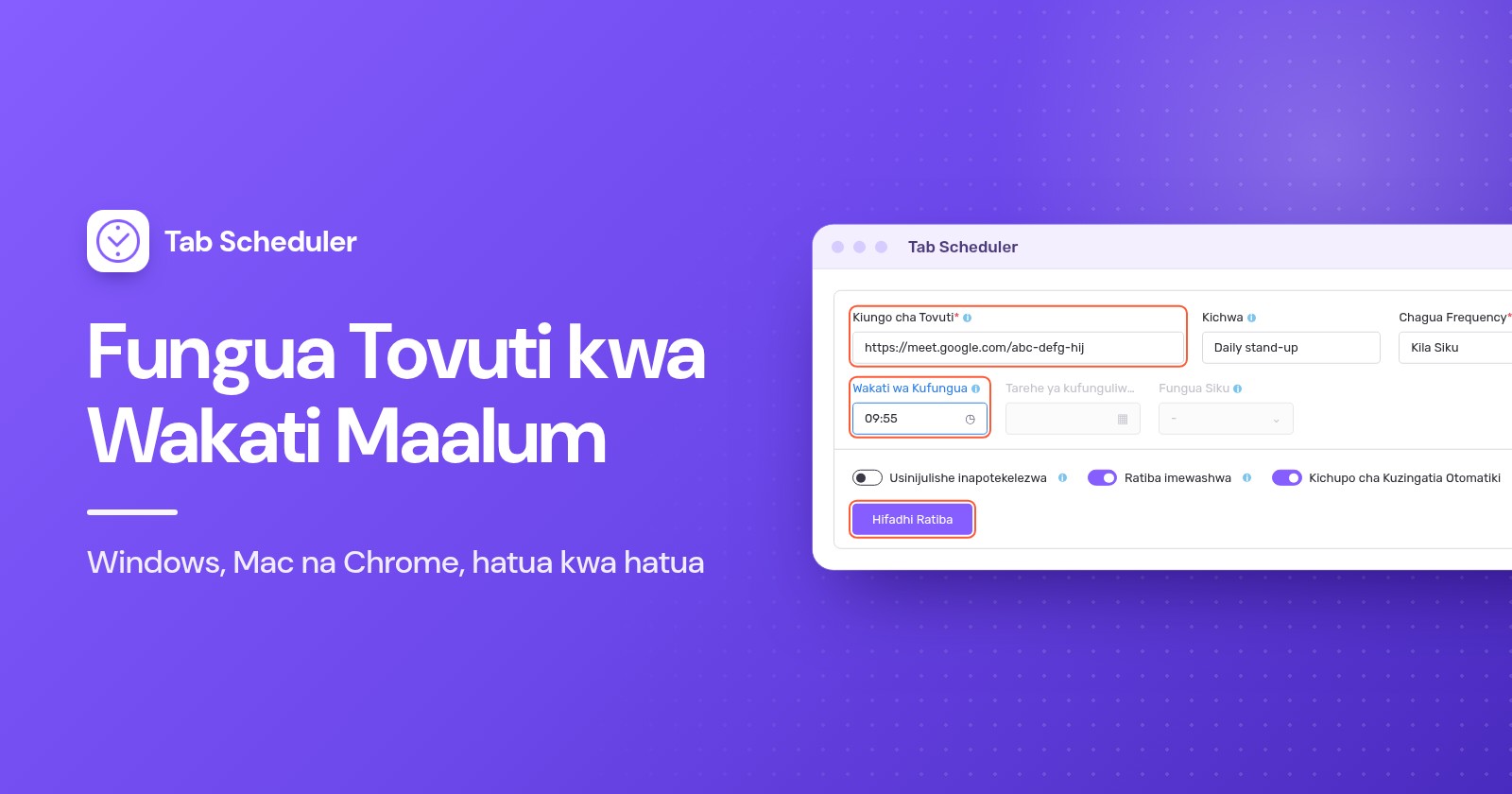
Ili kufungua tovuti kwa wakati maalum kwenye Windows, tengeneza kazi katika Task Scheduler inayowasha kivinjari chako pamoja na anwani ya ukurasa. Kwenye Mac, tumia uendeshaji otomatiki wa Shortcuts wa Wakati wa Siku (Time of Day) au arifa ya Kalenda inayofungua kiungo kilichohifadhiwa. Katika Chrome au Edge, kiendelezi kama Tab Scheduler huifungua mara moja au kwa kurudia.
- Tafuta Task Scheduler kwenye menyu ya Anza (Start) na uifungue.
- Bofya Unda Kazi ya Msingi (Create Basic Task), andika jina na ubofye Inayofuata (Next).
- Chagua Mara moja (One time), Kila siku (Daily), Kila wiki (Weekly) au Kila mwezi (Monthly), kisha weka tarehe na saa.
- Chagua Anzisha programu (Start a program), bofya Vinjari (Browse) na uchague kivinjari chako, kama vile
chrome.exe. - Bandika anwani kamili ya wavuti kwenye Ongeza hoja (si lazima) (Add arguments (optional)), kisha ubofye Inayofuata (Next) na Maliza (Finish).
Hatua ni zile zile kwenye Windows 11 na Windows 10. Kwa njia yoyote utakayotumia, kompyuta lazima iwe imewashwa na iwe macho wakati huo. Hatua za Windows zinafuata nyaraka za Microsoft kuhusu Task Scheduler, hatua za Mac zinafuata miongozo ya sasa ya Apple, na lebo za Chrome zilikaguliwa katika Chrome 156 (Novemba 2026).
Ni njia gani unapaswa kutumia?
Tumia kile ambacho kompyuta yako tayari inacho kwa ukurasa rahisi wa kila siku, na kiendelezi unapotaka ratiba za siku za kazi, viungo vya mikutano vinavyofungwa tena, au kikumbusho badala ya kichupo.
| Njia | Inafaa zaidi kwa | Inahitaji | Mipaka |
|---|---|---|---|
| Task Scheduler ya Windows | Ukurasa kwa wakati uliowekwa kwenye kompyuta ya Windows, hata kivinjari kikiwa kimefungwa | Windows 11 au 10 na mahali kivinjari chako kilipo | Windows pekee. Hufungua ukurasa lakini haufungi kamwe. Lazima uwe umeingia ili kuona dirisha. |
| Uendeshaji otomatiki wa Shortcuts (Mac) | Ukurasa wa kila siku au wa siku za kazi kwenye Mac bila kusakinisha chochote | macOS 26 au mpya zaidi | Mwongozo wa Apple unasema Open URLs hufungua viungo katika Safari. Mac lazima iwe macho. |
| Arifa ya Kalenda (Mac) | Kurasa za mara moja, au kurasa zinazohusiana na matukio ambayo tayari unayaweka kwenye Kalenda | Faili ya kiungo iliyohifadhiwa kwenye Mac yako | Kila wakati unahitaji tukio la kalenda. Mac lazima iwe macho. |
| Tab Scheduler (Chrome, Edge) | Ratiba zinazojirudia, siku za wiki ulizochagua, viungo vya mikutano, kufungua ukurasa na kuufunga baadaye | Kiendelezi cha bure, kivinjari kikiwa kinaendeshwa | Hakiwezi kuwasha kivinjari kilichofungwa wala kuamsha kompyuta iliyolala. Mpango wa bure: hadi ratiba 5. |
Jinsi ya kufanya Task Scheduler ifungue tovuti kwenye Windows
Task Scheduler imejengwa ndani ya Windows 11 na 10. Huwasha kivinjari chako pamoja na anwani ya wavuti kwa wakati unaouchagua, kwa hivyo hufanya kazi hata kivinjari kikiwa kimefungwa. Fuata hatua fupi zilizo hapo juu, pamoja na maelezo haya:
- Unda Kazi ya Msingi (Create Basic Task) iko kwenye kidirisha cha Vitendo (Actions) upande wa kulia. Ipe kazi jina lililo wazi, kama vile "Fungua dashibodi ya mauzo".
- Kwa Kila wiki (Weekly), weka tiki pia kwenye siku, kama vile Jumatatu hadi Ijumaa.
- Karibu na Programu/hati (Program/script), bofya Vinjari (Browse) na uchague kivinjari. Kwa kawaida Chrome iko kwenye
C:\Program Files\Google\Chrome\Application\chrome.exena Edge kwenyeC:\Program Files (x86)\Microsoft\Edge\Application\msedge.exe. - Kwenye Ongeza hoja (si lazima) (Add arguments (optional)), bandika anwani kamili, pamoja na
https://. - Ili kujaribu kazi, ichague kwenye Maktaba ya Task Scheduler (Task Scheduler Library) na ubofye Endesha (Run) kwenye kidirisha cha Vitendo (Actions).
Task Scheduler hufungua ukurasa tu. Haiwezi kufunga kichupo hicho baadaye wala kukukumbusha badala ya kukifungua.
Acha "Run only when user is logged on" ikiwa imechaguliwa
Kazi mpya hutumia Endesha tu mtumiaji akiwa ameingia (Run only when user is logged on) kwenye kichupo cha Jumla (General), na hicho ndicho unachotaka. Nyaraka za Microsoft kuhusu usalama wa kazi zinaeleza kwamba ukichagua Endesha iwe mtumiaji ameingia au la (Run whether user is logged on or not), kazi haiendeshwi kwa njia ya mwingiliano, kwa hivyo kivinjari hakionekani kamwe kwenye skrini yako. Tahadhari moja: kazi huendeshwa tu ukiwa umeingia kwenye Windows.
Mipangilio mitatu inayofaa kubadilishwa
Weka tiki kwenye Fungua kidirisha cha Sifa za kazi hii ninapobofya Maliza (Open the Properties dialog for this task when I click Finish) kwenye ukurasa wa mwisho wa mchawi, au baadaye chagua kazi na ubofye Sifa (Properties). Kisha angalia:
- Kichupo cha Masharti (Conditions): ondoa tiki kwenye Anzisha kazi tu ikiwa kompyuta inatumia umeme wa AC (Start the task only if the computer is on AC power), ambayo huwa na tiki kwa chaguomsingi, la sivyo kompyuta mpakato inayotumia betri huruka kazi.
- Kichupo cha Masharti (Conditions): weka tiki kwenye Amsha kompyuta ili iendeshe kazi hii (Wake the computer to run this task) ikiwa huenda kompyuta ikawa imelala. Mpango wako wa nishati lazima uruhusu vipima muda vya kuamsha (wake timers), na Microsoft inaeleza kuwa skrini inaweza kubaki imezimwa hadi utakaporudi, kwa hivyo ijaribu mara moja.
- Kichupo cha Mipangilio (Settings): weka tiki kwenye Endesha kazi haraka iwezekanavyo baada ya mwanzo ulioratibiwa kukosekana (Run task as soon as possible after a scheduled start is missed). Ikiwa kompyuta ilikuwa imezimwa wakati huo, Windows huendesha kazi baadaye, kwa chaguomsingi baada ya kusubiri dakika kumi.
Jinsi ya kufungua tovuti kwa wakati maalum kwenye Mac
Mac haina programu ya Task Scheduler, lakini Shortcuts, Kalenda na launchd zote zinaweza kufungua ukurasa kwa wakati uliowekwa.
Tumia uendeshaji otomatiki wa Shortcuts (macOS 26 na mpya zaidi)
- Fungua programu ya Shortcuts na uunde njia mpya ya mkato (shortcut).
- Ongeza kitendo cha Fungua URL (Open URLs) na uweke anwani yako ya wavuti.
- Bofya Badilisha (Edit), kisha Uendeshaji Otomatiki (Automation), chagua Wakati wa Siku (Time of Day) na uweke saa na siku.
- Ili iendeshwe bila kukuuliza, bofya Badilisha (Edit), bofya kitufe cha Maelezo (Info), bofya Faragha (Privacy) na uwashe Ruhusu Kuendesha Ikiwa Imefungwa (Allow Running When Locked).
Hatua hizi zinafuata mwongozo wa Apple kuhusu uendeshaji otomatiki wa Shortcuts kwenye Mac. Apple inaeleza kuwa baada ya hapo uendeshaji otomatiki huendeshwa bila kukujulisha.
Tumia arifa ya Kalenda inayofungua kiungo
- Hifadhi ukurasa kama faili ya kiungo: katika Safari, buruta kiungo cha ukurasa hadi kwenye eneo-kazi lako. Kubofya faili hiyo mara mbili hufungua ukurasa.
- Katika Kalenda, unda tukio kwa wakati unaotaka. Liweke lijirudie ikiwa unalihitaji kila siku au kila wiki.
- Bofya tukio mara mbili, bofya saa yake, bofya menyu ibukizi ya Arifa (Alert), chagua Maalum (Custom), kisha Fungua faili (Open file), na uchague faili yako ya kiungo. Weka arifa ilie mwanzoni mwa tukio.
Mwongozo wa Kalenda wa Apple unaorodhesha Fungua faili (Open file) pamoja na Ujumbe wenye sauti (Message with sound) na Barua pepe (Email) kama arifa maalum.
Kwa watumiaji wa Terminal: kazi ya launchd
Apple inapendekeza launchd badala ya cron kwa kazi zilizoratibiwa kwa wakati. Weka faili ya property list kwenye ~/Library/LaunchAgents ambayo ProgramArguments yake huendesha /usr/bin/open pamoja na anwani yako (hii huifungua katika kivinjari chako chaguomsingi) na ambayo StartCalendarInterval yake huweka Hour na Minute. Hupakiwa utakapoingia tena. Kwa mujibu wa Apple, kazi iliyokosekana wakati Mac imelala huendeshwa Mac inapoamka; iliyokosekana wakati Mac ilikuwa imezimwa husubiri wakati unaofuata ulioratibiwa.
Jinsi ya kuratibu tovuti ifunguke katika Chrome au Edge
Kiendelezi cha kuratibu hufungua kurasa kutoka ndani ya kivinjari, hufanya kazi kwa njia ile ile kwenye Windows na Mac, na kinaweza kufunga ukurasa tena baadaye. Tab Scheduler ni bure kwa hadi ratiba 5, bila kujisajili. Hufanya kazi tu wakati kivinjari kinaendeshwa na kompyuta iko macho: hakiwezi kuwasha kivinjari kilichofungwa wala kuamsha kompyuta iliyolala.
Kiongeze kutoka Chrome Web Store au Edge Add-ons, kisha:
- Bofya aikoni ya Tab Scheduler kwenye upau wa zana na uchague Mipangilio.
- Andika anwani kwenye Kiungo cha Tovuti na, ukipenda, Kichwa.
- Chagua mara ngapi kwenye Chagua Frequency.
- Acha Aina ya Ratiba kwenye Fungua tovuti.
- Weka Wakati wa Kufungua, pamoja na Tarehe ya kufunguliwa kwa Mara Moja, Fungua siku kwa Kila Wiki au Fungua Siku kwa Kila Mwezi.
- Bofya Hifadhi Ratiba. Ratiba huonekana kwenye Orodha ya Vichupo Iliyoratibiwa pamoja na Utekelezaji ujao wake.
Mfano huu hufungua ripoti ya kila wiki saa 09:00 kuanzia Jumatatu hadi Ijumaa:
Ifungue mara moja, kila siku, siku za kazi au kila mwezi
- Mara Moja: tarehe na saa, kama vile semina ya mtandaoni au uuzaji wa tiketi. Baada ya hapo orodha huonyesha Muda Umeisha.
- Kila Siku: inahitaji saa pekee.
- Kila Wiki: fungua Chagua siku kwenye Fungua siku na uweke tiki kwenye siku. Siku zote hutumia saa moja ile ile, kwa hivyo tengeneza ratiba ya pili kwa saa tofauti.
- Kila Mwezi: chagua siku kuanzia 1 hadi 31 kwenye Fungua Siku. Katika miezi mifupi zaidi huendeshwa siku ya mwisho.
Nyakati hufuata saa ya kompyuta yako. Mwongozo wa ratiba za kila siku, wiki, mwezi na mwaka unashughulikia pia Kila Mwaka.
Ifungue, kisha uifunge tena
Weka Aina ya Ratiba kuwa Fungua, kisha funga na ujaze Wakati wa Kufungua na Muda wa Kufunga. Kwa darasa la jioni Jumanne na Alhamisi, chagua Kila Wiki, weka tiki kwenye siku zote mbili katika Fungua siku na Funga siku, na uweke 18:55 na 20:05. Wakati wa kufunga, kila kichupo kinacholingana na kiungo hufungwa, pamoja na nakala ulizofungua mwenyewe. Angalia jinsi Fungua, kisha funga inavyofanya kazi.
Fidia ikiwa kivinjari kilikuwa kimefungwa
Chini ya Chaguo zaidi, weka tiki kwenye Run on browser start if missed at scheduled time. Ikiwa kivinjari kilikuwa kimefungwa au kompyuta ilikuwa imezimwa wakati ulioratibiwa, ukurasa hufunguka utakapowasha kivinjari tena siku hiyo hiyo. Hufanya kazi na Mara Moja, Kila Siku, Kila Wiki, Kila Mwezi na Kila Mwaka, na kwa kufungua pekee. Zaidi katika kufidia ratiba zilizokosekana.
Pata kikumbusho badala ya kichupo kipya
Weka tiki kwenye Nikumbushe tu (usifungue kichupo) na, wakati ukifika, unapata arifa ya "Muda uliopangwa umefika" yenye Fungua sasa na Ruka. Hakuna kinachofunguka usipobofya Fungua sasa. Hufanya kazi na marudio yoyote katika Chrome na Edge. Angalia jinsi Nikumbushe tu inavyofanya kazi.
Jinsi ya kufungua kiungo cha mkutano kiotomatiki (Google Meet, Zoom, Teams)
Ratibu kiungo cha mkutano kifunguke dakika chache kabla ya kuanza. Ukurasa wa mkutano unakusubiri, lakini Tab Scheduler na Task Scheduler huufungua tu; haziwezi kukubofyea kitufe cha kujiunga.
Kwa mkutano mfupi wa kila siku (stand-up), bandika kiungo cha Meet kwenye Kiungo cha Tovuti, chagua Kila Siku na uweke Wakati wa Kufungua kuwa 09:55:
Kinachotokea kiungo kinapofunguka:
- Google Meet: ukurasa wa mkutano hufunguka na unabofya Jiunge sasa (Join now), au Omba kujiunga (Ask to join) ikiwa mwenyeji anapaswa kukuruhusu uingie.
- Zoom: kivinjari huuliza kama kifungue programu ya Zoom, na Chrome hutoa chaguo la Ruhusu zoom.us ifungue viungo vya aina hii kwenye programu inayohusiana kila wakati. Ukisharuhusu, Zoom inasema programu yake hufunguka na kukuelekeza kwenye mkutano. Kwa sababu hilo linaweza kutokea kabla hujarudi mezani kwako, kagua kwanza mipangilio ya kamera na maikrofoni katika programu ya Zoom.
- Microsoft Teams: ukurasa hutoa Jiunge kwenye programu ya Teams (Join on the Teams app) au Endelea kwenye kivinjari hiki (Continue on this browser), kisha unabofya Jiunge sasa (Join now).
Ukitumia Fungua, kisha funga, kichupo cha mkutano hufungwa kwenye Muda wa Kufunga, jambo linalokatisha simu ya kivinjari ambayo bado inaendelea. Weka tiki kwenye Nionye sekunde 60 kabla ya kufunga ili upate Kiache wazi na Ahirisha dakika 10 mkutano ukizidi muda. Kwenye Mac, arifa ya tukio ya Kalenda yenyewe pia hutoa Chaguo (Options) > Jiunge (Join) kwa mikutano ya mtandaoni.
Kwa nini tovuti yangu haikufunguka kwa wakati ulioratibiwa?
Kwa kawaida kompyuta ilikuwa imelala, kivinjari kilikuwa kimefungwa, au Windows iliendesha kazi mahali usipoweza kuiona. Kagua sababu hizi:
- Kompyuta ilikuwa imelala. Hakuna njia inayofanya kazi wakati wa usingizi. Task Scheduler inaweza kujaribu kuamsha kompyuta, na launchd huendesha kazi Mac inapoamka. Tab Scheduler inaweza kuendeshwa kwa kuchelewa kompyuta inapoamka, au kuruka utekelezaji huo; Hali ya nishati yake huiweka kompyuta macho wakati ratiba zinasubiri. Kwa njia nyingine, angalia jinsi ya kuweka kompyuta yako macho bila kugusa kipanya.
- Kivinjari kilikuwa kimefungwa. Kiendelezi hufanya kazi tu ndani ya kivinjari kinachoendeshwa. Weka tiki kwenye Run on browser start if missed at scheduled time, au fanya kivinjari kifunguke unapoingia, kama ilivyoelezwa katika jinsi ya kufungua tovuti kiotomatiki wakati wa kuwasha.
- Kazi huendeshwa ukiwa umetoka. Kazi iliyowekwa kuwa Endesha iwe mtumiaji ameingia au la (Run whether user is logged on or not) huendeshwa bila dirisha linaloonekana. Ibadilishe kuwa Endesha tu mtumiaji akiwa ameingia (Run only when user is logged on). Ikiwa ulikuwa umetoka, kompyuta ilikuwa imezimwa au kompyuta mpakato ilikuwa ikitumia betri, badilisha mipangilio iliyoorodheshwa hapo juu.
- Programu au anwani si sahihi. Programu/hati (Program/script) lazima ielekeze kwenye kivinjari chenyewe, na anwani kamili, pamoja na
https://, huwekwa kwenye Ongeza hoja (si lazima) (Add arguments (optional)). - Arifa zimezuiwa. Vikumbusho kutoka Nikumbushe tu (usifungue kichupo) ni arifa za kivinjari. Kwenye Windows 11, nenda kwenye Mipangilio (Settings) > Mfumo (System) > Arifa (Notifications) na uwashe kivinjari chako chini ya Arifa kutoka kwa programu na watumaji wengine (Notifications from apps and other senders); kwenye Mac, tumia Mipangilio ya Mfumo (System Settings) > Arifa (Notifications). Usisumbue (Do not disturb) au hali ya Focus pia inaweza kuzificha.
- Ratiba imezimwa au imesitishwa. Angalia swichi yake kwenye Orodha ya Vichupo Iliyoratibiwa. Alt+Shift+P husitisha au kuendeleza ratiba zote, na ratiba ya Mara Moja iliyopita huonyesha Muda Umeisha.
Kwa ukurasa mmoja mara kwa mara, Task Scheduler au arifa ya Kalenda inatosha. Ikiwa unataka kurasa katika siku za wiki ulizochagua, viungo vya mikutano vinavyofungwa baadaye, au kikumbusho badala ya kichupo, Tab Scheduler, kiendelezi cha bure kinachofungua na kufunga vichupo kwa ratiba, hufanya hivyo kutoka ndani ya Chrome au Edge.
Maswali na majibu
Je, Chrome inaweza kufungua tovuti kwa wakati fulani yenyewe?
Hapana. Chrome haina kiratibu kilichojengwa ndani, na mpangilio wake wa "Wakati wa kuanza" hufungua kurasa tu Chrome inapoanza. Ili kufungua ukurasa kwa wakati uliowekwa, tumia Task Scheduler ya Windows, uendeshaji otomatiki wa Shortcuts au arifa ya Kalenda kwenye Mac, au kiendelezi kama Tab Scheduler.
Je, Task Scheduler itafungua tovuti ikiwa Chrome imefungwa?
Ndiyo. Task Scheduler huwasha programu ya kivinjari yenyewe pamoja na anwani ya wavuti, kwa hivyo kivinjari hakihitaji kuwa wazi. Hata hivyo, lazima uwe umeingia kwenye Windows, na kompyuta lazima iwe imewashwa au iweze kuamka kutoka usingizini.
Kwa nini kazi yangu iliyoratibiwa haiendeshwi nikiwa nimetoka kwenye akaunti?
Kazi iliyowekwa kuwa Run only when user is logged on haiendeshwi ukiwa umetoka, na kazi iliyowekwa kuwa Run whether user is logged on or not huendeshwa chinichini bila dirisha linaloonekana, kwa hivyo hakuna kivinjari kinachotokea. Kwa tovuti, baki na chaguo la kwanza, endelea kuwa umeingia, na uweke tiki kwenye Run task as soon as possible after a scheduled start is missed ili kufidia utekelezaji uliokosekana.
Ninawezaje kufungua tovuti kwa wakati maalum kwenye Mac?
Kwenye macOS 26 au mpya zaidi, tengeneza njia ya mkato yenye kitendo cha Open URLs na uipe uendeshaji otomatiki wa Time of Day katika programu ya Shortcuts. Kwenye macOS yoyote ya hivi karibuni unaweza pia kuunda tukio la Kalenda ambalo arifa yake maalum inatumia Open file pamoja na faili ya kiungo iliyohifadhiwa, au kuweka kazi ya launchd ikiwa unajua kutumia Terminal.
Je, ninaweza kujiunga kiotomatiki na mkutano wa Google Meet au Zoom kwa wakati uliowekwa?
Unaweza kufungua kiungo cha mkutano kiotomatiki dakika chache mapema, lakini bado unabofya "Jiunge sasa" katika Google Meet na Microsoft Teams. Kwa Zoom, kivinjari huuliza kama kifungue programu ya Zoom, na ikiwa umeruhusu hilo kwa kudumu, Zoom inasema programu hufunguka na kukuelekeza kwenye mkutano.
Je, tovuti iliyoratibiwa itafunguka ikiwa kompyuta yangu imelala?
Si wakati imelala. Task Scheduler ya Windows inaweza kuamsha kompyuta ukiweka tiki kwenye Wake the computer to run this task na vipima muda vya kuamsha vimeruhusiwa. Tab Scheduler haiwezi kuamsha kompyuta, lakini Hali ya nishati yake ya bure huzuia kompyuta isilale wakati ratiba zinasubiri kutekelezwa.
Je, Tab Scheduler ni bure?
Ndiyo. Mpango wa bure huendesha hadi ratiba 5 bila kujisajili na bila kikomo cha muda. Premium huondoa kikomo hicho kwa $2.99 kwa mwezi au $29.99 kwa mwaka.
Ninawezaje kufungua tovuti kadhaa kwa wakati mmoja kila asubuhi?
Katika Tab Scheduler, tengeneza ratiba moja kwa kila tovuti, chagua "Kila Siku" au "Kila Wiki", na uzipe zote "Wakati wa Kufungua" ule ule. Mpango wa bure unashughulikia hadi ratiba 5.