








































So öffnen Sie eine Webseite zu einer bestimmten Uhrzeit (Windows, Mac und Chrome)
Jede Webseite zu einer festen Uhrzeit öffnen: mit der Windows-Aufgabenplanung, Kurzbefehlen oder Kalender auf dem Mac oder einer Gratis-Erweiterung für Chrome und Edge. Mit Meeting-Links und Tipps.
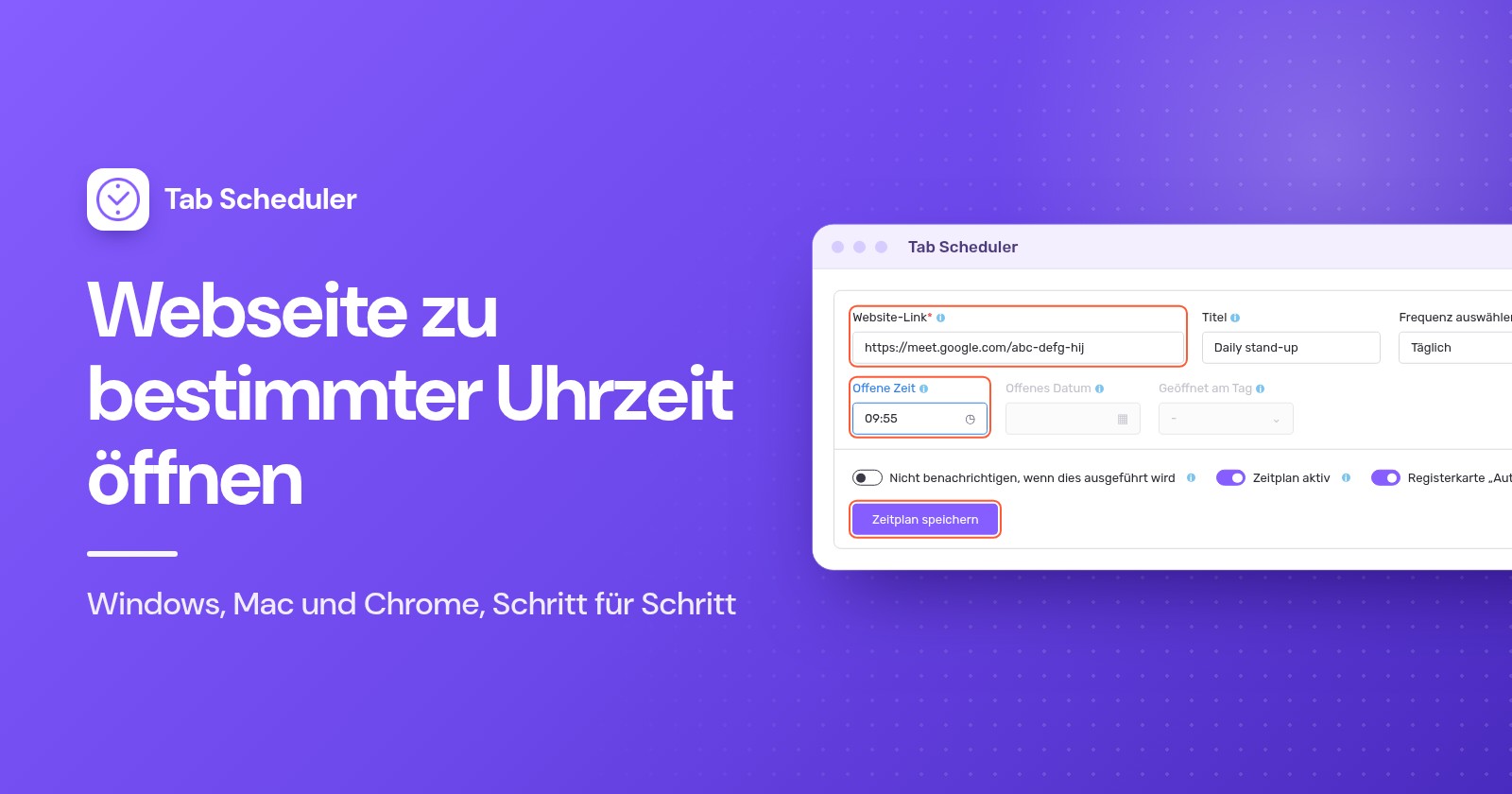
Um eine Webseite zu einer bestimmten Uhrzeit zu öffnen, erstellen Sie unter Windows in der Aufgabenplanung eine Aufgabe, die Ihren Browser mit der Seitenadresse startet. Auf dem Mac verwenden Sie eine Kurzbefehle-Automation mit „Tageszeit“ oder einen Kalender-Hinweis, der einen gespeicherten Link öffnet. In Chrome oder Edge öffnet eine Erweiterung wie Tab Scheduler die Seite einmalig oder wiederholt.
- Suchen Sie im Startmenü nach Aufgabenplanung und öffnen Sie sie.
- Klicken Sie auf Einfache Aufgabe erstellen, geben Sie einen Namen ein und klicken Sie auf Weiter.
- Wählen Sie Einmal, Täglich, Wöchentlich oder Monatlich und legen Sie dann Datum und Uhrzeit fest.
- Wählen Sie Programm starten, klicken Sie auf Durchsuchen und wählen Sie Ihren Browser aus, zum Beispiel
chrome.exe. - Fügen Sie die vollständige Webadresse unter Argumente hinzufügen (optional) ein und klicken Sie dann auf Weiter und Fertig stellen.
Unter Windows 11 und Windows 10 sind die Schritte gleich. Egal welche Methode Sie verwenden, der Computer muss zu dieser Zeit eingeschaltet und wach sein. Die Windows-Schritte folgen der Microsoft-Dokumentation zur Aufgabenplanung, die Mac-Schritte den aktuellen Benutzerhandbüchern von Apple, und die Chrome-Bezeichnungen wurden in Chrome 156 geprüft (November 2026).
Welche Methode sollten Sie verwenden?
Nutzen Sie für eine einfache tägliche Seite, was Ihr Computer schon mitbringt, und eine Erweiterung, wenn Sie Zeitpläne für Werktage, Meeting-Links, die sich wieder schließen, oder eine Erinnerung statt eines Tabs möchten.
| Methode | Am besten für | Voraussetzung | Grenzen |
|---|---|---|---|
| Aufgabenplanung von Windows | Eine Seite zu einer festen Uhrzeit auf einem Windows-PC, auch bei geschlossenem Browser | Windows 11 oder 10 und der Speicherort Ihres Browsers | Nur Windows. Öffnet die Seite, schließt sie aber nie. Sie müssen angemeldet sein, um das Fenster zu sehen. |
| Kurzbefehle-Automation (Mac) | Eine tägliche oder werktägliche Seite auf dem Mac, ohne etwas zu installieren | macOS 26 oder neuer | Laut Apple öffnet „URLs öffnen“ Links in Safari. Der Mac muss wach sein. |
| Kalender-Hinweis (Mac) | Einmalige Seiten oder Seiten zu Terminen, die Sie ohnehin im Kalender führen | Eine gespeicherte Link-Datei auf Ihrem Mac | Jede Uhrzeit braucht einen Kalendertermin. Der Mac muss wach sein. |
| Tab Scheduler (Chrome, Edge) | Wiederkehrende Zeitpläne, ausgewählte Wochentage, Meeting-Links, eine Seite öffnen und später schließen | Die kostenlose Erweiterung bei laufendem Browser | Kann keinen geschlossenen Browser starten und keinen schlafenden Computer wecken. Kostenloser Plan: bis zu 5 Zeitpläne. |
So öffnet die Aufgabenplanung unter Windows eine Webseite
Die Aufgabenplanung ist in Windows 11 und 10 integriert. Sie startet Ihren Browser zur gewählten Zeit mit einer Webadresse und funktioniert daher auch, wenn der Browser geschlossen ist. Folgen Sie den Kurzschritten oben, mit diesen Details:
- Einfache Aufgabe erstellen befindet sich im Bereich Aktionen rechts. Geben Sie der Aufgabe einen eindeutigen Namen, etwa „Vertriebs-Dashboard öffnen“.
- Kreuzen Sie bei Wöchentlich auch die Tage an, etwa Montag bis Freitag.
- Klicken Sie neben Programm/Skript auf Durchsuchen und wählen Sie den Browser. Chrome liegt meist unter
C:\Program Files\Google\Chrome\Application\chrome.exeund Edge unterC:\Program Files (x86)\Microsoft\Edge\Application\msedge.exe. - Fügen Sie unter Argumente hinzufügen (optional) die vollständige Adresse ein, einschließlich
https://. - Um die Aufgabe zu testen, markieren Sie sie in der Aufgabenplanungsbibliothek und klicken Sie im Bereich Aktionen auf Ausführen.
Die Aufgabenplanung öffnet die Seite nur. Sie kann diesen Tab später nicht schließen und Sie auch nicht erinnern, statt ihn zu öffnen.
„Nur ausführen, wenn der Benutzer angemeldet ist“ ausgewählt lassen
Eine neue Aufgabe verwendet auf der Registerkarte Allgemein die Option Nur ausführen, wenn der Benutzer angemeldet ist, und genau das wollen Sie. Die Microsoft-Dokumentation zur Aufgabensicherheit erklärt, dass eine Aufgabe mit Unabhängig von der Benutzeranmeldung ausführen nicht interaktiv läuft, sodass der Browser nie auf Ihrem Bildschirm erscheint. Der Haken: Die Aufgabe läuft nur, solange Sie bei Windows angemeldet sind.
Drei Einstellungen, die Sie ändern sollten
Kreuzen Sie auf der letzten Seite des Assistenten Beim Klicken auf „Fertig stellen“ die Eigenschaften für diese Aufgabe öffnen an, oder markieren Sie die Aufgabe später und klicken Sie auf Eigenschaften. Prüfen Sie dann:
- Registerkarte Bedingungen: Entfernen Sie das Häkchen bei Aufgabe nur starten, falls Computer im Netzbetrieb ausgeführt wird, das standardmäßig gesetzt ist, sonst überspringt ein Laptop im Akkubetrieb die Aufgabe.
- Registerkarte Bedingungen: Kreuzen Sie Computer zum Ausführen der Aufgabe reaktivieren an, wenn der PC im Standby sein könnte. Ihr Energiesparplan muss Zeitgeber zur Aktivierung zulassen, und laut Microsoft kann der Bildschirm aus bleiben, bis Sie zurückkommen, testen Sie es also einmal.
- Registerkarte Einstellungen: Kreuzen Sie Aufgabe so schnell wie möglich nach einem verpassten Start ausführen an. War der PC zu dieser Zeit aus, führt Windows die Aufgabe später aus, standardmäßig nach zehn Minuten Wartezeit.
Mac: Webseite zu einer bestimmten Uhrzeit öffnen
Ein Mac hat keine Aufgabenplanung, aber Kurzbefehle, Kalender und launchd können alle eine Seite zu einer festen Uhrzeit öffnen.
Eine Automation in Kurzbefehle verwenden (ab macOS 26)
- Öffnen Sie die App Kurzbefehle und erstellen Sie einen neuen Kurzbefehl.
- Fügen Sie die Aktion URLs öffnen hinzu und geben Sie Ihre Webadresse ein.
- Klicken Sie auf Bearbeiten, dann auf Automation, wählen Sie Tageszeit und legen Sie Uhrzeit und Tage fest.
- Damit sie ohne Nachfrage läuft, klicken Sie auf Bearbeiten, dann auf die Infotaste, klicken Sie auf Datenschutz und schalten Sie Ausführen im gesperrten Zustand erlauben (Allow Running When Locked) ein.
Diese Schritte folgen der Apple-Anleitung zu Automationen in Kurzbefehle auf dem Mac. Laut Apple läuft die Automation dann, ohne Sie zu benachrichtigen.
Einen Kalender-Hinweis verwenden, der einen Link öffnet
- Speichern Sie die Seite als Link-Datei: Ziehen Sie in Safari einen Link zur Seite auf Ihren Schreibtisch. Ein Doppelklick auf diese Datei öffnet die Seite.
- Erstellen Sie im Kalender einen Termin zur gewünschten Uhrzeit. Stellen Sie eine Wiederholung ein, wenn Sie ihn jeden Tag oder jede Woche brauchen.
- Doppelklicken Sie auf den Termin, klicken Sie auf seine Uhrzeit, klicken Sie auf das Einblendmenü Hinweis, wählen Sie Eigene (Custom), dann Datei öffnen, und wählen Sie Ihre Link-Datei aus. Stellen Sie den Hinweis so ein, dass er zu Beginn des Termins erscheint.
Die Kalender-Anleitung von Apple führt Datei öffnen neben Mitteilung mit Ton und E-Mail als eigene Hinweise auf.
Für Terminal-Nutzer: ein launchd-Job
Apple empfiehlt für zeitgesteuerte Jobs launchd statt cron. Legen Sie in ~/Library/LaunchAgents eine Property List ab, deren ProgramArguments /usr/bin/open mit Ihrer Adresse ausführen (das öffnet sie in Ihrem Standardbrowser) und deren StartCalendarInterval Hour und Minute festlegt. Sie wird bei Ihrer nächsten Anmeldung geladen. Laut Apple läuft ein Job, der während des Ruhezustands verpasst wurde, wenn der Mac aufwacht; einer, der verpasst wurde, während der Mac aus war, wartet auf die nächste geplante Zeit.
So planen Sie in Chrome oder Edge, dass sich eine Webseite öffnet
Eine Erweiterung zum Planen öffnet Seiten aus dem Browser heraus, funktioniert unter Windows und auf dem Mac gleich und kann die Seite später wieder schließen. Tab Scheduler ist für bis zu 5 Zeitpläne kostenlos, ohne Registrierung. Die Erweiterung läuft nur, solange der Browser läuft und der Computer wach ist: Sie kann keinen geschlossenen Browser starten und keinen schlafenden Computer wecken.
Fügen Sie sie aus dem Chrome Web Store oder von den Edge-Add-ons hinzu und gehen Sie dann so vor:
- Klicken Sie in der Symbolleiste auf das Symbol von Tab Scheduler und wählen Sie Einstellungen.
- Geben Sie die Adresse unter Website-Link ein und, wenn Sie möchten, einen Titel.
- Wählen Sie unter Frequenz auswählen, wie oft.
- Lassen Sie Zeitplantyp auf Website öffnen.
- Legen Sie Offene Zeit fest, dazu Offenes Datum bei Einmalig, Öffnen an Tagen bei Jede Woche oder Geöffnet am Tag bei Jeden Monat.
- Klicken Sie auf Zeitplan speichern. Der Zeitplan erscheint in der Geplante Registerkartenliste mit seinem Nächster Lauf.
Dieses Beispiel öffnet von Montag bis Freitag um 9:00 Uhr einen Wochenbericht:
Einmalig, täglich, an Werktagen oder monatlich öffnen
- Einmalig: ein Datum und eine Uhrzeit, etwa für ein Webinar oder einen Ticketverkauf. Danach zeigt die Liste Zeit abgelaufen.
- Täglich: braucht nur die Uhrzeit.
- Jede Woche: Öffnen Sie unter Öffnen an Tagen die Auswahl Tage wählen und kreuzen Sie die Tage an. Alle Tage teilen sich eine Uhrzeit, legen Sie also für eine andere Uhrzeit einen zweiten Zeitplan an.
- Jeden Monat: Wählen Sie unter Geöffnet am Tag einen Tag von 1 bis 31. In kürzeren Monaten läuft der Zeitplan am letzten Tag.
Die Uhrzeiten richten sich nach der Uhr Ihres Computers. Die Anleitung zu täglichen, wöchentlichen, monatlichen und jährlichen Zeitplänen erklärt auch Jährlich.
Öffnen und danach wieder schließen
Stellen Sie Zeitplantyp auf Öffnen, dann schließen und füllen Sie sowohl Offene Zeit als auch Schließzeit aus. Für einen Abendkurs am Dienstag und Donnerstag wählen Sie Jede Woche, kreuzen beide Tage unter Öffnen an Tagen und Schließen an Tagen an und stellen 18:55 und 20:05 Uhr ein. Zur Schließzeit wird jeder Tab geschlossen, der zum Link passt, auch Kopien, die Sie selbst geöffnet haben. Siehe So funktioniert Öffnen, dann schließen.
Nachholen, wenn der Browser geschlossen war
Kreuzen Sie unter Weitere Optionen Run on browser start if missed at scheduled time an. War der Browser zur geplanten Zeit geschlossen oder der Computer aus, öffnet sich die Seite, wenn Sie den Browser am selben Tag wieder starten. Das funktioniert mit Einmalig, Täglich, Jede Woche, Jeden Monat und Jährlich, und nur für das Öffnen. Mehr unter Verpasste Zeitpläne nachholen.
Eine Erinnerung statt eines neuen Tabs erhalten
Kreuzen Sie Nur erinnern (Tab nicht öffnen) an, dann erhalten Sie zur geplanten Zeit eine Benachrichtigung „Jetzt geplant“ mit Jetzt öffnen und Überspringen. Es öffnet sich nichts, solange Sie nicht auf Jetzt öffnen klicken. Das funktioniert in Chrome und Edge mit jeder Frequenz. Siehe So funktioniert Nur erinnern.
So öffnen Sie einen Meeting-Link automatisch (Google Meet, Zoom, Teams)
Planen Sie, dass sich der Meeting-Link einige Minuten vor Beginn öffnet. Die Meeting-Seite wartet dann auf Sie, aber Tab Scheduler und die Aufgabenplanung öffnen sie nur; auf die Schaltfläche zum Beitreten können sie nicht für Sie klicken.
Für ein tägliches Stand-up fügen Sie den Meet-Link unter Website-Link ein, wählen Täglich und stellen Offene Zeit auf 9:55 Uhr:
Das passiert, wenn sich der Link öffnet:
- Google Meet: Die Meeting-Seite öffnet sich und Sie klicken auf Jetzt teilnehmen oder auf Teilnahme anfragen, wenn der Organisator Sie hereinlassen muss.
- Zoom: Der Browser fragt, ob er die Zoom-App öffnen soll, und Chrome bietet zoom.us immer erlauben, Links dieses Typs in der zugehörigen App zu öffnen an. Sobald das erlaubt ist, öffnet sich laut Zoom die App und leitet Sie zum Meeting weiter. Weil das passieren kann, bevor Sie wieder am Schreibtisch sind, prüfen Sie vorher die Kamera- und Mikrofoneinstellungen in der Zoom-App.
- Microsoft Teams: Die Seite bietet In der Teams-App teilnehmen (Join on the Teams app) oder In diesem Browser fortfahren (Continue on this browser) an, danach klicken Sie auf Jetzt teilnehmen.
Mit Öffnen, dann schließen wird der Meeting-Tab zur Schließzeit geschlossen, was einen noch laufenden Anruf im Browser beendet. Kreuzen Sie 60 Sekunden vor dem Schließen warnen an, um Offen lassen und 10 Min. später zu erhalten, falls das Meeting länger dauert. Auf dem Mac bietet auch die Terminmitteilung des Kalenders für Online-Meetings Optionen > Teilnehmen an.
Warum hat sich meine Webseite zur geplanten Uhrzeit nicht geöffnet?
Meist war der Computer im Standby, der Browser geschlossen, oder Windows hat die Aufgabe so ausgeführt, dass Sie sie nicht sehen konnten. Prüfen Sie diese Ursachen:
- Der Computer war im Standby. Keine Methode läuft während des Standbys. Die Aufgabenplanung kann versuchen, den PC zu reaktivieren, und launchd führt den Job beim Aufwachen aus. Tab Scheduler läuft beim Aufwachen möglicherweise verspätet oder überspringt die Ausführung; sein Power-Modus hält den Computer wach, solange Zeitpläne warten. Weitere Möglichkeiten finden Sie unter So halten Sie Ihren PC wach, ohne die Maus zu berühren.
- Der Browser war geschlossen. Eine Erweiterung läuft nur in einem laufenden Browser. Kreuzen Sie Run on browser start if missed at scheduled time an oder lassen Sie den Browser bei der Anmeldung öffnen, wie in So öffnen Sie eine Webseite beim Start automatisch erklärt.
- Die Aufgabe läuft, wenn Sie abgemeldet sind. Eine Aufgabe mit Unabhängig von der Benutzeranmeldung ausführen läuft ohne sichtbares Fenster. Stellen Sie sie auf Nur ausführen, wenn der Benutzer angemeldet ist um. Waren Sie abgemeldet, war der PC aus oder lief der Laptop im Akkubetrieb, ändern Sie die oben genannten Einstellungen.
- Falsches Programm oder falsche Adresse. Programm/Skript muss auf den Browser selbst zeigen, und die vollständige Adresse mit
https://gehört unter Argumente hinzufügen (optional). - Benachrichtigungen sind blockiert. Erinnerungen von Nur erinnern (Tab nicht öffnen) sind Browserbenachrichtigungen. Gehen Sie unter Windows 11 zu Einstellungen > System > Benachrichtigungen und schalten Sie Ihren Browser unter Benachrichtigungen von Apps und anderen Absendern ein; auf dem Mac nutzen Sie Systemeinstellungen > Mitteilungen. Auch „Nicht stören“ oder ein Fokus kann sie ausblenden.
- Der Zeitplan ist aus oder pausiert. Prüfen Sie seinen Schalter in der Geplante Registerkartenliste. Alt+Umschalttaste+P pausiert alle Zeitpläne oder setzt sie fort, und ein vergangener Zeitplan mit Einmalig zeigt Zeit abgelaufen.
Für eine einzelne Seite ab und zu reicht die Aufgabenplanung oder ein Kalender-Hinweis. Wenn Sie Seiten an ausgewählten Wochentagen, Meeting-Links, die sich danach schließen, oder eine Erinnerung statt eines Tabs möchten, erledigt das Tab Scheduler, eine kostenlose Erweiterung, die Tabs nach Zeitplan öffnet und schließt, direkt in Chrome oder Edge.
Fragen und Antworten
Kann Chrome eine Webseite von selbst zu einer bestimmten Uhrzeit öffnen?
Nein. Chrome hat keinen integrierten Planer, und die Einstellung "Beim Start" öffnet Seiten nur beim Start von Chrome. Um eine Seite zu einer festen Uhrzeit zu öffnen, verwenden Sie die Windows-Aufgabenplanung, eine Automation in Kurzbefehle oder einen Kalender-Hinweis auf dem Mac oder eine Erweiterung wie Tab Scheduler.
Öffnet die Aufgabenplanung eine Webseite, wenn Chrome geschlossen ist?
Ja. Die Aufgabenplanung startet das Browserprogramm selbst mit der Webadresse, der Browser muss also nicht offen sein. Sie müssen aber bei Windows angemeldet sein, und der PC muss eingeschaltet sein oder aus dem Standby aufwachen können.
Warum läuft meine geplante Aufgabe nicht, wenn ich abgemeldet bin?
Eine Aufgabe mit "Nur ausführen, wenn der Benutzer angemeldet ist" läuft nicht, während Sie abgemeldet sind, und eine Aufgabe mit "Unabhängig von der Benutzeranmeldung ausführen" läuft im Hintergrund ohne sichtbares Fenster, sodass kein Browser erscheint. Behalten Sie für Webseiten die erste Option, bleiben Sie angemeldet und kreuzen Sie "Aufgabe so schnell wie möglich nach einem verpassten Start ausführen" an, um eine verpasste Ausführung nachzuholen.
Wie öffne ich auf dem Mac eine Webseite zu einer bestimmten Uhrzeit?
Erstellen Sie ab macOS 26 in der App Kurzbefehle einen Kurzbefehl mit der Aktion "URLs öffnen" und geben Sie ihm eine Automation mit "Tageszeit". Auf jedem aktuellen macOS können Sie auch einen Kalendertermin anlegen, dessen eigener Hinweis "Datei öffnen" mit einer gespeicherten Link-Datei verwendet, oder einen launchd-Job einrichten, wenn Sie sich mit dem Terminal auskennen.
Kann ich einem Google Meet- oder Zoom-Meeting automatisch zu einer festen Uhrzeit beitreten?
Sie können den Meeting-Link automatisch einige Minuten früher öffnen, müssen in Google Meet und Microsoft Teams aber trotzdem auf "Jetzt teilnehmen" klicken. Bei Zoom fragt der Browser, ob er die Zoom-App öffnen soll, und wenn Sie das dauerhaft erlaubt haben, öffnet sich laut Zoom die App und leitet Sie zum Meeting weiter.
Öffnet sich eine geplante Webseite, wenn mein Computer im Standby ist?
Nicht während des Standbys. Die Windows-Aufgabenplanung kann den PC reaktivieren, wenn Sie "Computer zum Ausführen der Aufgabe reaktivieren" ankreuzen und Zeitgeber zur Aktivierung zugelassen sind. Tab Scheduler kann keinen Computer wecken, aber sein kostenloser Power-Modus verhindert, dass der Computer in den Standby geht, solange Zeitpläne auf ihre Ausführung warten.
Ist Tab Scheduler kostenlos?
Ja. Der kostenlose Plan umfasst bis zu 5 Zeitpläne ohne Registrierung und ohne Zeitlimit. Premium hebt die Grenze für 2,99 $ im Monat oder 29,99 $ im Jahr auf.
Wie öffne ich jeden Morgen mehrere Webseiten zur selben Uhrzeit?
Legen Sie in Tab Scheduler für jede Website einen Zeitplan an, wählen Sie "Täglich" oder "Jede Woche" und geben Sie allen dieselbe "Offene Zeit". Der kostenlose Plan umfasst bis zu 5 Zeitpläne.