








































Come aprire un sito web a un orario preciso (Windows, Mac e Chrome)
Apri qualsiasi sito web a un orario stabilito con l'Utilità di pianificazione di Windows, Comandi Rapidi o Calendario sul Mac, o un'estensione gratuita per Chrome ed Edge. Con link di riunioni.
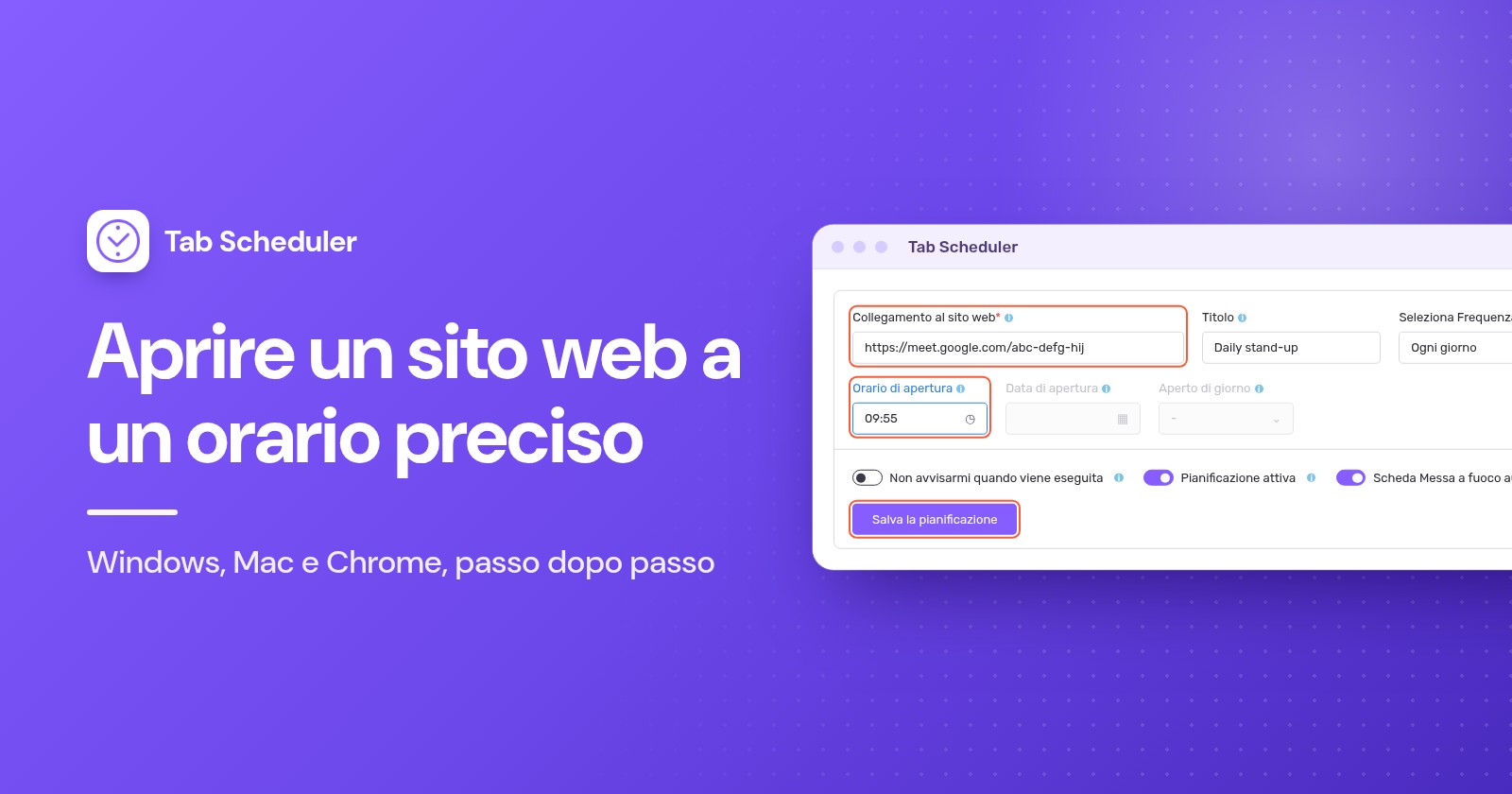
Per aprire un sito web a un orario preciso su Windows, crea un'attività nell'Utilità di pianificazione che avvia il browser con l'indirizzo della pagina. Sul Mac, usa un'automazione Ora del giorno di Comandi Rapidi o un avviso di Calendario che apre un link salvato. In Chrome o Edge, un'estensione come Tab Scheduler lo apre una volta o a ripetizione.
- Cerca Utilità di pianificazione nel menu Start e aprila.
- Fai clic su Crea attività di base, digita un nome e fai clic su Avanti.
- Scegli Una sola volta (One time), Giornaliera (Daily), Settimanale (Weekly) o Mensile (Monthly), poi imposta la data e l'ora.
- Scegli Avvio programma (Start a program), fai clic su Sfoglia e seleziona il browser, ad esempio
chrome.exe. - Incolla l'indirizzo web completo in Aggiungi argomenti (facoltativo) (Add arguments (optional)), poi fai clic su Avanti e su Fine.
I passaggi sono gli stessi su Windows 11 e Windows 10. Qualunque metodo usi, a quell'ora il computer deve essere acceso e attivo. I passaggi per Windows seguono la documentazione di Microsoft sull'Utilità di pianificazione, quelli per Mac le guide utente attuali di Apple, e le voci di Chrome sono state verificate in Chrome 156 (novembre 2026).
Quale metodo conviene usare?
Usa ciò che il computer ha già per una semplice pagina quotidiana, e un'estensione quando vuoi pianificazioni nei giorni feriali, link di riunioni che si richiudono o un promemoria al posto di una scheda.
| Metodo | Ideale per | Cosa serve | Limiti |
|---|---|---|---|
| Utilità di pianificazione di Windows | Una pagina a un orario stabilito su un PC Windows, anche con il browser chiuso | Windows 11 o 10 e il percorso del browser | Solo Windows. Apre la pagina ma non la chiude mai. Devi aver eseguito l'accesso per vedere la finestra. |
| Automazione di Comandi Rapidi (Mac) | Una pagina ogni giorno o nei giorni feriali sul Mac senza installare nulla | macOS 26 o successivo | Secondo la guida di Apple, Apri URL apre i link in Safari. Il Mac deve essere attivo. |
| Avviso di Calendario (Mac) | Pagine una tantum, o legate a eventi che hai già in Calendario | Un file di link salvato sul Mac | Ogni orario richiede un evento in calendario. Il Mac deve essere attivo. |
| Tab Scheduler (Chrome, Edge) | Pianificazioni ripetute, giorni della settimana scelti, link di riunioni, aprire una pagina e chiuderla più tardi | L'estensione gratuita, con il browser in esecuzione | Non può avviare un browser chiuso né riattivare un computer in sospensione. Piano gratuito: fino a 5 pianificazioni. |
Come far aprire un sito web all'Utilità di pianificazione di Windows
L'Utilità di pianificazione è integrata in Windows 11 e 10. Avvia il browser con un indirizzo web all'orario che scegli, quindi funziona anche quando il browser è chiuso. Segui i passaggi rapidi qui sopra, con questi dettagli:
- Crea attività di base si trova nel riquadro Azioni a destra. Dai all'attività un nome chiaro, ad esempio "Apri dashboard vendite".
- Per Settimanale, spunta anche i giorni, ad esempio dal lunedì al venerdì.
- Accanto a Programma o script (Program/script), fai clic su Sfoglia e scegli il browser. Di solito Chrome si trova in
C:\Program Files\Google\Chrome\Application\chrome.exeed Edge inC:\Program Files (x86)\Microsoft\Edge\Application\msedge.exe. - In Aggiungi argomenti (facoltativo), incolla l'indirizzo completo, compreso
https://. - Per provare l'attività, selezionala in Libreria Utilità di pianificazione (Task Scheduler Library) e fai clic su Esegui nel riquadro Azioni.
L'Utilità di pianificazione si limita ad aprire la pagina. Non può chiudere quella scheda in seguito né mandarti un promemoria al posto di aprirla.
Lascia selezionato "Esegui solo se l'utente è connesso"
Una nuova attività usa Esegui solo se l'utente è connesso (Run only when user is logged on) nella scheda Generale, ed è proprio quello che vuoi. La documentazione di Microsoft sulla sicurezza delle attività spiega che con Esegui indipendentemente dalla connessione dell'utente (Run whether user is logged on or not) un'attività non viene eseguita in modo interattivo, quindi il browser non compare mai sullo schermo. Il rovescio della medaglia: l'attività viene eseguita solo mentre hai eseguito l'accesso a Windows.
Tre impostazioni da cambiare
Spunta Apri la finestra di dialogo Proprietà per l'attività dopo aver scelto Fine (Open the Properties dialog for this task when I click Finish) nell'ultima pagina della procedura guidata, oppure seleziona l'attività in seguito e fai clic su Proprietà. Poi controlla:
- Scheda Condizioni: togli la spunta da Avvia l'attività solo se il computer è alimentato a corrente alternata (Start the task only if the computer is on AC power), che è spuntata per impostazione predefinita, altrimenti un portatile a batteria salta l'attività.
- Scheda Condizioni: spunta Riattiva il computer per eseguire l'attività (Wake the computer to run this task) se il PC potrebbe essere in sospensione. Il tuo piano di alimentazione deve consentire i timer di riattivazione, e Microsoft avverte che lo schermo potrebbe restare spento finché non torni, quindi fai una prova.
- Scheda Impostazioni: spunta Esegui l'attività appena possibile dopo un avvio pianificato mancato (Run task as soon as possible after a scheduled start is missed). Se a quell'ora il PC era spento, Windows esegue l'attività più tardi, per impostazione predefinita dopo un'attesa di dieci minuti.
Come aprire un sito web a un orario preciso sul Mac
Il Mac non ha un'app come l'Utilità di pianificazione, ma Comandi Rapidi, Calendario e launchd possono tutti aprire una pagina a un orario stabilito.
Usare un'automazione di Comandi Rapidi (macOS 26 e successivi)
- Apri l'app Comandi Rapidi e crea un nuovo comando rapido.
- Aggiungi l'azione Apri URL (Open URLs) e inserisci il tuo indirizzo web.
- Fai clic su Modifica, poi su Automazione, scegli Ora del giorno (Time of Day) e imposta l'ora e i giorni.
- Per farlo eseguire senza chiedere conferma, fai clic su Modifica, fai clic sul pulsante Info, fai clic su Privacy e attiva Consenti esecuzione quando è bloccato (Allow Running When Locked).
Questi passaggi seguono la guida di Apple alle automazioni di Comandi Rapidi sul Mac. Apple fa notare che a quel punto l'automazione viene eseguita senza avvisarti.
Usare un avviso di Calendario che apre un link
- Salva la pagina come file di link: in Safari, trascina sulla scrivania un link alla pagina. Facendo doppio clic su quel file si apre la pagina.
- In Calendario, crea un evento all'ora che vuoi. Impostalo come ripetuto se ti serve ogni giorno o ogni settimana.
- Fai doppio clic sull'evento, fai clic sul suo orario, fai clic sul menu a comparsa Avviso (Alert), scegli Personalizzato (Custom), poi Apri file (Open file), e scegli il file di link. Imposta l'avviso all'inizio dell'evento.
La guida di Apple a Calendario elenca Apri file accanto a Messaggio con suono (Message with sound) ed Email tra gli avvisi personalizzati.
Per chi usa Terminale: un job launchd
Apple consiglia launchd invece di cron per i job a orario. Metti in ~/Library/LaunchAgents un file property list i cui ProgramArguments eseguono /usr/bin/open con il tuo indirizzo (che lo apre nel browser predefinito) e il cui StartCalendarInterval imposta Hour e Minute. Viene caricato al login successivo. Secondo Apple, un job perso durante lo stop viene eseguito quando il Mac si riattiva; uno perso mentre il Mac era spento aspetta il prossimo orario programmato.
Come programmare l'apertura di un sito web in Chrome o Edge
Un'estensione di pianificazione apre le pagine dall'interno del browser, funziona allo stesso modo su Windows e Mac e può richiudere la pagina più tardi. Tab Scheduler è gratuito fino a 5 pianificazioni, senza registrazione. Funziona solo mentre il browser è in esecuzione e il computer è attivo: non può avviare un browser chiuso né riattivare un computer in sospensione.
Aggiungilo dal Chrome Web Store o da Edge Add-ons, poi:
- Fai clic sull'icona di Tab Scheduler nella barra degli strumenti e scegli Impostazioni.
- Scrivi l'indirizzo in Collegamento al sito web e, se vuoi, un Titolo.
- Scegli ogni quanto in Seleziona Frequenza.
- Lascia Tipo di programma su Apri un sito web.
- Imposta Orario di apertura, più Data di apertura per Una volta, Apri nei giorni per Ogni settimana o Aperto di giorno per Ogni mese.
- Fai clic su Salva la pianificazione. La pianificazione compare nell'Elenco schede programmate con la sua Prossima esecuzione.
Questo esempio apre un report settimanale alle 9:00 dal lunedì al venerdì:
Aprirlo una volta, ogni giorno, nei giorni feriali o ogni mese
- Una volta: una data e un orario, ad esempio per un webinar o l'apertura delle vendite di biglietti. Dopo, l'elenco mostra Tempo scaduto.
- Ogni giorno: serve solo l'orario.
- Ogni settimana: apri Scegli i giorni in Apri nei giorni e spunta i giorni. Tutti i giorni condividono un solo orario, quindi crea una seconda pianificazione per un orario diverso.
- Ogni mese: scegli un giorno da 1 a 31 in Aperto di giorno. Nei mesi più corti viene eseguita l'ultimo giorno.
Gli orari seguono l'orologio del computer. La guida alle pianificazioni giornaliere, settimanali, mensili e annuali spiega anche Ogni anno.
Aprirlo e poi richiuderlo
Imposta Tipo di programma su Apri, poi chiudi e compila sia Orario di apertura sia Orario di chiusura. Per un corso serale il martedì e il giovedì, scegli Ogni settimana, spunta entrambi i giorni in Apri nei giorni e in Chiudi nei giorni, e imposta 18:55 e 20:05. All'orario di chiusura si chiude ogni scheda che corrisponde al link, comprese le copie che hai aperto tu. Vedi come funziona Apri, poi chiudi.
Recuperare se il browser era chiuso
In Altre opzioni, spunta Run on browser start if missed at scheduled time. Se all'orario programmato il browser era chiuso o il computer spento, la pagina si apre quando riavvii il browser nello stesso giorno. Funziona con Una volta, Ogni giorno, Ogni settimana, Ogni mese e Ogni anno, e solo per l'apertura. Altro in recuperare le pianificazioni perse.
Ricevere un promemoria invece di una nuova scheda
Spunta Solo ricordamelo (non aprire la scheda) e, all'orario stabilito, ricevi una notifica "Pianificato ora" con Apri ora e Salta. Non si apre nulla a meno che tu non faccia clic su Apri ora. Funziona con qualsiasi frequenza in Chrome ed Edge. Vedi come funziona Solo ricordamelo.
Come aprire automaticamente il link di una riunione (Google Meet, Zoom, Teams)
Programma l'apertura del link della riunione qualche minuto prima dell'inizio. La pagina della riunione ti aspetta, ma Tab Scheduler e l'Utilità di pianificazione si limitano ad aprirla; non possono fare clic al posto tuo sul pulsante per partecipare.
Per una riunione quotidiana, incolla il link di Meet in Collegamento al sito web, scegli Ogni giorno e imposta Orario di apertura su 9:55:
Cosa succede quando si apre il link:
- Google Meet: si apre la pagina della riunione e fai clic su Partecipa ora (Join now), oppure su Chiedi di partecipare se l'organizzatore deve farti entrare.
- Zoom: il browser chiede di aprire l'app Zoom, e Chrome propone Consenti sempre a zoom.us di aprire link di questo tipo nell'app associata. Una volta consentito, secondo Zoom la sua app si apre e ti porta alla riunione. Siccome può succedere prima che tu sia tornato alla scrivania, controlla prima le impostazioni di videocamera e microfono nell'app Zoom.
- Microsoft Teams: la pagina propone Partecipa dall'app Teams (Join on the Teams app) o Continua in questo browser (Continue on this browser), poi fai clic su Partecipa ora (Join now).
Con Apri, poi chiudi, la scheda della riunione si chiude all'Orario di chiusura, e questo interrompe una chiamata nel browser ancora in corso. Spunta Avvisami 60 secondi prima della chiusura per avere Tieni aperta e Rimanda di 10 min se la riunione si prolunga. Sul Mac, anche la notifica dell'evento di Calendario offre Opzioni > Partecipa (Join) per le riunioni online.
Perché il sito web non si è aperto all'orario programmato?
Di solito il computer era in sospensione, il browser era chiuso o Windows ha eseguito l'attività dove non potevi vederla. Controlla queste cause:
- Il computer era in sospensione. Nessun metodo funziona durante la sospensione. L'Utilità di pianificazione può provare a riattivare il PC, e launchd esegue il job alla riattivazione. Tab Scheduler può partire in ritardo quando il computer si riattiva, oppure saltare l'esecuzione; la sua Modalità alimentazione tiene attivo il computer mentre ci sono pianificazioni in attesa. Per altre opzioni, vedi come non far andare in sospensione il PC senza toccare il mouse.
- Il browser era chiuso. Un'estensione funziona solo dentro un browser in esecuzione. Spunta Run on browser start if missed at scheduled time, oppure fai aprire il browser quando accedi, come spiegato in come aprire una pagina web all'avvio in automatico.
- L'attività viene eseguita quando sei disconnesso. Un'attività impostata su Esegui indipendentemente dalla connessione dell'utente viene eseguita senza una finestra visibile. Passa a Esegui solo se l'utente è connesso. Se eri disconnesso, il PC era spento o il portatile era a batteria, cambia le impostazioni elencate sopra.
- Programma o indirizzo sbagliato. Programma o script deve puntare al browser stesso, e l'indirizzo completo, con
https://, va in Aggiungi argomenti (facoltativo). - Le notifiche sono bloccate. I promemoria di Solo ricordamelo (non aprire la scheda) sono notifiche del browser. Su Windows 11, vai a Impostazioni > Sistema > Notifiche e attiva il browser in Notifiche da app e altri mittenti (Notifications from apps and other senders); sul Mac, usa Impostazioni di Sistema > Notifiche. Anche Non disturbare o una modalità Full immersion possono nasconderle.
- La pianificazione è disattivata o in pausa. Controlla il suo interruttore nell'Elenco schede programmate. Alt+Maiusc+P mette in pausa o riprende tutte le pianificazioni, e una pianificazione Una volta già passata mostra Tempo scaduto.
Per una singola pagina ogni tanto bastano l'Utilità di pianificazione o un avviso di Calendario. Se vuoi pagine nei giorni feriali scelti, link di riunioni che poi si chiudono o un promemoria al posto di una scheda, Tab Scheduler, un'estensione gratuita che apre e chiude le schede a orari programmati, lo fa dall'interno di Chrome o Edge.
Domande e risposte
Chrome può aprire da solo un sito web a un certo orario?
No. Chrome non ha un pianificatore integrato, e la sua impostazione All'avvio apre le pagine solo quando Chrome si avvia. Per aprire una pagina a un orario stabilito, usa l'Utilità di pianificazione di Windows, un'automazione di Comandi Rapidi o un avviso di Calendario sul Mac, oppure un'estensione come Tab Scheduler.
L'Utilità di pianificazione apre un sito web anche se Chrome è chiuso?
Sì. L'Utilità di pianificazione avvia direttamente il programma del browser con l'indirizzo web, quindi il browser non deve essere aperto. Devi però aver eseguito l'accesso a Windows, e il PC deve essere acceso o in grado di riattivarsi dalla sospensione.
Perché l'attività pianificata non viene eseguita quando sono disconnesso?
Un'attività impostata su Esegui solo se l'utente è connesso non viene eseguita mentre sei disconnesso, e un'attività impostata su Esegui indipendentemente dalla connessione dell'utente viene eseguita in background senza una finestra visibile, quindi il browser non compare. Per i siti web, tieni la prima opzione, resta connesso e spunta l'opzione per eseguire l'attività appena possibile dopo un avvio pianificato mancato, così recuperi un'esecuzione persa.
Come aprire un sito web a un orario preciso sul Mac?
Su macOS 26 o successivo, crea un comando rapido con l'azione Apri URL e assegnagli un'automazione Ora del giorno nell'app Comandi Rapidi. Su qualsiasi macOS recente puoi anche creare un evento di Calendario il cui avviso personalizzato usa Apri file con un file di link salvato, oppure configurare un job launchd se sai usare Terminale.
Posso entrare in automatico in una riunione Google Meet o Zoom a un orario stabilito?
Puoi far aprire in automatico il link della riunione qualche minuto prima, ma devi comunque fare clic su Partecipa ora in Google Meet e Microsoft Teams. Per Zoom, il browser chiede di aprire l'app Zoom, e se lo hai consentito in modo permanente, secondo Zoom l'app si apre e ti porta alla riunione.
Un sito programmato si apre se il computer è in sospensione?
Non mentre è in sospensione. L'Utilità di pianificazione di Windows può riattivare il PC se spunti l'opzione per riattivare il computer per eseguire l'attività e i timer di riattivazione sono consentiti. Tab Scheduler non può riattivare un computer, ma la sua Modalità alimentazione gratuita impedisce al computer di andare in sospensione mentre ci sono pianificazioni in attesa.
Tab Scheduler è gratuito?
Sì. Il piano gratuito esegue fino a 5 pianificazioni senza registrazione e senza limiti di tempo. Premium elimina il limite per 2,99 $ al mese o 29,99 $ all'anno.
Come aprire più siti web alla stessa ora ogni mattina?
In Tab Scheduler, crea una pianificazione per ogni sito web, scegli Ogni giorno o Ogni settimana e dai a tutte lo stesso Orario di apertura. Il piano gratuito copre fino a 5 pianificazioni.