








































Näin avaat verkkosivun tiettyyn aikaan (Windows, Mac ja Chrome)
Avaa mikä tahansa verkkosivu tiettyyn aikaan Windowsin Tehtävien ajoituksella, Macin Pikakomennoilla tai Kalenterilla tai ilmaisella Chrome- ja Edge-laajennuksella. Mukana kokouslinkit ja ratkaisut.
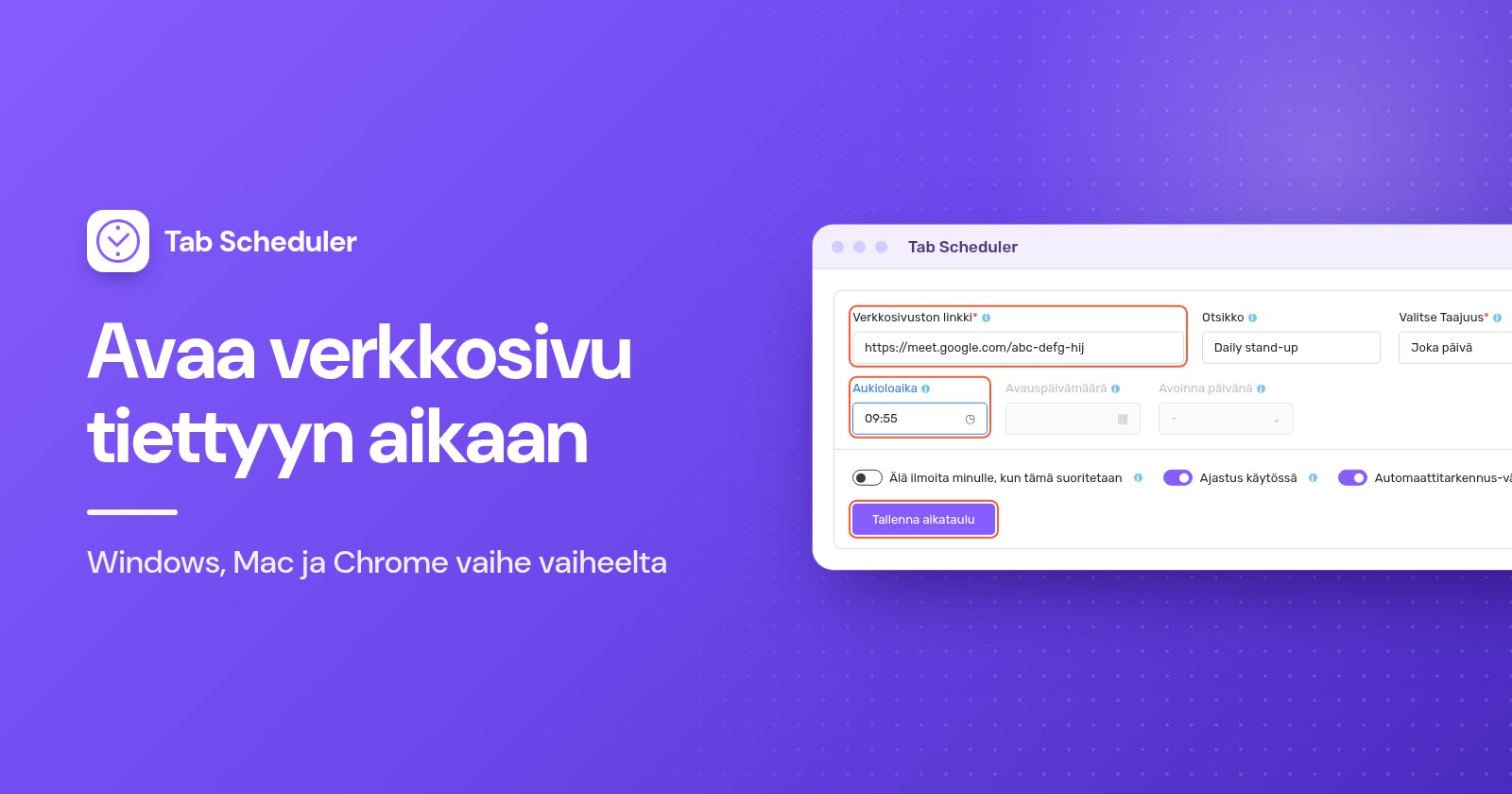
Jos haluat avata verkkosivun tiettyyn aikaan Windowsissa, luo Tehtävien ajoitus -sovellukseen tehtävä, joka käynnistää selaimen sivun osoitteella. Macissa käytä Pikakomentojen kellonaika-automaatiota tai Kalenterin hälytystä, joka avaa tallennetun linkin. Chromessa tai Edgessä Tab Schedulerin kaltainen laajennus avaa sivun kerran tai toistuvasti.
- Hae Käynnistä-valikosta Tehtävien ajoitus ja avaa se.
- Napsauta Luo perustehtävä (Create Basic Task), kirjoita nimi ja napsauta Seuraava.
- Valitse Kerran, Päivittäin, Viikoittain tai Kuukausittain ja aseta sitten päivämäärä ja kellonaika.
- Valitse Käynnistä ohjelma, napsauta Selaa ja valitse selaimesi, esimerkiksi
chrome.exe. - Liitä koko verkko-osoite kenttään Lisää argumentit (valinnainen) (Add arguments (optional)) ja napsauta sitten Seuraava ja Valmis.
Vaiheet ovat samat Windows 11:ssä ja Windows 10:ssä. Käytitpä mitä tapaa tahansa, tietokoneen on oltava päällä ja hereillä tuohon aikaan. Windowsin vaiheet noudattavat Microsoftin Tehtävien ajoitus -dokumentaatiota, Macin vaiheet Applen nykyisiä käyttöoppaita, ja Chromen nimet on tarkistettu Chromen versiossa 156 (marraskuu 2026).
Mikä tapa sinun kannattaa valita?
Käytä tietokoneesi valmiita työkaluja yksinkertaiseen päivittäiseen sivuun ja laajennusta, kun haluat arkipäiväajastuksia, uudelleen sulkeutuvia kokouslinkkejä tai muistutuksen välilehden sijaan.
| Tapa | Sopii parhaiten | Tarvitaan | Rajoitukset |
|---|---|---|---|
| Windowsin Tehtävien ajoitus | Sivu tiettyyn aikaan Windows-PC:llä, vaikka selain olisi suljettuna | Windows 11 tai 10 ja selaimesi sijainti | Vain Windows. Avaa sivun mutta ei koskaan sulje sitä. Sinun on oltava kirjautuneena nähdäksesi ikkunan. |
| Pikakomentojen automaatio (Mac) | Päivittäinen tai arkipäivien sivu Macilla asentamatta mitään | macOS 26 tai uudempi | Applen oppaan mukaan Avaa URL-osoitteet avaa linkit Safarissa. Macin on oltava hereillä. |
| Kalenterin hälytys (Mac) | Kertaluonteiset sivut tai sivut, jotka liittyvät Kalenterissa jo oleviin tapahtumiin | Tallennettu linkkitiedosto Macilla | Jokainen kerta vaatii kalenteritapahtuman. Macin on oltava hereillä. |
| Tab Scheduler (Chrome, Edge) | Toistuvat ajastukset, valitut arkipäivät, kokouslinkit, sivun avaaminen ja myöhempi sulkeminen | Ilmainen laajennus ja käynnissä oleva selain | Ei voi käynnistää suljettua selainta eikä herättää lepotilassa olevaa tietokonetta. Ilmainen paketti: enintään 5 ajastusta. |
Näin saat Tehtävien ajoituksen avaamaan verkkosivun Windowsissa
Tehtävien ajoitus on valmiina Windows 11:ssä ja 10:ssä. Se käynnistää selaimesi verkko-osoitteella valitsemaasi aikaan, joten se toimii, vaikka selain olisi suljettuna. Noudata yllä olevia pikavaiheita ja huomioi nämä yksityiskohdat:
- Luo perustehtävä on oikealla olevassa Toiminnot-ruudussa. Anna tehtävälle selkeä nimi, esimerkiksi ”Avaa myynnin koontinäyttö”.
- Kun valitset Viikoittain, rastita myös päivät, esimerkiksi maanantaista perjantaihin.
- Napsauta kohdan Ohjelma tai komentosarja (Program/script) vieressä Selaa ja valitse selain. Chrome on yleensä
C:\Program Files\Google\Chrome\Application\chrome.exeja EdgeC:\Program Files (x86)\Microsoft\Edge\Application\msedge.exe. - Liitä kenttään Lisää argumentit (valinnainen) koko osoite, myös
https://. - Testaa tehtävä valitsemalla se kohdassa Tehtävien ajoituksen kirjasto (Task Scheduler Library) ja napsauttamalla Toiminnot-ruudussa Suorita.
Tehtävien ajoitus vain avaa sivun. Se ei voi sulkea välilehteä myöhemmin eikä muistuttaa sinua avaamisen sijaan.
Jätä ”Suorita vain, kun käyttäjä on kirjautunut sisään” valituksi
Uusi tehtävä käyttää Yleiset-välilehdellä asetusta Suorita vain, kun käyttäjä on kirjautunut sisään (Run only when user is logged on), ja juuri sitä haluat. Microsoftin tehtävien suojausta käsittelevä dokumentaatio selittää, että asetuksella Suorita riippumatta siitä, onko käyttäjä kirjautunut sisään (Run whether user is logged on or not) tehtävä ei toimi vuorovaikutteisesti, joten selain ei koskaan ilmesty näytölle. Haittapuoli: tehtävä suoritetaan vain, kun olet kirjautunut Windowsiin.
Kolme asetusta, jotka kannattaa muuttaa
Rastita ohjatun toiminnon viimeisellä sivulla Avaa tämän tehtävän Ominaisuudet-valintaikkuna, kun napsautan Valmis (Open the Properties dialog for this task when I click Finish), tai valitse tehtävä myöhemmin ja napsauta Ominaisuudet. Tarkista sitten:
- Ehdot-välilehti: poista rasti kohdasta Käynnistä tehtävä vain, jos tietokone on kytketty verkkovirtaan (Start the task only if the computer is on AC power), joka on oletuksena rastitettu, tai akulla toimiva kannettava ohittaa tehtävän.
- Ehdot-välilehti: rastita Herätä tietokone suorittamaan tämä tehtävä (Wake the computer to run this task), jos PC saattaa olla lepotilassa. Virrankäyttösuunnitelmasi on sallittava herätysajastimet, ja Microsoftin mukaan näyttö voi pysyä sammuneena, kunnes palaat, joten testaa se kerran.
- Asetukset-välilehti: rastita Suorita tehtävä mahdollisimman pian ajoitetun käynnistyksen jäätyä väliin (Run task as soon as possible after a scheduled start is missed). Jos PC oli sammutettuna tuohon aikaan, Windows suorittaa tehtävän myöhemmin, oletuksena kymmenen minuutin odotuksen jälkeen.
Näin avaat verkkosivun tiettyyn aikaan Macilla
Macissa ei ole Tehtävien ajoitus -sovellusta, mutta Pikakomennot, Kalenteri ja launchd voivat kaikki avata sivun tiettyyn aikaan.
Käytä Pikakomentojen automaatiota (macOS 26 ja uudemmat)
- Avaa Pikakomennot-appi ja luo uusi pikakomento.
- Lisää Avaa URL-osoitteet (Open URLs) -toiminto ja kirjoita verkko-osoitteesi.
- Napsauta Muokkaa ja sitten Automaatio, valitse Kellonaika (Time of Day) ja aseta aika ja päivät.
- Jos haluat sen toimivan kysymättä, napsauta Muokkaa, napsauta Tietoja-painiketta, napsauta Yksityisyys ja ota käyttöön Salli suorittaminen lukittuna (Allow Running When Locked).
Nämä vaiheet noudattavat Applen opasta Macin Pikakomennot-automaatioihin. Applen mukaan automaatio toimii sen jälkeen ilmoittamatta sinulle.
Käytä Kalenterin hälytystä, joka avaa linkin
- Tallenna sivu linkkitiedostoksi: vedä Safarissa sivun linkki työpöydälle. Tiedoston kaksoisosoittaminen avaa sivun.
- Luo Kalenterissa tapahtuma haluamaasi aikaan. Aseta se toistumaan, jos tarvitset sitä joka päivä tai viikko.
- Kaksoisosoita tapahtumaa, osoita sen aikaa, osoita Hälytys (Alert) -ponnahdusvalikkoa, valitse Muokattu (Custom) ja sitten Avaa tiedosto (Open file) ja valitse linkkitiedostosi. Aseta hälytys tapahtumaan tapahtuman alkaessa.
Applen Kalenteri-opas luettelee muokattuina hälytyksinä vaihtoehdon Avaa tiedosto vaihtoehtojen Viesti ja ääni (Message with sound) ja Sähköposti (Email) rinnalla.
Päätteen käyttäjille: launchd-työ
Apple suosittelee ajastettuihin töihin launchd:tä cronin sijaan. Lisää kansioon ~/Library/LaunchAgents ominaisuusluettelo, jonka ProgramArguments suorittaa komennon /usr/bin/open osoitteellasi (tämä avaa sen oletusselaimessa) ja jonka StartCalendarInterval asettaa arvot Hour ja Minute. Se latautuu, kun seuraavan kerran kirjaudut sisään. Applen mukaan lepotilan aikana väliin jäänyt työ suoritetaan, kun Mac herää; sammutettuna väliin jäänyt työ odottaa seuraavaa ajastettua aikaa.
Näin ajastat verkkosivun avautumaan Chromessa tai Edgessä
Ajastuslaajennus avaa sivuja selaimen sisältä, toimii samoin Windowsissa ja Macissa ja voi sulkea sivun myöhemmin. Tab Scheduler on ilmainen enintään 5 ajastukseen asti ilman rekisteröitymistä. Se toimii vain, kun selain on käynnissä ja tietokone hereillä: se ei voi käynnistää suljettua selainta eikä herättää lepotilassa olevaa tietokonetta.
Lisää se Chrome Web Storesta tai Edge-lisäosista ja toimi sitten näin:
- Napsauta työkalupalkin Tab Scheduler -kuvaketta ja valitse Asetukset.
- Kirjoita osoite kenttään Verkkosivuston linkki ja halutessasi Otsikko.
- Valitse kohdassa Valitse Taajuus, kuinka usein.
- Jätä Aikataulun tyyppi arvoon Avaa verkkosivusto.
- Aseta Aukioloaika sekä Avauspäivämäärä valinnalle Kerran, Avaa päivinä valinnalle Joka viikko tai Avoinna päivänä valinnalle Joka kuukausi.
- Napsauta Tallenna aikataulu. Ajastus näkyy kohdassa Ajoitettu välilehtiluettelo ja sen Seuraava suoritus.
Tämä esimerkki avaa viikkoraportin klo 9.00 maanantaista perjantaihin:
Avaa kerran, joka päivä, arkipäivisin tai kuukausittain
- Kerran: päivämäärä ja kellonaika, esimerkiksi webinaari tai lippujen myynti. Sen jälkeen luettelossa näkyy Aika umpeutunut.
- Joka päivä: tarvitsee vain kellonajan.
- Joka viikko: avaa kohdassa Avaa päivinä valinta Valitse päivät ja rastita päivät. Kaikilla päivillä on sama aika, joten tee toinen ajastus eri ajalle.
- Joka kuukausi: valitse kohdassa Avoinna päivänä päivä väliltä 1-31. Lyhyempinä kuukausina se suoritetaan kuun viimeisenä päivänä.
Ajat noudattavat tietokoneesi kelloa. Opas päivittäisiin, viikoittaisiin, kuukausittaisiin ja vuosittaisiin ajastuksiin kattaa myös vaihtoehdon Joka vuosi.
Avaa ja sulje sitten uudelleen
Aseta Aikataulun tyyppi arvoon Avaa ja sulje sitten ja täytä sekä Aukioloaika että Sulkemisaika. Tiistain ja torstain iltakurssille valitse Joka viikko, rastita molemmat päivät kohdissa Avaa päivinä ja Sulje päivinä ja aseta ajoiksi klo 18.55 ja 20.05. Sulkemisaikana jokainen linkkiä vastaava välilehti sulkeutuu, myös itse avaamasi kopiot. Katso miten Avaa ja sulje sitten toimii.
Kuro väliin jäänyt avaus kiinni, jos selain oli suljettuna
Rastita kohdassa Lisää asetuksia valinta Run on browser start if missed at scheduled time. Jos selain oli suljettuna tai tietokone sammutettuna ajastettuna aikana, sivu avautuu, kun käynnistät selaimen uudelleen samana päivänä. Se toimii valinnoilla Kerran, Joka päivä, Joka viikko, Joka kuukausi ja Joka vuosi ja vain avaamiseen. Lisää sivulla väliin jääneiden ajastusten suorittaminen.
Saat muistutuksen uuden välilehden sijaan
Rastita Muistuta vain (älä avaa välilehteä), niin saat määräaikaan ilmoituksen ”Ajastettu nyt” ja painikkeet Avaa nyt ja Ohita. Mitään ei avaudu, ellet napsauta Avaa nyt. Se toimii millä tahansa taajuudella Chromessa ja Edgessä. Katso miten Muistuta vain toimii.
Näin avaat kokouslinkin automaattisesti (Google Meet, Zoom, Teams)
Ajasta kokouslinkki avautumaan muutama minuutti ennen alkua. Kokoussivu odottaa sinua, mutta Tab Scheduler ja Tehtävien ajoitus vain avaavat sen; ne eivät voi napsauttaa liittymispainiketta puolestasi.
Päivittäistä aamupalaveria varten liitä Meet-linkki kenttään Verkkosivuston linkki, valitse Joka päivä ja aseta Aukioloaika arvoon klo 9.55:
Mitä tapahtuu, kun linkki avautuu:
- Google Meet: kokoussivu avautuu, ja napsautat Liity nyt tai Pyydä liittymistä, jos järjestäjän on päästettävä sinut sisään.
- Zoom: selain pyytää lupaa avata Zoom-sovellus, ja Chrome tarjoaa vaihtoehdon zoom.us saa aina avata tällaiset linkit sovelluksessaan. Kun se on sallittu, Zoomin mukaan sovellus avautuu ja ohjaa sinut kokoukseen. Koska se voi tapahtua ennen kuin olet palannut koneen ääreen, tarkista ensin kamera- ja mikrofoniasetuksesi Zoom-sovelluksessa.
- Microsoft Teams: sivu tarjoaa vaihtoehdot Liity Teams-sovelluksessa (Join on the Teams app) tai Jatka tässä selaimessa (Continue on this browser), minkä jälkeen napsautat Liity nyt.
Valinnalla Avaa ja sulje sitten kokousvälilehti sulkeutuu kohdan Sulkemisaika mukaisena aikana, mikä päättää vielä käynnissä olevan selainpuhelun. Rastita Varoita 60 sekuntia ennen sulkemista, niin saat painikkeet Pidä auki ja Lykkää 10 min, jos kokous venyy. Macissa myös Kalenterin oma tapahtumailmoitus tarjoaa verkkokokouksille valinnan Valinnat > Liity.
Miksi verkkosivu ei avautunut ajastettuna aikana?
Yleensä tietokone oli lepotilassa, selain oli suljettuna tai Windows suoritti tehtävän niin, ettet nähnyt sitä. Tarkista nämä syyt:
- Tietokone oli lepotilassa. Mikään tapa ei toimi lepotilan aikana. Tehtävien ajoitus voi yrittää herättää PC:n, ja launchd suorittaa työn herätessä. Tab Scheduler voi toimia myöhässä tietokoneen herätessä tai ohittaa suorituksen; sen Virtatila pitää tietokoneen hereillä ajastusten odottaessa. Muita vaihtoehtoja on oppaassa miten pidät tietokoneen hereillä koskematta hiireen.
- Selain oli suljettuna. Laajennus toimii vain käynnissä olevan selaimen sisällä. Rastita Run on browser start if missed at scheduled time tai anna selaimen avautua kirjautuessasi, kuten oppaassa miten avaat verkkosivun automaattisesti käynnistyksen yhteydessä kerrotaan.
- Tehtävä suoritetaan, kun olet kirjautunut ulos. Tehtävä, jonka asetuksena on Suorita riippumatta siitä, onko käyttäjä kirjautunut sisään, suoritetaan ilman näkyvää ikkunaa. Vaihda asetukseksi Suorita vain, kun käyttäjä on kirjautunut sisään. Jos olit kirjautunut ulos, PC oli sammutettuna tai kannettava toimi akulla, muuta yllä lueteltuja asetuksia.
- Väärä ohjelma tai osoite. Kohdan Ohjelma tai komentosarja on osoitettava itse selaimeen, ja koko osoite, myös
https://, kuuluu kenttään Lisää argumentit (valinnainen). - Ilmoitukset on estetty. Valinnan Muistuta vain (älä avaa välilehteä) muistutukset ovat selaimen ilmoituksia. Siirry Windows 11:ssä kohtaan Asetukset > Järjestelmä > Ilmoitukset ja kytke selaimesi päälle kohdassa Ilmoitukset sovelluksista ja muilta lähettäjiltä (Notifications from apps and other senders); Macissa käytä kohtaa Järjestelmäasetukset > Ilmoitukset. Myös Älä häiritse -tila tai keskittymistila voi piilottaa ne.
- Ajastus on pois päältä tai keskeytetty. Tarkista sen kytkin kohdassa Ajoitettu välilehtiluettelo. Alt+Vaihto+P keskeyttää tai jatkaa kaikkia ajastuksia, ja mennyt Kerran-ajastus näyttää tekstin Aika umpeutunut.
Satunnaiseen yksittäiseen sivuun Tehtävien ajoitus tai Kalenterin hälytys riittää. Jos haluat sivuja valittuina arkipäivinä, jälkikäteen sulkeutuvia kokouslinkkejä tai muistutuksen välilehden sijaan, Tab Scheduler, ilmainen laajennus, joka avaa ja sulkee välilehtiä ajastetusti, hoitaa sen Chromen tai Edgen sisältä.
Kysymyksiä ja vastauksia
Voiko Chrome avata verkkosivun itse tiettyyn aikaan?
Ei. Chromessa ei ole sisäänrakennettua ajastinta, ja sen Käynnistyksessä-asetus avaa sivuja vain Chromen käynnistyessä. Jos haluat avata sivun tiettyyn aikaan, käytä Windowsin Tehtävien ajoitusta, Macin Pikakomentojen automaatiota tai Kalenterin hälytystä tai laajennusta, kuten Tab Scheduleria.
Avaako Tehtävien ajoitus verkkosivun, jos Chrome on suljettu?
Avaa. Tehtävien ajoitus käynnistää itse selainohjelman verkko-osoitteella, joten selaimen ei tarvitse olla auki. Sinun on kuitenkin oltava kirjautuneena Windowsiin, ja PC:n on oltava päällä tai pystyttävä heräämään lepotilasta.
Miksi ajoitettu tehtävä ei toimi, kun olen kirjautunut ulos?
Tehtävä, jonka asetuksena on Suorita vain, kun käyttäjä on kirjautunut sisään, ei toimi, kun olet kirjautunut ulos, ja tehtävä, jonka asetuksena on Suorita riippumatta siitä, onko käyttäjä kirjautunut sisään, toimii taustalla ilman näkyvää ikkunaa, joten selain ei ilmesty. Verkkosivuja varten pidä ensimmäinen vaihtoehto, pysy kirjautuneena ja rastita Suorita tehtävä mahdollisimman pian ajoitetun käynnistyksen jäätyä väliin, jotta väliin jäänyt suoritus kurotaan kiinni.
Miten avaan verkkosivun tiettyyn aikaan Macilla?
Tee macOS 26:ssa tai uudemmassa Pikakomennot-apissa pikakomento, jossa on Avaa URL-osoitteet -toiminto, ja anna sille kellonaika-automaatio. Missä tahansa uudehkossa macOS:ssä voit myös luoda Kalenteriin tapahtuman, jonka muokattu hälytys käyttää Avaa tiedosto -valintaa tallennetun linkkitiedoston kanssa, tai määrittää launchd-työn, jos Päätteen käyttö on sinulle tuttua.
Voinko liittyä Google Meet- tai Zoom-kokoukseen automaattisesti tiettyyn aikaan?
Voit avata kokouslinkin automaattisesti muutama minuutti etuajassa, mutta napsautat silti Liity nyt Google Meetissä ja Microsoft Teamsissa. Zoomissa selain pyytää lupaa avata Zoom-sovellus, ja jos olet sallinut sen pysyvästi, Zoomin mukaan sovellus avautuu ja ohjaa sinut kokoukseen.
Avautuuko ajastettu verkkosivu, jos tietokone on lepotilassa?
Ei lepotilan aikana. Windowsin Tehtävien ajoitus voi herättää PC:n, jos rastitat Herätä tietokone suorittamaan tämä tehtävä ja herätysajastimet on sallittu. Tab Scheduler ei voi herättää tietokonetta, mutta sen ilmainen Virtatila estää tietokonetta menemästä lepotilaan, kun ajastukset odottavat suoritusta.
Onko Tab Scheduler ilmainen?
On. Ilmainen paketti suorittaa enintään 5 ajastusta ilman rekisteröitymistä ja ilman aikarajaa. Premium poistaa rajan hintaan 2,99 $ kuukaudessa tai 29,99 $ vuodessa.
Miten avaan useita verkkosivuja samaan aikaan joka aamu?
Luo Tab Schedulerissa yksi ajastus jokaiselle verkkosivulle, valitse Joka päivä tai Joka viikko ja anna kaikille sama Aukioloaika. Ilmainen paketti kattaa enintään 5 ajastusta.