








































Как открыть сайт в определенное время (Windows, Mac и Chrome)
Открывайте любой сайт в заданное время с помощью Планировщика заданий Windows, Быстрых команд или Календаря на Mac или бесплатного расширения для Chrome и Edge. Ссылки на встречи и решения проблем.
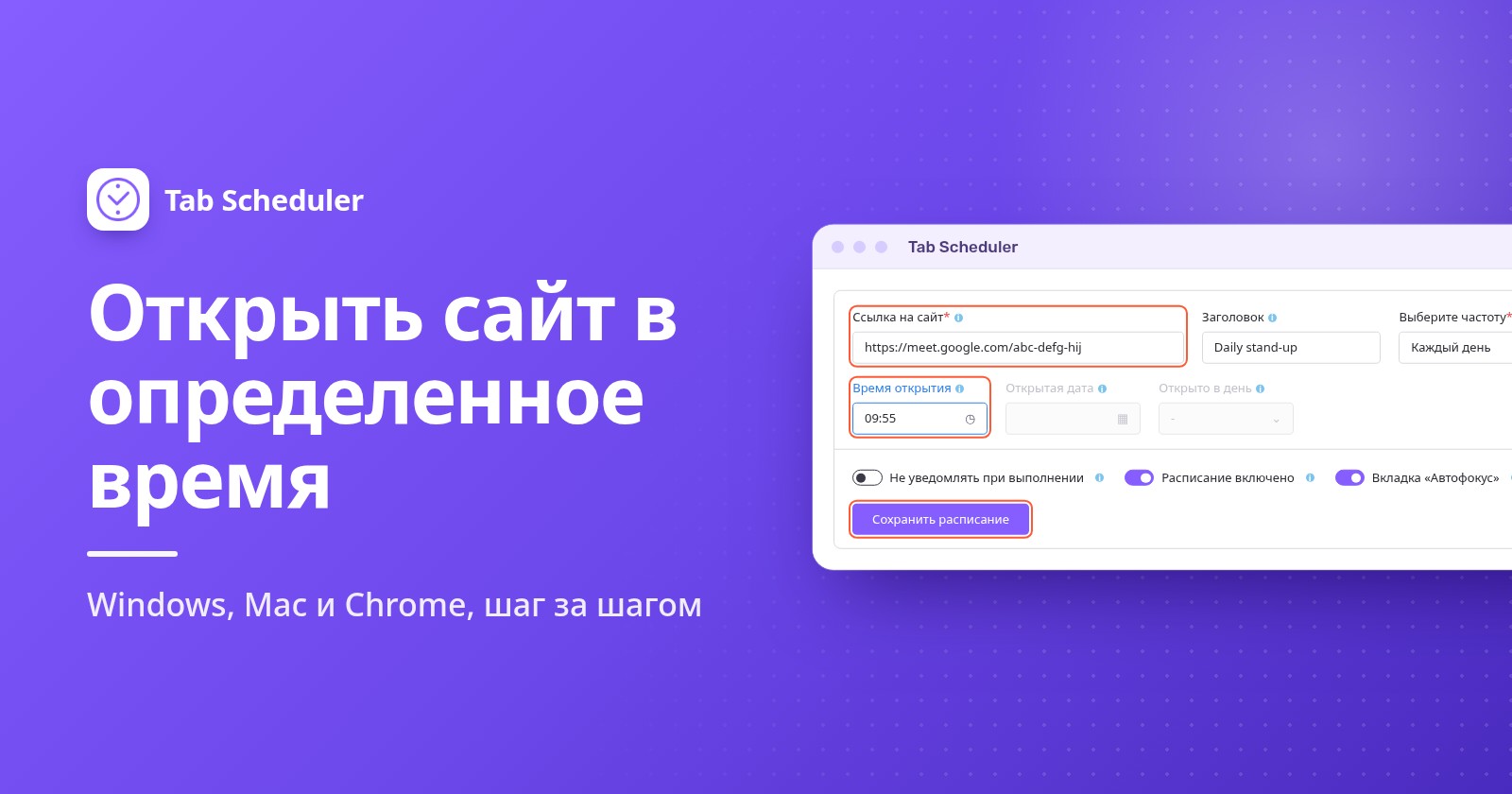
Чтобы открыть сайт в определенное время в Windows, создайте в Планировщике заданий задачу, которая запускает браузер с адресом страницы. На Mac используйте автоматизацию «Время суток» в Быстрых командах или оповещение Календаря, которое открывает сохраненную ссылку. В Chrome или Edge расширение, например Tab Scheduler, откроет сайт один раз или по повторяющемуся расписанию.
- Найдите в меню «Пуск» Планировщик заданий и откройте его.
- Нажмите Создать простую задачу, введите имя и нажмите Далее.
- Выберите Однократно, Ежедневно, Еженедельно или Ежемесячно, затем задайте дату и время.
- Выберите Запустить программу, нажмите Обзор и выберите браузер, например
chrome.exe. - Вставьте полный веб-адрес в поле Добавить аргументы (необязательно), затем нажмите Далее и Готово.
В Windows 11 и Windows 10 шаги одинаковые. Каким бы способом вы ни пользовались, в это время компьютер должен быть включен и не спать. Шаги для Windows соответствуют документации Microsoft по Планировщику заданий, шаги для Mac соответствуют текущим руководствам Apple, а названия в Chrome проверены в Chrome 156 (ноябрь 2026 года).
Какой способ выбрать?
Для простой ежедневной страницы используйте то, что уже есть на компьютере, а расширение, когда нужны расписания по будним дням, ссылки на встречи, которые потом закрываются, или напоминание вместо вкладки.
| Способ | Для чего подходит | Что нужно | Ограничения |
|---|---|---|---|
| Планировщик заданий Windows | Страница в заданное время на ПК с Windows, даже если браузер закрыт | Windows 11 или 10 и путь к браузеру | Только Windows. Открывает страницу, но никогда не закрывает ее. Чтобы увидеть окно, нужно войти в систему. |
| Автоматизация Быстрых команд (Mac) | Ежедневная страница или страница по будним дням на Mac без установки программ | macOS 26 или новее | По руководству Apple, «Открыть URL-адреса» открывает ссылки в Safari. Mac не должен спать. |
| Оповещение Календаря (Mac) | Разовые страницы или страницы, связанные с событиями, которые уже есть в Календаре | Сохраненный файл ссылки на Mac | Для каждого раза нужно событие в календаре. Mac не должен спать. |
| Tab Scheduler (Chrome, Edge) | Повторяющиеся расписания, выбранные дни недели, ссылки на встречи, открытие и последующее закрытие страницы | Бесплатное расширение и запущенный браузер | Не может запустить закрытый браузер или разбудить спящий компьютер. Бесплатный план: до 5 расписаний. |
Как открыть сайт с помощью Планировщика заданий Windows
Планировщик заданий встроен в Windows 11 и 10. Он запускает браузер с веб-адресом в выбранное время, поэтому работает, даже когда браузер закрыт. Выполните короткие шаги выше с учетом этих деталей:
- Создать простую задачу находится на панели Действия справа. Дайте задаче понятное имя, например «Открыть панель продаж».
- Для варианта Еженедельно также отметьте дни, например с понедельника по пятницу.
- Рядом с полем Программа или сценарий нажмите Обзор и выберите браузер. Обычно Chrome находится по пути
C:\Program Files\Google\Chrome\Application\chrome.exe, а Edge по путиC:\Program Files (x86)\Microsoft\Edge\Application\msedge.exe. - В поле Добавить аргументы (необязательно) вставьте полный адрес, включая
https://. - Чтобы проверить задачу, выберите ее в Библиотека планировщика заданий и нажмите Выполнить на панели Действия.
Планировщик заданий только открывает страницу. Он не может потом закрыть эту вкладку или напомнить вам вместо открытия.
Оставьте выбранным «Выполнять только для пользователей, вошедших в систему»
Новая задача на вкладке Общие использует вариант Выполнять только для пользователей, вошедших в систему, и это именно то, что нужно. Документация Microsoft о безопасности задач объясняет, что с вариантом Выполнять для всех пользователей задача не выполняется в интерактивном режиме, поэтому браузер так и не появится на экране. Подвох в том, что задача выполняется, только пока вы вошли в Windows.
Три настройки, которые стоит изменить
Отметьте Открыть окно «Свойства» для этой задачи после нажатия кнопки «Готово» на последней странице мастера или позже выберите задачу и нажмите Свойства. Затем проверьте:
- Вкладка Условия: снимите отметку Запускать только при питании от электросети, которая стоит по умолчанию, иначе ноутбук от батареи пропустит задачу.
- Вкладка Условия: отметьте Пробуждать компьютер для выполнения задачи, если ПК может спать. Схема электропитания должна разрешать таймеры пробуждения, а Microsoft отмечает, что экран может оставаться выключенным, пока вы не вернетесь, поэтому один раз проверьте.
- Вкладка Параметры: отметьте Немедленно запускать задачу, если пропущен плановый запуск. Если в это время ПК был выключен, Windows выполнит задачу позже, по умолчанию после десятиминутного ожидания.
Как открыть сайт в определенное время на Mac
На Mac нет приложения вроде Планировщика заданий, но открыть страницу в заданное время могут Быстрые команды, Календарь и launchd.
Автоматизация в Быстрых командах (macOS 26 и новее)
- Откройте приложение «Быстрые команды» и создайте новую быструю команду.
- Добавьте действие Открыть URL-адреса и введите веб-адрес.
- Нажмите Изменить, затем Автоматизация, выберите Время суток и задайте время и дни.
- Чтобы команда выполнялась без запроса, нажмите Изменить, нажмите кнопку информации, затем Конфиденциальность и включите Разрешить запуск при блокировке (Allow Running When Locked).
Эти шаги соответствуют руководству Apple по автоматизациям Быстрых команд на Mac. Apple отмечает, что после этого автоматизация выполняется без уведомления.
Оповещение Календаря, которое открывает ссылку
- Сохраните страницу как файл ссылки: в Safari перетащите ссылку на страницу на рабочий стол. Двойной щелчок по этому файлу открывает страницу.
- В Календаре создайте событие на нужное время. Если оно нужно каждый день или неделю, настройте повтор.
- Дважды щелкните событие, нажмите на его время, откройте всплывающее меню Оповещение (Alert), выберите Настроить (Custom), затем Открыть файл (Open file) и выберите файл ссылки. Настройте оповещение на начало события.
В руководстве Apple по Календарю Открыть файл указан среди настраиваемых оповещений рядом с Сообщение со звуком (Message with sound) и Электронное письмо (Email).
Для пользователей Терминала: задание launchd
Для заданий по времени Apple рекомендует launchd, а не cron. Поместите в ~/Library/LaunchAgents файл списка свойств, в котором ProgramArguments запускают /usr/bin/open с вашим адресом (так он откроется в браузере по умолчанию), а StartCalendarInterval задает Hour и Minute. Задание загрузится при следующем входе в систему. По данным Apple, задание, пропущенное во время сна, выполняется, когда Mac проснется, а пропущенное, пока Mac был выключен, ждет следующего запланированного времени.
Как запланировать открытие сайта в Chrome или Edge
Расширение-планировщик открывает страницы изнутри браузера, одинаково работает в Windows и на Mac и может потом снова закрыть страницу. Tab Scheduler бесплатен для 5 расписаний, без регистрации. Он работает, только пока браузер запущен, а компьютер не спит: он не может запустить закрытый браузер или разбудить спящий компьютер.
Установите его из Интернет-магазина Chrome или из каталога надстроек Edge, затем:
- Нажмите значок Tab Scheduler на панели инструментов и выберите Настройки.
- Введите адрес в поле Ссылка на сайт и, если хотите, Заголовок.
- Выберите, как часто, в списке Выберите частоту.
- Оставьте в поле Тип расписания значение Открыть сайт.
- Укажите Время открытия, а также Открытая дата для варианта Один раз, Открывать по дням для варианта Каждую неделю или Открыто в день для варианта Каждый месяц.
- Нажмите Сохранить расписание. Расписание появится в разделе Список запланированных вкладок со значением Следующий запуск.
В этом примере еженедельный отчет открывается в 9:00 с понедельника по пятницу:
Один раз, каждый день, по будним дням или ежемесячно
- Один раз: дата и время, например вебинар или старт продажи билетов. После этого в списке показывается Время истекло.
- Каждый день: нужно указать только время.
- Каждую неделю: откройте Выбрать дни в поле Открывать по дням и отметьте дни. Для всех дней используется одно время, поэтому для другого времени создайте второе расписание.
- Каждый месяц: выберите день от 1 до 31 в поле Открыто в день. В более коротких месяцах расписание срабатывает в последний день.
Время отсчитывается по часам компьютера. В руководстве по ежедневным, еженедельным, ежемесячным и ежегодным расписаниям описан и вариант Каждый год.
Открыть, а затем снова закрыть
Выберите в поле Тип расписания значение Открыть, затем закрыть и заполните Время открытия и Время закрытия. Для вечерних занятий по вторникам и четвергам выберите Каждую неделю, отметьте оба дня в полях Открывать по дням и Закрывать по дням и укажите 18:55 и 20:05. Во время закрытия закрывается каждая вкладка, совпадающая со ссылкой, включая копии, которые вы открыли сами. См. как работает «Открыть, затем закрыть».
Наверстать, если браузер был закрыт
В разделе Дополнительные параметры отметьте Run on browser start if missed at scheduled time. Если в запланированное время браузер был закрыт или компьютер выключен, страница откроется, когда вы снова запустите браузер в тот же день. Это работает с вариантами Один раз, Каждый день, Каждую неделю, Каждый месяц и Каждый год и только для открытия. Подробнее на странице запуск пропущенных расписаний.
Напоминание вместо новой вкладки
Отметьте Только напомнить (не открывать вкладку), и в назначенное время вы получите уведомление «Запланировано сейчас» с кнопками Открыть сейчас и Пропустить. Ничего не откроется, пока вы не нажмете Открыть сейчас. Это работает с любой частотой в Chrome и Edge. См. как работает «Только напомнить».
Как автоматически открыть ссылку на встречу (Google Meet, Zoom, Teams)
Запланируйте открытие ссылки на встречу за несколько минут до начала. Страница встречи будет ждать вас, но Tab Scheduler и Планировщик заданий только открывают ее; нажать кнопку входа за вас они не могут.
Для ежедневной планерки вставьте ссылку на Meet в поле Ссылка на сайт, выберите Каждый день и укажите Время открытия 9:55:
Что происходит, когда открывается ссылка:
- Google Meet: открывается страница встречи, и вы нажимаете Присоединиться (Join now) или Попросить разрешения присоединиться (Ask to join), если организатор должен впустить вас.
- Zoom: браузер спрашивает, открыть ли приложение Zoom, а Chrome предлагает Всегда разрешать сайту zoom.us открывать ссылки этого типа в связанном приложении. После того как вы это разрешите, по словам Zoom, приложение откроется и подключит вас к встрече. Так как это может произойти до того, как вы вернетесь к столу, заранее проверьте настройки камеры и микрофона в приложении Zoom.
- Microsoft Teams: страница предлагает Присоединиться в приложении Teams (Join on the Teams app) или Продолжить в этом браузере (Continue on this browser), затем вы нажимаете Присоединиться сейчас (Join now).
С вариантом Открыть, затем закрыть вкладка встречи закрывается во Время закрытия, и звонок в браузере, который еще идет, завершится. Отметьте Предупреждать за 60 секунд до закрытия, чтобы получить кнопки Оставить открытой и Отложить на 10 мин, если встреча затянется. На Mac собственное уведомление Календаря о событии также предлагает Параметры (Options) > Подключиться (Join) для онлайн-встреч.
Почему сайт не открылся в запланированное время?
Обычно компьютер спал, браузер был закрыт или Windows выполнила задачу там, где вы ее не видите. Проверьте эти причины:
- Компьютер спал. Во время сна не работает ни один способ. Планировщик заданий может попытаться разбудить ПК, а launchd выполняет задание при пробуждении. Tab Scheduler может сработать с опозданием, когда компьютер проснется, или пропустить запуск; его Режим питания не дает компьютеру уснуть, пока расписания ждут запуска. Другие варианты описаны в статье как сделать, чтобы компьютер не уходил в спящий режим, не трогая мышь.
- Браузер был закрыт. Расширение работает только внутри запущенного браузера. Отметьте Run on browser start if missed at scheduled time или настройте открытие браузера при входе в систему, как описано в статье как автоматически открывать сайт при запуске.
- Задача выполняется, когда вы не вошли в систему. Задача с вариантом Выполнять для всех пользователей выполняется без видимого окна. Переключите ее на Выполнять только для пользователей, вошедших в систему. Если вы вышли из системы, ПК был выключен или ноутбук работал от батареи, измените настройки, перечисленные выше.
- Неверная программа или адрес. Программа или сценарий должны указывать на сам браузер, а полный адрес с
https://вводится в поле Добавить аргументы (необязательно). - Уведомления заблокированы. Напоминания от Только напомнить (не открывать вкладку) это уведомления браузера. В Windows 11 откройте Параметры > Система > Уведомления и включите браузер в разделе Уведомления от приложений и других отправителей; на Mac используйте Системные настройки > Уведомления. Скрывать их также может режим «Не беспокоить» или Фокусирование.
- Расписание выключено или на паузе. Проверьте его переключатель в разделе Список запланированных вкладок. Alt+Shift+P ставит все расписания на паузу или возобновляет их, а у прошедшего расписания Один раз показывается Время истекло.
Чтобы время от времени открывать одну страницу, достаточно Планировщика заданий или оповещения Календаря. Если нужны страницы в выбранные дни недели, ссылки на встречи, которые потом закрываются, или напоминание вместо вкладки, с этим справится Tab Scheduler, бесплатное расширение, которое открывает и закрывает вкладки по расписанию, прямо в Chrome или Edge.
Вопросы и ответы
Может ли Chrome сам открыть сайт в определенное время?
Нет. В Chrome нет встроенного планировщика, а параметр «Запуск Chrome» открывает страницы только при запуске Chrome. Чтобы открыть страницу в заданное время, используйте Планировщик заданий Windows, автоматизацию Быстрых команд или оповещение Календаря на Mac либо расширение, например Tab Scheduler.
Откроет ли Планировщик заданий сайт, если Chrome закрыт?
Да. Планировщик заданий сам запускает программу браузера с веб-адресом, поэтому браузер не обязательно должен быть открыт. Но вы должны быть в системе Windows, а ПК должен быть включен или уметь просыпаться из спящего режима.
Почему запланированная задача не выполняется, когда я вышел из системы?
Задача с вариантом «Выполнять только для пользователей, вошедших в систему» не выполняется, пока вы не в системе, а задача с вариантом «Выполнять для всех пользователей» выполняется в фоне без видимого окна, поэтому браузер не появляется. Для сайтов оставьте первый вариант, не выходите из системы и отметьте «Немедленно запускать задачу, если пропущен плановый запуск», чтобы наверстать пропущенный запуск.
Как открыть сайт в определенное время на Mac?
В macOS 26 или новее создайте быструю команду с действием «Открыть URL-адреса» и добавьте ей автоматизацию «Время суток» в приложении «Быстрые команды». В любой современной macOS можно также создать событие Календаря с настраиваемым оповещением «Открыть файл» и сохраненным файлом ссылки или настроить задание launchd, если вы уверенно пользуетесь Терминалом.
Можно ли автоматически подключаться к встрече Google Meet или Zoom в заданное время?
Можно автоматически открывать ссылку на встречу за несколько минут до начала, но в Google Meet и Microsoft Teams все равно нужно нажать кнопку входа. В случае Zoom браузер спрашивает, открыть ли приложение Zoom, и если вы разрешили это навсегда, то, по словам Zoom, приложение откроется и подключит вас к встрече.
Откроется ли запланированный сайт, если компьютер спит?
Не во время сна. Планировщик заданий Windows может разбудить ПК, если отметить «Пробуждать компьютер для выполнения задачи» и таймеры пробуждения разрешены. Tab Scheduler не умеет будить компьютер, но его бесплатный Режим питания не дает компьютеру уснуть, пока расписания ждут запуска.
Tab Scheduler бесплатный?
Да. Бесплатный план включает до 5 расписаний без регистрации и без ограничения по времени. Премиум снимает ограничение за $2,99 в месяц или $29,99 в год.
Как открывать несколько сайтов каждое утро в одно и то же время?
В Tab Scheduler создайте по одному расписанию на каждый сайт, выберите «Каждый день» или «Каждую неделю» и задайте всем одинаковое «Время открытия». Бесплатный план включает до 5 расписаний.