








































Kuidas avada veebisait kindlal kellaajal (Windows, Mac ja Chrome)
Avage mis tahes veebisait kindlal ajal Windowsi tööülesannete ajastaja, Maci otseteede või kalendriga või tasuta Chrome'i ja Edge'i laiendusega. Koos koosolekulinkide ja lahendustega.
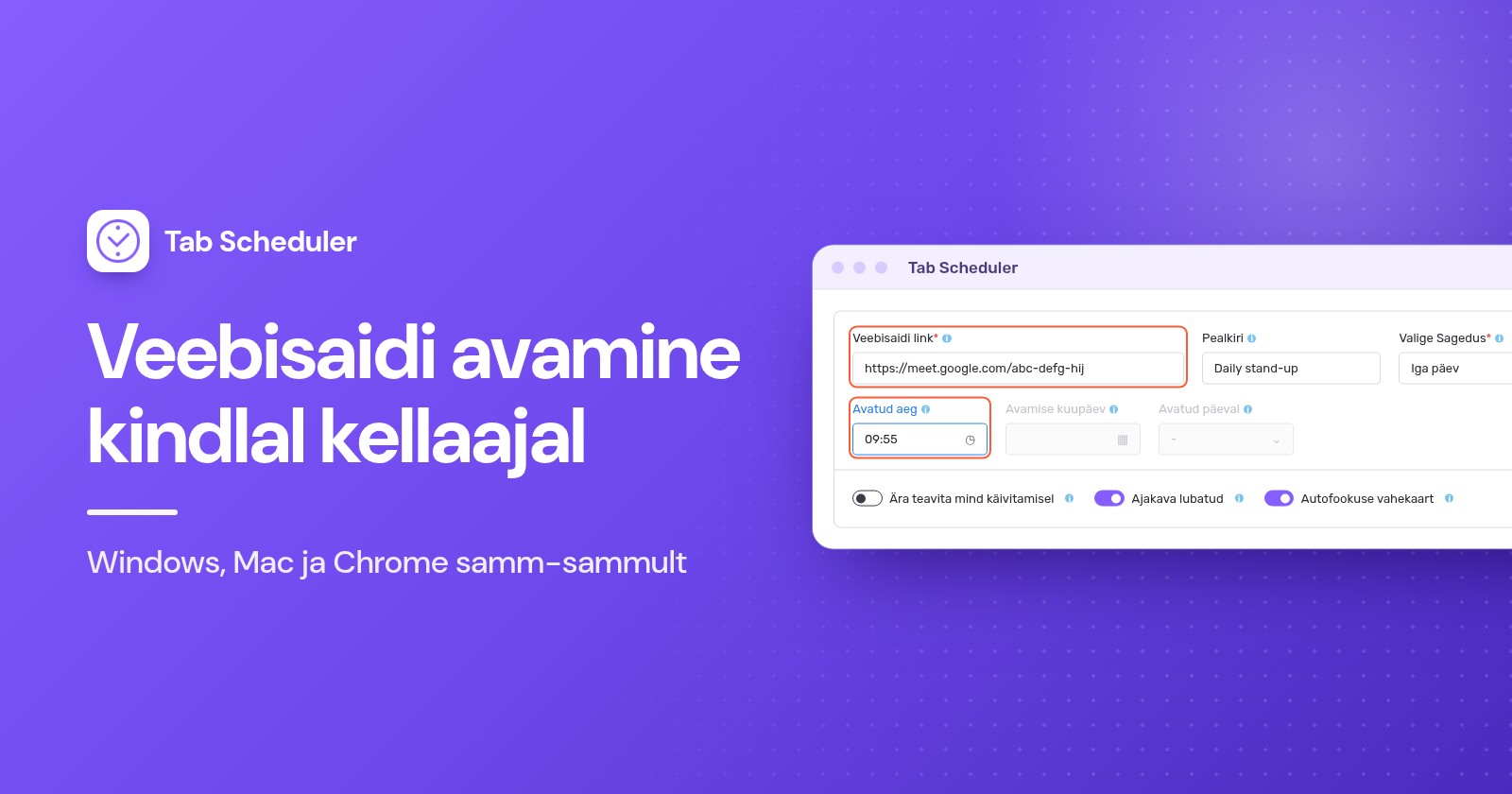
Veebisaidi avamiseks kindlal kellaajal Windowsis looge tööülesannete ajastajas (Task Scheduler) tööülesanne, mis käivitab brauseri lehe aadressiga. Macis kasutage rakenduse Otseteed (Shortcuts) kellaajapõhist automatiseerimist või kalendri märguannet, mis avab salvestatud lingi. Chrome'is või Edge'is avab lehe üks kord või korduvalt laiendus, näiteks Tab Scheduler.
- Otsige menüüst Start Tööülesannete ajastaja (Task Scheduler) ja avage see.
- Klõpsake Loo põhitööülesanne (Create Basic Task), tippige nimi ja klõpsake Edasi.
- Valige Üks kord (One time), Iga päev (Daily), Iga nädal (Weekly) või Iga kuu (Monthly), seejärel määrake kuupäev ja kellaaeg.
- Valige Käivita programm (Start a program), klõpsake Sirvi (Browse) ja valige oma brauser, näiteks
chrome.exe. - Kleepige täielik veebiaadress väljale Lisa argumendid (valikuline) (Add arguments (optional)), seejärel klõpsake Edasi ja Valmis.
Juhised on Windows 11-s ja Windows 10-s samad. Ükskõik millist meetodit kasutate, peab arvuti sel ajal olema sees ja ärkvel. Windowsi juhised põhinevad Microsofti tööülesannete ajastaja dokumentatsioonil, Maci juhised Apple'i praegustel kasutusjuhenditel ja Chrome'i nimetusi kontrolliti Chrome 156-s (november 2026).
Millist meetodit kasutada?
Lihtsa igapäevase lehe jaoks kasutage seda, mis arvutis juba olemas on, ja laiendust siis, kui soovite tööpäevade ajakavasid, koosolekulinke, mis uuesti sulguvad, või vahelehe asemel meeldetuletust.
| Meetod | Sobib kõige paremini | Vajalik | Piirangud |
|---|---|---|---|
| Windowsi tööülesannete ajastaja | Leht kindlal ajal Windowsi arvutis, ka siis, kui brauser on suletud | Windows 11 või 10 ja teie brauseri asukoht | Ainult Windows. Avab lehe, kuid ei sulge seda kunagi. Akna nägemiseks peate olema sisse logitud. |
| Otseteede automatiseerimine (Mac) | Igapäevane või tööpäevane leht Macis ilma midagi installimata | macOS 26 või uuem | Apple'i juhendi järgi avab toiming Ava URL-id (Open URLs) lingid Safaris. Mac peab olema ärkvel. |
| Kalendri märguanne (Mac) | Ühekordsed lehed või lehed, mis on seotud sündmustega, mida juba kalendris hoiate | Salvestatud linkfail teie Macis | Iga kord on vaja kalendrisündmust. Mac peab olema ärkvel. |
| Tab Scheduler (Chrome, Edge) | Korduvad ajakavad, valitud nädalapäevad, koosolekulingid, lehe avamine ja hilisem sulgemine | Tasuta laiendus ja töötav brauser | Ei saa käivitada suletud brauserit ega äratada magavat arvutit. Tasuta pakett: kuni 5 ajakava. |
Kuidas panna tööülesannete ajastaja Windowsis veebisaiti avama
Tööülesannete ajastaja on Windows 11 ja 10 sisse ehitatud. See käivitab teie valitud ajal brauseri koos veebiaadressiga, nii et see töötab ka siis, kui brauser on suletud. Järgige ülaltoodud kiirjuhiseid ja pidage silmas neid üksikasju:
- Loo põhitööülesanne asub paremal paanil Toimingud (Actions). Andke tööülesandele selge nimi, näiteks „Ava müügi töölaud“.
- Valiku Iga nädal puhul märkige ka päevad, näiteks esmaspäevast reedeni.
- Klõpsake välja Programm/skript (Program/script) kõrval Sirvi ja valige brauser. Chrome asub tavaliselt kohas
C:\Program Files\Google\Chrome\Application\chrome.exeja Edge kohasC:\Program Files (x86)\Microsoft\Edge\Application\msedge.exe. - Kleepige väljale Lisa argumendid (valikuline) täielik aadress koos osaga
https://. - Tööülesande testimiseks valige see jaotises Tööülesannete ajastaja teek (Task Scheduler Library) ja klõpsake paanil Toimingud nuppu Käivita (Run).
Tööülesannete ajastaja ainult avab lehe. See ei saa seda vahelehte hiljem sulgeda ega avamise asemel teile meelde tuletada.
Jätke valituks „Käivita ainult siis, kui kasutaja on sisse logitud“
Uus tööülesanne kasutab vahekaardil Üldist (General) valikut Käivita ainult siis, kui kasutaja on sisse logitud (Run only when user is logged on) ja just seda te soovitegi. Microsofti dokumentatsioon tööülesannete turbe kohta selgitab, et valikuga Käivita olenemata sellest, kas kasutaja on sisse logitud (Run whether user is logged on or not) ei käivitu tööülesanne interaktiivselt, nii et brauser ei ilmu kunagi teie ekraanile. Konks on selles, et tööülesanne käivitub ainult siis, kui olete Windowsi sisse logitud.
Kolm seadet, mida tasub muuta
Märkige viisardi viimasel lehel Ava selle tööülesande atribuutide dialoog, kui klõpsan nuppu Valmis (Open the Properties dialog for this task when I click Finish) või valige hiljem tööülesanne ja klõpsake Atribuudid (Properties). Seejärel kontrollige järgmist:
- Vahekaart Tingimused (Conditions): eemaldage märge valikult Käivita tööülesanne ainult siis, kui arvuti on vahelduvvoolutoitel (Start the task only if the computer is on AC power), mis on vaikimisi märgitud, muidu jätab akutoitel sülearvuti tööülesande vahele.
- Vahekaart Tingimused: märkige Ärata arvuti selle tööülesande käivitamiseks (Wake the computer to run this task), kui arvuti võib olla unerežiimis. Teie toiteskeem peab lubama äratustaimereid ja Microsoft märgib, et ekraan võib jääda välja, kuni tagasi tulete, seega testige seda üks kord.
- Vahekaart Sätted (Settings): märkige Käivita tööülesanne niipea kui võimalik pärast ajastatud käivituse vahelejäämist (Run task as soon as possible after a scheduled start is missed). Kui arvuti oli sel ajal välja lülitatud, käivitab Windows tööülesande hiljem, vaikimisi pärast kümneminutilist ootamist.
Kuidas avada veebisait Macis kindlal kellaajal
Macis pole tööülesannete ajastaja rakendust, kuid Otseteed (Shortcuts), Kalender ja launchd saavad kõik lehe kindlal ajal avada.
Otseteede automatiseerimise kasutamine (macOS 26 ja uuemad)
- Avage rakendus Otseteed ja looge uus otsetee.
- Lisage toiming Ava URL-id (Open URLs) ja sisestage oma veebiaadress.
- Klõpsake Muuda (Edit), seejärel Automatiseerimine (Automation), valige Kellaaeg (Time of Day) ning määrake kellaaeg ja päevad.
- Et see käivituks ilma küsimata, klõpsake Muuda, klõpsake teabenuppu, klõpsake Privaatsus (Privacy) ja lülitage sisse Luba käivitamine lukustatuna (Allow Running When Locked).
Need juhised põhinevad Apple'i juhendil Maci otseteede automatiseerimise kohta. Apple märgib, et automatiseerimine käivitub seejärel teid teavitamata.
Lingi avava kalendri märguande kasutamine
- Salvestage leht linkfailina: lohistage Safaris lehe link töölauale. Selle faili topeltklõpsamine avab lehe.
- Looge kalendris soovitud ajale sündmus. Kui vajate seda iga päev või nädal, määrake see korduma.
- Topeltklõpsake sündmust, klõpsake selle kellaaega, klõpsake hüpikmenüüd Märguanne (Alert), valige Kohandatud (Custom), seejärel Ava fail (Open file) ja valige oma linkfail. Määrake märguanne käivituma sündmuse alguses.
Apple'i kalendri juhend loetleb kohandatud märguannetena valiku Ava fail kõrval ka valikud Sõnum koos heliga (Message with sound) ja E-kiri (Email).
Terminali kasutajatele: launchd-töö
Apple soovitab ajastatud tööde jaoks launchd-d, mitte cron-i. Pange kausta ~/Library/LaunchAgents atribuudiloend (property list), mille ProgramArguments käivitab /usr/bin/open koos teie aadressiga (see avab selle teie vaikebrauseris) ja mille StartCalendarInterval määrab väärtused Hour ja Minute. See laaditakse järgmisel sisselogimisel. Apple'i sõnul käivitub unerežiimi ajal vahele jäänud töö, kui Mac ärkab; töö, mis jäi vahele ajal, kui Mac oli välja lülitatud, ootab järgmist ajastatud aega.
Kuidas ajastada veebisaidi avamine Chrome'is või Edge'is
Ajastamislaiendus avab lehti brauseri seest, töötab Windowsis ja Macis ühtemoodi ning saab lehe hiljem uuesti sulgeda. Tab Scheduler on kuni 5 ajakava puhul tasuta ja ilma registreerumiseta. See töötab ainult siis, kui brauser töötab ja arvuti on ärkvel: see ei saa käivitada suletud brauserit ega äratada magavat arvutit.
Lisage see Chrome'i veebipoest või Edge'i lisandmoodulite lehelt ja seejärel:
- Klõpsake tööriistaribal Tab Scheduleri ikoonil ja valige Seaded.
- Sisestage aadress väljale Veebisaidi link ja soovi korral ka Pealkiri.
- Valige väljal Valige Sagedus, kui sageli leht avaneb.
- Jätke väljale Ajakava tüüp valik Ava veebisait.
- Määrake Avatud aeg ning lisaks Avamise kuupäev valiku Üks kord puhul, Ava päevadel valiku Iga nädal puhul või Avatud päeval valiku Iga kuu puhul.
- Klõpsake Salvesta ajakava. Ajakava ilmub loendisse Ajastatud vahelehtede loend koos väärtusega Järgmine käivitus.
See näide avab iganädalase aruande esmaspäevast reedeni kell 9:00:
Avamine üks kord, iga päev, tööpäevadel või kord kuus
- Üks kord: kuupäev ja kellaaeg, näiteks veebiseminar või piletimüük. Pärast seda näitab loend olekut Aeg lõppes.
- Iga päev: vajab ainult kellaaega.
- Iga nädal: avage väljal Ava päevadel Vali päevad ja märkige päevad. Kõigil päevadel on üks kellaaeg, seega tehke erineva kellaaja jaoks teine ajakava.
- Iga kuu: valige väljal Avatud päeval päev vahemikus 1 kuni 31. Lühematel kuudel käivitub see kuu viimasel päeval.
Ajad järgivad teie arvuti kella. Juhend igapäevaste, iganädalaste, igakuiste ja iga-aastaste ajakavade kohta käsitleb ka valikut Igal aastal.
Avamine ja hilisem sulgemine
Määrake väljale Ajakava tüüp väärtus Ava, seejärel sulge ja täitke nii Avatud aeg kui ka Sulgemisaeg. Teisipäeviti ja neljapäeviti toimuva õhtukursuse jaoks valige Iga nädal, märkige mõlemad päevad väljadel Ava päevadel ja Sulge päevadel ning määrake 18:55 ja 20:05. Sulgemisajal suletakse iga lingiga sobiv vaheleht, ka koopiad, mille avasite ise. Vaadake, kuidas Ava, seejärel sulge toimib.
Järeletegemine, kui brauser oli suletud
Märkige jaotises Rohkem valikuid Run on browser start if missed at scheduled time. Kui brauser oli ajastatud ajal suletud või arvuti välja lülitatud, avaneb leht, kui käivitate brauseri uuesti samal päeval. See töötab valikutega Üks kord, Iga päev, Iga nädal, Iga kuu ja Igal aastal ning ainult avamise puhul. Rohkem infot leiate lehelt vahele jäänud ajakavade järeletegemine.
Uue vahelehe asemel meeldetuletus
Märkige Ainult tuleta meelde (ära ava vahelehte) ja määratud ajal saate teavituse „Ajastatud nüüd“ nuppudega Ava kohe ja Jäta vahele. Midagi ei avane, kui te ei klõpsa Ava kohe. See töötab Chrome'is ja Edge'is mis tahes sagedusega. Vaadake, kuidas Ainult tuleta meelde toimib.
Kuidas avada koosolekulink automaatselt (Google Meet, Zoom, Teams)
Ajastage koosolekulink avanema paar minutit enne algust. Koosolekuleht ootab teid, kuid Tab Scheduler ja tööülesannete ajastaja ainult avavad selle; nad ei saa teie eest liitumisnuppu klõpsata.
Igapäevase lühikoosoleku jaoks kleepige Meeti link väljale Veebisaidi link, valige Iga päev ja määrake Avatud aeg väärtuseks 9:55:
Mis juhtub, kui link avaneb:
- Google Meet: koosolekuleht avaneb ja te klõpsate Liitu kohe (Join now) või Palu liitumist (Ask to join), kui korraldaja peab teid sisse laskma.
- Zoom: brauser küsib luba Zoomi rakenduse avamiseks ja Chrome pakub valikut Luba teenusel zoom.us seda tüüpi linke alati avada seotud rakenduses. Kui see on lubatud, avaneb Zoomi sõnul rakendus ja suunab teid koosolekule. Kuna see võib juhtuda enne, kui olete laua taha tagasi jõudnud, kontrollige enne Zoomi rakenduses kaamera ja mikrofoni seadeid.
- Microsoft Teams: leht pakub valikuid Liitu Teamsi rakenduses (Join on the Teams app) või Jätka selles brauseris (Continue on this browser), seejärel klõpsate Liitu kohe.
Valikuga Ava, seejärel sulge sulgub koosoleku vaheleht väljal Sulgemisaeg määratud ajal, mis lõpetab veel kestva brauserikõne. Märkige Hoiata 60 sekundit enne sulgemist, et saada nupud Jäta lahti ja Lükka 10 min edasi, kui koosolek venib. Macis pakub kalendri enda sündmuseteavitus veebikoosolekute jaoks ka valikut Valikud (Options) > Liitu (Join).
Miks veebisait ajastatud ajal ei avanenud?
Tavaliselt oli arvuti unerežiimis, brauser suletud või käivitas Windows tööülesande nii, et te seda ei näinud. Kontrollige neid põhjuseid:
- Arvuti oli unerežiimis. Unerežiimi ajal ei tööta ükski meetod. Tööülesannete ajastaja saab proovida arvutit äratada ja launchd käivitab töö ärkamisel. Tab Scheduler võib arvuti ärkamisel käivituda hilinemisega või käivituse vahele jätta; selle Toiterežiim hoiab arvuti ärkvel, kui ajakavad ootavad. Muid võimalusi vaadake juhendist kuidas hoida arvuti ärkvel ilma hiirt puudutamata.
- Brauser oli suletud. Laiendus töötab ainult töötavas brauseris. Märkige Run on browser start if missed at scheduled time või laske brauseril sisselogimisel avaneda, nagu selgitab juhend kuidas avada veebisait käivitamisel automaatselt.
- Tööülesanne käivitub ajal, kui olete välja logitud. Tööülesanne, millele on määratud Käivita olenemata sellest, kas kasutaja on sisse logitud, käivitub ilma nähtava aknata. Muutke see valikuks Käivita ainult siis, kui kasutaja on sisse logitud. Kui olite välja logitud, arvuti oli välja lülitatud või sülearvuti oli akutoitel, muutke ülal loetletud seadeid.
- Vale programm või aadress. Programm/skript peab osutama brauserile endale ja täielik aadress koos osaga
https://läheb väljale Lisa argumendid (valikuline). - Teavitused on blokeeritud. Valiku Ainult tuleta meelde (ära ava vahelehte) meeldetuletused on brauseri teavitused. Windows 11-s avage Sätted > Süsteem > Teatised ja lülitage oma brauser sisse jaotises Rakenduste ja muude saatjate teatised (Notifications from apps and other senders); Macis kasutage valikut Süsteemiseaded > Teavitused (Notifications). Režiim Mitte segada või fookusrežiim võivad need samuti peita.
- Ajakava on välja lülitatud või peatatud. Kontrollige selle lülitit jaotises Ajastatud vahelehtede loend. Alt+Shift+P peatab või jätkab kõiki ajakavasid ja möödunud ajakava Üks kord näitab olekut Aeg lõppes.
Ühe lehe jaoks aeg-ajalt piisab tööülesannete ajastajast või kalendri märguandest. Kui soovite lehti valitud nädalapäevadel, koosolekulinke, mis pärast sulguvad, või vahelehe asemel meeldetuletust, teeb seda Chrome'i või Edge'i seest Tab Scheduler, tasuta laiendus, mis avab ja sulgeb vahelehti ajakava järgi.
Küsimused ja vastused
Kas Chrome saab ise veebisaidi kindlal ajal avada?
Ei. Chrome'is pole sisseehitatud ajastajat ja selle seade Käivitamisel avab lehti ainult Chrome'i käivitumisel. Lehe avamiseks kindlal ajal kasutage Windowsi tööülesannete ajastajat (Task Scheduler), Maci otseteede automatiseerimist või kalendri märguannet või laiendust, näiteks Tab Scheduler.
Kas tööülesannete ajastaja avab veebisaidi, kui Chrome on suletud?
Jah. Tööülesannete ajastaja käivitab brauseriprogrammi ise koos veebiaadressiga, seega ei pea brauser avatud olema. Peate siiski olema Windowsi sisse logitud ja arvuti peab olema sees või suutma unerežiimist ärgata.
Miks mu ajastatud tööülesanne ei käivitu, kui olen välja logitud?
Tööülesanne, millele on määratud Käivita ainult siis, kui kasutaja on sisse logitud (Run only when user is logged on), ei käivitu ajal, kui olete välja logitud, ja tööülesanne, millele on määratud Käivita olenemata sellest, kas kasutaja on sisse logitud (Run whether user is logged on or not), käivitub taustal ilma nähtava aknata, nii et brauserit ei ilmu. Veebisaitide jaoks jätke esimene valik, püsige sisse logituna ja märkige Käivita tööülesanne niipea kui võimalik pärast ajastatud käivituse vahelejäämist, et vahele jäänud käivitus järele teha.
Kuidas avada veebisait Macis kindlal kellaajal?
macOS 26-s või uuemas looge rakenduses Otseteed (Shortcuts) toiminguga Ava URL-id (Open URLs) otsetee ja andke sellele kellaajapõhine automatiseerimine. Igas hiljutises macOS-is saate luua ka kalendrisündmuse, mille kohandatud märguanne kasutab valikut Ava fail koos salvestatud linkfailiga, või seadistada launchd-töö, kui Terminal on teile tuttav.
Kas saan Google Meeti või Zoomi koosolekuga kindlal ajal automaatselt liituda?
Koosolekulingi saate automaatselt paar minutit varem avada, kuid Google Meetis ja Microsoft Teamsis klõpsate ikkagi ise Liitu kohe. Zoomi puhul küsib brauser luba Zoomi rakenduse avamiseks ja kui olete selle jäädavalt lubanud, avaneb Zoomi sõnul rakendus ja suunab teid koosolekule.
Kas ajastatud veebisait avaneb, kui arvuti on unerežiimis?
Mitte unerežiimi ajal. Windowsi tööülesannete ajastaja saab arvuti äratada, kui märgite Ärata arvuti selle tööülesande käivitamiseks (Wake the computer to run this task) ja äratustaimerid on lubatud. Tab Scheduler ei saa arvutit äratada, kuid selle tasuta Toiterežiim takistab arvutil unerežiimi minemast, kui ajakavad ootavad käivitumist.
Kas Tab Scheduler on tasuta?
Jah. Tasuta pakett käitab kuni 5 ajakava ilma registreerumise ja ajapiiranguta. Premium eemaldab piirangu hinnaga 2,99 $ kuus või 29,99 $ aastas.
Kuidas avada igal hommikul samal ajal mitu veebisaiti?
Looge Tab Scheduleris iga veebisaidi jaoks üks ajakava, valige Iga päev või Iga nädal ja andke neile kõigile sama Avatud aeg. Tasuta pakett hõlmab kuni 5 ajakava.