








































Comment ouvrir un site à une heure précise (Windows, Mac et Chrome)
Ouvrez n'importe quel site à heure fixe avec le Planificateur de tâches de Windows, Raccourcis ou Calendrier sur Mac, ou une extension gratuite pour Chrome et Edge. Avec liens de réunion et solutions.
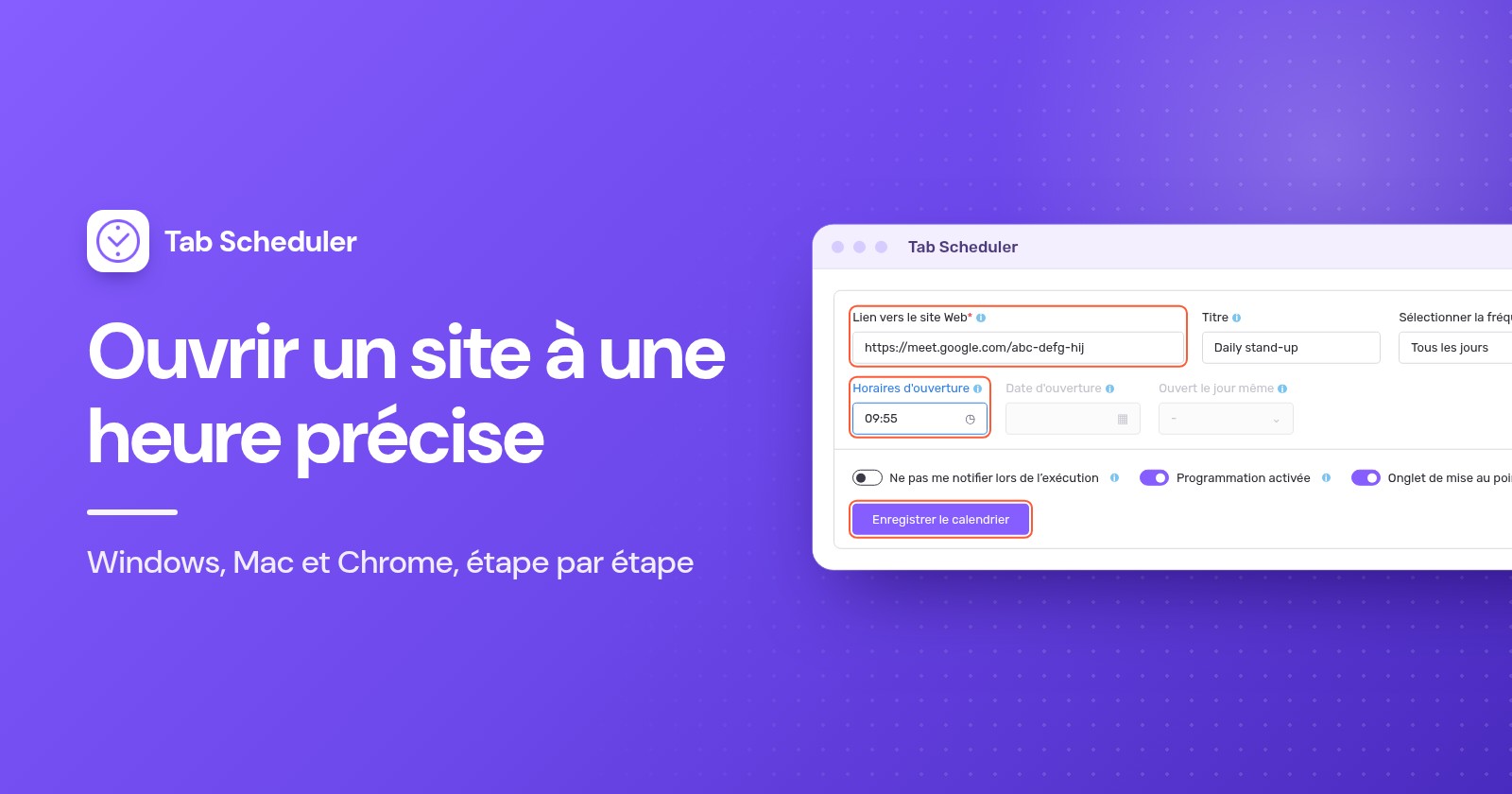
Pour ouvrir un site à une heure précise sous Windows, créez une tâche dans le Planificateur de tâches qui lance votre navigateur avec l'adresse de la page. Sur Mac, utilisez une automatisation Heure de la journée dans Raccourcis ou une alerte Calendrier qui ouvre un lien enregistré. Dans Chrome ou Edge, une extension comme Tab Scheduler l'ouvre une fois ou de façon répétée.
- Recherchez Planificateur de tâches dans le menu Démarrer et ouvrez-le.
- Cliquez sur Créer une tâche de base, saisissez un nom et cliquez sur Suivant.
- Choisissez Une seule fois, Tous les jours, Toutes les semaines ou Tous les mois, puis réglez la date et l'heure.
- Choisissez Démarrer un programme, cliquez sur Parcourir et sélectionnez votre navigateur, par exemple
chrome.exe. - Collez l'adresse web complète dans Ajouter des arguments (facultatif), puis cliquez sur Suivant et Terminer.
Les étapes sont les mêmes sous Windows 11 et Windows 10. Quelle que soit la méthode, l'ordinateur doit être allumé et éveillé à cette heure-là. Les étapes Windows suivent la documentation du Planificateur de tâches de Microsoft, les étapes Mac suivent les guides d'utilisation actuels d'Apple, et les libellés de Chrome ont été vérifiés dans Chrome 156 (novembre 2026).
Quelle méthode choisir ?
Utilisez ce que votre ordinateur propose déjà pour une simple page quotidienne, et une extension si vous voulez des programmations en semaine, des liens de réunion qui se referment, ou un rappel au lieu d'un onglet.
| Méthode | Idéal pour | Prérequis | Limites |
|---|---|---|---|
| Planificateur de tâches de Windows | Une page à heure fixe sur un PC Windows, même navigateur fermé | Windows 11 ou 10 et l'emplacement de votre navigateur | Windows uniquement. Ouvre la page mais ne la ferme jamais. Vous devez être connecté pour voir la fenêtre. |
| Automatisation Raccourcis (Mac) | Une page quotidienne ou en semaine sur Mac sans rien installer | macOS 26 ou ultérieur | Selon le guide d'Apple, Ouvrir les URL ouvre les liens dans Safari. Le Mac doit être éveillé. |
| Alerte Calendrier (Mac) | Des pages ponctuelles, ou liées à des événements déjà notés dans Calendrier | Un fichier de lien enregistré sur votre Mac | Chaque horaire nécessite un événement de calendrier. Le Mac doit être éveillé. |
| Tab Scheduler (Chrome, Edge) | Programmations récurrentes, jours de semaine choisis, liens de réunion, ouverture puis fermeture d'une page | L'extension gratuite, avec le navigateur ouvert | Ne peut pas lancer un navigateur fermé ni réveiller un ordinateur en veille. Plan gratuit : jusqu'à 5 programmations. |
Comment ouvrir un site avec le Planificateur de tâches de Windows
Le Planificateur de tâches est intégré à Windows 11 et 10. Il lance votre navigateur avec une adresse web à l'heure choisie, et fonctionne donc même quand le navigateur est fermé. Suivez les étapes rapides ci-dessus, avec ces détails :
- Créer une tâche de base se trouve dans le volet Actions, à droite. Donnez à la tâche un nom clair, comme "Ouvrir le tableau de bord des ventes".
- Pour Toutes les semaines, cochez aussi les jours, par exemple du lundi au vendredi.
- À côté de Programme/script, cliquez sur Parcourir et choisissez le navigateur. Chrome se trouve généralement dans
C:\Program Files\Google\Chrome\Application\chrome.exeet Edge dansC:\Program Files (x86)\Microsoft\Edge\Application\msedge.exe. - Dans Ajouter des arguments (facultatif), collez l'adresse complète, avec
https://. - Pour tester la tâche, sélectionnez-la dans la Bibliothèque du Planificateur de tâches et cliquez sur Exécuter dans le volet Actions.
Le Planificateur de tâches ne fait qu'ouvrir la page. Il ne peut ni fermer cet onglet plus tard ni vous envoyer un rappel au lieu de l'ouvrir.
Laissez "N'exécuter que si l'utilisateur est connecté" sélectionné
Une nouvelle tâche utilise N'exécuter que si l'utilisateur est connecté (Run only when user is logged on) dans l'onglet Général, et c'est ce qu'il vous faut. La documentation de Microsoft sur la sécurité des tâches explique qu'avec Exécuter même si l'utilisateur n'est pas connecté (Run whether user is logged on or not), une tâche ne s'exécute pas de façon interactive : le navigateur n'apparaît donc jamais à l'écran. Le revers : la tâche ne s'exécute que tant que vous êtes connecté à Windows.
Trois réglages à modifier
Cochez Ouvrir la boîte de dialogue Propriétés de cette tâche quand je clique sur Terminer (Open the Properties dialog for this task when I click Finish) sur la dernière page de l'assistant, ou plus tard sélectionnez la tâche et cliquez sur Propriétés. Vérifiez ensuite :
- Onglet Conditions : décochez Ne démarrer la tâche que si l'ordinateur est relié au secteur (Start the task only if the computer is on AC power), coché par défaut, sinon un portable sur batterie saute la tâche.
- Onglet Conditions : cochez Sortir l'ordinateur du mode veille pour exécuter cette tâche (Wake the computer to run this task) si le PC risque d'être en veille. Votre mode de gestion de l'alimentation doit autoriser les minuteurs de sortie de veille, et Microsoft précise que l'écran peut rester éteint jusqu'à votre retour : testez-le donc une fois.
- Onglet Paramètres : cochez Exécuter la tâche dès que possible si un démarrage planifié est manqué (Run task as soon as possible after a scheduled start is missed). Si le PC était éteint à cette heure-là, Windows exécute la tâche plus tard, par défaut après une attente de dix minutes.
Comment ouvrir un site à une heure précise sur Mac
Le Mac n'a pas d'application Planificateur de tâches, mais Raccourcis, Calendrier et launchd peuvent tous ouvrir une page à heure fixe.
Utiliser une automatisation Raccourcis (macOS 26 et ultérieur)
- Ouvrez l'app Raccourcis et créez un nouveau raccourci.
- Ajoutez l'action Ouvrir les URL et saisissez votre adresse web.
- Cliquez sur Modifier, puis sur Automatisation, choisissez Heure de la journée et réglez l'heure et les jours.
- Pour qu'il s'exécute sans demander, cliquez sur Modifier, cliquez sur le bouton Infos, cliquez sur Confidentialité et activez Autoriser l'exécution en mode verrouillé (Allow Running When Locked).
Ces étapes suivent le guide d'Apple sur les automatisations Raccourcis sur Mac. Apple précise que l'automatisation s'exécute alors sans vous avertir.
Utiliser une alerte Calendrier qui ouvre un lien
- Enregistrez la page sous forme de fichier de lien : dans Safari, faites glisser un lien vers la page sur votre bureau. Un double-clic sur ce fichier ouvre la page.
- Dans Calendrier, créez un événement à l'heure voulue. Faites-le se répéter si vous en avez besoin chaque jour ou chaque semaine.
- Double-cliquez sur l'événement, cliquez sur son heure, cliquez sur le menu local Alerte, choisissez Personnalisée, puis Ouvrir le fichier, et choisissez votre fichier de lien. Réglez l'alerte pour qu'elle se déclenche au début de l'événement.
Le guide Calendrier d'Apple cite Ouvrir le fichier à côté de Message avec son et E-mail parmi les alertes personnalisées.
Pour les habitués de Terminal : une tâche launchd
Apple recommande launchd plutôt que cron pour les tâches planifiées. Placez dans ~/Library/LaunchAgents une liste de propriétés dont les ProgramArguments exécutent /usr/bin/open avec votre adresse (qui s'ouvre alors dans votre navigateur par défaut) et dont le StartCalendarInterval définit Hour et Minute. Elle se charge à votre prochaine ouverture de session. Selon Apple, une tâche manquée pendant la veille s'exécute au réveil du Mac ; une tâche manquée pendant qu'il était éteint attend la prochaine heure prévue.
Comment programmer l'ouverture d'un site dans Chrome ou Edge
Une extension de programmation ouvre les pages depuis le navigateur, fonctionne de la même façon sous Windows et sur Mac, et peut refermer la page plus tard. Tab Scheduler est gratuit jusqu'à 5 programmations, sans inscription. Il ne fonctionne que tant que le navigateur est ouvert et l'ordinateur éveillé : il ne peut pas lancer un navigateur fermé ni réveiller un ordinateur en veille.
Ajoutez-le depuis le Chrome Web Store ou Edge Add-ons, puis :
- Cliquez sur l'icône de Tab Scheduler dans la barre d'outils et choisissez Paramètres.
- Saisissez l'adresse dans Lien vers le site Web et, si vous le souhaitez, un Titre.
- Choisissez la fréquence dans Sélectionner la fréquence.
- Laissez Type d'horaire sur Ouvrir un site web.
- Réglez Horaires d'ouverture, plus Date d'ouverture pour Une fois, Ouvrir les jours pour Chaque semaine ou Ouvert le jour même pour Chaque mois.
- Cliquez sur Enregistrer le calendrier. La programmation apparaît dans la Liste des onglets programmés avec sa Prochaine exécution.
Cet exemple ouvre un rapport hebdomadaire à 9:00 du lundi au vendredi :
L'ouvrir une fois, chaque jour, en semaine ou chaque mois
- Une fois : une date et une heure, par exemple pour un webinaire ou une mise en vente de billets. Ensuite, la liste affiche Le temps est expiré.
- Tous les jours : seule l'heure est nécessaire.
- Chaque semaine : ouvrez Choisir les jours dans Ouvrir les jours et cochez les jours. Tous les jours partagent la même heure : créez une deuxième programmation pour une autre heure.
- Chaque mois : choisissez un jour de 1 à 31 dans Ouvert le jour même. Les mois plus courts, elle s'exécute le dernier jour.
Les heures suivent l'horloge de votre ordinateur. Le guide des programmations quotidiennes, hebdomadaires, mensuelles et annuelles présente aussi Chaque année.
L'ouvrir, puis la refermer
Réglez Type d'horaire sur Ouvrir, puis fermer et remplissez à la fois Horaires d'ouverture et Heure de fermeture. Pour un cours du soir le mardi et le jeudi, choisissez Chaque semaine, cochez les deux jours dans Ouvrir les jours et Fermer les jours, et réglez 18:55 et 20:05. À l'heure de fermeture, chaque onglet qui correspond au lien se ferme, y compris les copies que vous avez ouvertes vous-même. Voir comment fonctionne Ouvrir, puis fermer.
Rattraper l'ouverture si le navigateur était fermé
Dans Plus d’options, cochez Run on browser start if missed at scheduled time. Si le navigateur était fermé ou l'ordinateur éteint à l'heure prévue, la page s'ouvre quand vous relancez le navigateur le même jour. Cela fonctionne avec Une fois, Tous les jours, Chaque semaine, Chaque mois et Chaque année, et uniquement pour l'ouverture. Plus d'informations dans rattraper les programmations manquées.
Recevoir un rappel au lieu d'un nouvel onglet
Cochez Me rappeler seulement (ne pas ouvrir l’onglet) et, à l'heure prévue, vous recevez une notification "Programmé maintenant" avec Ouvrir maintenant et Ignorer. Rien ne s'ouvre tant que vous ne cliquez pas sur Ouvrir maintenant. Cela fonctionne avec toutes les fréquences dans Chrome et Edge. Voir comment fonctionne Me rappeler seulement.
Comment ouvrir automatiquement un lien de réunion (Google Meet, Zoom, Teams)
Programmez l'ouverture du lien de réunion quelques minutes avant le début. La page de la réunion vous attend, mais Tab Scheduler et le Planificateur de tâches ne font que l'ouvrir ; ils ne peuvent pas cliquer sur un bouton pour rejoindre à votre place.
Pour un point quotidien, collez le lien Meet dans Lien vers le site Web, choisissez Tous les jours et réglez Horaires d'ouverture sur 9:55 :
Ce qui se passe à l'ouverture du lien :
- Google Meet : la page de la réunion s'ouvre et vous cliquez sur Participer, ou sur Demander à participer si l'organisateur doit vous admettre.
- Zoom : le navigateur demande à ouvrir l'application Zoom, et Chrome propose Toujours autoriser zoom.us à ouvrir les liens de ce type dans l'application associée. Une fois cela autorisé, Zoom indique que son application s'ouvre et vous dirige vers la réunion. Comme cela peut arriver avant votre retour au bureau, vérifiez d'abord vos réglages de caméra et de micro dans l'application Zoom.
- Microsoft Teams : la page propose Rejoindre sur l'application Teams (Join on the Teams app) ou Continuer sur ce navigateur (Continue on this browser), puis vous cliquez sur Rejoindre maintenant.
Avec Ouvrir, puis fermer, l'onglet de la réunion se ferme à l'Heure de fermeture, ce qui met fin à un appel encore en cours dans le navigateur. Cochez Me prévenir 60 secondes avant la fermeture pour obtenir Garder ouvert et Reporter de 10 min si la réunion déborde. Sur Mac, la notification d'événement de Calendrier propose aussi Options > Rejoindre pour les réunions en ligne.
Pourquoi mon site ne s'est-il pas ouvert à l'heure prévue ?
En général, l'ordinateur était en veille, le navigateur était fermé, ou Windows a exécuté la tâche là où vous ne pouviez pas la voir. Vérifiez ces causes :
- L'ordinateur était en veille. Aucune méthode ne fonctionne pendant la veille. Le Planificateur de tâches peut essayer de réveiller le PC, et launchd exécute la tâche au réveil. Tab Scheduler peut s'exécuter en retard au réveil de l'ordinateur, ou sauter l'exécution ; son Mode veille bloquée garde l'ordinateur éveillé tant que des programmations attendent. Pour d'autres options, voyez comment empêcher la mise en veille de votre ordinateur sans toucher la souris.
- Le navigateur était fermé. Une extension ne fonctionne que dans un navigateur ouvert. Cochez Run on browser start if missed at scheduled time, ou faites ouvrir le navigateur à votre connexion, comme expliqué dans comment ouvrir un site au démarrage automatiquement.
- La tâche s'exécute quand vous êtes déconnecté. Une tâche réglée sur Exécuter même si l'utilisateur n'est pas connecté s'exécute sans fenêtre visible. Passez-la sur N'exécuter que si l'utilisateur est connecté. Si vous étiez déconnecté, si le PC était éteint ou si le portable était sur batterie, modifiez les réglages décrits plus haut.
- Mauvais programme ou mauvaise adresse. Programme/script doit pointer vers le navigateur lui-même, et l'adresse complète, avec
https://, va dans Ajouter des arguments (facultatif). - Les notifications sont bloquées. Les rappels de Me rappeler seulement (ne pas ouvrir l’onglet) sont des notifications du navigateur. Sous Windows 11, allez dans Paramètres > Système > Notifications et activez votre navigateur sous Notifications des applications et autres expéditeurs ; sur Mac, utilisez Réglages Système > Notifications. Ne pas déranger ou un mode de concentration peuvent aussi les masquer.
- La programmation est désactivée ou en pause. Vérifiez son interrupteur dans la Liste des onglets programmés. Alt+Maj+P met en pause ou relance toutes les programmations, et une programmation Une fois passée affiche Le temps est expiré.
Pour une page de temps en temps, le Planificateur de tâches ou une alerte Calendrier suffit. Si vous voulez des pages certains jours de la semaine, des liens de réunion qui se referment ensuite, ou un rappel au lieu d'un onglet, Tab Scheduler, une extension gratuite qui ouvre et ferme des onglets selon un horaire, s'en charge depuis Chrome ou Edge.
Questions et réponses
Chrome peut-il ouvrir un site tout seul à une heure précise ?
Non. Chrome n'a pas de planificateur intégré, et son réglage Au démarrage n'ouvre des pages qu'au lancement de Chrome. Pour ouvrir une page à heure fixe, utilisez le Planificateur de tâches de Windows, une automatisation Raccourcis ou une alerte Calendrier sur Mac, ou une extension comme Tab Scheduler.
Le Planificateur de tâches ouvre-t-il un site si Chrome est fermé ?
Oui. Le Planificateur de tâches lance lui-même le programme du navigateur avec l'adresse web, le navigateur n'a donc pas besoin d'être ouvert. Vous devez en revanche être connecté à Windows, et le PC doit être allumé ou capable de sortir de veille.
Pourquoi ma tâche planifiée ne s'exécute-t-elle pas quand je suis déconnecté ?
Une tâche réglée sur N'exécuter que si l'utilisateur est connecté ne s'exécute pas tant que vous êtes déconnecté, et une tâche réglée sur Exécuter même si l'utilisateur n'est pas connecté s'exécute en arrière-plan sans fenêtre visible : aucun navigateur n'apparaît. Pour des sites web, gardez la première option, restez connecté et cochez Exécuter la tâche dès que possible si un démarrage planifié est manqué pour rattraper une exécution manquée.
Comment ouvrir un site à une heure précise sur Mac ?
Sous macOS 26 ou ultérieur, créez un raccourci avec l'action Ouvrir les URL et donnez-lui une automatisation Heure de la journée dans l'app Raccourcis. Sur toute version récente de macOS, vous pouvez aussi créer un événement Calendrier dont l'alerte personnalisée utilise Ouvrir le fichier avec un fichier de lien enregistré, ou configurer une tâche launchd si vous êtes à l'aise avec Terminal.
Peut-on rejoindre automatiquement une réunion Google Meet ou Zoom à heure fixe ?
Vous pouvez ouvrir automatiquement le lien de réunion quelques minutes en avance, mais il faut toujours cliquer sur Participer dans Google Meet et sur Rejoindre maintenant dans Microsoft Teams. Pour Zoom, le navigateur demande à ouvrir l'application Zoom, et si vous l'avez autorisé de façon permanente, Zoom indique que l'application s'ouvre et vous dirige vers la réunion.
Un site programmé s'ouvre-t-il si mon ordinateur est en veille ?
Pas pendant la veille. Le Planificateur de tâches de Windows peut réveiller le PC si vous cochez Sortir l'ordinateur du mode veille pour exécuter cette tâche et que les minuteurs de sortie de veille sont autorisés. Tab Scheduler ne peut pas réveiller un ordinateur, mais son Mode veille bloquée gratuit empêche l'ordinateur de se mettre en veille tant que des programmations attendent de s'exécuter.
Tab Scheduler est-il gratuit ?
Oui. Le plan gratuit gère jusqu'à 5 programmations, sans inscription et sans limite de durée. Premium supprime la limite pour 2,99 $ par mois ou 29,99 $ par an.
Comment ouvrir plusieurs sites à la même heure chaque matin ?
Dans Tab Scheduler, créez une programmation par site, choisissez Tous les jours ou Chaque semaine, et donnez-leur à toutes les mêmes Horaires d'ouverture. Le plan gratuit couvre jusqu'à 5 programmations.