








































指定した時間にウェブサイトを開く方法(Windows・Mac・Chrome)
Windowsのタスク スケジューラ、Macのショートカットやカレンダー、またはChromeとEdgeの無料拡張機能で、指定した時間にウェブサイトを開く方法。会議のリンクや、開かないときの対処法も紹介します。
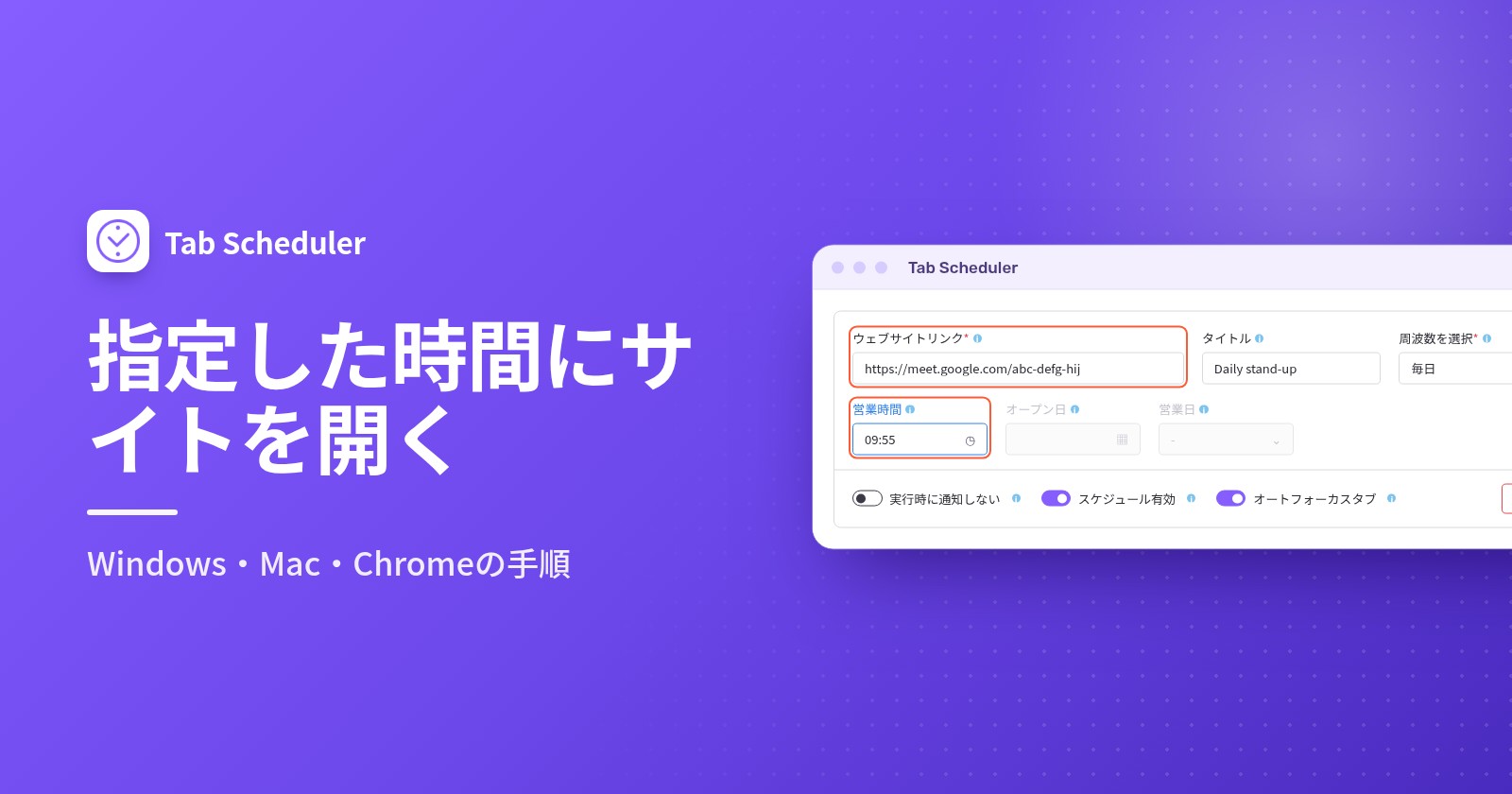
Windowsで指定した時間にウェブサイトを開くには、ページのアドレスを付けてブラウザを起動するタスクをタスク スケジューラで作成します。Macでは、ショートカットの「時刻」オートメーションか、保存したリンクを開くカレンダーの通知を使います。ChromeやEdgeでは、Tab Schedulerのような拡張機能で1回だけ、または繰り返し開けます。
- スタートメニューでタスク スケジューラを検索して開きます。
- 基本タスクの作成をクリックし、名前を入力して次へをクリックします。
- 1 回限り、毎日、毎週、毎月のいずれかを選び、日付と時刻を設定します。
- プログラムの開始を選び、参照をクリックして
chrome.exeなどのブラウザを選びます。 - 引数の追加 (オプション)にウェブサイトの完全なアドレスを貼り付け、次へ、完了の順にクリックします。
手順はWindows 11でもWindows 10でも同じです。どの方法でも、その時刻にパソコンの電源が入っていて、スリープしていない必要があります。Windowsの手順はMicrosoftのタスク スケジューラのドキュメントに、Macの手順はAppleの最新のユーザガイドに基づいており、ChromeのラベルはChrome 156で確認しました(2026年11月)。
どの方法を使えばよいか
毎日1つのページを開くだけなら、パソコンにもともとある機能を使います。平日だけのスケジュール、終わったら閉じる会議のリンク、タブの代わりのリマインダーが必要なら、拡張機能を使います。
| 方法 | 向いている用途 | 必要なもの | 制限 |
|---|---|---|---|
| Windowsのタスク スケジューラ | Windowsパソコンで、ブラウザが閉じていても決まった時刻にページを開く | Windows 11または10と、ブラウザの保存場所 | Windowsのみ。ページを開くだけで、閉じることはない。ウィンドウを見るにはサインインしている必要がある。 |
| ショートカットのオートメーション(Mac) | 何もインストールせずに、Macで毎日や平日にページを開く | macOS 26以降 | Appleのガイドによると、「URLを開く」はSafariでリンクを開く。Macがスリープしていない必要がある。 |
| カレンダーの通知(Mac) | 1回だけのページや、カレンダーに入れているイベントに関連するページ | Macに保存したリンクファイル | 時刻ごとにカレンダーのイベントが必要。Macがスリープしていない必要がある。 |
| Tab Scheduler(Chrome、Edge) | 繰り返しのスケジュール、選んだ曜日、会議のリンク、ページを開いて後で閉じる | 無料の拡張機能と、実行中のブラウザ | 閉じているブラウザを起動したり、スリープ中のパソコンを復帰させたりはできない。無料プランはスケジュール5件まで。 |
タスク スケジューラでWindowsにウェブサイトを開かせる方法
タスク スケジューラはWindows 11と10に標準で入っています。指定した時刻にウェブアドレスを付けてブラウザを起動するので、ブラウザが閉じていても使えます。上の簡単な手順に沿って、次の点に注意して設定します。
- 基本タスクの作成は、右側の操作ペインにあります。「営業ダッシュボードを開く」など、わかりやすい名前を付けます。
- 毎週の場合は、月曜日から金曜日などの曜日にもチェックを入れます。
- プログラム/スクリプトの横の参照をクリックし、ブラウザを選びます。Chromeは通常
C:\Program Files\Google\Chrome\Application\chrome.exe、EdgeはC:\Program Files (x86)\Microsoft\Edge\Application\msedge.exeにあります。 - 引数の追加 (オプション)に、
https://を含む完全なアドレスを貼り付けます。 - タスクをテストするには、タスク スケジューラ ライブラリでタスクを選び、操作ペインの実行するをクリックします。
タスク スケジューラはページを開くだけです。後でそのタブを閉じたり、開く代わりに通知したりはできません。
「ユーザーがログオンしているときのみ実行する」は選択したままにする
新しいタスクでは、全般タブでユーザーがログオンしているときのみ実行するが選ばれていて、これが目的に合った設定です。タスクのセキュリティに関するMicrosoftのドキュメントによると、ユーザーがログオンしているかどうかにかかわらず実行するを選ぶとタスクは対話的に実行されないため、ブラウザが画面に表示されません。ただし注意点として、タスクが実行されるのはWindowsにサインインしている間だけです。
変更しておきたい3つの設定
ウィザードの最後のページで[完了] をクリックしたときに、このタスクの [プロパティ] ダイアログを開く(Open the Properties dialog for this task when I click Finish)にチェックを入れるか、後でタスクを選んでプロパティをクリックします。次に、以下を確認します。
- 条件タブ:初期設定でチェックが入っているコンピューターを AC 電源で使用している場合のみタスクを開始する(Start the task only if the computer is on AC power)のチェックを外します。外さないと、バッテリー駆動のノートパソコンではタスクがスキップされます。
- 条件タブ:パソコンがスリープしている可能性がある場合は、タスクを実行するためにスリープを解除する(Wake the computer to run this task)にチェックを入れます。電源プランでスリープ解除タイマーが許可されている必要があり、Microsoftによると画面は戻るまでオフのままのことがあるので、一度テストしておきます。
- 設定タブ:スケジュールされた時刻にタスクを開始できなかった場合、すぐにタスクを実行する(Run task as soon as possible after a scheduled start is missed)にチェックを入れます。その時刻にパソコンの電源が切れていた場合、Windowsは後でタスクを実行します。初期設定では10分待ってから実行します。
Macで指定した時間にウェブサイトを開く方法
Macにはタスク スケジューラのアプリはありませんが、ショートカット、カレンダー、launchdのどれでも決まった時刻にページを開けます。
ショートカットのオートメーションを使う(macOS 26以降)
- ショートカットAppを開き、新しいショートカットを作成します。
- URLを開くアクションを追加し、ウェブアドレスを入力します。
- 編集、オートメーションの順にクリックし、時刻を選んで時刻と曜日を設定します。
- 確認なしで実行させるには、編集をクリックし、情報ボタンをクリックしてプライバシーをクリックし、ロック中の実行を許可(Allow Running When Locked)をオンにします。
この手順はMacのショートカットのオートメーションについてのAppleのガイドに基づいています。Appleによると、これでオートメーションは通知なしで実行されます。
リンクを開くカレンダーの通知を使う
- ページをリンクファイルとして保存します。Safariで、ページへのリンクをデスクトップにドラッグします。そのファイルをダブルクリックするとページが開きます。
- カレンダーで、開きたい時刻にイベントを作成します。毎日や毎週必要なら、繰り返しを設定します。
- イベントをダブルクリックして時刻をクリックし、通知ポップアップメニューをクリックしてカスタム、ファイルを開くの順に選び、リンクファイルを選びます。通知はイベントの開始時刻に設定します。
Appleのカレンダーのガイドでは、カスタム通知としてメッセージ(サウンドあり)やメールと並んでファイルを開くが挙げられています。
ターミナルを使う人向け:launchdジョブ
Appleは、時刻指定のジョブにはcronよりlaunchdを推奨しています。~/Library/LaunchAgentsにプロパティリストを置き、そのProgramArgumentsでアドレスを付けて/usr/bin/openを実行し(既定のブラウザで開きます)、StartCalendarIntervalでHourとMinuteを設定します。次回ログインしたときに読み込まれます。Appleによると、スリープ中に実行できなかったジョブはMacがスリープから復帰したときに実行され、電源が切れていた間に実行できなかったジョブは次の予定時刻まで待ちます。
ChromeやEdgeでウェブサイトを開く時間を予約する方法
スケジュール用の拡張機能はブラウザの中からページを開き、WindowsでもMacでも同じように動作して、後でページを閉じることもできます。Tab Schedulerはスケジュール5件までは無料で、登録も不要です。動作するのはブラウザが実行中でパソコンがスリープしていない間だけで、閉じているブラウザを起動したり、スリープ中のパソコンを復帰させたりはできません。
Chrome ウェブストアまたはEdge アドオンから追加し、次のように設定します。
- ツールバーのTab Schedulerアイコンをクリックし、設定を選びます。
- ウェブサイトリンクにアドレスを入力し、必要ならタイトルも入力します。
- 周波数を選択で頻度を選びます。
- スケジュールタイプはウェブサイトを開くのままにします。
- 営業時間を設定します。あわせて、一度の場合はオープン日を、毎週の場合は開く曜日を、毎月の場合は営業日を指定します。
- スケジュールを保存をクリックします。スケジュールがスケジュールされたタブリストに、次回の実行とともに表示されます。
この例では、月曜日から金曜日の9:00に週次レポートを開きます。
1回だけ、毎日、平日、毎月開く
- 一度:ウェビナーやチケットの発売など、日付と時刻を1つ指定します。実行後、リストには時間切れと表示されます。
- 毎日:時刻を指定するだけです。
- 毎週:開く曜日で曜日を選択を開き、曜日にチェックを入れます。すべての曜日で同じ時刻が使われるので、別の時刻にしたい場合は2つ目のスケジュールを作ります。
- 毎月:営業日で1から31までの日を選びます。その日がない短い月は、月の最終日に実行されます。
時刻はパソコンの時計に従います。毎年についても、毎日・毎週・毎月・毎年のスケジュールのガイドで説明しています。
開いてから、もう一度閉じる
スケジュールタイプを開いてから閉じるに設定し、営業時間と終了時間の両方を入力します。火曜日と木曜日の夜の授業なら、毎週を選び、開く曜日と閉じる曜日の両方で2つの曜日にチェックを入れ、18:55と20:05を設定します。閉じる時刻には、自分で開いたコピーも含め、リンクに一致するすべてのタブが閉じます。「開いてから閉じる」の仕組みをご覧ください。
ブラウザが閉じていた場合に後から実行する
その他のオプションでRun on browser start if missed at scheduled timeにチェックを入れます。予定の時刻にブラウザが閉じていたかパソコンの電源が切れていた場合、同じ日にブラウザを再び起動したときにページが開きます。一度、毎日、毎週、毎月、毎年で使え、開く処理にのみ適用されます。詳しくは実行できなかったスケジュールを後から実行をご覧ください。
新しいタブの代わりにリマインダーを受け取る
通知だけする(タブは開かない)にチェックを入れると、その時刻に「予定時刻です」という通知が届き、今すぐ開くとスキップのボタンが表示されます。今すぐ開くをクリックしない限り、何も開きません。ChromeとEdgeで、どの頻度でも使えます。「通知だけする」の仕組みをご覧ください。
会議のリンクを自動で開く方法(Google Meet、Zoom、Teams)
会議のリンクが開始の数分前に開くようスケジュールします。会議のページは開いた状態で待っていますが、Tab Schedulerもタスク スケジューラもページを開くだけで、参加ボタンをクリックすることはできません。
毎日の朝会なら、Meetのリンクをウェブサイトリンクに貼り付け、毎日を選んで営業時間を9:55に設定します。
リンクが開いたときの動作は次のとおりです。
- Google Meet:会議のページが開くので、今すぐ参加をクリックします。主催者の承認が必要な場合は参加をリクエストをクリックします。
- Zoom:ブラウザがZoomアプリを開くかどうかを尋ね、Chromeはzoom.us でのこのタイプのリンクは常に関連付けられたアプリで開くを表示します。一度許可すると、Zoomによれば、アプリが開いて会議に案内されます。席に戻る前にそうなることもあるので、先にZoomアプリでカメラとマイクの設定を確認しておきます。
- Microsoft Teams:ページにTeams アプリで参加(Join on the Teams app)とこのブラウザーで続ける(Continue on this browser)が表示されるので、選んでから今すぐ参加をクリックします。
開いてから閉じるを使うと、会議のタブは終了時間に閉じ、ブラウザでまだ続いている通話も終了します。会議が延びる場合に備えて閉じる 60 秒前に警告するにチェックを入れておけば、開いたままにすると10 分後を選べます。Macでは、カレンダー自体のイベント通知でも、オンライン会議にオプション > 参加が表示されます。
予定の時刻にウェブサイトが開かないのはなぜ?
たいていは、パソコンがスリープしていたか、ブラウザが閉じていたか、Windowsが見えないところでタスクを実行しています。次の原因を確認してください。
- パソコンがスリープしていた。スリープ中はどの方法も動作しません。タスク スケジューラはパソコンの復帰を試みることができ、launchdは復帰時にジョブを実行します。Tab Schedulerは、パソコンが復帰したときに遅れて実行するか、その回をスキップすることがあります。Tab Schedulerのパワーモードは、スケジュールが待機している間パソコンをスリープさせません。ほかの方法はマウスを触らずにパソコンをスリープさせない方法をご覧ください。
- ブラウザが閉じていた。拡張機能は実行中のブラウザの中でしか動きません。Run on browser start if missed at scheduled timeにチェックを入れるか、起動時に開くページを設定する方法で説明しているとおり、サインイン時にブラウザが開くようにします。
- タスクがログオフ中に実行されている。ユーザーがログオンしているかどうかにかかわらず実行するに設定したタスクは、ウィンドウを表示せずに実行されます。ユーザーがログオンしているときのみ実行するに切り替えます。サインアウトしていた、パソコンの電源が切れていた、ノートパソコンがバッテリー駆動だった場合は、上で紹介した設定を変更します。
- プログラムかアドレスが間違っている。プログラム/スクリプトはブラウザ本体を指している必要があり、
https://を含む完全なアドレスは引数の追加 (オプション)に入れます。 - 通知がブロックされている。通知だけする(タブは開かない)のリマインダーはブラウザの通知です。Windows 11では設定 > システム > 通知に移動し、アプリやその他の送信者からの通知でブラウザをオンにします。Macではシステム設定 > 通知を使います。応答不可や集中モードでも通知が表示されないことがあります。
- スケジュールがオフか一時停止されている。スケジュールされたタブリストでスイッチを確認します。Alt+Shift+Pですべてのスケジュールを一時停止または再開でき、時刻が過ぎた一度のスケジュールには時間切れと表示されます。
ときどき1つのページを開くだけなら、タスク スケジューラかカレンダーの通知で十分です。選んだ曜日にページを開きたい、終わったら会議のリンクを閉じたい、タブの代わりにリマインダーがほしい場合は、タブを予定どおりに開いたり閉じたりする無料拡張機能Tab SchedulerがChromeやEdgeの中で対応します。
よくある質問
Chromeだけで決まった時間にウェブサイトを開けますか?
いいえ。Chromeにはスケジュール機能がなく、「起動時」の設定はChromeの起動時にページを開くだけです。決まった時間にページを開くには、Windowsのタスク スケジューラ、Macのショートカットのオートメーションやカレンダーの通知、またはTab Schedulerなどの拡張機能を使います。
Chromeが閉じていても、タスク スケジューラでウェブサイトを開けますか?
はい。タスク スケジューラはウェブアドレスを付けてブラウザのプログラム自体を起動するので、ブラウザを開いておく必要はありません。ただし、Windowsにサインインしている必要があり、パソコンの電源が入っているか、スリープから復帰できる状態でなければなりません。
ログオフ中にタスク スケジューラのタスクが実行されないのはなぜですか?
「ユーザーがログオンしているときのみ実行する」に設定したタスクはサインアウト中には実行されず、「ユーザーがログオンしているかどうかにかかわらず実行する」に設定したタスクはウィンドウを表示せずにバックグラウンドで実行されるため、ブラウザが表示されません。ウェブサイトを開くなら前者のままサインインしておき、「スケジュールされた時刻にタスクを開始できなかった場合、すぐにタスクを実行する」にチェックを入れて、実行できなかった回を後から実行させます。
Macで指定した時間にウェブサイトを開くには?
macOS 26以降では、ショートカットAppで「URLを開く」アクションを使ったショートカットを作り、「時刻」のオートメーションを設定します。最近のmacOSなら、保存したリンクファイルを「ファイルを開く」で開くカスタム通知付きのカレンダーイベントを作ることもでき、ターミナルに慣れていればlaunchdジョブも使えます。
決まった時間にGoogle MeetやZoomの会議に自動で参加できますか?
会議のリンクを数分前に自動で開くことはできますが、Google MeetとMicrosoft Teamsでは「今すぐ参加」を自分でクリックします。Zoomでは、ブラウザがZoomアプリを開くかどうかを尋ね、常に許可していれば、Zoomによるとアプリが開いて会議に案内されます。
パソコンがスリープしていても、予約したウェブサイトは開きますか?
スリープ中は開きません。Windowsのタスク スケジューラは、「タスクを実行するためにスリープを解除する」にチェックを入れ、スリープ解除タイマーが許可されていれば、パソコンを復帰させられます。Tab Schedulerはパソコンを復帰させられませんが、無料のパワーモードで、スケジュールの実行待ちの間パソコンをスリープさせないようにできます。
Tab Schedulerは無料ですか?
はい。無料プランでは、登録不要・期限なしで最大5件のスケジュールを実行できます。プレミアムは月額$2.99または年額$29.99で、上限がなくなります。
毎朝同じ時間に複数のウェブサイトを開くには?
Tab Schedulerでウェブサイトごとにスケジュールを1つずつ作り、毎日または毎週を選んで、すべて同じ「営業時間」(Open Time)を設定します。無料プランではスケジュール5件まで使えます。