








































Como abrir um site em um horário específico (Windows, Mac e Chrome)
Abra qualquer site em um horário definido com o Agendador de Tarefas do Windows, o Atalhos ou o Calendário do Mac, ou uma extensão gratuita para Chrome e Edge. Inclui links de reunião e soluções.
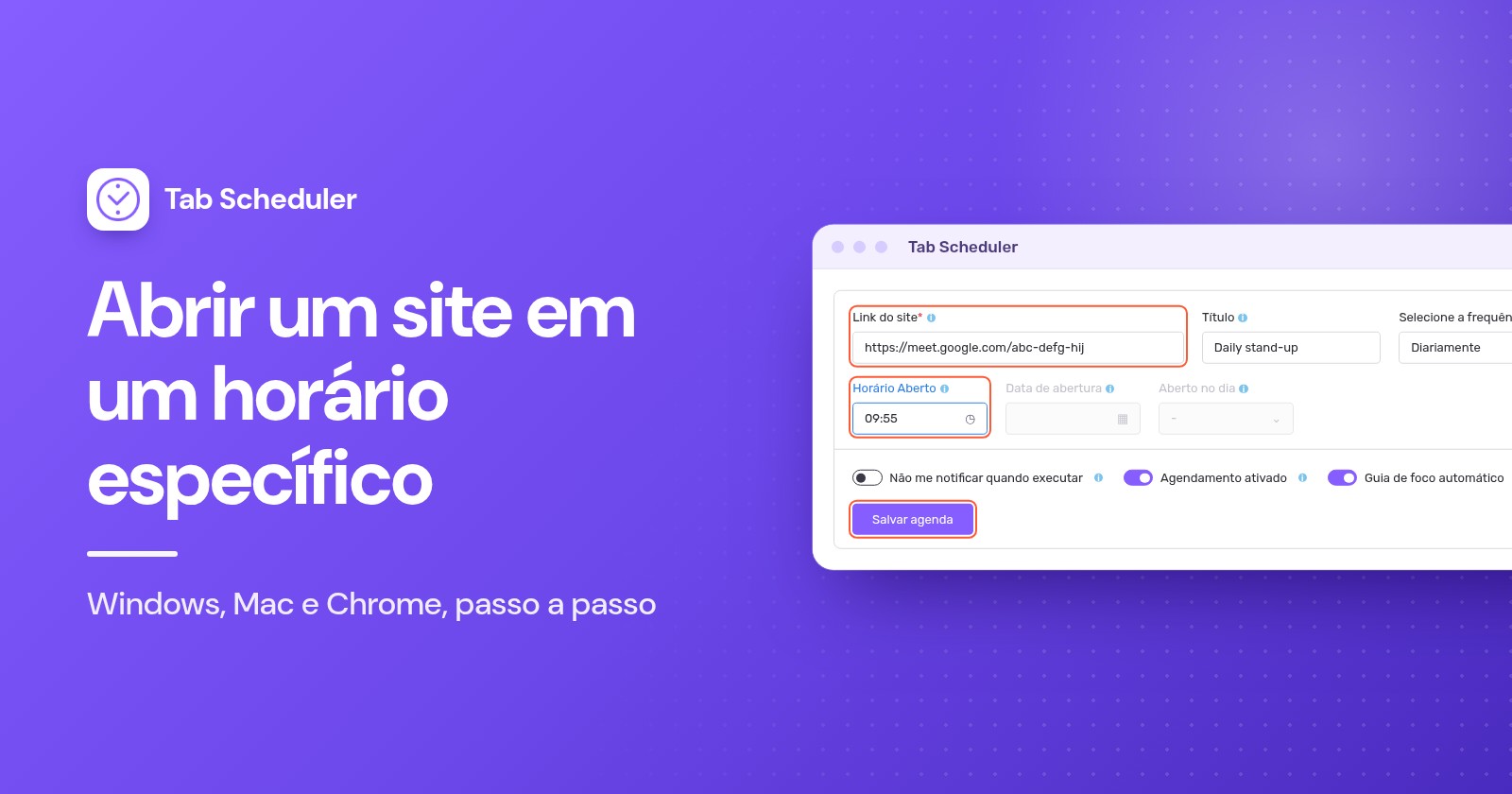
Para abrir um site em um horário específico no Windows, crie uma tarefa no Agendador de Tarefas que inicie o navegador com o endereço da página. No Mac, use uma automação de Hora do Dia no app Atalhos ou um alerta do Calendário que abra um link salvo. No Chrome ou no Edge, uma extensão como o Tab Scheduler abre o site uma vez ou de forma repetida.
- Procure Agendador de Tarefas no menu Iniciar e abra-o.
- Clique em Criar Tarefa Básica, digite um nome e clique em Avançar.
- Escolha Uma vez, Diariamente, Semanalmente ou Mensalmente e defina a data e o horário.
- Escolha Iniciar um programa, clique em Procurar e selecione o navegador, como
chrome.exe. - Cole o endereço completo do site em Adicionar argumentos (opcional) e clique em Avançar e em Concluir.
Os passos são os mesmos no Windows 11 e no Windows 10. Seja qual for o método, o computador precisa estar ligado e ativo nesse horário. Os passos do Windows seguem a documentação do Agendador de Tarefas da Microsoft, os passos do Mac seguem os manuais atuais da Apple, e os nomes do Chrome foram conferidos no Chrome 156 (novembro de 2026).
Qual método usar?
Use o que o computador já tem para uma página simples todos os dias, e uma extensão quando você quer agendamentos em dias úteis, links de reunião que fecham depois ou um lembrete em vez de uma aba.
| Método | Ideal para | O que precisa | Limites |
|---|---|---|---|
| Agendador de Tarefas do Windows | Uma página em um horário definido em um PC com Windows, mesmo com o navegador fechado | Windows 11 ou 10 e o local do navegador | Só Windows. Abre a página, mas nunca a fecha. Você precisa estar conectado à conta para ver a janela. |
| Automação do app Atalhos (Mac) | Uma página todos os dias ou nos dias úteis em um Mac, sem instalar nada | macOS 26 ou posterior | O manual da Apple diz que Abrir URLs abre os links no Safari. O Mac precisa estar ativo. |
| Alerta do Calendário (Mac) | Páginas avulsas, ou páginas ligadas a eventos que você já tem no Calendário | Um arquivo de link salvo no Mac | Cada horário precisa de um evento no calendário. O Mac precisa estar ativo. |
| Tab Scheduler (Chrome, Edge) | Agendamentos repetidos, dias úteis escolhidos, links de reunião, abrir e depois fechar uma página | A extensão gratuita, com o navegador aberto | Não inicia um navegador fechado nem acorda um computador em suspensão. Plano gratuito: até 5 agendamentos. |
Como fazer o Agendador de Tarefas abrir um site no Windows
O Agendador de Tarefas já vem no Windows 11 e no 10. Ele inicia o navegador com um endereço da Web no horário que você escolher, então funciona mesmo com o navegador fechado. Siga os passos rápidos acima, com estes detalhes:
- Criar Tarefa Básica fica no painel Ações, à direita. Dê à tarefa um nome claro, como "Abrir painel de vendas".
- Em Semanalmente, marque também os dias, como de segunda a sexta.
- Ao lado de Programa/script, clique em Procurar e escolha o navegador. O Chrome normalmente fica em
C:\Program Files\Google\Chrome\Application\chrome.exee o Edge emC:\Program Files (x86)\Microsoft\Edge\Application\msedge.exe. - Em Adicionar argumentos (opcional), cole o endereço completo, incluindo
https://. - Para testar a tarefa, selecione-a na Biblioteca do Agendador de Tarefas e clique em Executar no painel Ações.
O Agendador de Tarefas só abre a página. Ele não consegue fechar essa aba depois nem lembrar você em vez de abrir a página.
Deixe "Executar somente quando o usuário estiver conectado" selecionado
Uma tarefa nova usa Executar somente quando o usuário estiver conectado (Run only when user is logged on) na guia Geral, e é isso que você quer. A documentação da Microsoft sobre segurança de tarefas explica que, com Executar estando o usuário conectado ou não (Run whether user is logged on or not), uma tarefa não é executada de forma interativa, então o navegador nunca aparece na tela. O porém: a tarefa só é executada enquanto você está conectado ao Windows.
Três configurações que vale a pena mudar
Marque Abrir a caixa de diálogo Propriedades desta tarefa quando eu clicar em Concluir (Open the Properties dialog for this task when I click Finish) na última página do assistente, ou depois selecione a tarefa e clique em Propriedades. Em seguida, confira:
- Guia Condições: desmarque Iniciar a tarefa somente se o computador estiver ligado na rede elétrica (Start the task only if the computer is on AC power), que vem marcada por padrão, senão um notebook na bateria pula a tarefa.
- Guia Condições: marque Ativar o computador para executar esta tarefa (Wake the computer to run this task) se o PC puder estar em suspensão. O plano de energia precisa permitir temporizadores de ativação, e a Microsoft avisa que a tela pode continuar desligada até você voltar, então teste uma vez.
- Guia Configurações: marque Executar a tarefa o mais cedo possível depois de perder uma inicialização agendada (Run task as soon as possible after a scheduled start is missed). Se o PC estava desligado nesse horário, o Windows executa a tarefa mais tarde, por padrão depois de uma espera de dez minutos.
Como abrir um site em um horário específico no Mac
O Mac não tem um app de Agendador de Tarefas, mas o Atalhos, o Calendário e o launchd conseguem abrir uma página em um horário definido.
Usar uma automação do Atalhos (macOS 26 e posterior)
- Abra o app Atalhos e crie um novo atalho.
- Adicione a ação Abrir URLs e digite o endereço do site.
- Clique em Editar e depois em Automação, escolha Hora do Dia e defina o horário e os dias.
- Para que ela seja executada sem perguntar, clique em Editar, clique no botão Informações, clique em Privacidade e ative Permitir Execução Quando Bloqueado (Allow Running When Locked).
Esses passos seguem o manual da Apple sobre automações do Atalhos no Mac. A Apple observa que, a partir daí, a automação é executada sem notificar você.
Usar um alerta do Calendário que abre um link
- Salve a página como um arquivo de link: no Safari, arraste um link para a página até a mesa. Clicar duas vezes nesse arquivo abre a página.
- No Calendário, crie um evento no horário que você quer. Defina a repetição se precisar dele todos os dias ou toda semana.
- Clique duas vezes no evento, clique no horário dele, clique no menu local Alerta, escolha Personalizado, depois Abrir arquivo, e escolha o arquivo de link. Defina o alerta para disparar no início do evento.
O manual do Calendário da Apple lista Abrir arquivo ao lado de Mensagem com som e E-mail como alertas personalizados.
Para quem usa o Terminal: uma tarefa do launchd
A Apple recomenda o launchd em vez do cron para tarefas com horário. Coloque em ~/Library/LaunchAgents uma lista de propriedades cujo ProgramArguments execute /usr/bin/open com o seu endereço (isso abre o site no navegador padrão) e cujo StartCalendarInterval defina Hour e Minute. Ela é carregada no próximo início de sessão. Segundo a Apple, uma tarefa perdida durante o repouso é executada quando o Mac desperta; uma perdida enquanto ele estava desligado espera o próximo horário agendado.
Como agendar a abertura de um site no Chrome ou no Edge
Uma extensão de agendamento abre páginas de dentro do navegador, funciona igual no Windows e no Mac e consegue fechar a página de novo mais tarde. O Tab Scheduler é gratuito para até 5 agendamentos, sem cadastro. Ele só funciona enquanto o navegador está aberto e o computador está ativo: não consegue iniciar um navegador fechado nem acordar um computador em suspensão.
Adicione-o pela Chrome Web Store ou pelos Complementos do Edge e depois:
- Clique no ícone do Tab Scheduler na barra de ferramentas e escolha Configurações.
- Digite o endereço em Link do site e, se quiser, um Título.
- Escolha a frequência em Selecione a frequência.
- Deixe Tipo de programação em Abrir um site.
- Defina Horário Aberto, mais a Data de abertura para Uma vez, Abrir nos dias para Toda semana ou Aberto no dia para Todos os meses.
- Clique em Salvar agenda. O agendamento aparece na Lista de guias agendadas com a Próxima execução.
Este exemplo abre um relatório semanal às 9:00, de segunda a sexta:
Abrir uma vez, todos os dias, nos dias úteis ou todo mês
- Uma vez: uma data e um horário, como um webinar ou a abertura de vendas de ingressos. Depois, a lista mostra Tempo expirado.
- Diariamente: só precisa do horário.
- Toda semana: abra Escolher dias em Abrir nos dias e marque os dias. Todos os dias compartilham um único horário, então crie um segundo agendamento para um horário diferente.
- Todos os meses: escolha um dia de 1 a 31 em Aberto no dia. Nos meses mais curtos, ele é executado no último dia.
Os horários seguem o relógio do computador. O guia de agendamentos diários, semanais, mensais e anuais também explica Todos os anos.
Abrir e depois fechar de novo
Defina Tipo de programação como Abrir e depois fechar e preencha Horário Aberto e Hora de fechar. Para uma aula à noite às terças e quintas, escolha Toda semana, marque os dois dias em Abrir nos dias e em Fechar nos dias e defina 18:55 e 20:05. No horário de fechamento, todas as abas que correspondem ao link são fechadas, inclusive as cópias que você mesmo abriu. Veja como funciona Abrir e depois fechar.
Recuperar se o navegador estava fechado
Em Mais opções, marque Run on browser start if missed at scheduled time. Se o navegador estava fechado ou o computador desligado no horário agendado, a página abre quando você inicia o navegador de novo no mesmo dia. Funciona com Uma vez, Diariamente, Toda semana, Todos os meses e Todos os anos, e só para abrir. Mais detalhes em recuperar agendamentos perdidos.
Receber um lembrete em vez de uma nova aba
Marque Só me lembrar (não abrir a aba) e, no horário, você recebe uma notificação "Agendado agora" com Abrir agora e Pular. Nada abre a menos que você clique em Abrir agora. Funciona com qualquer frequência no Chrome e no Edge. Veja como funciona Só me lembrar.
Como abrir um link de reunião automaticamente (Google Meet, Zoom, Teams)
Agende o link da reunião para abrir alguns minutos antes do início. A página da reunião fica esperando por você, mas o Tab Scheduler e o Agendador de Tarefas só a abrem; eles não conseguem clicar no botão de participar por você.
Para uma reunião diária rápida, cole o link do Meet em Link do site, escolha Diariamente e defina Horário Aberto como 9:55:
O que acontece quando o link abre:
- Google Meet: a página da reunião abre e você clica em Participar agora, ou em Pedir para participar se o organizador precisar deixar você entrar.
- Zoom: o navegador pede para abrir o app do Zoom, e o Chrome oferece Sempre permitir que zoom.us abra esse tipo de link no app associado. Depois de permitir, o Zoom diz que o app dele abre e leva você para a reunião. Como isso pode acontecer antes de você voltar para a mesa, confira antes as configurações de câmera e microfone no app do Zoom.
- Microsoft Teams: a página oferece Ingressar no aplicativo Teams (Join on the Teams app) ou Continuar neste navegador (Continue on this browser), e depois você clica em Ingressar agora.
Com Abrir e depois fechar, a aba da reunião fecha na Hora de fechar, o que encerra uma chamada no navegador que ainda esteja em andamento. Marque Avisar 60 segundos antes de fechar para ter Manter aberta e Adiar 10 min se a reunião passar do horário. No Mac, a própria notificação de evento do Calendário também oferece Opções > Entrar (Join) para reuniões on-line.
Por que o site não abriu no horário agendado?
Normalmente o computador estava em suspensão, o navegador estava fechado ou o Windows executou a tarefa onde você não conseguia ver. Confira estas causas:
- O computador estava em suspensão. Nenhum método funciona durante a suspensão. O Agendador de Tarefas pode tentar ativar o PC, e o launchd executa a tarefa quando o Mac desperta. O Tab Scheduler pode executar atrasado quando o computador acorda, ou pular a execução; o Modo energia dele mantém o computador ativo enquanto há agendamentos esperando. Para outras opções, veja como manter o computador ligado sem mexer no mouse.
- O navegador estava fechado. Uma extensão só funciona dentro de um navegador aberto. Marque Run on browser start if missed at scheduled time ou faça o navegador abrir quando você entra na conta, como explicado em como abrir um site automaticamente ao iniciar.
- A tarefa é executada quando você está desconectado. Uma tarefa definida como Executar estando o usuário conectado ou não é executada sem janela visível. Mude para Executar somente quando o usuário estiver conectado. Se você estava desconectado, o PC estava desligado ou o notebook estava na bateria, mude as configurações listadas acima.
- Programa ou endereço errado. Programa/script precisa apontar para o próprio navegador, e o endereço completo, com
https://, vai em Adicionar argumentos (opcional). - As notificações estão bloqueadas. Os lembretes de Só me lembrar (não abrir a aba) são notificações do navegador. No Windows 11, acesse Configurações > Sistema > Notificações e ative o navegador em Notificações de aplicativos e outros remetentes (Notifications from apps and other senders); no Mac, use Ajustes do Sistema > Notificações. O modo Não incomodar ou um modo de Foco também pode ocultá-las.
- O agendamento está desligado ou pausado. Confira a chave dele na Lista de guias agendadas. Alt+Shift+P pausa ou retoma todos os agendamentos, e um agendamento Uma vez que já passou mostra Tempo expirado.
Para uma única página de vez em quando, o Agendador de Tarefas ou um alerta do Calendário basta. Se você quer páginas em dias úteis escolhidos, links de reunião que fecham depois ou um lembrete em vez de uma aba, o Tab Scheduler, uma extensão gratuita que abre e fecha abas em horários agendados, faz isso de dentro do Chrome ou do Edge.
Perguntas e respostas
O Chrome consegue abrir um site sozinho em um certo horário?
Não. O Chrome não tem um agendador integrado, e a configuração Inicialização só abre páginas quando o Chrome inicia. Para abrir uma página em um horário definido, use o Agendador de Tarefas do Windows, uma automação do Atalhos ou um alerta do Calendário no Mac, ou uma extensão como o Tab Scheduler.
O Agendador de Tarefas abre um site se o Chrome estiver fechado?
Sim. O Agendador de Tarefas inicia o próprio programa do navegador com o endereço do site, então o navegador não precisa estar aberto. Você precisa estar conectado ao Windows, e o PC precisa estar ligado ou conseguir sair da suspensão.
Por que a tarefa agendada não é executada quando estou desconectado?
Uma tarefa definida como "Executar somente quando o usuário estiver conectado" não é executada enquanto você está desconectado, e uma tarefa definida como "Executar estando o usuário conectado ou não" é executada em segundo plano sem janela visível, então nenhum navegador aparece. Para sites, mantenha a primeira opção, continue conectado e marque a opção de executar a tarefa o mais cedo possível depois de perder uma inicialização agendada, para recuperar uma execução perdida.
Como abrir um site em um horário específico no Mac?
No macOS 26 ou posterior, crie um atalho com a ação "Abrir URLs" e dê a ele uma automação de "Hora do Dia" no app Atalhos. Em qualquer macOS recente, você também pode criar um evento no Calendário cujo alerta personalizado use "Abrir arquivo" com um arquivo de link salvo, ou configurar uma tarefa do launchd se você se sente à vontade com o Terminal.
Dá para entrar automaticamente em uma reunião do Google Meet ou do Zoom em um horário definido?
Você pode abrir o link da reunião automaticamente alguns minutos antes, mas ainda precisa clicar em "Participar agora" no Google Meet e "Ingressar agora" no Microsoft Teams. No Zoom, o navegador pede para abrir o app do Zoom e, se você permitiu isso de forma permanente, o Zoom diz que o app abre e leva você para a reunião.
Um site agendado abre se o computador estiver em suspensão?
Não enquanto ele estiver em suspensão. O Agendador de Tarefas do Windows pode ativar o PC se você marcar a opção de ativar o computador para executar a tarefa e os temporizadores de ativação estiverem permitidos. O Tab Scheduler não consegue acordar um computador, mas o Modo energia, que é gratuito, impede que o computador entre em suspensão enquanto há agendamentos esperando para ser executados.
O Tab Scheduler é gratuito?
Sim. O plano gratuito executa até 5 agendamentos, sem cadastro e sem limite de tempo. O Premium remove o limite por US$ 2,99 por mês ou US$ 29,99 por ano.
Como abrir vários sites no mesmo horário todas as manhãs?
No Tab Scheduler, crie um agendamento para cada site, escolha "Diariamente" ou "Toda semana" e dê a todos o mesmo "Horário Aberto". O plano gratuito cobre até 5 agendamentos.