








































如何让 YouTube 定时关闭
用免费浏览器扩展程序让 YouTube 每晚 22:00 关闭,或在打开 30 或 60 分钟后关闭。另附 YouTube 睡眠定时器以及 iPhone 和 Android 上的限制方法。
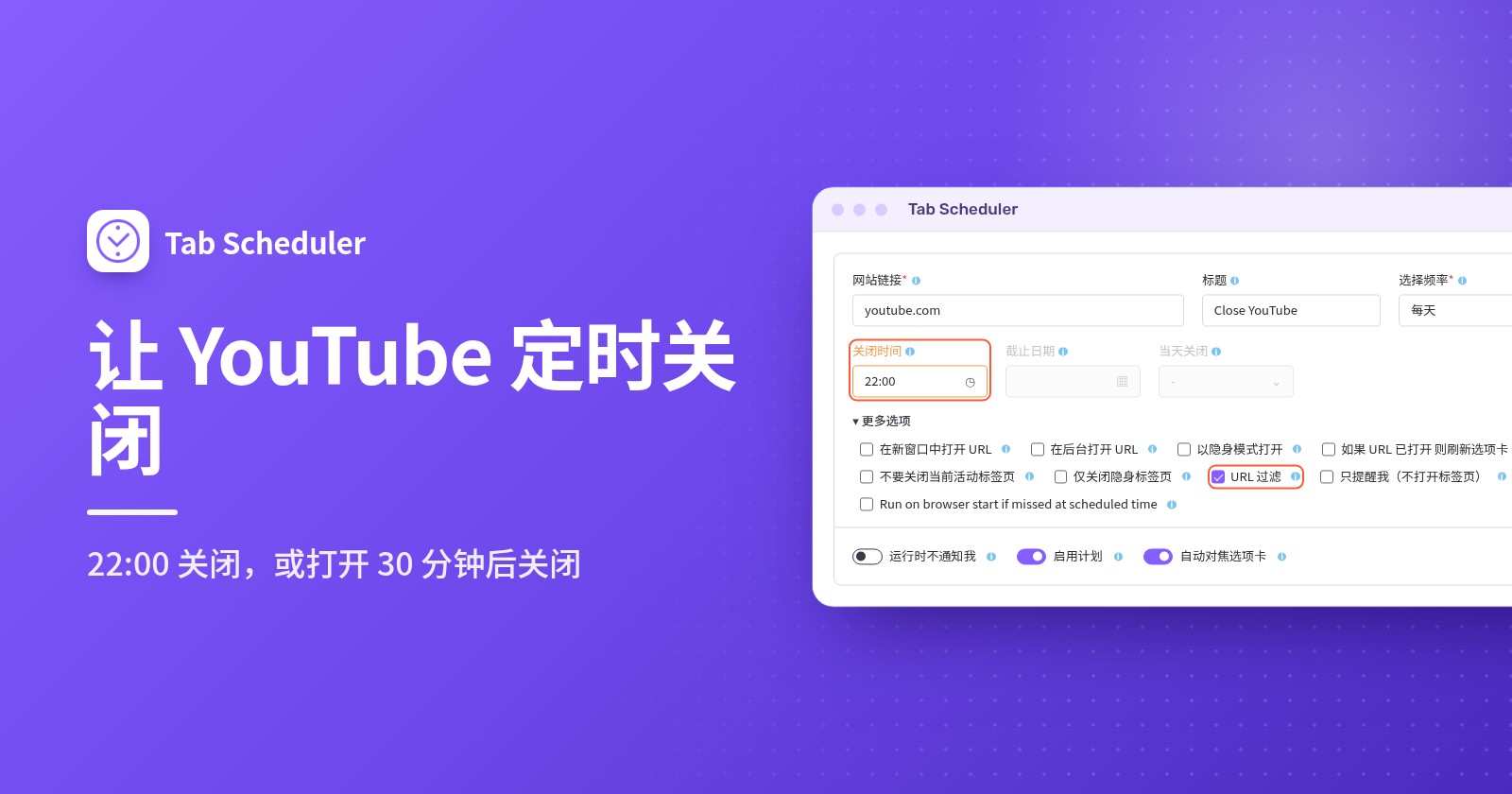
想在电脑上让 YouTube 定时关闭,可以在 Chrome 或 Edge 中添加 Tab Scheduler 这类关闭标签页的扩展程序,并设置计划在 22:00 关闭所有 YouTube 标签页。YouTube 自带的睡眠定时器只会在设定时间后暂停视频。在手机上,请使用 Screen Time 或数字健康。
- 从 Chrome 应用商店或 Edge 加载项安装 Tab Scheduler。最多 5 个计划免费,无需注册帐号。
- 点击工具栏中的 Tab Scheduler 图标,然后选择设置。
- 在网站链接中输入
youtube.com,并在选择频率中选择每天。 - 将日程表类型设为关闭匹配的标签页,将关闭时间设为 22:00(晚上 10 点)。
- 点击保存日程。
从此以后,每天 22:00 时开着的所有 YouTube 标签页都会关闭,无论正在播放什么。下文中 YouTube 和手机上的步骤已于 2026 年 11 月对照 YouTube 帮助、Apple 支持以及 Google 的 Android 和 Family Link 帮助页面核对;Tab Scheduler 的步骤与 Chrome 和 Edge 中的 2.0.13 版一致。
YouTube 可以设置定时关闭吗?
可以,但 YouTube 自带的定时器只会暂停视频或显示提醒。在电脑上,它们都无法在某个时刻关闭 YouTube,而且正在观看的人可以关掉或重置它们。
- 睡眠定时器(电脑、Android、iPhone 和 iPad):播放视频时,打开播放器中的设置,选择睡眠定时器,然后选择运行时长。时间一到视频就会暂停,您也可以重置定时器继续观看。请参阅 YouTube 的睡眠定时器帮助页面。
- 提醒我休息一下(手机上的 YouTube 应用):点按您的头像 > 设置 > 常规,开启此选项并选择提醒频率。提醒出现时视频会暂停,直到您关闭提醒。
- 就寝时间提醒(Remind me when it's bedtime,手机上的 YouTube 应用):在同一个常规菜单中设置开始和结束时间。提醒出现时,您可以关闭它,或者点按再次提醒我(Remind Me Again),15 分钟后再提醒一次。
- 在 YouTube Kids 应用中,点按设置,完成家长验证,点按设置定时器(Set Timer),然后点按启动定时器(START TIMER)。时间到了,应用会显示“时间到了!”并锁定。
在 Apple 设备上,休息提醒和就寝时间提醒只适用于 iPhone,不适用于 iPad,而且对 13 到 17 岁的用户默认开启。在电脑上,睡眠定时器是唯一的内置选项,而且它是按分钟倒计时,而不是在 22:00 停止。
如何在电脑上每晚同一时间定时关闭 YouTube
使用关闭匹配的标签页计划。到了关闭时间,Tab Scheduler 会关闭所有地址与该链接匹配的已打开标签页,包括您自己打开的标签页。
- 点击浏览器工具栏中的 Tab Scheduler 图标,然后选择设置。
- 在网站链接中输入
youtube.com。如有需要,可以添加一个标题,例如“关闭 YouTube”。 - 在选择频率中选择每天。
- 在日程表类型中选择关闭匹配的标签页,然后将关闭时间设为 22:00。
- 打开更多选项,确认已勾选URL 过滤。选择“关闭匹配的标签页”时,此选项会自动勾选。
- 点击保存日程。
开启 URL 过滤时,只要标签页的地址包含您的链接就算匹配。因此 youtube.com 也会匹配 www.youtube.com/watch?v=abc、Shorts 页面以及位于 music.youtube.com 的 YouTube Music。这里还有两个选项很重要:
- 不要勾选不要关闭当前活动标签页。如果勾选了,22:00 时有人正在观看的那个 YouTube 标签页就会保持打开。
- 不要关闭固定标签页会让固定的 YouTube 标签页保持打开。除非您就是想这样,否则请不要勾选。
该计划会关闭 22:00 时开着的 YouTube 标签页。如果有人在 22:05 再次打开 YouTube,这个标签页会一直开到第二天的关闭时间,所以请参阅下文中让 YouTube 保持关闭的部分。更多详情请参阅按计划关闭标签页页面;对其他网站、所有标签页或无痕标签页使用同样的方法,请参阅如何在 Chrome 中自动关闭标签页。
只在上学日的晚上
选择每周而不是每天,在关闭的日期中勾选周日、周一、周二、周三和周四,然后设置关闭时间,例如 21:00。一个每周计划的所有日子共用同一个时间,所以如果周五和周六要晚一点结束,比如 23:00,请再添加一个计划。
如何让 YouTube 在 30 分钟或 1 小时后自动关闭
选择自定义分钟并搭配关闭匹配的标签页。这样每个 YouTube 标签页都会在打开相应分钟后关闭。
- 在设置中,于网站链接里输入
youtube.com。 - 在选择频率中选择自定义分钟。如果是半小时,也可以选择每 30 分钟。
- 将日程表类型设为关闭匹配的标签页。
- 在接近一分钟中输入 30 或 60,然后点击保存日程。
如果想要“1 小时后关闭”,请不要选择每小时。它会在每小时的固定分钟运行,例如 9:15 和 10:15,而不是在 YouTube 打开 60 分钟后运行。每隔几分钟页面介绍了各种间隔选项。
计时按标签页分别计算:关闭标签页后在新标签页中打开 YouTube,就会重新开始计时。所以它是结束一次观看的提醒,而不是每天的总时长限制。如果需要严格限制,请添加下文中的阻止计划。
只限今晚?请选择一度,将截止日期设为今天,并将关闭时间设为 YouTube 应该关闭的时间。它只运行一次,所以请选择一个尚未到来的时间。如果您只是想在睡着后让视频停下,YouTube 的睡眠定时器更快捷。
如何在 YouTube 关闭前收到提醒
在更多选项中勾选关闭前 60 秒提醒我。关闭时间到来前一分钟,会弹出一条通知,显示“此标签页将在 60 秒后关闭”,并提供两个按钮。
- 保持打开会取消今晚的关闭。每日计划明天仍会照常运行。
- 推迟 10 分钟会在 10 分钟后关闭标签页,并且不会再次提醒。
- 如果您什么都不做,或者关掉了通知,标签页会按时关闭。
提醒适用于一度、每天和每周等固定时间的计划,不适用于自定义分钟或其他分钟间隔。必须在电脑设置中允许浏览器显示通知。如果是给孩子设置的计划,请三思:孩子和您一样可以轻松点击“保持打开”,所以如果必须关闭,请不要开启提醒。更多内容请参阅关闭前警告页面。
如何在特定时间段屏蔽 YouTube,让它保持关闭
关闭标签页并不能阻止别人再次打开 YouTube。如果想让它在早上之前都无法访问,请添加一个阻止计划。Extfy 的 Website Blocker 扩展程序可以通过定时阻止做到这一点,在 Chrome、Edge 和 Firefox 中免费使用。
- 点击 Website Blocker 图标,在阻止网站中输入
youtube.com。 - 选择按时间阻止,然后选择自定义时间表。
- 在选择日期下勾选日子。在选择时间下输入开始和结束时间。
- 点击设置时间保存规则。
一个时间段不能跨过午夜,所以 22:00 到 06:00 的阻止需要两个时间段:22:00 到 23:59,以及 00:00 到 06:00(点击 + 添加第二个)。两者配合使用时,Tab Scheduler 会关闭 22:00 时开着的 YouTube 标签页(如有需要可先提醒),Website Blocker 则会阻止 YouTube 在 06:00 之前再次打开。按时间阻止还提供预设定时器,例如 30 分钟和 1 小时,会在您第一次打开某个网站后经过相应时长将其阻止。
Windows 和 Mac 的内置选项
操作系统提供的是阻止和每日限额,而不是关闭时间。在 Windows 上,Microsoft 家庭安全可以为孩子的 Microsoft 帐户把 youtube.com 添加到已阻止的网站(Blocked Sites)中。它的网页筛选器在 Microsoft Edge 中生效,开启期间其他浏览器会被阻止。在 Mac 上,请打开系统设置 > 屏幕使用时间 > App 限额,点按添加限额,打开网站类别,然后添加 youtube.com 并设置每日时间。
iPhone 上如何让 YouTube 定时关闭
使用 Screen Time(屏幕使用时间)。停用时间会在您选择的时段内阻止应用,App 限额则会限制您每天使用 YouTube 的分钟数。如果要为家人共享中的孩子设置,请先在屏幕使用时间中点按孩子的名字。
- 停用时间(iOS 26):前往设置 > 屏幕使用时间 > 停用时间,点按按计划(Scheduled),选择每天或自定日期,然后设置开始和结束时间。设置了屏幕使用时间密码后,请开启停用时间内阻止(Block at Downtime)。没有密码时,停用时间只是一个可以忽略的提醒。
- App 限额(iOS 26):前往设置 > 屏幕使用时间 > App 限额 > 添加限额,点按某个类别找到 YouTube,选中它,点按下一步并设置时间。
- iOS 27:屏幕使用时间围绕屏幕使用时间日程(Screen Time Schedule)和时间额度(Time Allowances)构建,您所有的 Apple 设备都需要使用 iOS 27。前往设置 > 屏幕使用时间 > 屏幕使用时间日程,开启日程(Schedule),点按添加日程(Add Schedule),选择日子,然后为每个时间窗口设置开始和结束时间,以及该时段内可用的类别。Apple 的屏幕使用时间日程指南有详细说明。
Android 上如何让 YouTube 在指定时间后关闭
自己使用请用数字健康,孩子使用请用 Google Family Link。不同手机上的菜单名称可能略有不同。
- 应用定时器:前往设置 > 数字健康 > 应用定时器,点按 YouTube 旁边的设置定时器并选择时长。时间用完后,应用会关闭,图标会变暗。应用定时器会在午夜重置。
- 专注模式(在固定时段):前往设置 > 数字健康 > 专注模式,选择 YouTube,然后点按设置时间表(Set a schedule)。专注模式开启期间,您无法使用该应用。
- Chrome 中的 YouTube:在数字健康中点按图表,然后点按 Chrome,再点按 youtube.com 旁边的设置网站定时器(Set site timer)。Google 的数字健康帮助页面列出了每一步。
- Family Link(孩子的设备):在 Family Link 应用中选择您的孩子,点按屏幕使用时间(Screen time) > 时间表(Schedules),开启休息时间(Downtime),然后设置它的每周时间表(Weekly schedule)。如果要设置每日上限,请点按屏幕使用时间 > 时间限制(Time limits) > 应用限制(App limits),选择 YouTube,然后点按设置限制(Set limit)。应用限制适用于孩子的所有 Android 设备和 Chromebook(请参阅 Family Link 时间表)。
应该选择哪种方法?
| 方法 | 最适合 | 需要 | 限制 |
|---|---|---|---|
| Tab Scheduler,定时关闭 | 每晚或上学日晚上在 22:00 结束 YouTube | 电脑上的 Chrome 或 Edge;最多 5 个计划免费 | 只关闭当时开着的标签页;需要浏览器在运行、电脑处于唤醒状态 |
| Tab Scheduler,自定义分钟 | 在 YouTube 打开 30 或 60 分钟后关闭它 | 电脑上的 Chrome 或 Edge | 按标签页分别计时;没有提醒选项 |
| Website Blocker,自定义时间表 | 让 YouTube 整夜保持屏蔽 | Chrome、Edge 或 Firefox;免费 | 一个时间段不能跨过午夜,所以要用两个 |
| YouTube 睡眠定时器 | 看着视频入睡 | 电脑、手机或平板电脑上的 YouTube | 在设定时间后暂停;很容易重置 |
| YouTube 休息和就寝时间提醒 | 在手机上提醒一下 | 手机上的 YouTube 应用 | 只是提醒;电脑上没有 |
| iPhone 屏幕使用时间 | iPhone 和 iPad,包括孩子的设备 | 要真正阻止,需要屏幕使用时间密码 | 默认情况下,达到限额后可以忽略 |
| 数字健康或 Family Link | Android 手机;Family Link 也适用于孩子的 Chromebook | 设置,孩子则需要 Family Link 应用 | 不同手机步骤不同;应用定时器在午夜重置 |
为什么 YouTube 没有定时关闭?
通常是电脑处于休眠状态、浏览器已关闭,或者某个选项让标签页保持了打开:
- 到关闭时间时,电脑处于休眠状态或浏览器已关闭。计划只在浏览器运行且电脑处于唤醒状态时运行,浏览器关闭期间应执行的关闭会被跳过。电源模式会在有计划等待运行时请求电脑保持唤醒;其他方法请参阅如何让电脑不休眠。
- 勾选了不要关闭当前活动标签页,所以屏幕上正在播放的视频保持了打开。
- 链接有拼写错误,或者取消勾选了URL 过滤,所以只会关闭完全相同的地址。
- 该计划在计划标签列表中已关闭,或者所有计划都已暂停。Alt+Shift+P 可暂停和恢复所有计划。
- 有人在提醒中点击了保持打开或推迟 10 分钟。
- YouTube 是在无痕窗口中打开的。请在浏览器扩展程序设置中 Tab Scheduler 的详情页面上,开启在无痕模式下启用。
- YouTube 是在其他浏览器或个人资料中、手机上或电视上打开的。扩展程序只在安装它的浏览器中有效,而且 Tab Scheduler 无法在手机上运行。
- 您选择的是每小时而不是自定义分钟,或者 YouTube 在新标签页中被重新打开,从而重新开始计时。
对大多数家庭来说,一个 22:00 的关闭计划就能结束电脑上的深夜 YouTube,提醒不管用时,再加一个阻止计划让它保持关闭。用 Tab Scheduler 这款按计划打开和关闭标签页的免费扩展程序,几分钟就能设置好第一个计划。
常见问题
YouTube 可以设置定时关闭吗?
可以。在电脑、Android、iPhone 和 iPad 上,YouTube 播放器“设置”中的睡眠定时器会在您选择的时间后暂停视频。它只会暂停而不会关闭 YouTube,而且观看者可以重置它。
如何让电脑上的 YouTube 在指定时间关闭?
为 Chrome 或 Edge 安装 Tab Scheduler 这类关闭标签页的扩展程序,为 youtube.com 创建一个“关闭匹配的标签页”计划,选择“每天”,并将关闭时间设为 22:00 等时间。只要浏览器正在运行且电脑处于唤醒状态,到时开着的所有 YouTube 标签页都会关闭。
如何让 YouTube 1 小时后自动关闭?
在电脑上,为 youtube.com 创建一个 Tab Scheduler 计划,选择“自定义分钟”和“关闭匹配的标签页”,并在“接近一分钟”中填入 60,这样每个 YouTube 标签页都会在打开一小时后关闭。在 Android 上,设置一个 1 小时的数字健康应用定时器,当天使用满一小时后 YouTube 应用就会关闭。
如何在特定时间段屏蔽 YouTube?
使用带计划功能的网站拦截工具,例如 Extfy 的 Website Blocker(适用于 Chrome、Edge 和 Firefox)中“按时间阻止”的“自定义时间表”选项。选择日子和时段后,YouTube 在这些时段内都会被阻止。整夜阻止需要两个时间段,因为一个时间段不能跨过午夜。
电脑上的 YouTube 有就寝时间提醒吗?
YouTube 帮助中介绍的就寝时间提醒和休息提醒适用于移动设备上的 YouTube 应用,在 Apple 设备上则只适用于 iPhone。在电脑上,YouTube 的内置选项是播放器设置中的睡眠定时器。
如何防止孩子晚上看 YouTube?
在孩子的手机或平板电脑上,用 Google Family Link 或屏幕使用时间为夜间时段设置停用时间。在电脑上,用 Tab Scheduler 的关闭计划在就寝时间关闭 YouTube,用 Website Blocker 的定时阻止让它在早上之前保持屏蔽,并关闭 60 秒提醒,这样关闭就无法被取消。
Tab Scheduler 能在 iPhone 或 Android 上使用吗?
不能。Android 和 iPhone 上的 Chrome 不支持扩展程序,所以 Tab Scheduler 只能在电脑上的 Chrome 和 Edge 中使用,Firefox 则有一个较旧的版本。在手机上,请改用屏幕使用时间或数字健康。
电脑休眠后,YouTube 还会关闭吗?
不会按时关闭。Tab Scheduler 只在电脑处于唤醒状态且浏览器正在运行时工作,休眠后,关闭操作可能会在电脑唤醒时延迟执行,也可能被跳过。Tab Scheduler 的电源模式会在有计划等待运行时请求电脑保持唤醒。