








































Как да направите компютъра да не заспива, без да докосвате мишката
Компютърът да не заспива без мишка: настройки на Windows 11 и Mac, PowerToys Awake, caffeinate, Chromebook, лаптоп със затворен капак и служебни компютри.
За да направите компютъра да не заспива, без да докосвате мишката, задайте настройката за заспиване на „Никога“ или включете инструмент, който иска от системата да остане будна: PowerToys Awake в Windows, вградената команда caffeinate на Mac или разширение за браузъра, което не позволява заспиване. Нито един от тях не имитира движение на мишката, както прави т.нар. mouse jiggler.
- В Windows 11 изберете Старт > Настройки > Система > Захранване и батерия (Power & battery).
- Отворете Време за изключване на екрана, заспиване и хибернация (Screen, sleep, & hibernate timeouts).
- До Устройството да заспива след (Make my device sleep after) изберете Никога в колоната Включен в захранването (Plugged in). Променете и стойността за батерия само ако наистина се налага.
- Ако и екранът трябва да остане включен, задайте за Екранът да се изключва след (Turn my screen off after) по-дълго време или Никога.
- Когато приключите, върнете и двете на няколко минути, за да може компютърът отново да почива.
Така компютърът остава буден, докато не върнете настройката. Само за няколко часа е по-добре да използвате инструмент срещу заспиване, защото той се изключва сам. Всички стъпки по-долу са проверени през ноември 2026 г. спрямо помощните страници на Microsoft, Apple и Google и документацията на PowerToys от Microsoft.
Кой метод да изберете?
Използвайте настройките за заспиване за компютър, който никога не трябва да заспива сам, и инструмент срещу заспиване за една дълга задача.
| Метод | Подходящ за | Изисква | Ограничения |
|---|---|---|---|
| Настройки за заспиване в Windows | Компютър, който трябва да е буден всеки ден | Windows 11 или 10 | Остава така, докато не го върнете; на служебни компютри може да е заключено |
| PowerToys Awake | Няколко часа или до определен час | Безплатно приложение на Microsoft, възможна е инсталация само за потребителя | Само за Windows; не спира заспиването при затваряне на капака или ръчно |
| Настройки за заспиване на Mac | Mac, който никога не трябва да заспива сам | Системни настройки | Опцията за MacBook работи само със захранващ адаптер |
caffeinate | Едно изтегляне, рендиране или качване на Mac | Terminal (вграден) | Работи само докато командата се изпълнява |
| Настройки за захранване на Chromebook | Всеки Chromebook, който управлявате сами | Настройки | На училищни и служебни Chromebook може да е заключено |
| Разширение за браузъра срещу заспиване | Служебни компютри, на които не можете да инсталирате приложения | Chrome или Edge с разрешени разширения | Работи само докато браузърът е отворен |
| Режим на захранване в Tab Scheduler | Планираните сайтове да се отварят навреме | Tab Scheduler в Chrome или Edge | Само докато има график, който чака да се изпълни |
| Mouse jiggler | Не се препоръчва | USB устройство или приложение | Имитира активност; може да нарушава правилата в работата |
Как компютърът да не заспива в Windows 11
Стъпките в началото са най-простото решение. Тези подробности определят дали ще проработят:
- Захранването от мрежата и батерията са отделни. Лаптоп, който продължава да заспива на батерия, обикновено е с променена само стойността за включено захранване.
- Изключеният екран не е заспиване. Екранът да се изключва след само затъмнява дисплея. Изтеглянията продължават.
- Заключвайте, когато се отдалечите. Натиснете Windows + L. Заключването не приспива компютъра, така че задачата ви продължава.
- Сиви, неактивни опции или стойности, които се връщат сами, означават, че вашата организация ги управлява.
В Windows 10 същите настройки са в Старт > Настройки > Система > Захранване и заспиване (Power & sleep). Страницата на Microsoft за настройките за захранване в Windows 11 обяснява останалите опции там.
Как компютърът да не заспива с PowerToys Awake
PowerToys Awake е безплатен инструмент на Microsoft, който държи Windows буден, без да променя настройките ви за захранване. Когато го изключите, обичайните таймери за заспиване се връщат, така че няма нищо за отменяне. Работи в Windows 11 и в Windows 10 версия 2004 или по-нова.
- Инсталирайте Microsoft PowerToys от Microsoft Store или от страницата с версии на PowerToys в GitHub.
- Отворете Настройки на PowerToys (PowerToys Settings), изберете Awake и включете Активиране на Awake (Enable Awake).
- Изберете режим: Буден за неопределено време (Keep awake indefinitely), Буден за определен интервал (Keep awake for a time interval), например 2 часа, или Буден до изтичане (Keep awake until expiration), с дата и час.
- Включете Екранът да остане включен (Keep screen on) само ако дисплеят трябва да свети. Иначе екранът пак може да се изключи, докато компютърът остава буден.
- За да смените режима по-късно, щракнете с десния бутон върху иконата на Awake в системната област.
Когато заключите компютъра, Awake го държи буден, но позволява на екрана да се изключи, дори с Екранът да остане включен. Според Microsoft Awake е предназначен за случаите, когато сте на компютъра или на уединено място, затова в общ офис заключвайте екрана. Документацията на PowerToys Awake описва и опции за командния ред, например ограничение във времето.
Как Mac да не заспива
На Mac променете настройките за заспиване трайно или изпълнете вградената команда caffeinate за една задача. Нито едното не изисква допълнително приложение.
Промяна на настройките за заспиване на Mac
- Изберете менюто Apple > Системни настройки, след което щракнете върху Заключен екран (Lock Screen) в страничната лента.
- Задайте за Изключване на дисплея при неактивност със захранващ адаптер (Turn display off on power adapter when inactive) по-дълго време или Никога. На MacBook задайте при нужда и Изключване на дисплея при неактивност на батерия (Turn display off on battery when inactive).
- На MacBook щракнете върху Батерия, след това върху Опции и включете Предотвратяване на автоматичното заспиване със захранващ адаптер при изключен дисплей (Prevent automatic sleeping on power adapter when the display is off).
- На настолен Mac щракнете върху Енергия (Energy) и включете Предотвратяване на автоматичното заспиване при изключен дисплей (Prevent automatic sleeping when the display is off).
Опцията за MacBook работи само докато захранващият адаптер е свързан. Ръководството на Apple за настройките за заспиване и събуждане на Mac описва останалите опции.
Използване на командата caffeinate
caffeinate идва с macOS. Тя държи Mac буден, докато се изпълнява, и не изисква администраторска парола.
- Отворете Terminal: щракнете върху Spotlight в лентата с менюта, въведете Terminal и щракнете върху него. Той е и в папката Utilities в Applications.
- Въведете
caffeinateи натиснете Return. Mac няма да заспи сам, но дисплеят пак може да се изключи. - За да остане включен и дисплеят, изпълнете вместо това
caffeinate -d -i. За да спре след определено време, задайте секунди:caffeinate -t 3600трае един час. - Натиснете Control+C в този прозорец на Terminal, за да я спрете.
caffeinate спира само заспиването при неактивност, така че затварянето на капака на MacBook пак го приспива. Ако предпочитате щракване пред писане, приложенията за лентата с менюта срещу заспиване в Mac App Store вършат същата работа.
Как Chromebook да не заспива
Chromebook има една настройка, която държи екрана включен, а Chromebook буден, докато не го използвате.
- Изберете часа долу вдясно, след това изберете Настройки.
- Вляво изберете Системни предпочитания (System preferences), след това Захранване (Power).
- До При неактивност и включено захранване (While inactive and plugged in) и При неактивност и работа на батерия (While inactive and on battery) изберете Дисплеят да остане включен (Keep display on).
- За да остане буден и със затворен капак, изключете Заспиване при затворен капак (Sleep when lid is closed).
На училищен или служебен Chromebook може да не можете да промените тези настройки. Помощната страница на Google за Chromebook съветва да се обърнете към администратора си.
Как лаптопът да не заспива със затворен капак
Инструментите срещу заспиване спират само заспиването при неактивност, така че затварянето на капака пак приспива повечето лаптопи. Трябва да промените какво прави капакът.
- Windows 11 и 10: отворете контролния панел, изберете Хардуер и звук (Hardware and Sound) > Опции на захранването (Power Options) > Изберете какво да прави затварянето на капака (Choose what closing the lid does), задайте Когато затворя капака (When I close the lid) на Не прави нищо (Do nothing) в колоната Включен в захранването, след което изберете Запиши промените (Save changes). Последните актуализации на Windows 11 показват тази опция и в Настройки > Система > Захранване и батерия.
- Mac: MacBook остава буден със затворен капак само когато е свързан към захранване и външен дисплей, с външна клавиатура и мишка.
- Chromebook: изключете Заспиване при затворен капак, както е описано по-горе.
Имайте предвид рисковете. Работещ лаптоп отделя топлина с отворен или затворен капак, затова никога не оставяйте буден лаптоп в чанта или под одеяло. Apple например съветва лаптопите Mac да се използват на стабилна повърхност с добра вентилация и никога върху постелки. Буден лаптоп също изтощава батерията си и не е заключен, затова първо го заключете. Върнете действието на капака на Режим на заспиване (Sleep), преди да пътувате с него.
Как служебният компютър да не заспива без администраторски права
Повечето методи по-горе работят без администраторски права. Опитайте ги в този ред. Ако някой е блокиран, попитайте ИТ отдела, вместо да го заобикаляте.
- Настройките за заспиване. На много служебни компютри и Mac все още можете да променяте собственото си време за заспиване. Ако опциите са сиви или се връщат, те се задават от политика.
- PowerToys, версия за потребителя. На страницата с версии на PowerToys инсталаторът с „User“ в името инсталира PowerToys само за вашия акаунт, в собствената ви папка AppData, така че обикновено не изисква администраторска парола. ИТ отделът пак може да блокира инсталациите за потребителя или да изключи Awake.
caffeinateна Mac. Вградена е и се изпълнява от собствения ви акаунт.- Разширение за браузъра срещу заспиване. Някои разширения за Chrome и Edge използват разрешението на браузъра за поддържане на будно състояние, за да поискат от системата, а понякога и от дисплея, да остане будна. Работят само докато браузърът работи, а компанията ви може да ограничава кои разширения можете да добавяте.
- Уеб страница срещу заспиване. Ако не можете да инсталирате нищо, някои уеб страници държат екрана включен чрез Screen Wake Lock на браузъра, но само докато този раздел е видим.
Защо mouse jiggler е лош избор
Mouse jiggler, USB устройство или приложение, което помръдва показалеца на всеки няколко секунди, наистина държи компютъра буден. Но то работи, като се преструва на вас, и точно това е проблемът в работата.
- Изглеждате активни. Чат приложенията и инструментите за наблюдение приемат фалшивото движение за вас пред бюрото. През 2024 г. Wells Fargo уволни повече от дузина служители, след като разгледа обвинения за „симулиране на активност на клавиатурата, създаващо впечатление за активна работа“, според документите си, подадени до американския регулатор FINRA.
- Може да нарушава правилата на компанията. Много работодатели ограничават непознатите USB устройства и неодобрения софтуер на служебните компютри.
- Оставя сесията ви отворена. Не позволява на компютъра да се заключи сам, така че всеки минаващ може да го използва.
- Пречи. Показалецът може да се мести, докато работите.
Инструментите по-горе искат от операционната система да остане будна и не се преструват, че сте там. Това означава също, че няма да ви държат „На разположение“ (Available) в чат приложенията: Microsoft Teams например ви показва като „Отсъстващ“ (Away), когато заключите компютъра или той остане неактивен.
Как компютърът да не заспива, за да се отварят планираните сайтове
Ако планирате сайтове да се отварят, докато ви няма, заспиването е основното, което ги спира. Заспалият компютър спира браузъра, така че страница, зададена за 9:55, се отваря със закъснение или изобщо не се отваря. Нашето ръководство за отваряне на сайт в определен час описва самите графици.
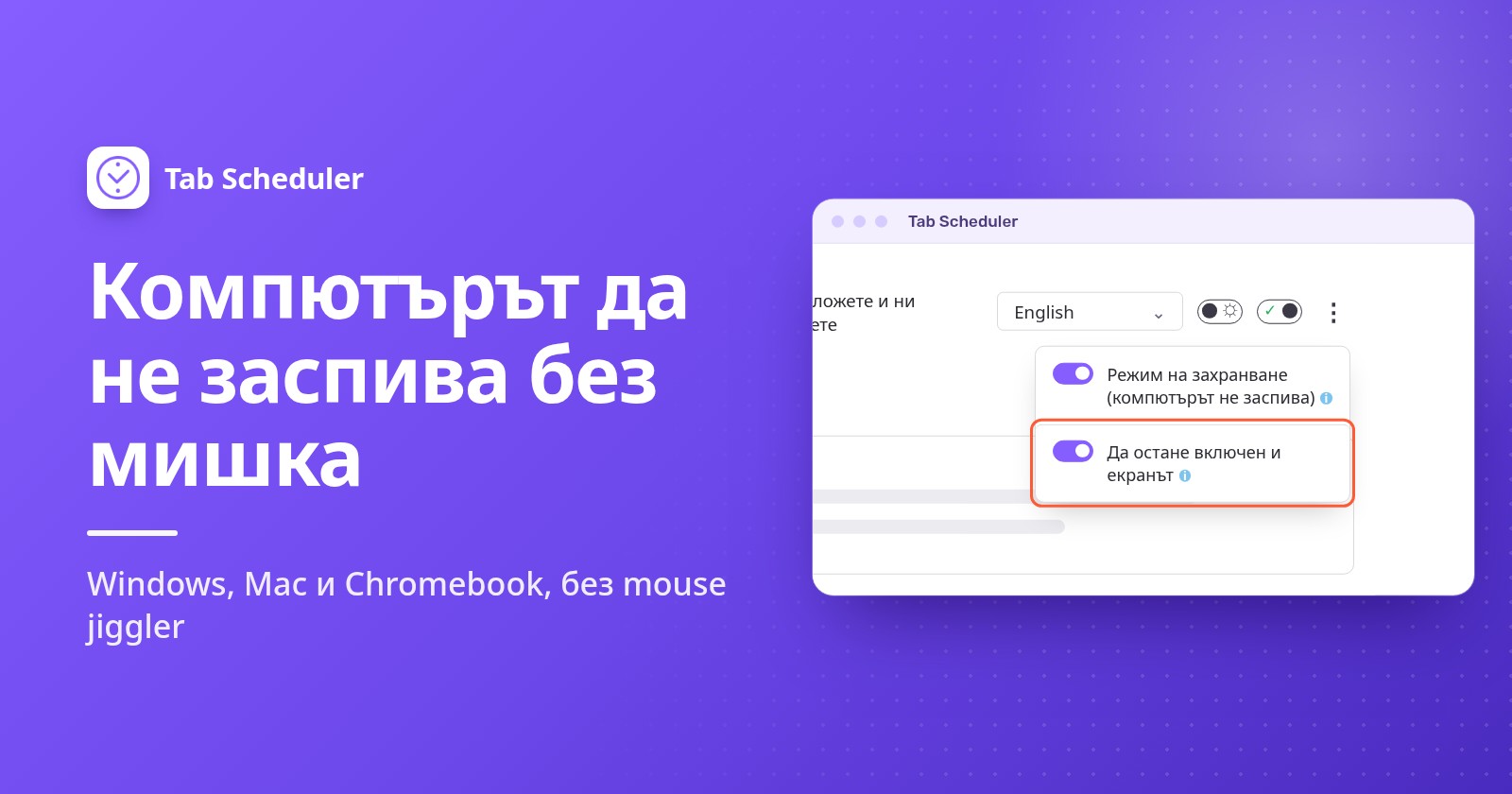
Tab Scheduler, безплатно разширение, което отваря и затваря раздели по график, има настройка точно за този случай в Chrome и Edge:
- Щракнете върху иконата на Tab Scheduler в лентата с инструменти на браузъра и изберете Настройки.
- Щракнете върху бутона на менюто с три точки в горната част на страницата.
- Включете Режим на захранване (компютърът не заспива).
Режим на захранване държи компютъра буден само докато поне един от графиците ви чака да се изпълни. Когато нищо не чака, компютърът отново следва обичайните си настройки за заспиване, така че това не е инструмент, който държи компютъра буден цял ден; за това използвайте методите по-горе. По подразбиране екранът пак може да се изключи, а разделите продължават да се отварят, докато е тъмен.
Ако някой трябва да вижда страницата, например на табло на стената, включете и Да остане включен и екранът. Това изразходва повече батерия. И двете опции са безплатни във всеки план.
Режим на захранване изисква браузърът да работи и не може да спре заспиването, когато затворите капака, сами изберете заспиване или изключите компютъра. Ако компютърът е бил изключен или браузърът затворен в планирания час, Run on browser start if missed at scheduled time отваря пропуснат еднократен, ежедневен, седмичен, месечен или годишен раздел, когато браузърът стартира отново същия ден. Изтеглете Tab Scheduler от Chrome Web Store или Edge Add-ons.
Защо компютърът все пак заспива?
Обикновено нещо различно от таймера за неактивност го приспива или инструментът срещу заспиване е спрял:
- Променили сте грешната стойност за захранване. Windows и Mac пазят отделни стойности за батерия и за захранващ адаптер. Задайте тази, която използвате.
- Инструментът не работи. PowerToys Awake работи само докато е активиран и сте влезли в профила си.
caffeinateработи само докато командата се изпълнява. Разширение за браузъра работи само докато браузърът е отворен. - Затворили сте капака или сте избрали заспиване. Инструментите срещу заспиване спират заспиването при неактивност, а не заспиването, което стартирате сами. Променете действието на капака, както е показано по-горе.
- Екранът угасва, но компютърът е буден. Това е поведението по подразбиране за PowerToys Awake, обикновения
caffeinateи Режим на захранване. Включете Екранът да остане включен, използвайтеcaffeinate -d -iили включете Да остане включен и екранът. - Вашата организация управлява настройките за захранване. Тогава само ИТ отделът може да ги промени.
За повечето хора таймер за заспиване, зададен на „Никога“, или инструмент срещу заспиване с ограничение във времето е всичко необходимо, без mouse jiggler и без администраторска парола. Ако ви трябва буден компютър, защото сайт трябва да се отвори в определен час, Режим на захранване в Tab Scheduler го държи буден само толкова, колкото е нужно на графиците ви.
Въпроси и отговори
Как компютърът да не заспива без администраторски права?
Започнете със собствените си настройки за заспиване, които много служебни компютри все още позволяват да променяте. В Windows инсталаторът на PowerToys за потребителя добавя Awake само за вашия акаунт, а на Mac вградената команда caffeinate не изисква парола. Ако ИТ отделът е заключил тези възможности, попитайте ги, вместо да ги заобикаляте.
Как Mac да не заспива, без да докосвам мишката?
Отворете Terminal и изпълнете caffeinate, която не позволява на Mac да заспи, докато не натиснете Control+C, или caffeinate -t 3600, за да спре сама след един час. За трайна промяна отворете Системни настройки, задайте по-дълго време за изключване на дисплея в Lock Screen, а на MacBook включете опцията в „Батерия“, която предотвратява автоматичното заспиване със захранващ адаптер.
Как екранът да не се изключва в Windows 11?
Отидете в Настройки, Система, Захранване и батерия, Screen, sleep, & hibernate timeouts и задайте „Turn my screen off after“ на „Никога“ или по-дълго време. За временно решение включете Keep screen on в PowerToys Awake, което държи дисплея включен, докато не заключите компютъра.
Как лаптопът да не заспива със затворен капак?
В Windows отворете контролния панел, отидете в „Опции на захранването“, изберете какво да прави затварянето на капака и задайте Do nothing при включено захранване. MacBook остава буден със затворен капак само когато е на захранване с външен дисплей, клавиатура и мишка, а на Chromebook трябва да изключите Sleep when lid is closed. Докато лаптопът работи, не го дръжте в чанти и върху меки повърхности.
Има ли разширение за Chrome, което да не оставя екрана да угасне?
Да. Няколко разширения за Chrome и Edge използват разрешението на браузъра за поддържане на будно състояние, за да не позволят на компютъра, а и на дисплея, да заспи, докато браузърът е отворен. Те не могат да спрат заспиването, когато затворите капака или сами изберете заспиване.
Как компютърът да не заспива, докато тегли файлове?
Използвайте инструмент срещу заспиване с ограничение във времето, за да се върне компютърът към нормалното си поведение след това: PowerToys Awake с Keep awake for a time interval в Windows или caffeinate -t с брой секунди на Mac. Екранът може да се изключи по време на изтеглянето, без да го спре, стига самият компютър да не заспива.
Може ли работодателят ми да разбере, че използвам mouse jiggler?
Може. Много компании използват инструменти за наблюдение и ограничават непознатите USB устройства, а през 2024 г. Wells Fargo уволни повече от дузина служители, след като разгледа обвинения, че са симулирали активност на клавиатурата. Проверете политиката на компанията си, преди да използвате такъв.
Държи ли Tab Scheduler компютъра буден през цялото време?
Не. Неговият Режим на захранване държи компютъра буден само докато поне един график чака да се изпълни, за да се отварят планираните раздели навреме, а след това отново важат обичайните ви настройки за заспиване. Безплатен е, изисква браузърът да работи и не може да спре заспиването, когато затворите капака.