








































Как автоматично да отворите сайт при стартиране (Chrome, Edge, Windows и Mac)
Автоматично отваряне на сайт при стартиране на браузъра или компютъра: Chrome, Edge, Firefox, папката за стартиране на Windows, Login Items на Mac и различни сайтове в различни дни.
Автоматичното отваряне на сайт при стартиране е възможно по два начина. За да се отваря при стартиране на браузъра, добавете го в При стартиране в настройките на Chrome (Edge и Firefox имат същата опция). За да се отваря при стартиране на компютъра, поставете пряк път към сайта в папката за автоматично стартиране на Windows или в елементите при влизане (Login Items) на Mac.
- Отворете Chrome, щракнете върху менюто с три точки горе вдясно и изберете Настройки.
- Щракнете върху При стартиране вляво.
- Изберете Отваряне на конкретна страница или набор от страници.
- Щракнете върху Добавяне на нова страница, поставете адреса на сайта и щракнете върху Добавяне.
- Затворете Chrome напълно и го отворете отново. Сайтът се отваря в собствен раздел.
Имената на менютата в Chrome в това ръководство са проверени в Chrome 156, а етикетите на Firefox във Firefox 159 (ноември 2026 г.). Стъпките за Windows и Mac следват актуалните страници за поддръжка на Microsoft и Apple.
Настройката на браузъра отваря едни и същи страници всеки път. Ако искате различни сайтове в различни дни, например работни инструменти само от понеделник до петък, вижте При отваряне на браузъра в частта за различни сайтове в различни дни по-долу. Ако искате сайт в определен час от деня, а не при стартиране, прочетете как да отворите сайт в определен час.
Как Chrome да отваря определена страница при стартиране
Използвайте настройката При стартиране от стъпките по-горе. Chrome отваря всяка страница от този списък, всяка в собствен раздел, всеки път, когато стартира.
- За да отворите няколко раздела при стартиране, щракнете върху Добавяне на нова страница веднъж за всеки сайт. Или отворете разделите, които искате, и щракнете върху Използване на текущите страници, за да ги запазите наведнъж.
- За да промените списъка по-късно, щракнете върху бутона с три точки до дадена страница и изберете Редактиране или Премахване.
- Другите два варианта в При стартиране са Продължаване оттам, откъдето сте прекъснали, който отваря отново разделите от последната ви сесия, и Да се отваря нов раздел в браузъра, който започва с празен раздел.
- Началната страница е отделна настройка. В Облик опцията Показване на бутона „Начална страница“ определя само какво отваря бутонът за начална страница. За страниците, които се отварят при стартиране, използвайте При стартиране.
На Mac затварянето на последния прозорец на Chrome не спира Chrome. Натиснете Command+Q, преди да тествате, за да бъде следващото пускане истинско стартиране. Същите стъпки работят и в Chrome на Chromebook, но на служебен или училищен Chromebook администраторът управлява страницата при стартиране и не можете да я промените. Помощната страница на Google Задаване на начална страница и страница при стартиране описва същите опции.
Как да отворите сайт при стартиране в Microsoft Edge
Edge има същата настройка в Когато Edge стартира (When Edge starts).
- Щракнете върху трите точки горе вдясно, Настройки и още (Settings and more), и изберете Настройки.
- Щракнете върху Начало, начална страница и нови раздели (Start, home, and new tabs).
- В Когато Edge стартира изберете Отваряне на тези страници (Open these pages).
- Щракнете върху Добавяне на нова страница (Add a new page), въведете адреса и щракнете върху Добавяне (Add).
За да запазите всички отворени раздели като страници при стартиране, щракнете вместо това върху Използване на всички отворени раздели (Use all open tabs).
Как да отваряте определени страници при стартиране във Firefox
Във Firefox страниците, които се отварят при стартиране, са вашата начална страница. Във Firefox 159 настройките са на една страница:
- Щракнете върху бутона на менюто (три линии) и изберете Настройки.
- Щракнете върху Начало и стартиране (Home and startup).
- В Начална страница (Homepage) задайте за Нови прозорци (New windows) стойност Потребителски адреси… (Custom URLs…), след което щракнете върху Избор на конкретен сайт (Choose a specific site).
- Въведете адреса и щракнете върху Добавяне на адрес (Add address). Повторете за всеки сайт. За да използвате отворените раздели, щракнете върху Текущо отворени страници (Current opened pages) до Замяна с (Replace with).
- В Стартиране (Startup) проверете дали Отваряне на предишните прозорци и раздели (Open previous windows and tabs) е изключено. Когато е включено, Firefox възстановява последната ви сесия, вместо да отвори началната ви страница.
В Windows същата част Стартиране съдържа Автоматично отваряне на Firefox при стартиране на компютъра (Open Firefox automatically when your computer starts up). Включете го и началната ви страница ще се отваря, когато влезете в Windows, без папката за автоматично стартиране.
Как да отворите сайт автоматично при стартиране на компютъра (Windows 11 и 10)
Поставете пряк път към сайта в папката за автоматично стартиране (Startup). Windows отваря всичко в тази папка, когато влезете, а пряк път към сайт се отваря в браузъра по подразбиране.
- Натиснете Windows + R, въведете
shell:startupи натиснете Enter. Папката за автоматично стартиране се отваря. - Щракнете с десния бутон върху празно място в папката и изберете Създай (New) > Пряк път (Shortcut).
- Поставете пълния адрес, започващ с
https://, и щракнете върху Напред (Next). - Въведете име, например Календар на екипа, и щракнете върху Готово (Finish).
Рестартирайте или излезте и влезте отново, за да го тествате. Стъпките са същите в Windows 10. Вместо стъпки 2 до 4 можете също да плъзнете малката икона вляво от адресната лента на браузъра в папката. За да го спрете, изтрийте прекия път. Microsoft обяснява папката за автоматично стартиране в Добавяне на приложение, което да се изпълнява автоматично при стартиране в Windows.
Искате сайтът да се отваря в определен браузър, а не в този по подразбиране? Вместо това копирайте прекия път на този браузър в папката за автоматично стартиране и задайте страницата му при стартиране, както е показано по-горе. Тогава браузърът се отваря с вашия сайт при всяко влизане.
Отваряне на сайт като приложение при влизане (Chrome)
Chrome може също да стартира инсталирано уеб приложение, когато влезете в Windows, Mac или Linux. Това е удобно за сайт, който използвате като приложение, например чат или табло.
- Отворете сайта в Chrome, щракнете върху менюто с три точки и изберете Предаване, запазване и споделяне > Инсталиране на страницата като приложение…, след което щракнете върху Инсталиране.
- Отидете на
chrome://apps. - Щракнете с десния бутон върху приложението и изберете Изпълнение при стартиране.
За да отмените това, щракнете отново с десния бутон върху приложението и махнете отметката от Изпълнение при стартиране. Google описва това в Използване на прогресивни уеб приложения.
Как да отворите сайт при стартиране на Mac
Запазете сайта като файл с връзка и го добавете към елементите при влизане (Login Items). macOS го отваря в браузъра по подразбиране, когато влезете.
- Отворете сайта в Safari или Chrome и плъзнете адреса или малката икона вляво от него върху работния плот. Така се създава файл
.webloc. - Преместете файла в папка, която пазите, например Документи, за да не бъде изтрит случайно.
- Изберете менюто Apple > Системни настройки, след което щракнете върху Общи в страничната лента.
- Щракнете върху Обекти при вход и разширения (Login Items & Extensions). Може да се наложи да превъртите надолу.
- Щракнете върху бутона Добави (Add) със знак + под списъка, изберете файла
.weblocи щракнете върху Добави.
За да го спрете, изберете елемента и щракнете върху бутона Премахни (Remove) със знак -. За да пропуснете еднократно всички елементи при влизане, задръжте Shift, докато щраквате върху Вход (Log In). Ръководството на Apple Автоматично отваряне на елементи при влизане в Mac съдържа подробностите. По същия начин можете да добавите и самия Chrome и той ще се отваря със страниците си от При стартиране.
Как да отваряте различни сайтове в различни дни
Използвайте график, обвързан със стартирането на браузъра и с деня от седмицата. Страниците при стартиране на браузъра, папката за автоматично стартиране и Login Items отварят едни и същи сайтове всеки път, така че не могат да направят „работни инструменти от понеделник до петък, новини през уикенда“.
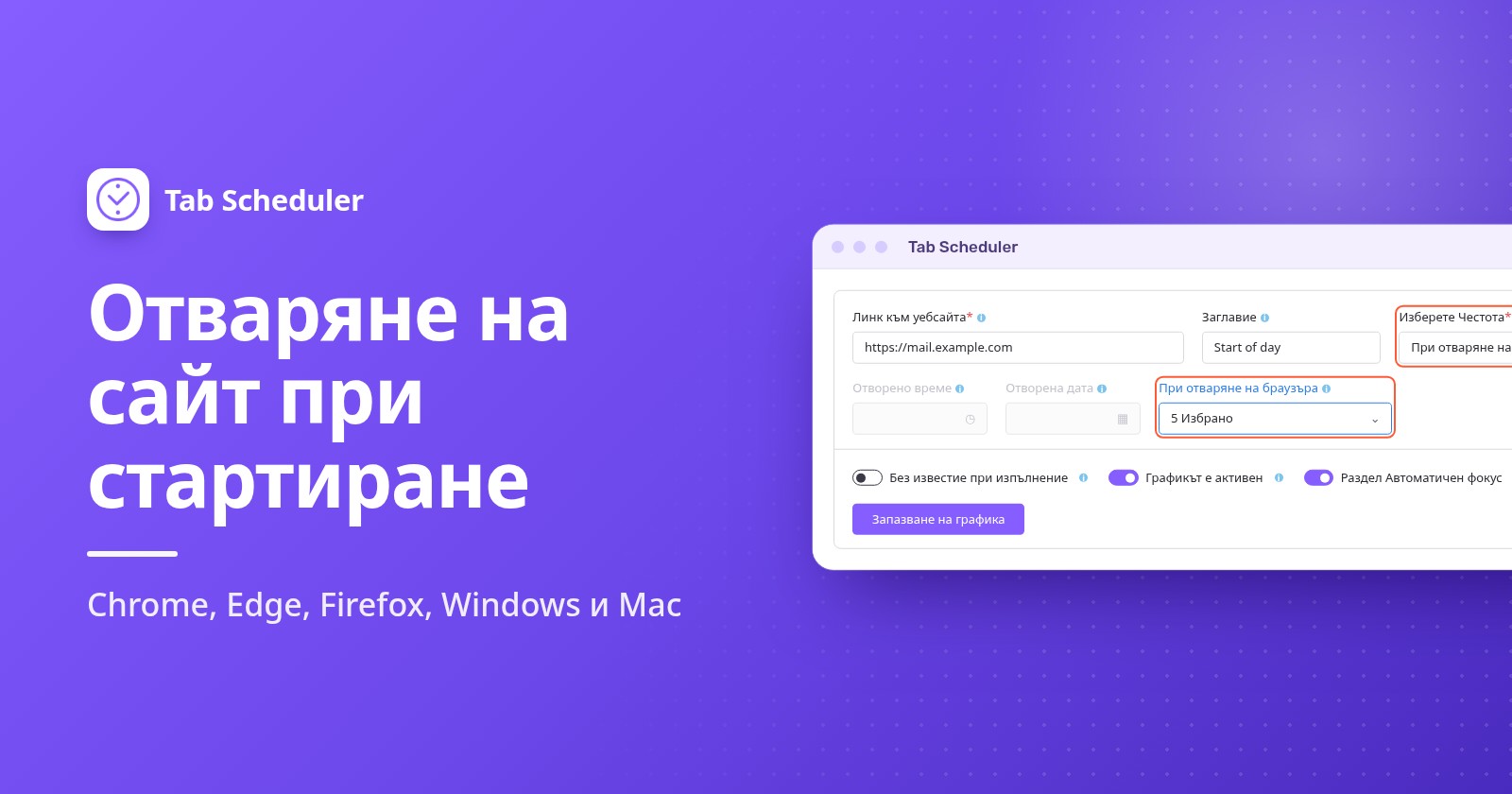
Tab Scheduler, безплатно разширение за Chrome и Edge, има честота, наречена При отваряне на браузъра, която отваря сайт при стартиране на браузъра в дните, които отметнете:
- Инсталирайте Tab Scheduler от Chrome Web Store или от Edge Add-ons.
- Щракнете върху иконата на Tab Scheduler в лентата с инструменти и изберете Настройки.
- Въведете адреса в Линк към уебсайта и, ако желаете, Заглавие.
- В Изберете Честота изберете При отваряне на браузъра. Тип график се превключва на Отваряне на уебсайт.
- В полето При отваряне на браузъра щракнете върху Избор на дни и отметнете дните от понеделник до петък. Проверете всички избира всички дни.
- Щракнете върху Запазване на графика.
Създайте по един график за всеки сайт. Например пощата и таблото на екипа за понеделник до петък, а новинарски сайт за събота и неделя. В Още опции можете да отметнете Отвори URL в нов прозорец, за да дадете на сайта отделен прозорец на браузъра. Безплатният план изпълнява до 5 графика без регистрация; Премиум премахва ограничението.
Знайте ограниченията, преди да разчитате на него:
- Изпълнява се при стартиране на браузъра, а не когато отворите нов прозорец, докато браузърът вече работи.
- Само отваря сайтове. За да затворите сайта отново по-късно през деня, вижте как автоматично да затваряте раздели в Chrome.
- Не може да стартира затворен браузър. За да получите сайтовете за делничните дни още при стартиране на компютъра, добавете и браузъра в папката за автоматично стартиране или в Login Items, както е показано по-горе.
- Не работи на телефони, защото Chrome на Android и iPhone не изпълнява разширения.
Ако ви трябва сайт в определен час, например 9:00 в делничните дни, използвайте вместо това ежедневен или седмичен график с час за отваряне.
Кой метод да изберете?
Изберете метода според това кога трябва да се отвори сайтът и дали се променя от ден на ден.
| Метод | Подходящ за | Изисква | Ограничения |
|---|---|---|---|
| Страници при стартиране на браузъра (Chrome, Edge, Firefox) | Едни и същи сайтове всеки път, когато отворите браузъра | Нищо допълнително | Един и същ списък всеки ден; само при стартиране на браузъра |
| Пряк път в папката за автоматично стартиране на Windows | Сайт веднага щом влезете в Windows | Windows 11 или 10 | Отваря се в браузъра по подразбиране при всяко влизане, всеки ден |
| Login Items на Mac с файл .webloc | Сайт веднага щом влезете в Mac | Запазен файл .webloc | Един и същ сайт при всяко влизане, всеки ден |
| Уеб приложение на Chrome с „Изпълнение при стартиране“ | Сайт, който използвате като приложение, при влизане | Сайтът, инсталиран като приложение | Настройва се за всеки сайт поотделно; при всяко влизане, всеки ден |
| Tab Scheduler „При отваряне на браузъра“ | Различни сайтове в различни дни от седмицата | Безплатното разширение в Chrome или Edge | Само при стартиране на браузъра; само отваря; 5 безплатни графика |
Как да спрете отварянето на раздели при стартиране
Отменете настройката, която ги отваря. Проверете първо браузъра, а след това елементите за стартиране на компютъра.
- Chrome: отидете в Настройки > При стартиране и изберете Да се отваря нов раздел в браузъра или премахнете страници от списъка.
- Edge: в Когато Edge стартира изберете Отваряне на страницата с нов раздел (Open the new tab page).
- Firefox: върнете Нови прозорци на Начална страница на Firefox (по подразбиране) (Firefox Home (Default)) и изключете Отваряне на предишните прозорци и раздели.
- Windows: изтрийте прекия път от
shell:startupи изключете браузъра в Настройки > Приложения > Стартиране (Startup). Ако браузърът се отваря сам след всеки рестарт, изключете Автоматично запазване на рестартиращите се приложения (Automatically save my restartable apps) в Настройки > Акаунти > Опции за влизане (Sign-in options). - Mac: изберете елемента в Обекти при вход и разширения и щракнете върху Премахни.
- Tab Scheduler: изключете графика в Списък с планирани раздели или го изтрийте.
Ако Chrome отваря страници, които никога не сте добавяли, или страницата при стартиране постоянно се променя, Google посочва, че може да имате нежелан софтуер. Премахнете разширенията, които не разпознавате, след което използвайте Настройки > Нулиране на настройките > Възстановяване на настройките към първоначалните им стандартни стойности. Отметките и запазените пароли остават.
Защо сайтът не се отвори при стартиране?
Обикновено браузърът всъщност не е стартирал наново или друга настройка е взела превес. Проверете тези причини по ред:
- Браузърът все още е работел. Страниците при стартиране изискват истинско стартиране. На Mac излезте с Command+Q. При отваряне на браузъра на Tab Scheduler също не се изпълнява, ако Chrome е продължил да работи във фонов режим, след като сте затворили прозорците му, а това може да стане заради Изпълняване на приложения на заден план при затворен браузър Google Chrome (в Настройки > Система).
- Друг избор при стартиране има предимство. В Chrome Продължаване оттам, откъдето сте прекъснали отваря отново последната ви сесия вместо списъка. Във Firefox Отваряне на предишните прозорци и раздели пропуска началната страница.
- Настройката се управлява централно. На служебен или училищен компютър администраторът може да задава страниците при стартиране вместо вас.
- Прекият път е на грешно място. Трябва да е в папката, която отваря
shell:startup, и трябва да отваря сайта, когато щракнете двукратно върху него. - Файлът
.weblocе изтрит. Login Items отваря самия файл, затова го пазете в папка, която не почиствате, и го добавете отново, ако липсва. - Графикът на Tab Scheduler не се е изпълнил. Проверете дали днешният ден е отметнат в Избор на дни, дали Графикът е активен е включено и дали всички графици не са на пауза (Alt+Shift+P ги поставя на пауза и ги възобновява).
- Сайтът се отваря два пъти. Вероятно е зададен на две места, например в страниците при стартиране на браузъра и в пряк път в папката за автоматично стартиране. Оставете го само на едното.
За едни и същи сайтове всеки ден е достатъчна собствената настройка на браузъра за стартиране, а папката за автоматично стартиране или Login Items я разширяват до момента, в който влезете. Когато разделите при стартиране трябва да се сменят според деня от седмицата, Tab Scheduler, безплатно разширение, което отваря и затваря раздели по график, се справя с това с по един график за всеки сайт.
Въпроси и отговори
Как Chrome да се отваря автоматично при стартиране на компютъра?
В Windows натиснете Windows + R, въведете shell:startup и поставете пряк път към Chrome в папката, която се отваря. На Mac добавете Google Chrome в Системни настройки > Общи > Login Items & Extensions. След това Chrome стартира със страниците, зададени в „При стартиране“.
Как да отворя няколко раздела при стартиране на Chrome?
Отидете в Настройки > При стартиране, изберете „Отваряне на конкретна страница или набор от страници“ и щракнете върху „Добавяне на нова страница“ веднъж за всеки сайт. За да запазите всички раздели, които са отворени в момента, щракнете вместо това върху „Използване на текущите страници“.
Как Chrome да отваря предишните раздели при стартиране?
Отидете в Настройки > При стартиране и изберете „Продължаване оттам, откъдето сте прекъснали“. Тогава Chrome отваря отново разделите от последната ви сесия вместо фиксиран списък от страници.
Защо Chrome отваря непознати страници при стартиране?
Обикновено в списъка „При стартиране“ е добавена страница или разширение или нежелана програма го е променила. Проверете списъка, премахнете разширенията, които не разпознавате, и ако страниците продължават да се появяват, използвайте Настройки > Нулиране на настройките > Възстановяване на настройките към първоначалните им стандартни стойности.
Защо Microsoft Edge се отваря автоматично при стартиране на Windows?
Edge може да е включен в Настройки > Приложения > Стартиране или Windows може да го отваря отново, защото Automatically save my restartable apps е включено в Настройки > Акаунти > Опции за влизане. Изключете това, което се отнася за вас.
Началната страница на Chrome същото ли е като страницата при стартиране?
Не. Началната страница е страницата, която отваря бутонът за начална страница, и се задава в Облик > Показване на бутона „Начална страница“. Страниците, които се отварят при стартиране на Chrome, се задават отделно в „При стартиране“.
Мога ли да отварям сайт при стартиране само в делничните дни?
Не със страниците при стартиране на браузъра, папката за автоматично стартиране на Windows или Login Items на Mac, защото те се изпълняват всеки път. Опцията „При отваряне на браузъра“ на Tab Scheduler отваря сайт при стартиране на Chrome или Edge само в дните, които отметнете, и е безплатна за до 5 графика.
Как да отворя сайт в определен час вместо при стартиране?
Използвайте график вместо настройка за стартиране. Tab Scheduler може да отваря сайт в зададен час всеки ден, в избрани делнични дни или еднократно, стига браузърът да работи и компютърът да е буден. Task Scheduler на Windows също може да отвори сайт в зададен час.