








































Jak nastavit časovač vypnutí YouTube v určitý čas
Zavírejte YouTube každý večer ve 22:00 nebo 30 či 60 minut po otevření pomocí bezplatného rozšíření prohlížeče. K tomu časovač vypnutí na YouTube a limity pro iPhone a Android.
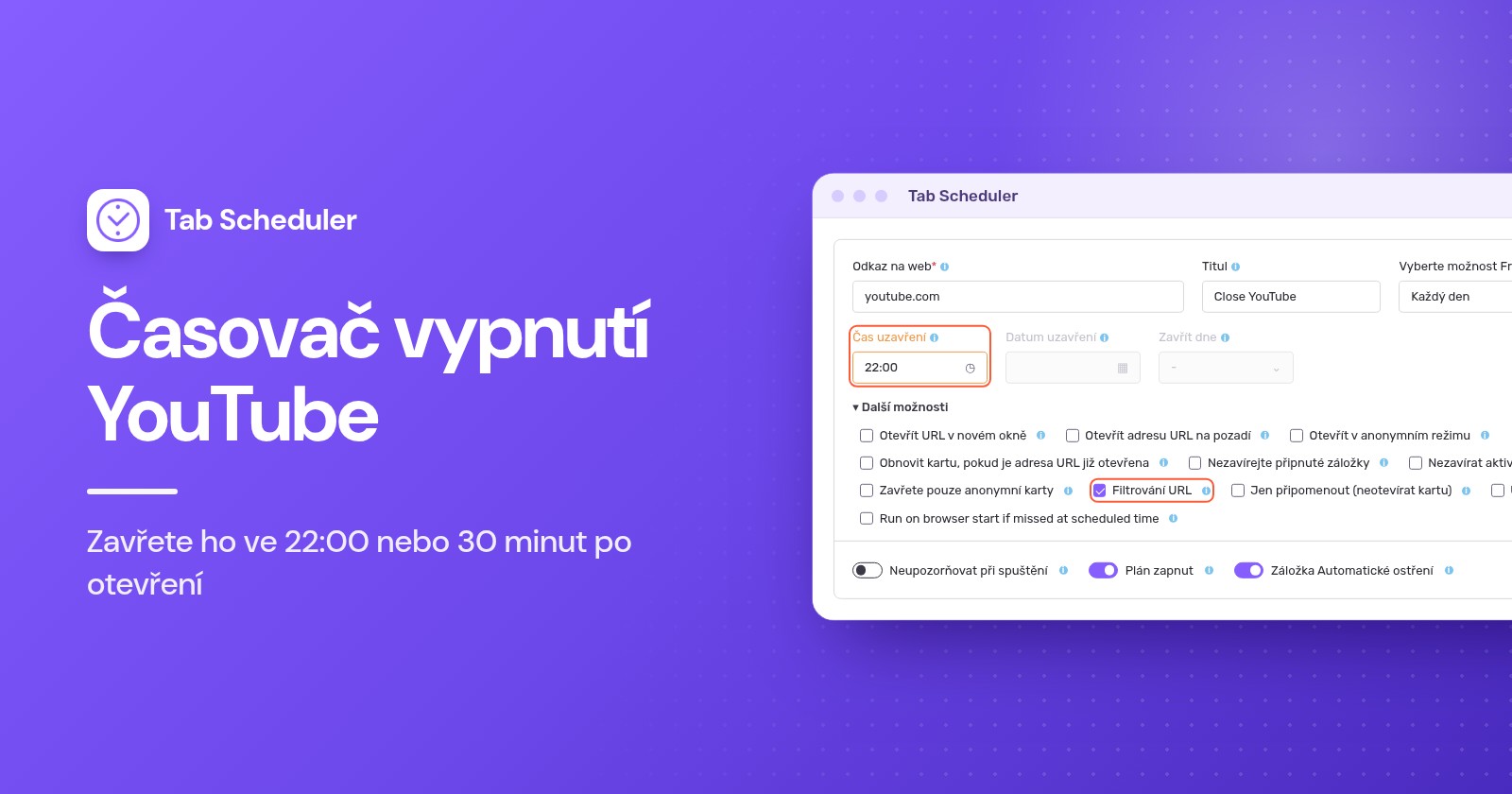
Časovač vypnutí YouTube v určitý čas nastavíte na počítači tak, že do Chromu nebo Edge přidáte rozšíření pro zavírání karet, například Tab Scheduler, a naplánujete zavření všech karet YouTube ve 22:00. Vlastní časovač YouTube video po nastavené době jen pozastaví. V telefonech použijte Čas u obrazovky nebo Digitální rovnováhu.
- Nainstalujte Tab Scheduler z Internetového obchodu Chrome nebo z doplňků Edge. Až pro 5 plánů je zdarma a nepotřebuje účet.
- Klikněte na ikonu Tab Scheduler na panelu nástrojů a vyberte Nastavení.
- Do pole Odkaz na web napište
youtube.coma v poli Vyberte možnost Frekvence zvolte Každý den. - V poli Typ rozvrhu nastavte Zavřít odpovídající karty a Čas uzavření nastavte na 22:00.
- Klikněte na Uložit plán.
Od té chvíle se každá karta YouTube, která je ve 22:00 otevřená, zavře, ať přehrává cokoli. Postupy pro YouTube a telefony níže jsme v listopadu 2026 ověřili podle nápovědy YouTube, podpory Apple a stránek nápovědy Google pro Android a Family Link; kroky v Tab Scheduler odpovídají verzi 2.0.13 v Chromu a Edge.
Dá se na YouTube nastavit časovač vypnutí?
Ano, ale vlastní časovače YouTube video pozastaví nebo zobrazí připomenutí. Žádný z nich na počítači YouTube v daný čas nezavře a ten, kdo se dívá, je může zavřít nebo vynulovat.
- Časovač vypnutí (Sleep timer; počítač, Android, iPhone a iPad): během přehrávání videa otevřete v přehrávači Nastavení, zvolte Časovač vypnutí a vyberte, jak dlouho má běžet. Po uplynutí času se video pozastaví a časovač můžete vynulovat a dívat se dál. Viz stránka nápovědy YouTube k časovači vypnutí.
- Připomenout přestávku (Remind me to take a break; aplikace YouTube v telefonu): klepněte na profilovou fotku > Nastavení > Obecné, zapněte ho a vyberte Frekvence připomenutí (Reminder frequency). Připomenutí pozastaví video, dokud ho nezavřete.
- Připomenout, kdy jít spát (Remind me when it's bedtime; aplikace YouTube v telefonu): ve stejné nabídce Obecné nastavte čas začátku a konce. Když se zobrazí, můžete ho zavřít nebo klepnout na Připomenout znovu (Remind Me Again) a dostat další připomenutí za 15 minut.
- V aplikaci YouTube Kids klepněte na Nastavení, vyřešte rodičovskou kontrolu, klepněte na Nastavit časovač (Set Timer) a pak na SPUSTIT ČASOVAČ (START TIMER). Po uplynutí času aplikace zobrazí „Čas vypršel!“ (Time's up!) a zamkne se.
Na zařízeních Apple fungují připomenutí přestávky a spánku na iPhonu, ale ne na iPadu, a u uživatelů ve věku 13 až 17 let jsou obě ve výchozím stavu zapnutá. Na počítači je jedinou vestavěnou možností časovač vypnutí, který počítá minuty, místo aby přehrávání zastavil ve 22:00.
Jak na počítači každý večer zavřít YouTube ve stejnou dobu
Použijte plán Zavřít odpovídající karty. V nastavený Čas uzavření Tab Scheduler zavře každou otevřenou kartu, jejíž adresa odpovídá odkazu, včetně karet, které jste otevřeli sami.
- Klikněte na ikonu Tab Scheduler na panelu nástrojů prohlížeče a vyberte Nastavení.
- Do pole Odkaz na web zadejte
youtube.com. Pokud chcete, přidejte Titul, například „Zavřít YouTube“. - V poli Vyberte možnost Frekvence zvolte Každý den.
- V poli Typ rozvrhu zvolte Zavřít odpovídající karty a pak nastavte Čas uzavření na 22:00.
- Otevřete Další možnosti a zkontrolujte, že je zaškrtnuté Filtrování URL. Zaškrtne se samo, když zvolíte Zavřít odpovídající karty.
- Klikněte na Uložit plán.
Když je zapnuté Filtrování URL, karta odpovídá, pokud její adresa obsahuje váš odkaz. youtube.com tedy odpovídá i adrese www.youtube.com/watch?v=abc, stránkám Shorts a YouTube Music na music.youtube.com. Záleží tu ještě na dvou volbách:
- Nezavírat aktivní kartu nechte nezaškrtnuté. Pokud je zaškrtnuté, karta YouTube, na kterou se někdo ve 22:00 dívá, zůstane otevřená.
- Nezavírejte připnuté záložky ponechá připnutou kartu YouTube otevřenou. Nechte ji nezaškrtnutou, pokud to není to, co chcete.
Plán zavře karty YouTube, které jsou otevřené ve 22:00. Pokud někdo ve 22:05 YouTube znovu otevře, karta zůstane otevřená až do času zavření následujícího dne, proto si přečtěte níže část o tom, jak YouTube udržet zavřený. Další podrobnosti najdete na stránce zavírání karet podle plánu a stejný postup pro jiné weby, všechny karty nebo anonymní karty popisuje článek jak automaticky zavírat karty v Chrome.
Jen večer před školou
Místo Každý den zvolte Každý týden, v poli Zavírat ve dnech zaškrtněte neděli, pondělí, úterý, středu a čtvrtek a nastavte Čas uzavření, například 21:00. Jeden týdenní plán používá pro všechny své dny jeden čas, takže pokud má pátek a sobota končit později, třeba ve 23:00, přidejte druhý plán.
Jak vypnout YouTube po 30 minutách nebo po 1 hodině
Zvolte Vlastní minuta se Zavřít odpovídající karty. Každá karta YouTube se pak zavře tolik minut po svém otevření.
- V Nastavení zadejte do pole Odkaz na web
youtube.com. - V poli Vyberte možnost Frekvence zvolte Vlastní minuta. Pro půl hodiny můžete vybrat i Každých 30 minut.
- V poli Typ rozvrhu nastavte Zavřít odpovídající karty.
- Do pole Zavřít minutu napište 30 nebo 60 a klikněte na Uložit plán.
Pro „po 1 hodině“ nevolte Každou hodinu. Spouští se v nastavenou minutu každé hodiny, například v 9:15 a 10:15, ne 60 minut po otevření YouTube. Možnosti intervalů vysvětluje stránka každých pár minut.
Odpočet běží pro každou kartu zvlášť: zavřete kartu, otevřete YouTube v nové a začne nový odpočet. Jde tedy o pobídku, která ukončí jedno sezení, ne o denní příděl. Pro pevný limit přidejte níže popsaný plán blokování.
Jen pro dnešní večer? Zvolte Jednou, nastavte Datum uzavření na dnešek a Čas uzavření na dobu, kdy se má YouTube vypnout. Proběhne jen jednou, takže vyberte čas, který je ještě před vámi. Pokud chcete jen, aby se video zastavilo, až usnete, rychlejší je časovač vypnutí na YouTube.
Jak dostat varování, než se YouTube zavře
V části Další možnosti zaškrtněte Upozornit 60 sekund před zavřením. Minutu před časem zavření se zobrazí oznámení „Tato karta se za 60 sekund zavře:“ se dvěma tlačítky.
- Nechat otevřenou dnešní zavření zruší. Denní plán se zítra spustí znovu.
- Odložit o 10 min zavře karty o 10 minut později, bez druhého varování.
- Když nic neuděláte nebo oznámení zavřete, karty se zavřou včas.
Varování funguje s pevnými časy, jako jsou Jednou, Každý den a Každý týden, ne s Vlastní minuta ani jinými minutovými intervaly. V nastavení počítače musí mít prohlížeč povolená oznámení. U plánu pro dítě si to dobře rozmyslete: dítě klikne na Nechat otevřenou stejně snadno jako vy, takže pokud se zavření musí stát, varování nechte vypnuté. Více najdete na stránce varování před zavřením.
Jak zablokovat YouTube v určitou dobu, aby zůstal zavřený
Zavření karty nikomu nezabrání YouTube znovu otevřít. Chcete-li ho mít nedostupný až do rána, přidejte plán blokování. Rozšíření Website Blocker od Extfy to dělá pomocí plánovaného blokování, zdarma v Chromu, Edge a Firefoxu.
- Klikněte na ikonu Website Blocker a do pole Blokovat webové stránky napište
youtube.com. - Zvolte Blokování podle času a pak Vlastní rozvrh.
- V části Vyberte Dny zaškrtněte dny. V části Vyberte Čas zadejte čas začátku a konce.
- Kliknutím na Nastavit čas pravidlo uložíte.
Časový rozsah nemůže přesáhnout půlnoc, takže blokování od 22:00 do 6:00 potřebuje dva rozsahy: 22:00 až 23:59 a 0:00 až 6:00 (druhý přidáte kliknutím na +). Při společném použití Tab Scheduler zavře karty YouTube otevřené ve 22:00, pokud chcete i s varováním, a Website Blocker zabrání otevření YouTube až do 6:00. Blokování podle času má také přednastavené časovače, například 30 minut a 1 hodinu, které web zablokují po takové době od prvního otevření.
Vestavěné možnosti ve Windows a na Macu
Operační systémy nabízejí místo času zavření blokování a denní limity. Ve Windows může Microsoft Family Safety přidat youtube.com do Blokované weby (Blocked Sites) pro účet Microsoft dítěte. Jeho webové filtry fungují v Microsoft Edge, a když jsou zapnuté, ostatní prohlížeče se zablokují. Na Macu otevřete Nastavení systému > Čas u obrazovky > Limity aplikací, klikněte na Přidat limit, otevřete kategorii Webové stránky (Websites) a přidejte youtube.com s denním časem.
Jak nastavit vypnutí YouTube v určitý čas na iPhonu
Použijte Čas u obrazovky. Klidový režim blokuje aplikace v hodinách, které zvolíte, a Limity aplikací omezí vaše denní minuty v YouTube. Chcete-li to nastavit pro dítě v rodinném sdílení, nejdřív v Čase u obrazovky klepněte na jméno dítěte.
- Klidový režim (iOS 26): přejděte do Nastavení > Čas u obrazovky > Klidový režim, klepněte na Naplánováno, zvolte Každý den nebo Upravit dny (Customize Days) a nastavte čas začátku a konce. S kódem pro Čas u obrazovky zapněte Blokovat v klidovém režimu. Bez něj je klidový režim jen připomenutí, které můžete ignorovat.
- Limity aplikací (iOS 26): přejděte do Nastavení > Čas u obrazovky > Limity aplikací > Přidat limit, klepnutím na kategorii najděte YouTube, vyberte ho, klepněte na Další a nastavte čas.
- iOS 27: Čas u obrazovky je postavený na funkcích Plán času u obrazovky (Screen Time Schedule) a Časové příděly (Time Allowances), které vyžadují iOS 27 na všech vašich zařízeních Apple. Přejděte do Nastavení > Čas u obrazovky > Plán času u obrazovky, zapněte Plán (Schedule), klepněte na Přidat plán (Add Schedule), vyberte dny a pak u každého časového okna nastavte začátek a konec a kategorie, které jsou v něm dostupné. Podrobnosti najdete v návodu Applu k plánům v Čase u obrazovky.
Jak vypnout YouTube po určité době v Androidu
Pro sebe použijte Digitální rovnováhu a pro dítě Google Family Link. Názvy nabídek se mohou telefon od telefonu trochu lišit.
- Časovače aplikací: přejděte do Nastavení > Digitální rovnováha > Časovače aplikací, klepněte na Nastavit časovač vedle YouTube a zvolte čas. Když vyprší, aplikace se zavře a její ikona zešedne. Časovače aplikací se o půlnoci vynulují.
- Režim soustředění (v nastavených hodinách): přejděte do Nastavení > Digitální rovnováha > Režim soustředění, zvolte YouTube a klepněte na Nastavit plán (Set a schedule). Když je režim soustředění zapnutý, aplikaci nemůžete používat.
- YouTube v Chromu: v Digitální rovnováze klepněte na graf, pak na Chrome a vedle youtube.com klepněte na Nastavit časovač webu (Set site timer). Všechny kroky uvádí stránka nápovědy Google k Digitální rovnováze.
- Family Link (zařízení dítěte): v aplikaci Family Link vyberte dítě, klepněte na Čas u obrazovky > Plány (Schedules), zapněte Doba klidu (Downtime) a nastavte Týdenní plán (Weekly schedule). Pro denní limit klepněte na Čas u obrazovky > Časové limity > Limity aplikací, vyberte YouTube a klepněte na Nastavit limit. Limity aplikací platí na všech zařízeních Android a Chromeboocích dítěte (viz plány ve Family Link).
Kterou metodu zvolit?
| Metoda | Nejvhodnější pro | Co potřebujete | Omezení |
|---|---|---|---|
| Tab Scheduler, zavření v nastavený čas | Ukončení YouTube ve 22:00, každý večer nebo jen před školou | Chrome nebo Edge na počítači; až 5 plánů zdarma | Zavře jen karty otevřené v danou dobu; prohlížeč musí běžet a počítač nesmí spát |
| Tab Scheduler, Vlastní minuta | Vypnutí YouTube 30 nebo 60 minut po otevření | Chrome nebo Edge na počítači | Počítá pro každou kartu zvlášť; bez možnosti varování |
| Website Blocker, Vlastní rozvrh | Blokování YouTube přes noc | Chrome, Edge nebo Firefox; zdarma | Rozsah nemůže přesáhnout půlnoc, proto použijte dva |
| Časovač vypnutí na YouTube | Usínání u videa | YouTube na počítači, telefonu nebo tabletu | Pozastaví po nastavené době; snadno se vynuluje |
| Připomenutí přestávky a spánku na YouTube | Pobídka v telefonu | Aplikace YouTube v telefonu | Jen připomenutí; ne na počítačích |
| Čas u obrazovky na iPhonu | iPhone a iPad, i u dítěte | Kód pro Čas u obrazovky pro skutečné blokování | Ve výchozím stavu lze limity po dosažení ignorovat |
| Digitální rovnováha nebo Family Link | Telefony s Androidem; Family Link pokryje i Chromebook dítěte | Nastavení, nebo aplikace Family Link pro dítě | Postup se liší podle telefonu; časovače aplikací se o půlnoci vynulují |
Proč se YouTube nevypnul?
Obvykle počítač spal, prohlížeč byl zavřený, nebo kartu nechala otevřenou některá volba:
- V čase zavření počítač spal nebo byl prohlížeč zavřený. Plány se spouštějí jen tehdy, když prohlížeč běží a počítač nespí, a zavření, které mělo proběhnout při zavřeném prohlížeči, se přeskočí. Režim napájení žádá počítač, aby zůstal vzhůru, dokud nějaký plán čeká; další způsoby najdete v článku jak zabránit uspání počítače.
- Bylo zaškrtnuté Nezavírat aktivní kartu, takže video na obrazovce zůstalo otevřené.
- V odkazu je překlep, nebo bylo Filtrování URL nezaškrtnuté, takže se zavře jen přesná adresa.
- Plán je v Seznam naplánovaných karet vypnutý, nebo jsou všechny plány pozastavené. Alt+Shift+P je pozastaví a znovu spustí.
- Někdo ve varování klikl na Nechat otevřenou nebo Odložit o 10 min.
- YouTube byl otevřený v anonymním okně. Zapněte pro Tab Scheduler Povolit v anonymním režimu na jeho stránce podrobností v nastavení rozšíření prohlížeče.
- YouTube byl otevřený v jiném prohlížeči nebo profilu, v telefonu nebo v televizi. Rozšíření funguje jen v prohlížeči, ve kterém je nainstalované, a Tab Scheduler v telefonech nefunguje.
- Zvolili jste Každou hodinu místo Vlastní minuta, nebo byl YouTube znovu otevřen v nové kartě, čímž začal nový odpočet.
Většině domácností stačí jeden plán zavření ve 22:00, který na počítači ukončí noční YouTube, a plán blokování ho udrží zavřený, když připomenutí nestačí. První z nich nastavíte za pár minut s Tab Scheduler, bezplatným rozšířením, které otevírá a zavírá karty podle plánu.
Otázky a odpovědi
Dá se na YouTube nastavit časovač vypnutí?
Ano. Časovač vypnutí YouTube, který najdete v Nastavení v přehrávači videa na počítači, Androidu, iPhonu i iPadu, pozastaví video po době, kterou vyberete. YouTube ale jen pozastaví, nezavře, a kdokoli, kdo se dívá, ho může vynulovat.
Jak na počítači nastavit, aby se YouTube vypnul v určitý čas?
Nainstalujte rozšíření pro zavírání karet, například Tab Scheduler pro Chrome nebo Edge, a vytvořte pro youtube.com plán Zavřít odpovídající karty s frekvencí Každý den a časem uzavření, například 22:00. Každá karta YouTube otevřená v tu dobu se zavře, pokud prohlížeč běží a počítač nespí.
Jak vypnout YouTube po 1 hodině?
Na počítači vytvořte v Tab Scheduler plán pro youtube.com s volbami Vlastní minuta, Zavřít odpovídající karty a hodnotou 60 v poli Zavřít minutu, takže se každá karta YouTube zavře hodinu po otevření. V Androidu zavře hodinový časovač aplikace v Digitální rovnováze aplikaci YouTube po hodině používání v daný den.
Jak zablokovat YouTube v určitou dobu?
Použijte blokátor webů s plánem, například volbu Vlastní rozvrh v Blokování podle času v rozšíření Website Blocker od Extfy pro Chrome, Edge a Firefox. Vyberte dny a hodiny a YouTube v nich zůstane zablokovaný. Noční blokování potřebuje dva rozsahy, protože jeden rozsah nemůže přesáhnout půlnoc.
Má YouTube na počítači připomenutí spánku?
Nápověda YouTube popisuje připomenutí spánku a připomenutí přestávky pro aplikaci YouTube v mobilních zařízeních a u zařízení Apple jen pro iPhone. Na počítači je vestavěnou možností YouTube časovač vypnutí v nastavení přehrávače.
Jak zabránit dítěti dívat se v noci na YouTube?
Na telefonu nebo tabletu dítěte nastavte na noční hodiny klidový režim v Google Family Link nebo v Čase u obrazovky. Na počítači zavřete YouTube při ulehnutí plánem zavírání v Tab Scheduler, zablokujte ho do rána plánovaným blokováním ve Website Blocker a 60sekundové varování nechte vypnuté, aby zavření nešlo zrušit.
Funguje Tab Scheduler na iPhonu nebo Androidu?
Ne. Chrome v Androidu a na iPhonu rozšíření nepodporuje, takže Tab Scheduler funguje v Chromu a Edge na počítači a pro Firefox existuje starší verze. V telefonech místo toho použijte Čas u obrazovky nebo Digitální rovnováhu.
Zavře se YouTube, i když počítač usne?
Ne včas. Tab Scheduler běží jen tehdy, když počítač nespí a prohlížeč běží, a po spánku může zavření proběhnout pozdě, až se počítač probudí, nebo se přeskočí. Režim napájení v Tab Scheduler žádá počítač, aby zůstal vzhůru, dokud nějaký plán čeká.