








































Jak zabránit uspání počítače bez pohybu myší
Zabraňte uspání počítače, aniž byste sahali na myš: nastavení ve Windows 11 a na Macu, PowerToys Awake, caffeinate, Chromebook, zavřené víko a pracovní počítače.
Chcete-li zabránit uspání počítače, aniž byste sahali na myš, nastavte režim spánku na Nikdy, nebo zapněte nástroj, který systém požádá, aby zůstal vzhůru: PowerToys Awake ve Windows, vestavěný příkaz caffeinate na Macu nebo rozšíření prohlížeče proti uspání. Žádný z nich nepředstírá pohyb myši jako jiggler.
- Ve Windows 11 vyberte Start > Nastavení > Systém > Napájení a baterie.
- Otevřete Časové limity obrazovky, spánku a hibernace (Screen, sleep, & hibernate timeouts).
- U položky Uspat zařízení po (Make my device sleep after) zvolte ve sloupci Při napájení ze sítě (Plugged in) hodnotu Nikdy. Hodnotu pro baterii měňte jen v případě nutnosti.
- Pokud musí zůstat zapnutá i obrazovka, nastavte Vypnout obrazovku po (Turn my screen off after) na delší dobu nebo na Nikdy.
- Až budete hotovi, nastavte obojí zpět na několik minut, aby si počítač mohl zase odpočinout.
Tak zůstane počítač vzhůru, dokud nastavení nevrátíte. Jen na pár hodin je lepší nástroj proti uspání, protože se sám vypne. Všechny postupy níže jsme v listopadu 2026 ověřili podle stránek nápovědy Microsoftu, Applu a Googlu a dokumentace Microsoft PowerToys.
Kterou metodu zvolit?
Nastavení spánku použijte u počítače, který nemá nikdy usínat sám, a nástroj proti uspání pro jeden dlouhý úkol.
| Metoda | Nejvhodnější pro | Co potřebujete | Omezení |
|---|---|---|---|
| Nastavení spánku ve Windows | Počítač, který má zůstat vzhůru každý den | Windows 11 nebo 10 | Platí, dokud to nevrátíte; na pracovních počítačích může být zamčené |
| PowerToys Awake | Několik hodin nebo do nastaveného času | Bezplatná aplikace Microsoftu, lze nainstalovat jen pro uživatele | Jen Windows; nezabrání spánku po zavření víka ani ručnímu uspání |
| Nastavení spánku na Macu | Mac, který nemá nikdy usínat sám | Nastavení systému | Volba pro MacBook funguje jen při napájení z adaptéru |
caffeinate | Jedno stahování, renderování nebo nahrávání na Macu | Terminál (součást systému) | Funguje jen, dokud příkaz běží |
| Nastavení napájení Chromebooku | Jakýkoli Chromebook, který spravujete sami | Nastavení | Na školních a pracovních Chromeboocích může být zamčené |
| Rozšíření prohlížeče proti uspání | Pracovní počítače, kam nemůžete instalovat aplikace | Chrome nebo Edge s povolenými rozšířeními | Funguje jen, když je prohlížeč otevřený |
| Režim napájení v Tab Scheduler | Aby se naplánované weby otevřely včas | Tab Scheduler v Chromu nebo Edge | Jen dokud má nějaký plán proběhnout |
| Mouse jiggler | Nedoporučujeme | USB zařízení nebo aplikace | Předstírá aktivitu; může porušovat pracovní pravidla |
Jak zabránit uspání počítače ve Windows 11
Kroky na začátku jsou nejjednodušším řešením. Na těchto detailech záleží, zda budou fungovat:
- Napájení ze sítě a baterie se nastavují zvlášť. Notebook, který na baterii stále usíná, má obvykle změněnou jen hodnotu pro napájení ze sítě.
- Vypnutá obrazovka není spánek. Vypnout obrazovku po jen ztmaví displej. Stahování běží dál.
- Když odcházíte, zamkněte ho. Stiskněte Windows + L. Zamknutí počítač neuspí, takže úloha pokračuje.
- Zašedlé volby nebo hodnoty, které se vracejí, znamenají, že je spravuje vaše organizace.
Ve Windows 10 jsou stejná nastavení v Start > Nastavení > Systém > Napájení a režim spánku. Ostatní volby vysvětluje stránka Microsoftu o nastavení napájení ve Windows 11.
Jak nenechat počítač usnout pomocí PowerToys Awake
PowerToys Awake je bezplatný nástroj Microsoftu, který udrží Windows vzhůru, aniž by měnil nastavení napájení. Když ho vypnete, vrátí se běžné časovače spánku, takže není co vracet. Běží ve Windows 11 a ve Windows 10 verze 2004 nebo novější.
- Nainstalujte Microsoft PowerToys z Microsoft Storu nebo ze stránky vydání PowerToys na GitHubu.
- Otevřete Nastavení PowerToys, vyberte Awake a zapněte Povolit Awake (Enable Awake).
- Zvolte režim: Nechat vzhůru neomezeně (Keep awake indefinitely), Nechat vzhůru po určitou dobu (Keep awake for a time interval, například 2 hodiny) nebo Nechat vzhůru do vypršení (Keep awake until expiration, datum a čas).
- Zapněte Nechat obrazovku zapnutou (Keep screen on) jen tehdy, pokud musí displej zůstat rozsvícený. Jinak se obrazovka může vypnout, zatímco počítač zůstane vzhůru.
- Režim později přepnete kliknutím pravým tlačítkem na ikonu Awake v oznamovací oblasti.
Když počítač zamknete, Awake ho udrží vzhůru, ale obrazovku nechá vypnout, i když je zapnuté Nechat obrazovku zapnutou. Podle Microsoftu je Awake určený pro chvíle, kdy jste u počítače nebo na soukromém místě, takže ve sdílené kanceláři obrazovku zamykejte. Dokumentace PowerToys Awake uvádí i možnosti příkazového řádku, například časový limit.
Jak zabránit uspání Macu
Na Macu změňte nastavení spánku natrvalo, nebo pro jeden úkol spusťte vestavěný příkaz caffeinate. Ani jedno nepotřebuje další aplikaci.
Změna nastavení spánku na Macu
- Vyberte nabídku Apple > Nastavení systému a na bočním panelu klikněte na Zamčená obrazovka (Lock Screen).
- Nastavte Při nečinnosti vypnout displej při napájení z adaptéru (Turn display off on power adapter when inactive) na delší dobu nebo na Nikdy. Na MacBooku podle potřeby nastavte i Při nečinnosti vypnout displej při napájení z baterie (Turn display off on battery when inactive).
- Na MacBooku klikněte na Baterie, pak na Volby a zapněte Při napájení z adaptéru zabránit automatickému spánku, když je displej vypnutý (Prevent automatic sleeping on power adapter when the display is off).
- Na stolním Macu klikněte na Energie (Energy) a zapněte Zabránit automatickému spánku, když je displej vypnutý (Prevent automatic sleeping when the display is off).
Volba pro MacBook funguje jen tehdy, když je připojený napájecí adaptér. Ostatní volby popisuje návod Applu k nastavení spánku a probouzení na Macu.
Použití příkazu caffeinate
caffeinate je součástí macOS. Udrží Mac vzhůru, dokud běží, a nežádá heslo správce.
- Otevřete Terminál: v řádku nabídek klikněte na Spotlight, napište Terminál a klikněte na něj. Najdete ho také ve složce Utility ve složce Aplikace.
- Napište
caffeinatea stiskněte Return. Mac sám neusne, ale displej se stále může vypnout. - Chcete-li nechat zapnutý i displej, spusťte místo toho
caffeinate -d -i. Chcete-li ho po nastavené době zastavit, zadejte počet sekund:caffeinate -t 3600vydrží jednu hodinu. - Zastavíte ho stisknutím Control+C v daném okně Terminálu.
caffeinate brání jen spánku z nečinnosti, takže zavřením víka MacBooku ho stále uspíte. Pokud raději klikáte než píšete, stejnou práci odvedou aplikace proti uspání pro řádek nabídek z Mac App Storu.
Jak zabránit uspání Chromebooku
Chromebook má jedno nastavení, které nechá obrazovku zapnutou a Chromebook vzhůru, když ho nepoužíváte.
- Vpravo dole vyberte čas a pak Nastavení.
- Vlevo vyberte Systémové předvolby (System preferences) a pak Napájení.
- U položek Při nečinnosti a připojení k napájení (While inactive and plugged in) a Při nečinnosti a napájení z baterie (While inactive and on battery) vyberte Ponechat displej zapnutý (Keep display on).
- Chcete-li ho udržet vzhůru i se zavřeným víkem, vypněte Při zavření víka přejít do režimu spánku (Sleep when lid is closed).
Na školním nebo pracovním Chromebooku tato nastavení možná změnit nepůjdou. Stránka nápovědy Chromebooku doporučuje obrátit se na administrátora.
Jak nechat notebook vzhůru se zavřeným víkem
Nástroje proti uspání brání jen spánku z nečinnosti, takže zavření víka většinu notebooků stále uspí. Musíte změnit, co dělá víko.
- Windows 11 a 10: otevřete Ovládací panely, vyberte Hardware a zvuk > Možnosti napájení > Nastavit chování při zavření víka (Choose what closing the lid does), u položky Po zavření víka (When I close the lid) nastavte ve sloupci Při napájení ze sítě hodnotu Nedělat nic a vyberte Uložit změny. Novější aktualizace Windows 11 tuto volbu zobrazují i v Nastavení > Systém > Napájení a baterie.
- Mac: MacBook zůstane se zavřeným víkem vzhůru jen tehdy, když je připojený k napájení a k externímu displeji, s externí klávesnicí a myší.
- Chromebook: vypněte Při zavření víka přejít do režimu spánku, jak je popsáno výše.
Mějte na paměti rizika. Běžící notebook se zahřívá s otevřeným i zavřeným víkem, takže ho nikdy nenechávejte vzhůru v tašce nebo pod přikrývkou. Apple například uvádí, že notebook Mac máte používat na stabilním povrchu s dobrým větráním a nikdy ne pod lůžkovinami. Notebook, který nespí, také vybíjí baterii a není zamčený, proto ho nejdřív zamkněte. Než s ním vyrazíte na cestu, nastavte víko zpět na Režim spánku.
Jak nenechat pracovní počítač usnout bez práv správce
Většina výše uvedených metod funguje bez práv správce. Vyzkoušejte je v tomto pořadí. Pokud je některá zablokovaná, obraťte se na IT oddělení, místo abyste ji obcházeli.
- Nastavení spánku. Na mnoha pracovních počítačích a Macích si můžete dobu spánku stále změnit sami. Pokud jsou volby zašedlé nebo se vracejí, nastavuje je zásada.
- PowerToys ve verzi pro uživatele. Na stránce vydání PowerToys nainstaluje instalátor se slovem „User“ v názvu PowerToys jen pro váš účet, do vaší vlastní složky AppData, takže obvykle nepotřebuje heslo správce. IT může přesto instalace pro uživatele zablokovat nebo Awake vypnout.
caffeinatena Macu. Je součástí systému a běží z vašeho vlastního účtu.- Rozšíření prohlížeče proti uspání. Některá rozšíření pro Chrome a Edge využívají oprávnění prohlížeče a žádají systém, případně i displej, aby zůstal vzhůru. Fungují jen, když prohlížeč běží, a vaše firma může omezovat, která rozšíření smíte přidat.
- Webová stránka proti uspání. Pokud nemůžete nic instalovat, některé webové stránky nechají obrazovku zapnutou pomocí funkce prohlížeče Screen Wake Lock, ale jen dokud je daná karta viditelná.
Proč je mouse jiggler špatná volba
Mouse jiggler, tedy USB zařízení nebo aplikace, která každých pár sekund pohne kurzorem, počítač vzhůru opravdu udrží. Funguje ale tak, že předstírá vás, a to je v práci problém.
- Vypadáte díky němu aktivně. Chatovací a monitorovací nástroje berou falešný pohyb jako to, že sedíte u stolu. V roce 2024 Wells Fargo podle svých podání americkému regulátorovi FINRA propustila více než tucet zaměstnanců po prověření obvinění ze „simulace aktivity na klávesnici vytvářející dojem aktivní práce“.
- Může porušovat firemní pravidla. Mnoho zaměstnavatelů omezuje neznámá USB zařízení a neschválený software na pracovních počítačích.
- Nechává vaši relaci otevřenou. Brání tomu, aby se počítač sám zamkl, takže ho může použít kdokoli, kdo jde kolem.
- Překáží. Kurzor se může pohybovat, zatímco pracujete.
Výše uvedené nástroje žádají operační systém, aby zůstal vzhůru, a nepředstírají, že jste u počítače. To ale také znamená, že vás v chatovacích aplikacích neudrží ve stavu „K dispozici“: například Microsoft Teams vás přepne na „Pryč“ (Away), když počítač zamknete nebo když je nečinný.
Jak nenechat počítač usnout, aby se naplánované weby otevřely
Pokud si plánujete otevírání webů, zatímco jste pryč, hlavně je zastaví spánek. Spící počítač pozastaví prohlížeč, takže stránka nastavená na 9:55 se otevře pozdě nebo vůbec. Samotné plány popisuje náš návod jak otevřít webovou stránku v určitý čas.
Tab Scheduler, bezplatné rozšíření, které otevírá a zavírá karty podle plánu, má pro tento případ v Chromu a Edge nastavení:
- Klikněte na ikonu Tab Scheduler na panelu nástrojů prohlížeče a vyberte Nastavení.
- V horní části stránky klikněte na tlačítko nabídky se třemi tečkami.
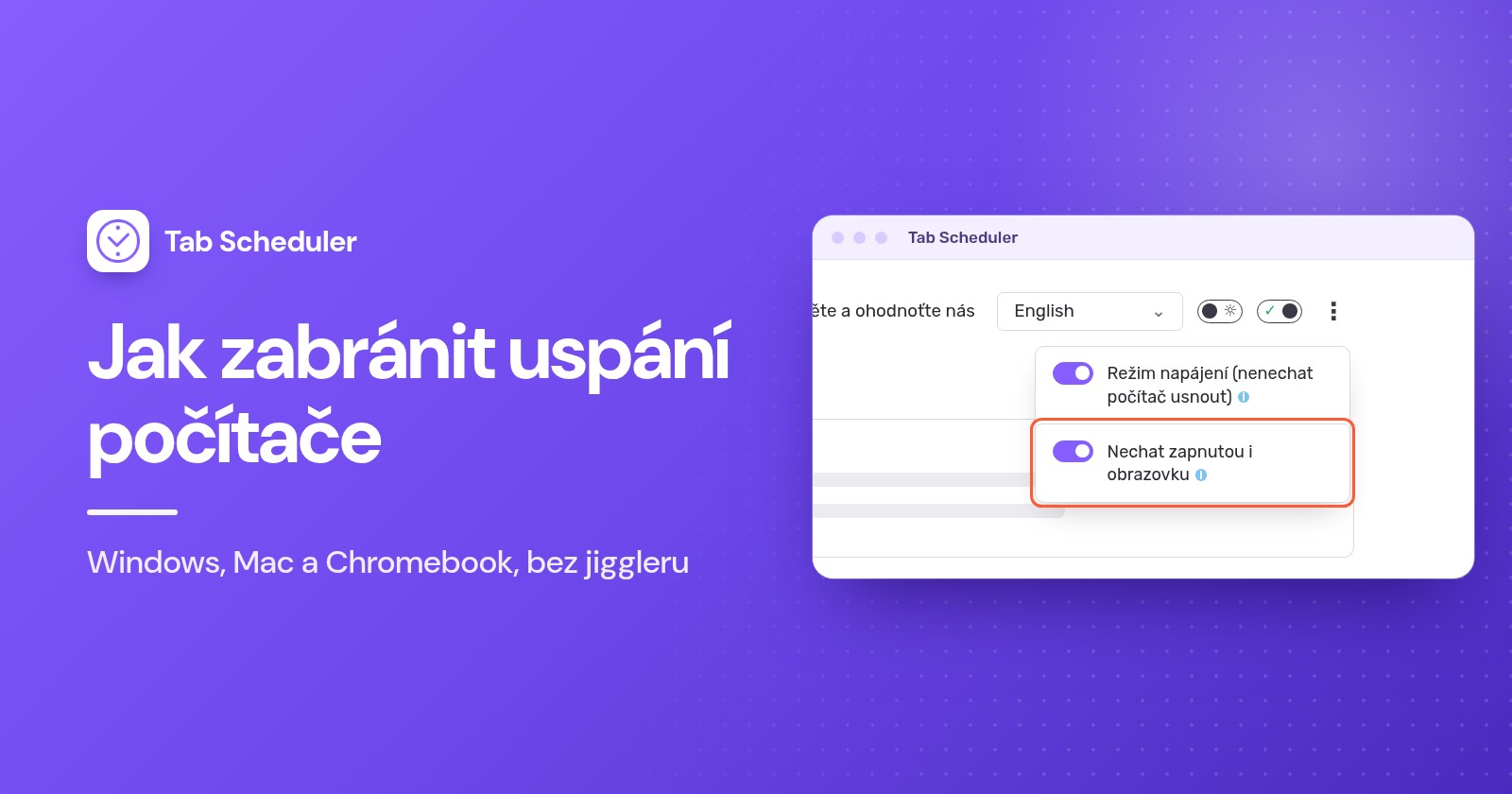
- Zapněte Režim napájení (nenechat počítač usnout).
Režim napájení udržuje počítač vzhůru jen tehdy, když má proběhnout alespoň jeden z vašich plánů. Když nic nečeká, počítač se znovu řídí běžným nastavením spánku, takže to není nástroj, jak udržet počítač vzhůru celý den; k tomu použijte metody výše. Ve výchozím stavu se obrazovka stále může vypnout a karty se otevírají, i když je tmavá.
Pokud stránku někdo potřebuje vidět, například na nástěnném přehledu, zapněte také Nechat zapnutou i obrazovku. Spotřebuje víc baterie. Obě volby jsou zdarma v každém tarifu.
Režim napájení potřebuje běžící prohlížeč a nezabrání spánku, když zavřete víko, sami zvolíte režim spánku nebo počítač vypnete. Pokud byl počítač v naplánovaný čas vypnutý nebo prohlížeč zavřený, Run on browser start if missed at scheduled time otevře zmeškanou jednorázovou, denní, týdenní, měsíční nebo roční kartu, jakmile se prohlížeč téhož dne znovu spustí. Tab Scheduler získáte v Internetovém obchodě Chrome nebo v doplňcích Edge.
Proč počítač stále usíná?
Obvykle ho uspí něco jiného než časovač nečinnosti, nebo se nástroj proti uspání zastavil:
- Změnili jste nesprávnou hodnotu napájení. Windows i Mac mají samostatné hodnoty pro baterii a napájecí adaptér. Nastavte tu, kterou právě používáte.
- Nástroj neběží. PowerToys Awake funguje jen, když je zapnutý a vy jste přihlášení.
caffeinatefunguje jen, dokud příkaz běží. Rozšíření prohlížeče funguje jen, když je prohlížeč otevřený. - Zavřeli jste víko nebo zvolili režim spánku. Nástroje proti uspání brání spánku z nečinnosti, ne spánku, který spustíte sami. Změňte chování víka, jak je popsáno výše.
- Obrazovka ztmavne, ale počítač je vzhůru. Tak se ve výchozím stavu chová PowerToys Awake, samotný
caffeinatei Režim napájení. Zapněte Nechat obrazovku zapnutou, použijtecaffeinate -d -i, nebo zapněte Nechat zapnutou i obrazovku. - Nastavení napájení spravuje vaše organizace. Pak je může změnit jen IT.
Většině lidí stačí časovač spánku nastavený na Nikdy nebo časově omezený nástroj proti uspání, bez jiggleru a bez hesla správce. Pokud potřebujete, aby počítač nespal kvůli webu, který se má otevřít v nastavený čas, Režim napájení v Tab Scheduler ho udrží vzhůru jen tak dlouho, jak to vaše plány vyžadují.
Otázky a odpovědi
Jak zabránit uspání počítače bez práv správce?
Začněte vlastním nastavením spánku, které mnoho pracovních počítačů stále dovolí změnit. Ve Windows přidá instalátor PowerToys pro uživatele nástroj Awake jen pro váš účet a na Macu vestavěný příkaz caffeinate nepotřebuje heslo. Pokud to IT zamklo, obraťte se na ně, místo abyste hledali obezličku.
Jak nenechat Mac usnout bez pohybu myší?
Otevřete Terminál a spusťte caffeinate, který Macu nedovolí usnout, dokud nestisknete Control+C, nebo caffeinate -t 3600, který se sám zastaví po hodině. Pro trvalou změnu otevřete Nastavení systému, v části Zamčená obrazovka prodlužte dobu do vypnutí displeje a na MacBooku zapněte v části Baterie volbu, která při napájení z adaptéru zabrání automatickému spánku.
Jak nechat ve Windows 11 zapnutou obrazovku?
Přejděte do Nastavení, Systém, Napájení a baterie, Časové limity obrazovky, spánku a hibernace a položku "Vypnout obrazovku po" nastavte na Nikdy nebo na delší dobu. Jako dočasné řešení zapněte v PowerToys Awake volbu Nechat obrazovku zapnutou, která drží displej zapnutý, dokud počítač nezamknete.
Jak nechat notebook vzhůru se zavřeným víkem?
Ve Windows otevřete Ovládací panely, přejděte do Možností napájení, zvolte nastavení chování při zavření víka a při napájení ze sítě ho nastavte na Nedělat nic. MacBook zůstane se zavřeným víkem vzhůru jen při napájení s externím displejem, klávesnicí a myší a Chromebook potřebuje vypnutý spánek při zavření víka. Běžící notebook nedávejte do tašky ani na měkký povrch.
Existuje rozšíření pro Chrome, které nenechá usnout obrazovku?
Ano. Několik rozšíření pro Chrome a Edge využívá oprávnění prohlížeče proti uspání a nedovolí počítači, případně ani displeji, usnout, dokud je prohlížeč otevřený. Nezabrání ale spánku, když zavřete víko nebo sami zvolíte režim spánku.
Jak nenechat počítač usnout během stahování?
Použijte časově omezený nástroj proti uspání, aby se počítač potom vrátil k normálu: ve Windows PowerToys Awake s volbou Nechat vzhůru po určitou dobu, na Macu caffeinate -t s počtem sekund. Obrazovka se během stahování může vypnout, aniž by ho zastavila, pokud neusne samotný počítač.
Pozná zaměstnavatel, že používám mouse jiggler?
Může. Mnoho firem používá monitorovací nástroje a omezuje neznámá USB zařízení a v roce 2024 Wells Fargo propustila více než tucet zaměstnanců po prověření obvinění, že simulovali aktivitu na klávesnici. Než ho použijete, zkontrolujte firemní pravidla.
Udržuje Tab Scheduler počítač vzhůru pořád?
Ne. Jeho Režim napájení udržuje počítač vzhůru jen tehdy, když má proběhnout alespoň jeden plán, aby se naplánované karty otevřely včas, a pak opět platí vaše běžné nastavení spánku. Je zdarma, potřebuje běžící prohlížeč a nezabrání spánku po zavření víka.