








































Kuidas avada veebisait käivitamisel automaatselt (Chrome, Edge, Windows ja Mac)
Avage veebisait automaatselt brauseri või arvuti käivitumisel: käivituslehed Chrome'is, Edge'is ja Firefoxis, Windowsi käivituskaust, Maci sisselogimisüksused ning eri päevadel eri saidid.
Veebisaidi automaatne avamine käivitamisel on võimalik kahel viisil. Kui sait peab avanema brauseri käivitumisel, lisage see Chrome'i seadetes jaotisse Käivitamisel (Edge'is ja Firefoxis on sama valik). Kui sait peab avanema arvuti käivitumisel, pange selle otsetee Windowsi käivituskausta (Startup) või Maci sisselogimisüksuste (Login Items) hulka.
- Avage Chrome, klõpsake paremas ülanurgas kolme punktiga menüül ja valige Seaded.
- Klõpsake vasakul Käivitamisel.
- Valige Konkreetse lehe või mitme lehe avamine.
- Klõpsake Lisa uus leht, kleepige veebisaidi aadress ja klõpsake Lisa.
- Sulgege Chrome täielikult ja avage see uuesti. Sait avaneb eraldi vahelehel.
Selle juhendi Chrome'i menüünimetusi kontrolliti Chrome 156-s ja Firefoxi nimetusi Firefox 159-s (november 2026). Windowsi ja Maci juhised põhinevad Microsofti ja Apple'i praegustel tugilehtedel.
Brauseri seade avab iga kord samad lehed. Kui soovite eri päevadel eri saite, näiteks töötööriistu ainult esmaspäevast reedeni, vaadake allpool eri päevade jaotisest valikut Ava brauseris. Kui soovite saiti käivitamise asemel kindlal kellaajal, lugege juhendit kuidas avada veebisait kindlal kellaajal.
Kuidas panna Chrome käivitamisel kindlat lehte avama
Kasutage ülaltoodud juhistest seadet Käivitamisel. Chrome avab igal käivitumisel kõik selle loendi lehed, igaühe eraldi vahelehel.
- Mitme vahelehe avamiseks käivitamisel klõpsake iga saidi jaoks üks kord Lisa uus leht. Või avage soovitud vahelehed ja klõpsake Kasuta praegusi lehti, et need kõik korraga salvestada.
- Loendi hilisemaks muutmiseks klõpsake lehe kõrval kolme punktiga nuppu ja valige Muuda või Eemalda.
- Ülejäänud kaks valikut jaotises Käivitamisel on Jätka sealt, kus pooleli jäin, mis avab uuesti teie eelmise seansi vahelehed, ja Ava uus vaheleht, mis alustab tühja vahelehega.
- Avaleht on eraldi seade. Jaotises Välimus määrab Kuva nupp Avaleht ainult selle, mida nupp Avaleht avab. Käivitamisel avanevate lehtede jaoks kasutage seadet Käivitamisel.
Macis ei lõpeta Chrome'i viimase akna sulgemine Chrome'i tööd. Enne testimist vajutage Command+Q, et järgmine avamine oleks päris käivitus. Samad juhised kehtivad Chrome'is Chromebookis, kuid töö- või kooli-Chromebookis määrab käivituslehe administraator ja teie seda muuta ei saa. Google'i abileht Avalehe ja käivituslehe määramine kirjeldab samu valikuid.
Kuidas avada veebisait käivitamisel Microsoft Edge'is
Edge'is on sama seade jaotises Kui Edge käivitub (When Edge starts).
- Klõpsake Sätted ja muu (kolm punkti paremas ülanurgas) ja valige Sätted.
- Klõpsake Käivitus, avaleht ja uued vahekaardid (Start, home, and new tabs).
- Valige jaotises Kui Edge käivitub suvand Ava need lehed (Open these pages).
- Klõpsake Lisa uus leht (Add a new page), sisestage aadress ja klõpsake Lisa.
Kõigi avatud vahekaartide salvestamiseks käivituslehtedena klõpsake selle asemel Kasuta kõiki avatud vahekaarte (Use all open tabs).
Kuidas avada Firefoxis käivitamisel kindlad lehed
Firefoxis on käivitamisel avanevad lehed teie avaleht. Firefox 159-s on need seaded ühel lehel:
- Klõpsake menüünuppu (kolm joont) ja valige Sätted.
- Klõpsake Avaleht ja käivitamine (Home and startup).
- Määrake jaotises Avaleht (Homepage) väljale Uued aknad (New windows) väärtus Kohandatud URLid… (Custom URLs…), seejärel klõpsake Vali kindel sait (Choose a specific site).
- Sisestage aadress ja klõpsake Lisa aadress (Add address). Korrake seda iga saidi jaoks. Avatud vahelehtede kasutamiseks klõpsake valiku Asenda (Replace with) kõrval Praegu avatud lehed (Current opened pages).
- Kontrollige jaotises Käivitamine (Startup), et Ava eelmised aknad ja kaardid (Open previous windows and tabs) oleks välja lülitatud. Kui see on sees, taastab Firefox avalehe avamise asemel teie eelmise seansi.
Windowsis on samas jaotises Käivitamine valik Ava Firefox arvuti käivitumisel automaatselt (Open Firefox automatically when your computer starts up). Lülitage see sisse ja teie avaleht avaneb sisselogimisel ilma käivituskaustata.
Veebisaidi automaatne avamine arvuti käivitamisel (Windows 11 ja 10)
Pange veebisaidi otsetee oma käivituskausta. Windows avab sisselogimisel kõik selles kaustas oleva ja veebisaidi otsetee avaneb teie vaikebrauseris.
- Vajutage Windowsi klahv + R, tippige
shell:startupja vajutage Enter. Avaneb käivituskaust. - Paremklõpsake kausta tühjal alal ja valige Uus > Otsetee.
- Kleepige täielik aadress, mis algab nii:
https://, ja klõpsake Edasi. - Tippige nimi, näiteks Meeskonna kalender, ja klõpsake Valmis.
Testimiseks taaskäivitage arvuti või logige välja ja uuesti sisse. Windows 10-s on juhised samad. Sammude 2 kuni 4 asemel võite ka lohistada brauseri aadressiriba vasakus servas oleva väikese ikooni kausta. Peatamiseks kustutage otsetee. Microsoft selgitab käivituskausta artiklis Rakenduse lisamine Windowsi käivitamisel automaatselt käivituvaks.
Kas soovite saiti kindlas brauseris, mitte vaikebrauseris? Kopeerige selle asemel käivituskausta selle brauseri otsetee ja määrake brauseri käivitusleht, nagu ülal näidatud. Siis avaneb brauser igal sisselogimisel teie saidiga.
Veebisaidi avamine rakendusena sisselogimisel (Chrome)
Chrome saab installitud veebirakenduse käivitada ka siis, kui logite sisse Windowsi, Maci või Linuxisse. See sobib saidile, mida kasutate nagu rakendust, näiteks vestlusele või juhtpaneelile.
- Avage sait Chrome'is, klõpsake kolme punktiga menüül ja valige Kanna üle, salvesta ja jaga > Installi leht rakendusena…, seejärel klõpsake Installi.
- Minge aadressile
chrome://apps. - Paremklõpsake rakendusel ja valige Aktiveeri käivitamisel.
Tagasivõtmiseks paremklõpsake rakendusel uuesti ja tühistage valik Aktiveeri käivitamisel. Google kirjeldab seda lehel Progressiivsete veebirakenduste kasutamine.
Kuidas avada veebisait Maci käivitamisel
Salvestage veebisait linkfailina ja lisage see oma sisselogimisüksuste hulka. macOS avab selle sisselogimisel teie vaikebrauseris.
- Avage sait Safaris või Chrome'is ja lohistage aadress või selle vasakul olev väike ikoon töölauale. Nii luuakse fail
.webloc. - Teisaldage fail kausta, mida alles hoiate, näiteks Dokumendid, et seda kogemata ei kustutataks.
- Valige Apple'i menüü > Süsteemiseaded (System Settings), seejärel klõpsake külgribal Üldine.
- Klõpsake Sisselogimisüksused ja laiendused (Login Items & Extensions). Võib-olla peate selleks alla kerima.
- Klõpsake loendi all nuppu Lisa (+), valige fail
.weblocja klõpsake Lisa.
Peatamiseks valige üksus ja klõpsake nuppu Eemalda (-). Kõigi sisselogimisüksuste ühekordseks vahelejätmiseks hoidke all klahvi Shift, kui klõpsate Logi sisse. Üksikasjad leiate Apple'i juhendist Üksuste automaatne avamine Maci sisselogimisel. Samamoodi võite lisada ka Chrome'i enda ja see avaneb jaotises Käivitamisel määratud lehtedega.
Kuidas avada eri päevadel eri veebisaite
Kasutage ajakava, mis on seotud brauseri käivitumise ja nädalapäevaga. Brauseri käivituslehed, käivituskaust ja sisselogimisüksused avavad iga kord samad saidid, seega ei saa nendega teha nii, et „esmaspäevast reedeni töötööriistad, nädalavahetusel uudised“.
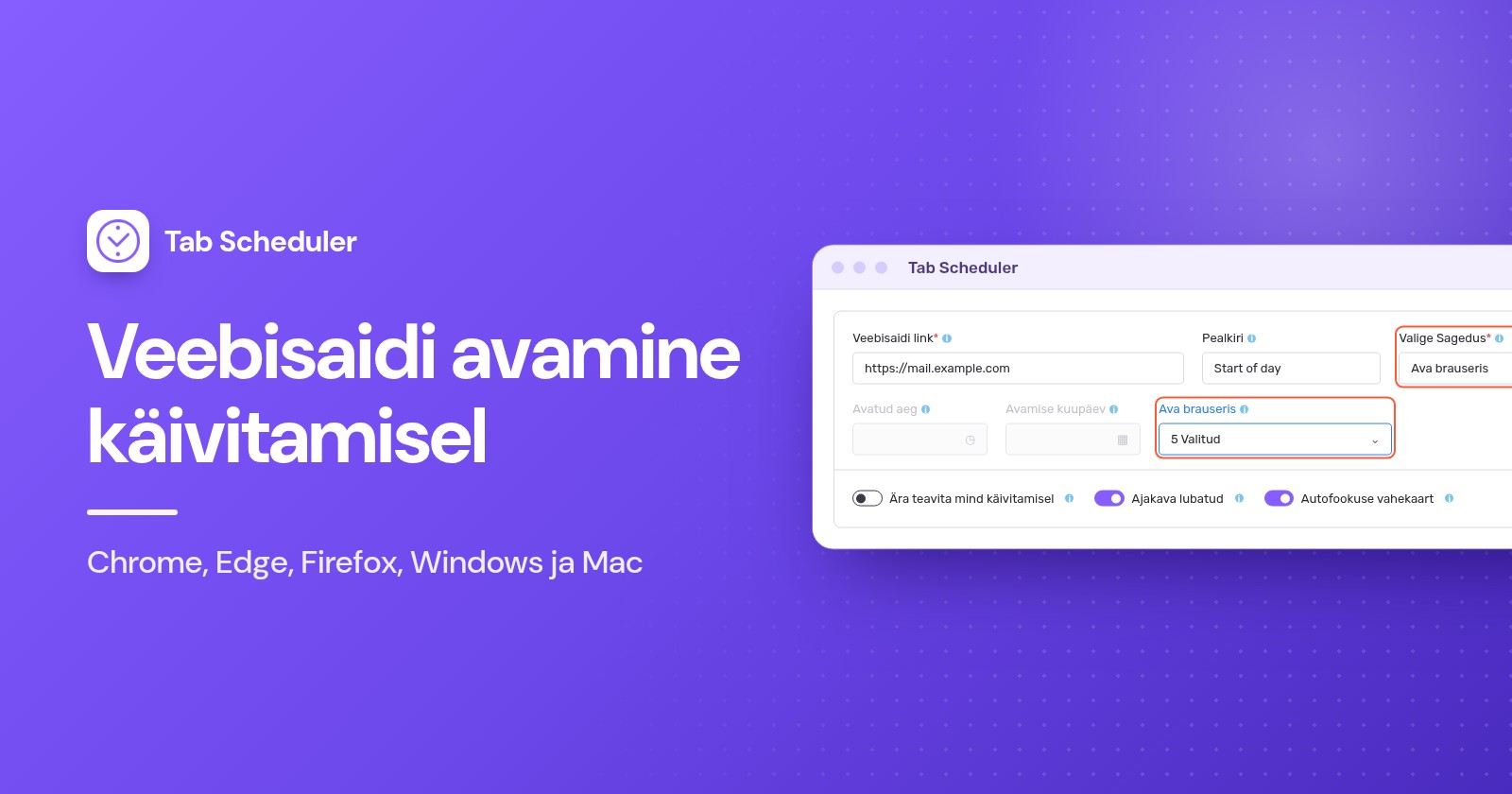
Tab Scheduleris, tasuta laienduses Chrome'ile ja Edge'ile, on sagedus nimega Ava brauseris, mis avab veebisaidi brauseri käivitumisel teie märgitud päevadel:
- Installige Tab Scheduler Chrome'i veebipoest või Edge'i lisandmoodulite lehelt.
- Klõpsake tööriistaribal Tab Scheduleri ikoonil ja valige Seaded.
- Sisestage aadress väljale Veebisaidi link ja soovi korral ka Pealkiri.
- Valige väljal Valige Sagedus valik Ava brauseris. Ajakava tüüp lülitub valikule Ava veebisait.
- Klõpsake väljal Ava brauseris nuppu Vali päevad ja märkige esmaspäevast reedeni. Märkige kõik valib kõik päevad.
- Klõpsake Salvesta ajakava.
Tehke iga veebisaidi jaoks üks ajakava. Näiteks e-post ja meeskonna tahvel esmaspäevast reedeni ning uudistesait laupäeval ja pühapäeval. Jaotises Rohkem valikuid saate märkida Ava URL uues aknas, et anda saidile oma brauseriaken. Tasuta pakett käitab kuni 5 ajakava ilma registreerumiseta; Premium eemaldab piirangu.
Teadke piiranguid, enne kui sellele toetute:
- See käivitub brauseri käivitumisel, mitte siis, kui avate juba töötavas brauseris uue akna.
- See ainult avab veebisaite. Saidi hiljem samal päeval uuesti sulgemiseks lugege juhendit kuidas Chrome'is vahelehti automaatselt sulgeda.
- See ei saa suletud brauserit käivitada. Kui soovite tööpäeva saite arvuti käivitumisel, lisage brauser ka käivituskausta või sisselogimisüksuste hulka, nagu ülal näidatud.
- See ei tööta telefonides, sest Chrome Androidis ja iPhone'is laiendusi ei käita.
Kui vajate saiti kindlal kellaajal, näiteks tööpäevadel kell 9:00, kasutage selle asemel igapäevast või iganädalast ajakava koos avamisajaga.
Millist meetodit kasutada?
Valige meetod selle järgi, millal sait peab avanema ja kas see päeviti muutub.
| Meetod | Sobib kõige paremini | Vajalik | Piirangud |
|---|---|---|---|
| Brauseri käivituslehed (Chrome, Edge, Firefox) | Samad saidid iga kord, kui brauseri avate | Ei midagi lisaks | Iga päev sama loend; ainult brauseri käivitumisel |
| Otsetee Windowsi käivituskaustas | Sait kohe, kui logite Windowsi sisse | Windows 11 või 10 | Avaneb vaikebrauseris igal sisselogimisel, iga päev |
| Maci sisselogimisüksused koos .webloc-failiga | Sait kohe, kui logite Maci sisse | Salvestatud .webloc-fail | Sama sait igal sisselogimisel, iga päev |
| Chrome'i veebirakendus valikuga Aktiveeri käivitamisel | Sait, mida kasutate nagu rakendust, sisselogimisel | Sait on installitud rakendusena | Seadistatakse iga saidi jaoks eraldi; igal sisselogimisel, iga päev |
| Tab Scheduleri Ava brauseris | Eri saidid eri nädalapäevadel | Tasuta laiendus Chrome'is või Edge'is | Ainult brauseri käivitumisel; ainult avab; 5 ajakava tasuta |
Kuidas peatada vahelehtede avanemine käivitamisel
Tühistage seade, mis neid avab. Kontrollige kõigepealt brauserit, seejärel arvuti käivitusüksusi.
- Chrome: avage Seaded > Käivitamisel ja valige Ava uus vaheleht või eemaldage loendist lehti.
- Edge: valige jaotises Kui Edge käivitub suvand Ava uue vahekaardi leht (Open the new tab page).
- Firefox: määrake väljale Uued aknad tagasi Firefoxi avaleht (vaikimisi) (Firefox Home (Default)) ja lülitage välja Ava eelmised aknad ja kaardid.
- Windows: kustutage otsetee kaustast
shell:startupja lülitage brauser välja jaotises Sätted > Rakendused > Käivitus. Kui brauser avaneb pärast iga taaskäivitust iseenesest uuesti, lülitage välja Salvesta minu taaskäivitatavad rakendused automaatselt (Automatically save my restartable apps) jaotises Sätted > Kontod > Sisselogimissuvandid. - Mac: valige üksus jaotises Sisselogimisüksused ja laiendused ja klõpsake Eemalda.
- Tab Scheduler: lülitage ajakava välja jaotises Ajastatud vahelehtede loend või kustutage see.
Kui Chrome avab lehti, mida te pole kunagi lisanud, või teie käivitusleht muutub pidevalt, võib Google'i sõnul arvutis olla soovimatu tarkvara. Eemaldage laiendused, mida te ei tunne, seejärel kasutage valikut Seaded > Seadete lähtestamine > Seadete taastamine algsetele vaikevalikutele. Teie järjehoidjad ja salvestatud paroolid säilivad.
Miks veebisait käivitamisel ei avanenud?
Tavaliselt ei käivitunud brauser päriselt või võttis üle mõni teine seade. Kontrollige neid põhjuseid järjest:
- Brauser töötas veel. Käivituslehed vajavad päris käivitust. Macis väljuge klahvidega Command+Q. Tab Scheduleri Ava brauseris ei käivitu ka siis, kui Chrome jäi pärast akende sulgemist taustal tööle, mida võib põhjustada Jätka taustal olevate rakenduste tööd, kui Google Chrome on suletud (jaotises Seaded > Süsteem).
- Võidab mõni teine käivitusvalik. Chrome'is avab Jätka sealt, kus pooleli jäin teie loendi asemel eelmise seansi. Firefoxis jätab Ava eelmised aknad ja kaardid avalehe vahele.
- Seadet hallatakse. Töö- või kooliarvutis võib käivituslehed teie eest määrata administraator.
- Otsetee on vales kohas. See peab olema kaustas, mille
shell:startupavab, ja topeltklõpsamisel peab see saidi avama. - Fail
.weblocon kustutatud. Sisselogimisüksused avavad faili ennast, seega hoidke seda kaustas, mida te ei tühjenda, ja lisage see uuesti, kui see on kadunud. - Tab Scheduleri ajakava ei käivitunud. Kontrollige, et tänane päev oleks märgitud jaotises Vali päevad, et Ajakava lubatud oleks sees ja et kõik ajakavad poleks peatatud (Alt+Shift+P peatab ja jätkab neid).
- Sait avaneb kaks korda. Tõenäoliselt on see määratud kahes kohas, näiteks brauseri käivituslehtedes ja käivituskausta otseteena. Jätke see ainult ühte kohta.
Kui soovite iga päev samu saite, piisab brauseri enda käivitusseadest ning käivituskaust või sisselogimisüksused laiendavad seda sisselogimise hetkeni. Kui teie käivitusvahelehed peavad nädalapäeva järgi muutuma, saab sellega ühe ajakavaga saidi kohta hakkama Tab Scheduler, tasuta laiendus, mis avab ja sulgeb vahelehti ajakava järgi.
Küsimused ja vastused
Kuidas panna Chrome arvuti käivitumisel automaatselt avanema?
Windowsis vajutage Windowsi klahv + R, tippige shell:startup ja pange avanevasse kausta Chrome'i otsetee. Macis lisage Google Chrome jaotises Süsteemiseaded > Üldine > Sisselogimisüksused ja laiendused. Seejärel käivitub Chrome lehtedega, mis on määratud jaotises Käivitamisel.
Kuidas avada Chrome'is käivitamisel mitu vahelehte?
Avage Seaded > Käivitamisel, valige Konkreetse lehe või mitme lehe avamine ja klõpsake iga saidi jaoks üks kord Lisa uus leht. Kõigi praegu avatud vahelehtede salvestamiseks klõpsake selle asemel Kasuta praegusi lehti.
Kuidas panna Chrome käivitamisel eelmisi vahelehti avama?
Avage Seaded > Käivitamisel ja valige Jätka sealt, kus pooleli jäin. Seejärel avab Chrome kindla lehtede loendi asemel uuesti teie eelmise seansi vahelehed.
Miks Chrome avab käivitamisel juhuslikke lehti?
Tavaliselt on leht lisatud loendisse Käivitamisel või on seda muutnud mõni laiendus või soovimatu programm. Kontrollige loendit, eemaldage laiendused, mida te ei tunne, ja kui lehed ikka tagasi tulevad, kasutage valikut Seaded > Seadete lähtestamine > Seadete taastamine algsetele vaikevalikutele.
Miks Microsoft Edge avaneb Windowsi käivitumisel automaatselt?
Edge võib olla sisse lülitatud jaotises Sätted > Rakendused > Käivitus või avab Windows selle uuesti, sest jaotises Sätted > Kontod > Sisselogimissuvandid on sisse lülitatud Salvesta minu taaskäivitatavad rakendused automaatselt (Automatically save my restartable apps). Lülitage välja see, mis teie puhul kehtib.
Kas Chrome'i avaleht on sama mis käivitusleht?
Ei. Avaleht on leht, mille avab nupp Avaleht, ja see määratakse jaotises Välimus > Kuva nupp Avaleht. Chrome'i käivitumisel avanevad lehed määratakse eraldi jaotises Käivitamisel.
Kas veebisaiti saab käivitamisel avada ainult tööpäevadel?
Mitte brauseri käivituslehtede, Windowsi käivituskausta ega Maci sisselogimisüksustega, sest need käivituvad iga kord. Tab Scheduleri valik Ava brauseris avab saidi Chrome'i või Edge'i käivitumisel ainult teie märgitud päevadel ning see on tasuta kuni 5 ajakava puhul.
Kuidas avada veebisait käivitamise asemel kindlal kellaajal?
Kasutage käivitusseade asemel ajakava. Tab Scheduler saab saidi avada kindlal kellaajal iga päev, valitud nädalapäevadel või üks kord, kui brauser töötab ja arvuti on ärkvel. Veebisaidi saab kindlal ajal avada ka Windowsi Task Scheduler.