








































Näin avaat verkkosivun automaattisesti käynnistyksen yhteydessä (Chrome, Edge, Windows ja Mac)
Avaa verkkosivu automaattisesti, kun selain tai tietokone käynnistyy: käynnistyssivut Chromessa, Edgessä ja Firefoxissa, Windowsin Käynnistys-kansio, Macin kirjautumiskohteet ja eri sivut eri päivinä.
Voit avata verkkosivun käynnistyksen yhteydessä automaattisesti kahdella tavalla. Jos haluat sivun aukeavan, kun selain käynnistyy, lisää se Chromen asetuksissa kohtaan Käynnistyksessä (Edgessä ja Firefoxissa on sama asetus). Jos haluat sen aukeavan, kun tietokone käynnistyy, lisää sivuston pikakuvake Windowsin Käynnistys-kansioon tai Macin sisäänkirjautumiskohteisiin.
- Avaa Chrome, napsauta oikean yläkulman kolmen pisteen valikkoa ja valitse Asetukset.
- Napsauta vasemmalta Käynnistyksessä.
- Valitse Avaa tietty sivu tai sivujoukko.
- Napsauta Lisää uusi sivu, liitä verkkosivun osoite ja napsauta Lisää.
- Sulje Chrome kokonaan ja avaa se uudelleen. Sivusto avautuu omaan välilehteensä.
Tämän oppaan Chromen valikkonimet on tarkistettu Chromen versiossa 156 ja Firefoxin nimet Firefoxin versiossa 159 (marraskuu 2026). Windowsin ja Macin vaiheet noudattavat Microsoftin ja Applen nykyisiä tukisivuja.
Selaimen asetus avaa joka kerta samat sivut. Jos haluat eri sivustoja eri päivinä, esimerkiksi työkalut vain maanantaista perjantaihin, katso alempana eri päivien sivustoja käsittelevästä osiosta vaihtoehto Avaa selain. Jos haluat sivuston auki tiettyyn kellonaikaan etkä käynnistyksen yhteydessä, lue miten avaat verkkosivun tiettyyn aikaan.
Näin saat Chromen avaamaan tietyn sivun käynnistyksessä
Käytä yllä olevien vaiheiden asetusta Käynnistyksessä. Chrome avaa jokaisen listan sivun omaan välilehteensä aina, kun se käynnistyy.
- Jos haluat avata useita välilehtiä käynnistyksessä, napsauta Lisää uusi sivu kerran jokaista sivustoa kohden. Voit myös avata haluamasi välilehdet ja tallentaa ne kaikki kerralla napsauttamalla Käytä nykyisiä sivuja.
- Jos haluat muuttaa listaa myöhemmin, napsauta sivun vieressä olevaa kolmen pisteen painiketta ja valitse Muokkaa tai Poista.
- Kohdan Käynnistyksessä kaksi muuta vaihtoehtoa ovat Jatka siitä, mihin jäit, joka avaa uudelleen edellisen istunnon välilehdet, ja Avaa Uusi välilehti -sivu, joka aloittaa tyhjällä välilehdellä.
- Kotisivu on eri asetus. Kohdan Ulkoasu asetus Näytä Etusivu-painike määrää vain, mitä Etusivu-painike avaa. Käynnistyksen yhteydessä aukeaville sivuille käytä asetusta Käynnistyksessä.
Macissa Chromen viimeisen ikkunan sulkeminen ei lopeta Chromea. Paina Komento+Q ennen testaamista, jotta seuraava avaus on oikea käynnistys. Samat vaiheet toimivat Chromebookin Chromessa, mutta työ- tai koulu-Chromebookissa järjestelmänvalvoja määrää käynnistyssivun, etkä voi muuttaa sitä. Googlen ohjesivu Kotisivun ja käynnistyssivun asettaminen kuvaa samat vaihtoehdot.
Näin avaat verkkosivun käynnistyksessä Microsoft Edgessä
Edgessä sama asetus on kohdassa Kun Edge käynnistyy (When Edge starts).
- Napsauta Asetukset ja muuta (Settings and more), eli oikean yläkulman kolmea pistettä, ja valitse Asetukset.
- Napsauta Aloitus-, koti- ja uudet välilehdet (Start, home, and new tabs).
- Valitse kohdassa Kun Edge käynnistyy vaihtoehto Avaa nämä sivut (Open these pages).
- Napsauta Lisää uusi sivu, kirjoita osoite ja napsauta Lisää.
Jos haluat tallentaa kaikki avoimet välilehdet käynnistyssivuiksi, napsauta sen sijaan Käytä kaikkia avoimia välilehtiä (Use all open tabs).
Näin avaat tietyt sivut käynnistyksessä Firefoxissa
Firefoxissa käynnistyksen yhteydessä aukeavat sivut ovat kotisivusi. Firefoxin versiossa 159 asetukset ovat yhdellä sivulla:
- Napsauta valikkopainiketta (kolme viivaa) ja valitse Asetukset.
- Napsauta Koti ja käynnistys (Home and startup).
- Aseta kohdassa Kotisivu (Homepage) asetuksen Uudet ikkunat (New windows) arvoksi Omat osoitteet… (Custom URLs…) ja napsauta sitten Valitse tietty sivusto (Choose a specific site).
- Kirjoita osoite ja napsauta Lisää osoite (Add address). Toista jokaiselle sivustolle. Jos haluat käyttää avoinna olevia välilehtiä, napsauta kohdan Korvaa (Replace with) vieressä Nykyiset avoimet sivut (Current opened pages).
- Tarkista kohdassa Käynnistys (Startup), että Avaa edelliset ikkunat ja välilehdet (Open previous windows and tabs) on pois päältä. Kun se on päällä, Firefox palauttaa edellisen istunnon kotisivun sijaan.
Windowsissa samassa Käynnistys-osiossa on asetus Avaa Firefox automaattisesti, kun tietokone käynnistyy (Open Firefox automatically when your computer starts up). Ota se käyttöön, niin kotisivusi avautuu, kun kirjaudut sisään, ilman Käynnistys-kansiota.
Näin avaat verkkosivun automaattisesti tietokoneen käynnistyksen yhteydessä (Windows 11 ja 10)
Lisää verkkosivun pikakuvake Käynnistys-kansioon. Windows avaa kaiken kansiossa olevan, kun kirjaudut sisään, ja verkkosivun pikakuvake avautuu oletusselaimessa.
- Paina Windows-näppäin + R, kirjoita
shell:startupja paina Enter. Käynnistys-kansio avautuu. - Napsauta kansion tyhjää kohtaa hiiren kakkospainikkeella ja valitse Uusi > Pikakuvake.
- Liitä koko osoite, joka alkaa
https://, ja napsauta Seuraava. - Kirjoita nimi, esimerkiksi Tiimin kalenteri, ja napsauta Valmis.
Testaa käynnistämällä tietokone uudelleen tai kirjautumalla ulos ja takaisin sisään. Vaiheet ovat samat Windows 10:ssä. Vaiheiden 2, 3 ja 4 sijaan voit myös vetää selaimen osoiterivin vasemmassa reunassa olevan pienen kuvakkeen kansioon. Lopeta automaattinen avaus poistamalla pikakuvake. Microsoft selittää Käynnistys-kansion ohjeessa Sovelluksen lisääminen käynnistymään automaattisesti Windowsissa.
Haluatko sivuston aukeavan tietyssä selaimessa oletusselaimen sijaan? Kopioi silloin sen selaimen pikakuvake Käynnistys-kansioon ja aseta selaimen käynnistyssivu yllä kuvatulla tavalla. Selain avautuu sivustosi kanssa aina, kun kirjaudut sisään.
Avaa verkkosivusto sovelluksena sisäänkirjautuessa (Chrome)
Chrome voi myös käynnistää asennetun verkkosovelluksen, kun kirjaudut sisään Windowsiin, Maciin tai Linuxiin. Tämä sopii sivustolle, jota käytät kuin sovellusta, esimerkiksi chatille tai koontinäytölle.
- Avaa sivusto Chromessa, napsauta kolmen pisteen valikkoa ja valitse Striimaa, tallenna ja jaa > Asenna sivu sovelluksena… ja napsauta sitten Asenna.
- Siirry osoitteeseen
chrome://apps. - Napsauta sovellusta hiiren kakkospainikkeella ja valitse Käynnistä käynnistyksen yhteydessä.
Voit perua tämän napsauttamalla sovellusta uudelleen hiiren kakkospainikkeella ja poistamalla valinnan Käynnistä käynnistyksen yhteydessä. Google kertoo tästä ohjeessa Progressiivisten web-sovellusten käyttäminen.
Näin avaat verkkosivun käynnistyksen yhteydessä Macissa
Tallenna verkkosivusto linkkitiedostoksi ja lisää se sisäänkirjautumiskohteisiin. macOS avaa sen oletusselaimessa, kun kirjaudut sisään.
- Avaa sivusto Safarissa tai Chromessa ja vedä osoite tai sen vasemmalla puolella oleva pieni kuvake työpöydälle. Näin syntyy
.webloc-tiedosto. - Siirrä tiedosto kansioon, jonka pidät tallessa, esimerkiksi Dokumentit-kansioon, jotta se ei poistu vahingossa.
- Valitse Omenavalikko > Järjestelmäasetukset ja napsauta sitten sivupalkissa Yleiset.
- Napsauta Sisäänkirjautumiskohteet ja laajennukset (Login Items & Extensions). Sinun on ehkä vieritettävä alaspäin.
- Napsauta luettelon alla olevaa Lisää-painiketta (+), valitse
.webloc-tiedosto ja napsauta Lisää.
Lopeta automaattinen avaus valitsemalla kohde ja napsauttamalla Poista-painiketta (-). Jos haluat ohittaa kaikki sisäänkirjautumiskohteet kerran, pidä Vaihto-näppäintä painettuna, kun napsautat Kirjaudu sisään. Applen ohjeessa Kohteiden avaaminen automaattisesti Maciin kirjauduttaessa on lisätietoja. Voit lisätä samalla tavalla myös itse Chromen, jolloin se avautuu Käynnistyksessä-asetuksen sivuilla.
Näin avaat eri verkkosivustot eri päivinä
Käytä ajastusta, joka on sidottu selaimen käynnistykseen ja viikonpäivään. Selaimen käynnistyssivut, Käynnistys-kansio ja sisäänkirjautumiskohteet avaavat joka kerta samat sivustot, joten niillä ei onnistu ”työkalut maanantaista perjantaihin, uutiset viikonloppuna”.
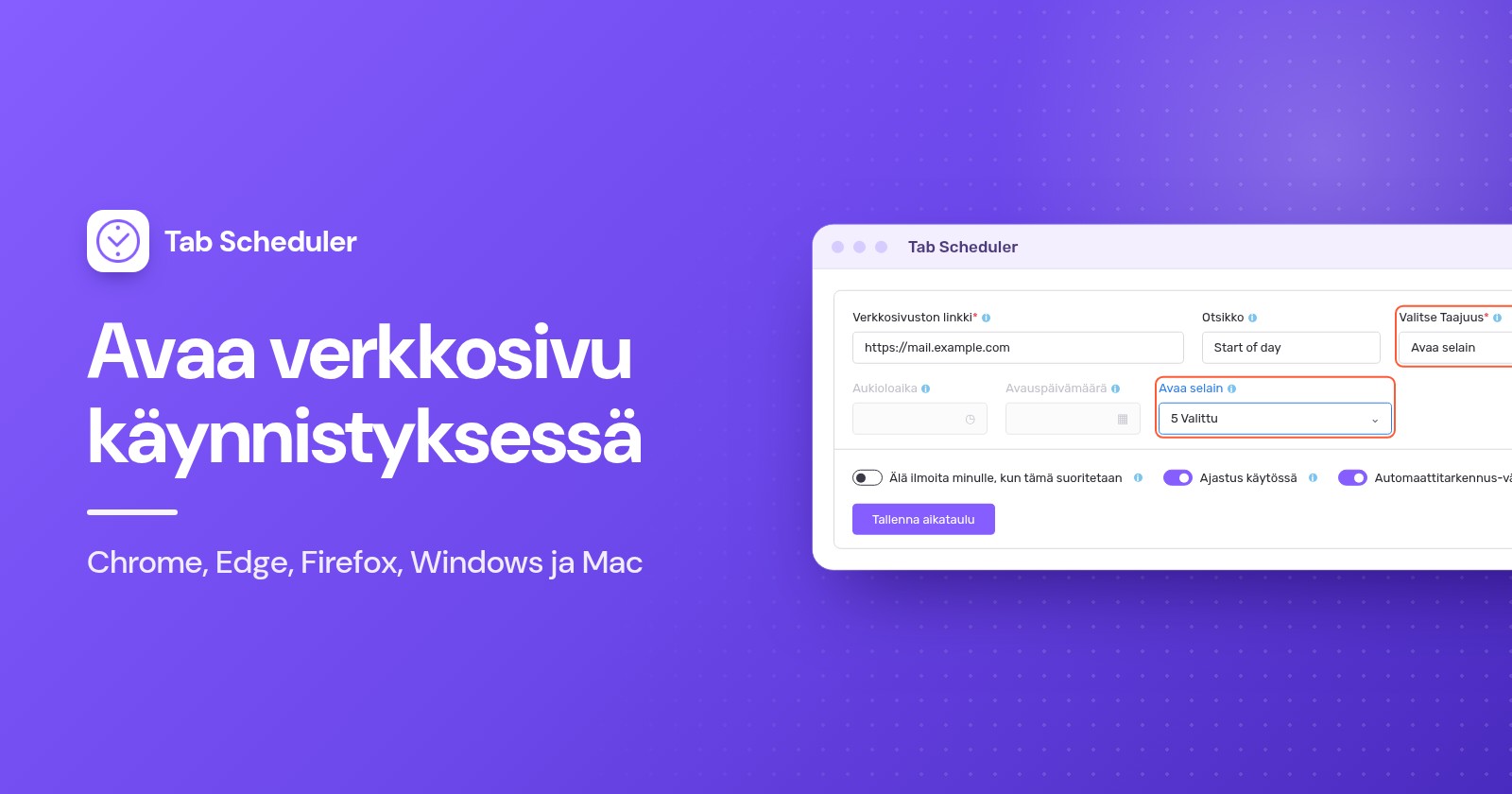
Tab Schedulerissa, ilmaisessa Chrome- ja Edge-laajennuksessa, on taajuus nimeltä Avaa selain, joka avaa verkkosivuston selaimen käynnistyessä niinä päivinä, jotka rastitat:
- Asenna Tab Scheduler Chrome Web Storesta tai Edge-lisäosista.
- Napsauta työkalupalkin Tab Scheduler -kuvaketta ja valitse Asetukset.
- Kirjoita osoite kenttään Verkkosivuston linkki ja halutessasi Otsikko.
- Valitse kohdassa Valitse Taajuus vaihtoehto Avaa selain. Aikataulun tyyppi vaihtuu asetukseen Avaa verkkosivusto.
- Napsauta kentässä Avaa selain kohtaa Valitse päivät ja rastita maanantaista perjantaihin. Tarkista kaikki valitsee kaikki päivät.
- Napsauta Tallenna aikataulu.
Tee jokaiselle verkkosivustolle oma ajastus. Esimerkiksi sähköposti ja tiimin taulu maanantaista perjantaihin ja uutissivusto lauantaille ja sunnuntaille. Kohdassa Lisää asetuksia voit rastia valinnan Avaa URL uudessa ikkunassa, jolloin sivusto saa oman selainikkunansa. Ilmainen paketti suorittaa enintään 5 ajastusta ilman rekisteröitymistä; Premium poistaa rajan.
Tunne rajoitukset, ennen kuin luotat siihen:
- Se toimii, kun selain käynnistyy, ei silloin, kun avaat uuden ikkunan selaimen ollessa jo käynnissä.
- Se vain avaa verkkosivustoja. Jos haluat sulkea sivuston myöhemmin päivällä, katso miten suljet välilehdet automaattisesti Chromessa.
- Se ei voi käynnistää suljettua selainta. Jos haluat arkipäivän sivustot auki tietokoneen käynnistyessä, lisää myös selain Käynnistys-kansioon tai sisäänkirjautumiskohteisiin yllä kuvatulla tavalla.
- Se ei toimi puhelimissa, koska Androidin ja iPhonen Chrome ei käytä laajennuksia.
Jos tarvitset sivuston tiettyyn kellonaikaan, esimerkiksi klo 9.00 arkipäivisin, käytä sen sijaan päivittäistä tai viikoittaista ajastusta avausajalla.
Mikä tapa sinun kannattaa valita?
Valitse tapa sen mukaan, milloin sivuston pitää avautua ja vaihtuuko se päivästä toiseen.
| Tapa | Sopii parhaiten | Tarvitaan | Rajoitukset |
|---|---|---|---|
| Selaimen käynnistyssivut (Chrome, Edge, Firefox) | Samat sivustot aina, kun avaat selaimen | Ei mitään lisää | Sama lista joka päivä; vain selaimen käynnistyessä |
| Pikakuvake Windowsin Käynnistys-kansiossa | Sivusto heti, kun kirjaudut Windowsiin | Windows 11 tai 10 | Avautuu oletusselaimessa joka kirjautumisella, joka päivä |
| Macin sisäänkirjautumiskohteet ja .webloc-tiedosto | Sivusto heti, kun kirjaudut Maciin | Tallennettu .webloc-tiedosto | Sama sivusto joka kirjautumisella, joka päivä |
| Chromen verkkosovellus ja Käynnistä käynnistyksen yhteydessä | Sovelluksen tapaan käytetty sivusto sisäänkirjautuessa | Sivusto asennettuna sovelluksena | Määritetään sivustokohtaisesti; joka kirjautumisella, joka päivä |
| Tab Schedulerin Avaa selain | Eri sivustot eri viikonpäivinä | Ilmainen laajennus Chromessa tai Edgessä | Vain selaimen käynnistyessä; vain avaa; 5 ajastusta ilmaiseksi |
Näin estät välilehtien avautumisen käynnistyksessä
Peru asetus, joka avaa ne. Tarkista ensin selain ja sitten tietokoneen käynnistyskohteet.
- Chrome: siirry kohtaan Asetukset > Käynnistyksessä ja valitse Avaa Uusi välilehti -sivu tai poista sivuja listalta.
- Edge: valitse kohdassa Kun Edge käynnistyy vaihtoehto Avaa uusi välilehti -sivu (Open the new tab page).
- Firefox: palauta Uudet ikkunat arvoon Firefox-aloitussivu (oletus) (Firefox Home (Default)) ja kytke pois Avaa edelliset ikkunat ja välilehdet.
- Windows: poista pikakuvake kansiosta
shell:startupja kytke selain pois kohdassa Asetukset > Sovellukset > Käynnistys. Jos selain avautuu itsestään jokaisen uudelleenkäynnistyksen jälkeen, kytke pois Tallenna uudelleenkäynnistettävät sovellukseni automaattisesti (Automatically save my restartable apps) kohdassa Asetukset > Tilit > Kirjautumisasetukset. - Mac: valitse kohde kohdassa Sisäänkirjautumiskohteet ja laajennukset ja napsauta Poista.
- Tab Scheduler: kytke ajastus pois päältä kohdassa Ajoitettu välilehtiluettelo tai poista se.
Jos Chrome avaa sivuja, joita et ole koskaan lisännyt, tai käynnistyssivusi vaihtuu jatkuvasti, Googlen mukaan koneellasi voi olla ei-toivottuja ohjelmia. Poista laajennukset, joita et tunnista, ja valitse sitten Asetukset > Nollaa asetukset > Palauta kaikki asetukset alkuperäisiksi oletusasetuksiksi. Kirjanmerkit ja tallennetut salasanat säilyvät.
Miksi verkkosivu ei avautunut käynnistyksessä?
Yleensä selain ei oikeasti käynnistynyt, tai jokin toinen asetus ohitti sen. Tarkista nämä syyt järjestyksessä:
- Selain oli yhä käynnissä. Käynnistyssivut vaativat oikean käynnistyksen. Macissa lopeta Chrome painamalla Komento+Q. Tab Schedulerin Avaa selain ei myöskään toimi, jos Chrome jäi käyntiin taustalle ikkunoiden sulkemisen jälkeen, mitä asetus Jätä taustaohjelmat käyntiin, kun Google Chrome suljetaan (kohdassa Asetukset > Järjestelmä) voi aiheuttaa.
- Toinen käynnistysvalinta menee edelle. Chromessa Jatka siitä, mihin jäit avaa edellisen istunnon listasi sijaan. Firefoxissa Avaa edelliset ikkunat ja välilehdet ohittaa kotisivun.
- Asetusta hallitaan keskitetysti. Työ- tai koulutietokoneessa järjestelmänvalvoja voi määrittää käynnistyssivut puolestasi.
- Pikakuvake on väärässä paikassa. Sen on oltava kansiossa, jonka
shell:startupavaa, ja sen pitää avata sivusto, kun kaksoisnapsautat sitä. .webloc-tiedosto on poistettu. Sisäänkirjautumiskohteet avaavat itse tiedoston, joten pidä se kansiossa, jota et siivoa, ja lisää se uudelleen, jos se on kadonnut.- Tab Schedulerin ajastus ei toiminut. Tarkista, että tämä päivä on rastitettu kohdassa Valitse päivät, että Ajastus käytössä on päällä ja ettei kaikkia ajastuksia ole keskeytetty (Alt+Vaihto+P keskeyttää ja jatkaa niitä).
- Sivusto avautuu kahdesti. Se on luultavasti asetettu kahteen paikkaan, esimerkiksi selaimen käynnistyssivuihin ja Käynnistys-kansion pikakuvakkeeseen. Pidä se vain yhdessä.
Jos haluat samat sivustot joka päivä, selaimen oma käynnistysasetus riittää, ja Käynnistys-kansio tai sisäänkirjautumiskohteet ulottavat sen hetkeen, jolloin kirjaudut sisään. Kun käynnistysvälilehtien pitää vaihtua viikonpäivän mukaan, Tab Scheduler, ilmainen laajennus, joka avaa ja sulkee välilehtiä ajastetusti, hoitaa sen yhdellä ajastuksella sivustoa kohden.
Kysymyksiä ja vastauksia
Miten saan Chromen käynnistymään automaattisesti, kun tietokone käynnistyy?
Paina Windowsissa Windows-näppäin + R, kirjoita shell:startup ja lisää Chromen pikakuvake avautuvaan kansioon. Lisää Macissa Google Chrome kohdassa Järjestelmäasetukset > Yleiset > Sisäänkirjautumiskohteet ja laajennukset. Chrome käynnistyy silloin kohdassa Käynnistyksessä asetetuilla sivuilla.
Miten avaan useita välilehtiä Chromen käynnistyksessä?
Siirry kohtaan Asetukset > Käynnistyksessä, valitse Avaa tietty sivu tai sivujoukko ja napsauta Lisää uusi sivu kerran jokaista sivustoa kohden. Jos haluat tallentaa kaikki juuri nyt avoinna olevat välilehdet, napsauta sen sijaan Käytä nykyisiä sivuja.
Miten saan Chromen avaamaan edelliset välilehdet käynnistyksessä?
Siirry kohtaan Asetukset > Käynnistyksessä ja valitse Jatka siitä, mihin jäit. Chrome avaa silloin edellisen istunnon välilehdet kiinteän sivulistan sijaan.
Miksi Chrome avaa outoja sivuja käynnistyksessä?
Yleensä Käynnistyksessä-listalle on lisätty sivu, tai jokin laajennus tai ei-toivottu ohjelma on muuttanut sitä. Tarkista lista, poista laajennukset, joita et tunnista, ja jos sivut palaavat yhä, valitse Asetukset > Nollaa asetukset > Palauta kaikki asetukset alkuperäisiksi oletusasetuksiksi.
Miksi Microsoft Edge aukeaa automaattisesti, kun Windows käynnistyy?
Edge voi olla otettu käyttöön kohdassa Asetukset > Sovellukset > Käynnistys, tai Windows voi avata sen uudelleen, koska Tallenna uudelleenkäynnistettävät sovellukseni automaattisesti (Automatically save my restartable apps) on päällä kohdassa Asetukset > Tilit > Kirjautumisasetukset. Kytke pois se, joka koskee sinua.
Onko Chromen kotisivu sama kuin käynnistyssivu?
Ei. Kotisivu on sivu, jonka Etusivu-painike avaa, ja se asetetaan kohdassa Ulkoasu > Näytä Etusivu-painike. Chromen käynnistyessä aukeavat sivut asetetaan erikseen kohdassa Käynnistyksessä.
Voiko verkkosivun avata käynnistyksessä vain arkipäivinä?
Ei selaimen käynnistyssivuilla, Windowsin Käynnistys-kansiolla tai Macin sisäänkirjautumiskohteilla, koska ne toimivat joka kerta. Tab Schedulerin Avaa selain -vaihtoehto avaa sivuston Chromen tai Edgen käynnistyessä vain rastittaminasi päivinä, ja se on ilmainen enintään 5 ajastukseen asti.
Miten avaan verkkosivun tiettyyn aikaan käynnistyksen sijaan?
Käytä ajastusta käynnistysasetuksen sijaan. Tab Scheduler voi avata sivuston tiettyyn aikaan joka päivä, valittuina viikonpäivinä tai kerran, kunhan selain on käynnissä ja tietokone hereillä. Myös Windowsin Tehtävien ajoitus (Task Scheduler) voi avata verkkosivun tiettyyn aikaan.