








































Hogyan zárhatja be automatikusan a lapokat a Chrome-ban
Chrome-lapok bezárása egy beállított időpontban, a megnyitás után megadott számú perccel vagy mind egyszerre, és amit a Chrome magától tesz Androidon és iPhone-on.
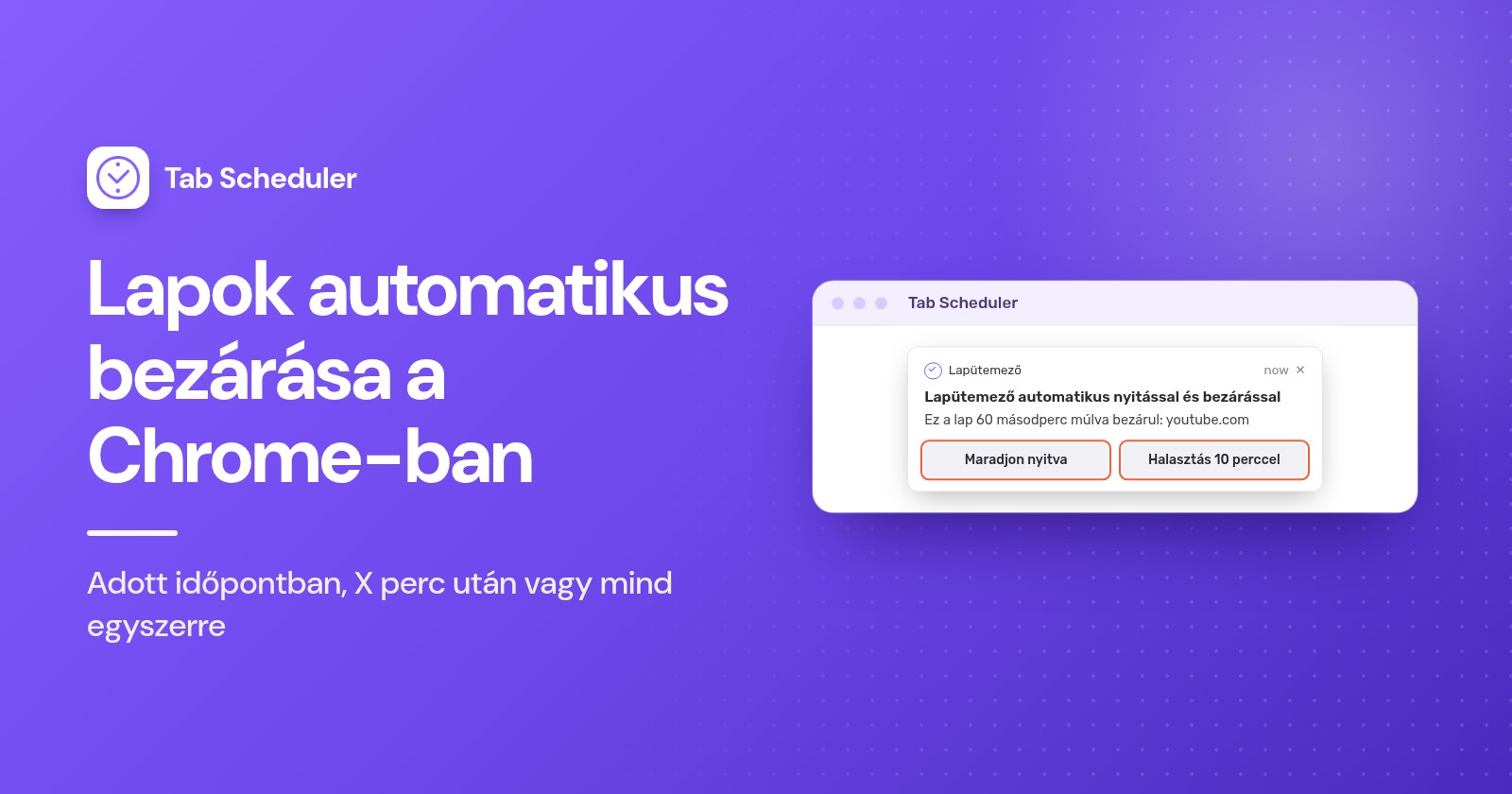
A lapok automatikus bezárása a Chrome-ban számítógépen egy ingyenes bővítménnyel, például a Tab Schedulerrel oldható meg, mert a Chrome-ban nincs olyan beállítás, amely időzítve zárná be a lapokat. Adjon meg egy webhelyet (vagy * karaktert az összes laphoz), válassza az Egyező lapok bezárása lehetőséget, és állítson be egy időpontot. Androidon a Chrome magától is bezárja a nem használt lapokat, de csak hónapok után.
- Telepítse a Tab Schedulert a Chrome Web Store áruházból.
- Kattintson a Tab Scheduler ikonjára az eszköztáron, majd a Beállítások elemre.
- Írja be a webhelyet a Weboldal Link mezőbe, például:
youtube.com. - A Válassza a Frekvencia lehetőséget résznél válassza a Minden nap lehetőséget. Az Ütemezés típusa résznél válassza az Egyező lapok bezárása lehetőséget.
- Adja meg a Bezárási idő értékét, például 22:00, és kattintson az Ütemezés mentése gombra.
22:00-kor minden olyan megnyitott lap bezárul, amelynek címe tartalmazza a youtube.com szöveget, azok is, amelyeket Ön nyitott meg. A Microsoft Edge-ben ugyanígy működik (Edge-bővítmények), és az ingyenes csomag regisztráció nélkül legfeljebb 5 ütemezést futtat. Az útmutatóban szereplő Chrome-menüneveket a Chrome 156-os verziójában ellenőriztük (2026. november), a telefonos lépések a Google Chrome-súgóoldalait követik, a bővítmény lépései pedig a Tab Scheduler 2.0.13-as verziójának felelnek meg.
Bezárja a Chrome magától a lapokat?
Számítógépen nem. A Windowson és Macen futó Chrome alvó állapotba tudja tenni a nem használt lapokat, de nem zárja be őket. Csak az Androidon futó Chrome zárja be magától a régi lapokat, hónapok után.
A Memóriatakarékos mód memóriát szabadít fel, nem zár be lapokat
A Memóriatakarékos beállítás a Beállítások > Teljesítmény részben található. Ha be van kapcsolva, a Chrome inaktiválja a nem használt lapokat, és Ön választja ki, milyen hamar: Mérsékelt, Kiegyensúlyozott (ajánlott) vagy Maximum. A lapok a lapsávon maradnak, és kattintásra újratöltődnek. Kapcsolja be az Inaktív lapok megjelenése beállítást, hogy lássa, mely lapok alszanak, és adja hozzá azokat a webhelyeket, amelyeknek aktívnak kell maradniuk, az Ezek a webhelyek mindig legyenek aktívak listához. Ez a gyorsabb számítógéphez való, nem a kevesebb laphoz (a Google útmutatója a Chrome teljesítménybeállításaihoz).
Kezdjen minden munkamenetet a tegnapi lapok nélkül
A Chrome-ból való kilépés minden lapot bezár. Hogy visszatérnek-e, az a Beállítások > Induláskor beállításon múlik: a Folytatás ott, ahol abbahagyta újra megnyitja őket, az Új lap oldal megnyitása pedig tiszta lappal indul. A többi indítási lehetőséget a hogyan nyithat meg automatikusan egy weboldalt induláskor című útmutató ismerteti.
Lapok automatikus bezárása a Chrome-ban egy beállított időpontban
Használjon egy Tab Scheduler bezárási ütemezést. A kiválasztott időpontban minden olyan megnyitott lapot bezár, amely egyezik a Weboldal Link mezővel, akár Ön nyitotta meg, akár egy ütemezés. A gyakoriság határozza meg a napokat:
- Minden nap: minden nap ugyanaz a Bezárási idő.
- Minden héten: jelölje be a napokat a Bezárás napokon résznél, például hétfőtől péntekig 9:00-ra, hogy a munka kezdetén eltűnjön a közösségi média.
- Egyszer: egy Bezárás dátuma és egy Bezárási idő, például egy online tanfolyam utolsó napjára.
- Minden hónapban: a hónap egy napja a Napi zárás mezőben.
Hogy mely lapok egyeznek, az az URL-szűrés beállítástól függ, amely automatikusan bejelölődik, ha az Egyező lapok bezárása lehetőséget választja. Bejelölve egy lap akkor egyezik, ha a címe tartalmazza az Ön linkjét, így a youtube.com a www.youtube.com/watch?v=abc címet is bezárja. Ha csak a pontos címet szeretné bezárni, törölje a jelölést. Egyetlen szó helyett inkább teljes domaint adjon meg, például github.com, mert egy rövid szó más webhelyek címeivel is egyezhet.
Ha előbb meg szeretné nyitni a webhelyet, és később bezárni, válassza a Megnyitás, majd bezárás lehetőséget, ahogy a hogyan nyithat meg egy weboldalt adott időpontban című útmutató leírja. Minden bezárási lehetőség megtalálható a lapok ütemezett bezárásáról szóló funkcióoldalon.
Lap automatikus bezárása megadott számú perc után
Válassza az Egyedi perc lehetőséget, és írja be a perceket a Bezárási perc mezőbe. Ezután minden egyező lap ennyi perccel a megnyitása után bezárul, így egy hírportálra beállított 15 perces ütemezés minden hírlapnak 15 percet ad.
- A Tab Schedulerben kattintson a Beállítások elemre, és írja be a webhelyet a Weboldal Link mezőbe.
- A Válassza a Frekvencia lehetőséget résznél válassza az Egyedi perc, az Ütemezés típusa résznél pedig az Egyező lapok bezárása lehetőséget.
- Írjon be egy számot a Bezárási perc mezőbe, például 15-öt, és kattintson az Ütemezés mentése gombra.
Az 5 percenként, a 10 percenként és a 30 percenként ugyanígy működik, rögzített számmal. Két dolgot érdemes tudni: a számlálás a lap megnyitásakor indul, nem akkor, amikor utoljára ránézett, és percalapú időközöknél nem érhető el a 60 másodperces figyelmeztetés. További példákat a néhány percenként oldalon talál. Kifejezetten a YouTube-hoz, a telefonos időzítőket is beleértve, olvassa el, hogyan kapcsolhatja ki a YouTube-ot egy adott időpontban.
Az összes lap automatikus bezárása
A Weboldal Link mezőbe csak ezt írja: *, és válassza az Egyező lapok bezárása lehetőséget. A bezárás időpontjában minden ablak minden lapja bezárul, az is, amelyikben éppen dolgozik.
A csak * karakterből álló link minden lapot bezár, akár be van jelölve az URL-szűrés, akár nem, és amikor egy ablak utolsó lapja bezárul, az ablak is bezárul. A Minden nap 23:00-ra beállítva minden reggel tiszta böngészőt ad. Két beállítással egy részét nyitva tarthatja:
- A Ne zárja be a rögzített füleket kihagyja a rögzített lapokat, így a levelezése vagy a naptára megmarad, és velük együtt a böngésző is nyitva marad. Egy lap rögzítéséhez a Chrome-ban kattintson rá a jobb gombbal, és válassza a Rögzítés lehetőséget.
- A Ne zárja be az aktív lapot kihagyja azt a lapot, amely abban a pillanatban az egyes ablakokban látható. Ismétlődő ütemezésnél egy kihagyott lap egy későbbi futáskor bezárulhat. Az Egyszer ütemezés nem próbálkozik újra.
A * egy linken belül is működik. Ha az URL-szűrés nincs bejelölve, a *example.com* minden olyan címmel egyezik, amely tartalmazza az example.com szöveget, a www.example.com/* az ezzel kezdődő címekkel, a *example.com/page pedig az ezzel végződő címekkel. További mintákat a linkek illesztése * karakterrel oldalon talál. Ha most azonnal, kézzel szeretne mindent bezárni, használja a hogyan zárhatja be egyszerre az összes lapot a Chrome-ban című útmutató billentyűparancsait.
Inkognitólapok automatikus bezárása
Számítógépen az inkognitólapok nyitva maradnak, amíg be nem zárja őket, az inkognitó munkamenet pedig akkor ér véget, amikor az összes inkognitóablakot bezárja. Ha egy beállított időpontban szeretné bezárni őket, először engedje be a Tab Schedulert az inkognitómódba:
- Kattintson a Chrome jobb felső sarkában a hárompontos menüre, és válassza a Bővítmények > Bővítmények kezelése lehetőséget.
- Keresse meg a Tab Scheduler with auto open and close bővítményt, kattintson a Részletek gombra, és kapcsolja be az Engedélyezés inkognitó módban lehetőséget (a Google lépései a bővítmények kezeléséhez).
Ezután hozza létre az ütemezést:
- A Tab Schedulerben kattintson a Beállítások elemre, és a Weboldal Link mezőbe írja be a
*karaktert az összes privát laphoz, vagy egyetlen webhelyet, például:example.com. - Válassza a Minden nap lehetőséget a Válassza a Frekvencia lehetőséget résznél, az Egyező lapok bezárása lehetőséget az Ütemezés típusa résznél, és adjon meg egy Bezárási idő értéket, például 23:00.
- A További beállítások alatt jelölje be a Csak az inkognitólapokat zárja be lehetőséget, és kattintson az Ütemezés mentése gombra.
A normál lapjai nyitva maradnak, még ugyanazon a webhelyen is. A jelölés nélkül egy bezárási ütemezés a normál és az inkognitóablakokban is bezárja az egyező lapokat, ha az inkognitó hozzáférés be van kapcsolva. Ha a jelölőnégyzet magától kiürül, az Engedélyezés inkognitó módban még ki van kapcsolva. A részleteket a csak az inkognitólapok bezárása oldalon találja.
Androidon a Chrome nem zárja be időzítve az inkognitólapokat. Az Inkognitóablakok zárolása a Chrome elhagyásakor (Lock Incognito windows when you leave Chrome) beállítás (a Beállítások > Adatvédelem és biztonság alatt) elrejti őket, de nyitva hagyja. A bezárásukhoz nyissa meg a lapváltót, koppintson az Inkognitólapok (Incognito tabs) elemre, majd a Továbbiak (More) > Az összes inkognitólap bezárása (Close all Incognito tabs) lehetőségre.
Figyelmeztetés kérése egy lap bezárása előtt
Jelölje be a Figyelmeztessen 60 másodperccel a bezárás előtt lehetőséget a További beállítások alatt. Egy perccel a bezárás időpontja előtt egy értesítés ezt írja: „Ez a lap 60 másodperc múlva bezárul:”, és két gombot kínál.
- A Maradjon nyitva törli ezt a bezárást. Egy ismétlődő ütemezés a következő időpontjában ettől még lefut.
- A Halasztás 10 perccel 10 perccel később zárja be a lapokat, második figyelmeztetés nélkül.
- Ha nem tesz semmit, vagy elveti az értesítést, a lapok időben bezárulnak.
Ütemezésenként egy figyelmeztetést kap, nem laponként. A lehetőség csak fix időpontoknál jelenik meg (Egyszer, Minden órában, Minden nap, Minden héten, Minden hónapban, Minden évben), és a számítógép beállításaiban engedélyezni kell az értesítéseket a böngésző számára. A részleteket a figyelmeztetés bezárás előtt oldalon találja.
Nem használt lapok automatikus bezárása a Chrome-ban
Számítógépen a Chrome erre nem képes, és a Tab Scheduler sem: az a beállított időpontban vagy a megnyitás után megadott számú perccel zárja be a lapokat, sosem az alapján, hogy mióta nem foglalkozott velük. A „zárjon be minden lapot, amelyre egy órája nem néztem” igényhez telepítsen egy kifejezetten inaktivitás alapján bezáró bővítményt, és ellenőrizze, hogy kihagyja-e a rögzített lapokat, és vezet-e listát a bezárt lapokról az újbóli megnyitáshoz.
Ha csak a memóriát szeretné visszanyerni, használja a Memóriatakarékos módot. Ha kiszámítható ritmusban szeretne kevesebb lapot, egy éjszakai * ütemezés a Ne zárja be a rögzített füleket beállítással elvégzi a feladatot.
Lapok automatikus bezárása Androidon és iPhone-on
A telefonos Chrome nem futtat bővítményeket, ezért a Tab Scheduler ott nem érhető el. A Chrome saját inaktív lapok funkciója az egyetlen automatikus lehetőség, és az hetekben számol, nem percekben.
Chrome Androidon
A 14 napja vagy régebben nem használt lapok az Inaktív lapok (Inactive tabs) részbe kerülnek, és a Chrome az ott lévő lapokat 6 hónap után automatikusan bezárja. Ha módosítaná, mikor kerüljenek át a lapok:
- Nyissa meg a Chrome-ot, és koppintson a Továbbiak > Beállítások lehetőségre.
- A Speciális részben koppintson a Lapok és lapcsoportok (Tabs and tab groups) > Áthelyezés az inaktív részbe (Move to inactive section) lehetőségre.
- Válasszon egy időtartamot, vagy koppintson a Soha lehetőségre, hogy minden lap a fő lapváltóban maradjon.
Ha nem szeretné, hogy a Chrome 6 hónap után bezárja az inaktív lapokat, kapcsolja ki ugyanitt az Inaktív elemek automatikus bezárása (Automatically close inactive items) beállítást. Ha most azonnal törölné őket, koppintson a Lapváltás (Switch tabs) > Inaktív lapok lehetőségre, majd Az összes inaktív lap bezárása (Close all inactive tabs) > Összes bezárása (Close all) lehetőségre. Ezek a lépések a Google androidos lapkezelési súgóoldalát követik.
Chrome iPhone-on és iPaden
A Chrome az egy ideje nem használt lapokat az Inaktív lapok (Inactive Tabs) közé helyezi. A Google súgóoldala ezeknek a lapoknak az elrejtését írja le, nem a bezárását, így a bezárás az Ön dolga:
- Az elrejtés módosításához vagy leállításához koppintson a Továbbiak > Beállítások > Lapok és lapcsoportok > Inaktív (Inactive) lehetőségre, majd válasszon egy időtartamot vagy a Soha ne helyezze át (Never move) lehetőséget.
- A bezárásukhoz koppintson a Lapváltás > Inaktív lapok lehetőségre, majd az Összes inaktív bezárása (Close all inactive) > Összes bezárása lehetőségre. A Visszavonás (Undo) azonnal visszahozza őket.
Forrás: a Google iPhone-os és iPades lapkezelési súgóoldala.
Melyik módszert válassza
| Módszer | Mire a legjobb | Mi kell hozzá | Korlátok |
|---|---|---|---|
| Tab Scheduler egy beállított időpontban | Egy webhely vagy az összes lap bezárása egy beállított időpontban, a kiválasztott napokon | Az ingyenes bővítmény számítógépen, a Chrome-ban vagy az Edge-ben | A böngészőnek futnia kell, a számítógépnek ébren kell lennie; a kimaradt bezárások elmaradnak |
| Tab Scheduler Egyedi perc beállítással | Annak korlátozása, meddig maradjon nyitva egy webhely | Ugyanez a bővítmény | Az egyes lapok megnyitásától számol; nincs 60 másodperces figyelmeztetés |
| Tab Scheduler, csak inkognitó | A privát lapok eltüntetése éjszakára | Bekapcsolt Engedélyezés inkognitó módban | Csak számítógépen |
| Inaktivitás alapján működő bővítmény | Azoknak a lapoknak a bezárása, amelyekre egy ideje nem nézett | Egy másik bővítmény | Nincs fix időpont; olyan lapot is bezárhat, amelyet meg akart tartani |
| Memóriatakarékos | Memória felszabadítása a lapok elvesztése nélkül | Semmi, a Chrome része | Semmit nem zár be |
| Inaktív lapok Androidon | Régi lapokkal teli telefonok | Chrome Androidon | 6 hónap után zár be az Inaktív részben; nincs beállított időpont |
| Inaktív lapok iPhone-on és iPaden | Régi lapok elrejtése | Chrome iPhone-on vagy iPaden | Elrejti a lapokat; a bezárás az Ön dolga |
Miért nem zárultak be automatikusan a lapok?
Kezdje a számítógéppel: a Tab Scheduler csak akkor fut, ha a böngésző nyitva van, és a számítógép ébren van. Ezután ellenőrizze a többi okot:
- A számítógép aludt, vagy a böngésző be volt zárva. Az akkor esedékes bezárás kimarad, mert a Run on browser start if missed at scheduled time csak a megnyitásokat pótolja. Kapcsolja be az Energiamód (a számítógép ébren tartása) beállítást a Beállítások elemre kattintva megnyíló Tab Scheduler oldal tetején lévő hárompontos menüben; ez csak addig tartja ébren a számítógépet, amíg egy ütemezés futásra vár. További módszereket a hogyan tarthatja ébren a számítógépét című útmutatóban talál.
- A cím nem egyezett. Ha az URL-szűrés nincs bejelölve, a lap címének meg kell egyeznie a linkjével. Jelölje be, vagy használja a
*example.com*mintát. - Rossz lapok zárultak be. Bekapcsolt URL-szűrés mellett egy rövid link túl sok mindennel egyezik. Használja a teljes domaint.
- Egy rögzített vagy aktív lap nyitva maradt. Ez a Ne zárja be a rögzített füleket vagy a Ne zárja be az aktív lapot beállítás helyes működése.
- Az inkognitólapok nyitva maradtak. Az Engedélyezés inkognitó módban ki van kapcsolva a Tab Schedulernél.
- Nem jelent meg figyelmeztetés. Az ütemezés percalapú időközt használ, vagy a számítógép beállításaiban le vannak tiltva a böngésző értesítései.
- Semmi sem fut. Az ütemezés kapcsolója ki van kapcsolva az Ütemezett lapok listája nézetben, vagy az összes ütemezés szüneteltetve van (az Alt+Shift+P szünetelteti és folytatja őket). Az ingyenes csomagban hatodik ütemezést nem lehet menteni.
A Chrome számítógépen fel tudja szabadítani a memóriát, Androidon pedig eltakarítja a hónapok óta nem használt lapokat, de ahhoz, hogy a lapok az Ön által választott időpontban záruljanak be, bővítmény kell. A Tab Scheduler, egy ingyenes bővítmény, amely ütemezetten nyit meg és zár be lapokat, megoldja a beállított időpontokat, a megadott perceket, az összes lap és a csak inkognitólapok bezárását, és ha kéri, 60 másodperccel előtte figyelmeztet.
Kérdések és válaszok
Bezárja a Chrome automatikusan a lapokat?
Számítógépen nem. A Memóriatakarékos mód a memória felszabadításához inaktiválja a nem használt lapokat, de azok a lapsávon maradnak. Az Androidon futó Chrome a 14 napja nem használt lapokat az Inaktív lapok részbe helyezi, és ott 6 hónap után bezárja őket.
Bezárja a lapokat a Chrome Memóriatakarékos módja?
Nem. A Memóriatakarékos mód felszabadítja a nem használt lapok memóriáját, és mindegyik újratöltődik, amikor rákattint. Ha ténylegesen be szeretné zárni a lapokat egy beállított időpontban, bővítményre van szüksége, például a Tab Schedulerre.
Beállítható, hogy a Chrome egy bizonyos idő után bezárjon egy lapot?
Igen, bővítménnyel. A Tab Schedulerben válassza az „Egyező lapok bezárása” és az „Egyedi perc” lehetőséget, írja be a perceket a „Bezárási perc” mezőbe, és minden egyező lap ennyi perccel a megnyitása után bezárul.
Automatikusan bezárulnak a Chrome inkognitólapjai?
Nem. Az inkognitólapok nyitva maradnak, amíg be nem zárja őket, és az inkognitó munkamenet akkor ér véget, amikor minden inkognitóablak bezárul. A Tab Scheduler egy beállított időpontban bezárhatja őket, ha a bővítménynél be van kapcsolva az „Engedélyezés inkognitó módban”, és be van jelölve a „Csak az inkognitólapokat zárja be” lehetőség.
Miért zárja be folyton a Chrome a lapjaimat?
Androidon a Chrome bezárja azokat a lapokat, amelyek 6 hónapja vannak az Inaktív lapok részben, hacsak ki nem kapcsolja az inaktív elemek automatikus bezárását (Automatically close inactive items). Számítógépen gyakori ok egy olyan bővítmény, amely ütemezetten vagy inaktivitás után zár be lapokat, ezért ellenőrizze a bővítményeit a „Bővítmények kezelése” oldalon.
Hogyan akadályozhatom meg, hogy a Chrome bezárja az inaktív lapokat Androidon?
Kapcsolja ki az inaktív elemek automatikus bezárását (Automatically close inactive items) a Chrome inaktív lapokra vonatkozó beállításaiban, amelyeket a Továbbiak, Beállítások, Lapok és lapcsoportok útvonalon ér el. Ha egyáltalán nem szeretné, hogy a lapok az Inaktív részbe kerüljenek, állítsa az áthelyezést az inaktív részbe (Move to inactive section) Soha értékre.
Bezárhatom automatikusan a lapokat a telefonomon egy bővítménnyel?
Nem. Az Androidon és iPhone-on futó Chrome nem futtat bővítményeket, ezért a Tab Scheduler csak számítógépen, a Chrome-ban és az Edge-ben működik. Telefonon a Chrome inaktív lapokra vonatkozó beállításai az egyetlen automatikus lehetőség.
Ingyenes a Tab Scheduler?
Igen. Az ingyenes csomag regisztráció és időkorlát nélkül legfeljebb 5 ütemezést futtat. A Prémium havi 2,99 dollárért vagy évi 29,99 dollárért megszünteti a korlátot.