








































Kaip atidaryti svetainę nustatytu laiku (Windows, Mac ir Chrome)
Atidarykite bet kurią svetainę nustatytu laiku naudodami Windows užduočių planuoklį, Mac Shortcuts ar Calendar arba nemokamą Chrome ir Edge plėtinį. Taip pat susitikimų nuorodos ir sprendimai.
Norėdami atidaryti svetainę nustatytu laiku Windows sistemoje, užduočių planuoklyje (Task Scheduler) sukurkite užduotį, kuri paleidžia naršyklę su puslapio adresu. Mac kompiuteryje naudokite Shortcuts automatizavimą pagal paros laiką arba Calendar įspėjimą, kuris atidaro išsaugotą nuorodą. Chrome ar Edge naršyklėje plėtinys, pavyzdžiui, Tab Scheduler, ją atidaro vieną kartą arba pakartotinai.
- Meniu Pradžia ieškokite Užduočių planuoklis (Task Scheduler) ir jį atidarykite.
- Spustelėkite Kurti pagrindinę užduotį (Create Basic Task), įveskite pavadinimą ir spustelėkite Toliau (Next).
- Pasirinkite Vieną kartą (One time), Kasdien (Daily), Kas savaitę (Weekly) arba Kas mėnesį (Monthly), tada nustatykite datą ir laiką.
- Pasirinkite Paleisti programą (Start a program), spustelėkite Naršyti (Browse) ir pasirinkite naršyklę, pavyzdžiui,
chrome.exe. - Į lauką Įtraukti argumentus (pasirinktinai) (Add arguments (optional)) įklijuokite visą žiniatinklio adresą, tada spustelėkite Toliau ir Baigti (Finish).
Windows 11 ir Windows 10 veiksmai yra tokie patys. Kad ir kurį būdą naudotumėte, tuo metu kompiuteris turi būti įjungtas ir neužmigęs. Windows veiksmai atitinka Microsoft užduočių planuoklio dokumentaciją, Mac veiksmai atitinka dabartinius Apple naudotojo vadovus, o Chrome pavadinimai patikrinti naršyklėje Chrome 156 (2026 m. lapkritis).
Kurį būdą rinktis?
Paprastam kasdieniam puslapiui naudokite tai, ką kompiuteris jau turi, o plėtinį, kai norite tvarkaraščių darbo dienomis, susitikimų nuorodų, kurios vėl užsidaro, arba priminimo vietoj skirtuko.
| Būdas | Kam geriausiai tinka | Ko reikia | Apribojimai |
|---|---|---|---|
| Windows užduočių planuoklis | Puslapiui nustatytu laiku Windows kompiuteryje, net kai naršyklė uždaryta | Windows 11 arba 10 ir žinoma naršyklės vieta | Tik Windows. Atidaro puslapį, bet niekada jo neuždaro. Kad matytumėte langą, turite būti prisijungę. |
| Shortcuts automatizavimas (Mac) | Kasdieniam ar darbo dienų puslapiui Mac kompiuteryje nieko nediegiant | macOS 26 ar naujesnė | Apple vadove rašoma, kad Open URLs atidaro nuorodas Safari naršyklėje. Mac turi būti neužmigęs. |
| Calendar įspėjimas (Mac) | Vienkartiniams puslapiams arba puslapiams, susietiems su įvykiais, kuriuos jau turite Calendar | Išsaugotas nuorodos failas Mac kompiuteryje | Kiekvienam kartui reikia kalendoriaus įvykio. Mac turi būti neužmigęs. |
| Tab Scheduler (Chrome, Edge) | Pasikartojantiems tvarkaraščiams, pasirinktoms savaitės dienoms, susitikimų nuorodoms, puslapio atidarymui ir vėlesniam uždarymui | Nemokamas plėtinys ir veikianti naršyklė | Negali paleisti uždarytos naršyklės ar pažadinti užmigusio kompiuterio. Nemokamas planas: iki 5 tvarkaraščių. |
Kaip užduočių planuokliu atidaryti svetainę Windows sistemoje
Užduočių planuoklis yra įdiegtas Windows 11 ir 10 sistemose. Jūsų pasirinktu laiku jis paleidžia naršyklę su žiniatinklio adresu, todėl veikia net tada, kai naršyklė uždaryta. Atlikite aukščiau pateiktus trumpus veiksmus, atsižvelgdami į šias detales:
- Kurti pagrindinę užduotį yra dešinėje esančioje srityje Veiksmai (Actions). Suteikite užduočiai aiškų pavadinimą, pavyzdžiui, „Atidaryti pardavimų skydelį“.
- Pasirinkę Kas savaitę, taip pat pažymėkite dienas, pavyzdžiui, nuo pirmadienio iki penktadienio.
- Šalia Programa / scenarijus (Program/script) spustelėkite Naršyti ir pasirinkite naršyklę. Chrome paprastai yra
C:\Program Files\Google\Chrome\Application\chrome.exe, o EdgeC:\Program Files (x86)\Microsoft\Edge\Application\msedge.exe. - Į lauką Įtraukti argumentus (pasirinktinai) įklijuokite visą adresą, įskaitant
https://. - Norėdami išbandyti užduotį, pažymėkite ją skiltyje Užduočių planuoklio biblioteka (Task Scheduler Library) ir srityje Veiksmai spustelėkite Vykdyti (Run).
Užduočių planuoklis tik atidaro puslapį. Jis negali vėliau uždaryti to skirtuko arba vietoj atidarymo jums priminti.
Palikite pasirinktą „Vykdyti tik prisijungus vartotojui“
Nauja užduotis skirtuke Bendra (General) naudoja Vykdyti tik prisijungus vartotojui (Run only when user is logged on), ir būtent to jums reikia. Microsoft dokumentacijoje apie užduočių saugą paaiškinta, kad su Vykdyti nepriklausomai nuo to, ar vartotojas prisijungęs (Run whether user is logged on or not) užduotis vykdoma neinteraktyviai, todėl naršyklė ekrane niekada nepasirodo. Bet yra sąlyga: užduotis vykdoma tik tada, kai esate prisijungę prie Windows.
Trys nustatymai, kuriuos verta pakeisti
Paskutiniame vediklio puslapyje pažymėkite Spustelėjus „Baigti“, atidaryti šios užduoties ypatybių dialogo langą (Open the Properties dialog for this task when I click Finish) arba vėliau pažymėkite užduotį ir spustelėkite Ypatybės (Properties). Tada patikrinkite:
- Skirtukas Sąlygos (Conditions): nuimkite žymėjimą nuo Pradėti užduotį, tik jei kompiuteris maitinamas iš kintamosios srovės tinklo (Start the task only if the computer is on AC power), kuri pažymėta pagal numatytuosius nustatymus, kitaip akumuliatoriumi veikiantis nešiojamasis kompiuteris užduotį praleis.
- Skirtukas Sąlygos: pažymėkite Pažadinti kompiuterį šiai užduočiai vykdyti (Wake the computer to run this task), jei kompiuteris gali būti užmigęs. Jūsų maitinimo planas turi leisti pažadinimo laikmačius, o Microsoft pažymi, kad ekranas gali likti išjungtas, kol grįšite, todėl vieną kartą tai išbandykite.
- Skirtukas Parametrai (Settings): pažymėkite Vykdyti užduotį kuo greičiau praleidus suplanuotą paleidimą (Run task as soon as possible after a scheduled start is missed). Jei tuo metu kompiuteris buvo išjungtas, Windows užduotį įvykdys vėliau, pagal numatytuosius nustatymus po dešimties minučių laukimo.
Kaip atidaryti svetainę nustatytu laiku Mac kompiuteryje
Mac neturi užduočių planuoklio programos, tačiau puslapį nustatytu laiku gali atidaryti Shortcuts, Calendar ir launchd.
Shortcuts automatizavimo naudojimas (macOS 26 ir naujesnė)
- Atidarykite programą Shortcuts ir sukurkite naują spartųjį veiksmą.
- Pridėkite veiksmą Atidaryti URL (Open URLs) ir įveskite žiniatinklio adresą.
- Spustelėkite Redaguoti (Edit), tada Automatizavimas (Automation), pasirinkite Paros laikas (Time of Day) ir nustatykite laiką bei dienas.
- Kad jis būtų vykdomas neklausiant, spustelėkite Redaguoti, spustelėkite informacijos mygtuką, spustelėkite Privatumas (Privacy) ir įjunkite Leisti vykdyti, kai užrakinta (Allow Running When Locked).
Šie veiksmai atitinka Apple vadovą apie Shortcuts automatizavimą Mac kompiuteryje. Apple pažymi, kad tada automatizavimas vykdomas jums nepranešant.
Calendar įspėjimo, kuris atidaro nuorodą, naudojimas
- Išsaugokite puslapį kaip nuorodos failą: Safari naršyklėje nuvilkite puslapio nuorodą į darbalaukį. Dukart spustelėjus tą failą atsidaro puslapis.
- Programoje Calendar sukurkite įvykį norimu laiku. Jei jo reikia kasdien ar kas savaitę, nustatykite, kad jis kartotųsi.
- Dukart spustelėkite įvykį, spustelėkite jo laiką, spustelėkite iškylantįjį meniu Įspėjimas (Alert), pasirinkite Tinkintas (Custom), tada Atidaryti failą (Open file) ir pasirinkite nuorodos failą. Nustatykite, kad įspėjimas suveiktų įvykio pradžioje.
Apple Calendar vadove Atidaryti failą nurodoma kaip tinkintas įspėjimas šalia Pranešimas su garsu (Message with sound) ir El. paštas (Email).
Terminal naudotojams: launchd užduotis
Laiko užduotims Apple rekomenduoja launchd, o ne cron. Į ~/Library/LaunchAgents įdėkite ypatybių sąrašą (property list), kurio ProgramArguments paleidžia /usr/bin/open su jūsų adresu (tai atidaro jį numatytojoje naršyklėje), o StartCalendarInterval nustato Hour ir Minute. Jis įkeliamas kitą kartą prisijungus. Pasak Apple, miego metu praleista užduotis įvykdoma, kai Mac pabunda; praleista, kol kompiuteris buvo išjungtas, laukia kito suplanuoto laiko.
Kaip suplanuoti svetainės atidarymą Chrome ar Edge naršyklėje
Planavimo plėtinys atidaro puslapius iš pačios naršyklės, vienodai veikia Windows ir Mac kompiuteriuose ir vėliau gali puslapį vėl uždaryti. Tab Scheduler nemokamas iki 5 tvarkaraščių, be registracijos. Jis veikia tik tada, kai naršyklė veikia, o kompiuteris neužmigęs: jis negali paleisti uždarytos naršyklės ar pažadinti užmigusio kompiuterio.
Įdiekite jį iš Chrome Web Store arba Edge Add-ons, tada:
- Įrankių juostoje spustelėkite Tab Scheduler piktogramą ir pasirinkite Nustatymai.
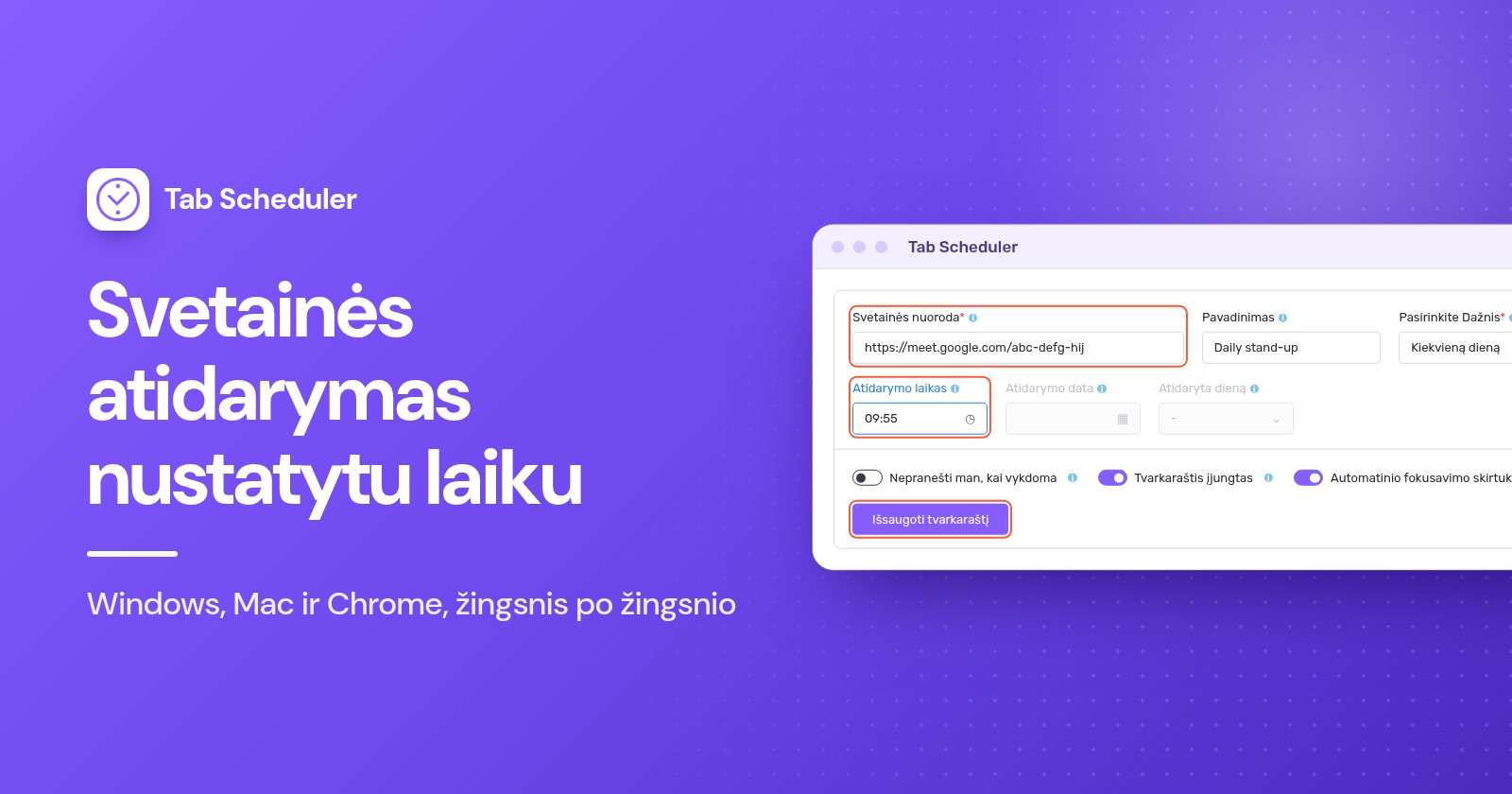
- Lauke Svetainės nuoroda įveskite adresą ir, jei norite, lauke Pavadinimas įrašykite pavadinimą.
- Lauke Pasirinkite Dažnis pasirinkite, kaip dažnai.
- Lauke Tvarkaraščio tipas palikite Atidaryti svetainę.
- Nustatykite Atidarymo laikas, taip pat Atidarymo data dažniui Vieną kartą, Atidaryti dienomis dažniui Kiekvieną savaitę arba Atidaryta dieną dažniui Kiekvieną mėnesį.
- Spustelėkite Išsaugoti tvarkaraštį. Tvarkaraštis atsiranda skiltyje Suplanuotų skirtukų sąrašas su savo Kitas paleidimas laiku.
Šis pavyzdys atidaro savaitės ataskaitą 9:00 nuo pirmadienio iki penktadienio:
Atidarymas vieną kartą, kasdien, darbo dienomis ar kas mėnesį
- Vieną kartą: data ir laikas, pavyzdžiui, internetinis seminaras ar bilietų pardavimo pradžia. Vėliau sąraše rodoma Baigėsi laikas.
- Kiekvieną dieną: reikia tik laiko.
- Kiekvieną savaitę: lauke Atidaryti dienomis atidarykite Pasirinkti dienas ir pažymėkite dienas. Visos dienos naudoja vieną laiką, todėl kitam laikui sukurkite antrą tvarkaraštį.
- Kiekvieną mėnesį: lauke Atidaryta dieną pasirinkite dieną nuo 1 iki 31. Trumpesniais mėnesiais jis vykdomas paskutinę dieną.
Laikas atitinka jūsų kompiuterio laikrodį. Vadove apie kasdienius, kassavaitinius, kasmėnesinius ir kasmetinius tvarkaraščius aprašytas ir Kiekvienais metais.
Atidarymas ir vėlesnis uždarymas
Lauke Tvarkaraščio tipas nustatykite Atidaryti, tada uždaryti ir užpildykite tiek Atidarymo laikas, tiek Uždarymo laikas. Vakarinei pamokai antradienį ir ketvirtadienį pasirinkite Kiekvieną savaitę, pažymėkite abi dienas laukuose Atidaryti dienomis ir Uždaryti dienomis ir nustatykite 18:55 bei 20:05. Uždarymo laiku užsidaro kiekvienas nuorodą atitinkantis skirtukas, įskaitant kopijas, kurias atidarėte patys. Žr., kaip veikia „Atidaryti, tada uždaryti“.
Praleisto atidarymo įvykdymas, jei naršyklė buvo uždaryta
Skiltyje Daugiau parinkčių pažymėkite Run on browser start if missed at scheduled time. Jei suplanuotu laiku naršyklė buvo uždaryta arba kompiuteris išjungtas, puslapis atsidaro, kai vėl paleidžiate naršyklę tą pačią dieną. Tai veikia su Vieną kartą, Kiekvieną dieną, Kiekvieną savaitę, Kiekvieną mėnesį ir Kiekvienais metais ir tik atidarymui. Daugiau rasite puslapyje praleistų tvarkaraščių įvykdymas.
Priminimas vietoj naujo skirtuko
Pažymėkite Tik priminti (neatidaryti skirtuko), ir nustatytu laiku gausite pranešimą „Suplanuota dabar“ su mygtukais Atidaryti dabar ir Praleisti. Niekas neatsidaro, kol nespustelite Atidaryti dabar. Tai veikia su bet kuriuo dažniu Chrome ir Edge naršyklėse. Žr., kaip veikia „Tik priminti“.
Kaip automatiškai atidaryti susitikimo nuorodą (Google Meet, Zoom, Teams)
Suplanuokite, kad susitikimo nuoroda atsidarytų kelios minutės prieš pradžią. Susitikimo puslapis jūsų jau lauks, tačiau Tab Scheduler ir užduočių planuoklis jį tik atidaro; jie negali už jus spustelėti prisijungimo mygtuko.
Kasdieniam trumpam susirinkimui įklijuokite Meet nuorodą į lauką Svetainės nuoroda, pasirinkite Kiekvieną dieną ir lauke Atidarymo laikas nustatykite 9:55:
Kas vyksta, kai nuoroda atsidaro:
- Google Meet: atsidaro susitikimo puslapis, o jūs spustelite Prisijungti dabar (Join now) arba Paprašyti leisti prisijungti (Ask to join), jei organizatorius turi jus įleisti.
- Zoom: naršyklė klausia, ar atidaryti Zoom programą, o Chrome siūlo Visada leisti zoom.us atidaryti šio tipo nuorodas naudojant susietą programą. Kai leidžiate, pasak Zoom, jo programa atsidaro ir nukreipia jus į susitikimą. Kadangi tai gali įvykti dar jums negrįžus prie stalo, pirmiausia Zoom programoje patikrinkite kameros ir mikrofono nustatymus.
- Microsoft Teams: puslapis siūlo Prisijungti per Teams programą (Join on the Teams app) arba Tęsti šioje naršyklėje (Continue on this browser), tada spustelite Prisijungti dabar (Join now).
Naudojant Atidaryti, tada uždaryti, susitikimo skirtukas užsidaro nustatytu Uždarymo laikas laiku, o tai nutraukia vis dar vykstantį skambutį naršyklėje. Pažymėkite Įspėti likus 60 sekundžių iki uždarymo, kad gautumėte Palikti atidarytą ir Atidėti 10 min., jei susitikimas užsitęsia. Mac kompiuteryje paties Calendar įvykio pranešimas internetiniams susitikimams taip pat siūlo Parinktys (Options) > Prisijungti (Join).
Kodėl svetainė neatsidarė suplanuotu laiku?
Dažniausiai kompiuteris buvo užmigęs, naršyklė uždaryta arba Windows užduotį įvykdė ten, kur jos nematėte. Patikrinkite šias priežastis:
- Kompiuteris buvo užmigęs. Miego metu neveikia joks būdas. Užduočių planuoklis gali bandyti pažadinti kompiuterį, o launchd užduotį įvykdo pabudus. Tab Scheduler gali būti įvykdytas pavėluotai, kai kompiuteris pabunda, arba vykdymą praleisti; jo Maitinimo režimas neleidžia kompiuteriui užmigti, kol tvarkaraščiai laukia vykdymo. Kitas parinktis rasite straipsnyje kaip padaryti, kad kompiuteris neužmigtų, neliečiant pelės.
- Naršyklė buvo uždaryta. Plėtinys veikia tik veikiančioje naršyklėje. Pažymėkite Run on browser start if missed at scheduled time arba nustatykite, kad naršyklė atsidarytų prisijungus, kaip paaiškinta straipsnyje kaip automatiškai atidaryti svetainę paleidžiant.
- Užduotis vykdoma, kai esate atsijungę. Užduotis, nustatyta Vykdyti nepriklausomai nuo to, ar vartotojas prisijungęs, vykdoma be matomo lango. Perjunkite ją į Vykdyti tik prisijungus vartotojui. Jei buvote atsijungę, kompiuteris buvo išjungtas arba nešiojamasis kompiuteris veikė akumuliatoriumi, pakeiskite aukščiau išvardytus nustatymus.
- Netinkama programa arba adresas. Programa / scenarijus turi nurodyti pačią naršyklę, o visas adresas su
https://įrašomas į Įtraukti argumentus (pasirinktinai). - Pranešimai užblokuoti. Priminimai iš Tik priminti (neatidaryti skirtuko) yra naršyklės pranešimai. Windows 11 sistemoje eikite į Parametrai > Sistema > Pranešimai (Notifications) ir skiltyje Pranešimai iš programų ir kitų siuntėjų (Notifications from apps and other senders) įjunkite savo naršyklę; Mac kompiuteryje naudokite Sistemos nustatymai (System Settings) > Pranešimai. Juos taip pat gali paslėpti režimas „Netrukdyti“ (Do not disturb) arba Focus.
- Tvarkaraštis išjungtas arba pristabdytas. Patikrinkite jo jungiklį skiltyje Suplanuotų skirtukų sąrašas. Alt+Shift+P pristabdo arba vėl paleidžia visus tvarkaraščius, o praėjęs Vieną kartą tvarkaraštis rodo Baigėsi laikas.
Vienam puslapiui retkarčiais pakanka užduočių planuoklio arba Calendar įspėjimo. Jei norite puslapių pasirinktomis savaitės dienomis, susitikimų nuorodų, kurios vėliau užsidaro, arba priminimo vietoj skirtuko, Tab Scheduler, nemokamas plėtinys, kuris atidaro ir uždaro skirtukus pagal tvarkaraštį, tai atlieka tiesiai Chrome ar Edge naršyklėje.
Klausimai ir atsakymai
Ar Chrome gali pats atidaryti svetainę tam tikru laiku?
Ne. Chrome neturi įdiegto planuoklio, o jo nustatymas „Paleidžiant“ atidaro puslapius tik paleidus Chrome. Norėdami atidaryti puslapį nustatytu laiku, naudokite Windows užduočių planuoklį, Mac Shortcuts automatizavimą ar Calendar įspėjimą arba plėtinį, pavyzdžiui, Tab Scheduler.
Ar užduočių planuoklis atidarys svetainę, jei Chrome uždarytas?
Taip. Užduočių planuoklis pats paleidžia naršyklės programą su žiniatinklio adresu, todėl naršyklė neturi būti atidaryta. Tačiau turite būti prisijungę prie Windows, o kompiuteris turi būti įjungtas arba galėti pabusti iš miego režimo.
Kodėl suplanuota užduotis nevykdoma, kai esu atsijungęs?
Užduotis, nustatyta Run only when user is logged on, nevykdoma, kol esate atsijungę, o užduotis, nustatyta Run whether user is logged on or not, vykdoma fone be matomo lango, todėl naršyklė nepasirodo. Svetainėms palikite pirmąją parinktį, likite prisijungę ir pažymėkite Run task as soon as possible after a scheduled start is missed, kad praleistas vykdymas būtų įvykdytas vėliau.
Kaip atidaryti svetainę nustatytu laiku Mac kompiuteryje?
macOS 26 ar naujesnėje versijoje programoje Shortcuts sukurkite spartųjį veiksmą su veiksmu Open URLs ir priskirkite jam automatizavimą Time of Day. Bet kurioje naujesnėje macOS versijoje taip pat galite sukurti Calendar įvykį, kurio tinkintas įspėjimas naudoja Open file su išsaugotu nuorodos failu, arba, jei mokate naudotis Terminal, nustatyti launchd užduotį.
Ar galima automatiškai prisijungti prie Google Meet ar Zoom susitikimo nustatytu laiku?
Susitikimo nuorodą galite automatiškai atidaryti keliomis minutėmis anksčiau, tačiau Google Meet ir Microsoft Teams vis tiek turite spustelėti Join now. Zoom atveju naršyklė klausia, ar atidaryti Zoom programą, o jei tai leidote visam laikui, pasak Zoom, programa atsidaro ir nukreipia jus į susitikimą.
Ar suplanuota svetainė atsidarys, jei kompiuteris užmigęs?
Ne, kol jis miega. Windows užduočių planuoklis gali pažadinti kompiuterį, jei pažymite Wake the computer to run this task ir pažadinimo laikmačiai leidžiami. Tab Scheduler negali pažadinti kompiuterio, tačiau jo nemokamas Maitinimo režimas neleidžia kompiuteriui užmigti, kol tvarkaraščiai laukia vykdymo.
Ar Tab Scheduler nemokamas?
Taip. Nemokamas planas leidžia iki 5 tvarkaraščių be registracijos ir be laiko apribojimo. Premium panaikina apribojimą už 2,99 $ per mėnesį arba 29,99 $ per metus.
Kaip kiekvieną rytą tuo pačiu metu atidaryti kelias svetaines?
Tab Scheduler sukurkite po vieną tvarkaraštį kiekvienai svetainei, pasirinkite „Kiekvieną dieną“ arba „Kiekvieną savaitę“ ir visiems nustatykite tą patį „Atidarymo laikas“. Nemokamas planas apima iki 5 tvarkaraščių.