








































Kaip automatiškai uždaryti skirtukus Chrome naršyklėje
Uždarykite Chrome skirtukus nustatytu laiku, praėjus nustatytam minučių skaičiui nuo jų atidarymo arba visus iš karto, ir sužinokite, ką Chrome daro pats Android ir iPhone įrenginiuose.
Norėdami automatiškai uždaryti skirtukus Chrome naršyklėje kompiuteryje, įdiekite nemokamą plėtinį, pavyzdžiui, Tab Scheduler, nes Chrome neturi nustatymo, kuris uždarytų skirtukus pagal laikmatį. Įveskite svetainę (arba * visiems skirtukams), pasirinkite Uždaryti atitinkančius skirtukus ir nustatykite laiką. Android įrenginyje Chrome nenaudojamus skirtukus uždaro pats, bet tik po kelių mėnesių.
- Įdiekite Tab Scheduler iš Chrome Web Store.
- Įrankių juostoje spustelėkite Tab Scheduler piktogramą ir pasirinkite Nustatymai.
- Lauke Svetainės nuoroda įveskite svetainę, pavyzdžiui,
youtube.com. - Lauke Pasirinkite Dažnis pasirinkite Kiekvieną dieną. Lauke Tvarkaraščio tipas pasirinkite Uždaryti atitinkančius skirtukus.
- Nustatykite Uždarymo laikas, pavyzdžiui, 22:00, ir spustelėkite Išsaugoti tvarkaraštį.
22:00 užsidaro kiekvienas atidarytas skirtukas, kurio adrese yra youtube.com, įskaitant ir tuos, kuriuos atidarėte patys. Microsoft Edge naršyklėje tai veikia taip pat (Edge Add-ons), o nemokamas planas leidžia iki 5 tvarkaraščių be registracijos. Šiame vadove Chrome meniu pavadinimai patikrinti naršyklėje Chrome 156 (2026 m. lapkritis), veiksmai telefone atitinka Google Chrome pagalbos puslapius, o plėtinio veiksmai atitinka Tab Scheduler 2.0.13.
Ar Chrome pats automatiškai uždaro skirtukus?
Kompiuteryje ne. Chrome Windows ir Mac kompiuteriuose gali užmigdyti nenaudojamus skirtukus, bet jų neuždaro. Senus skirtukus pats uždaro tik Chrome Android įrenginyje, ir tai po kelių mėnesių.
Atminties taupymo priemonė atlaisvina atmintį, bet skirtukų neuždaro
Atminties taupymo priemonė yra skiltyje Nustatymai > Našumas. Kai ji įjungta, Chrome išaktyvina nenaudojamus skirtukus, o kaip greitai, pasirenkate parinktimis Vidutinė, Subalansuota (rekomenduojama) arba Maksimalus. Skirtukai lieka skirtukų juostoje ir įkeliami iš naujo, kai juos spustelite. Įjunkite Neaktyvių skirtukų išvaizda, kad matytumėte, kurie skirtukai užmigę, o svetaines, kurios turi likti aktyvios, pridėkite prie Visada suaktyvinti šias svetaines. Naudokite ją, kad kompiuteris veiktų greičiau, o ne kad skirtukų būtų mažiau (Google vadovas apie Chrome našumo nustatymus).
Pradėkite kiekvieną seansą be vakarykščių skirtukų
Išėjus iš Chrome užsidaro visi skirtukai. Ar jie sugrįš, priklauso nuo nustatymo Nustatymai > Paleidžiant: Tęskite ten, kur baigėte juos vėl atidaro, o Atidaryti naujo skirtuko puslapį pradeda iš naujo. Kitos paleisties parinktys aprašytos straipsnyje kaip automatiškai atidaryti svetainę paleidžiant.
Kaip automatiškai uždaryti skirtukus nustatytu laiku
Naudokite Tab Scheduler uždarymo tvarkaraštį. Jūsų pasirinktu laiku jis uždaro kiekvieną atidarytą skirtuką, atitinkantį Svetainės nuoroda, nesvarbu, ar jį atidarėte jūs, ar tvarkaraštis. Dienas lemia dažnis:
- Kiekvieną dieną: tas pats Uždarymo laikas kasdien.
- Kiekvieną savaitę: pažymėkite dienas lauke Uždaryti dienomis, pavyzdžiui, nuo pirmadienio iki penktadienio 9:00, kad prasidėjus darbui būtų uždaryti socialiniai tinklai.
- Vieną kartą: viena Uždarymo data ir Uždarymo laikas, pavyzdžiui, paskutinė internetinio kurso diena.
- Kiekvieną mėnesį: viena mėnesio diena lauke Uždaryti dieną.
Kurie skirtukai atitinka, priklauso nuo parinkties URL filtravimas, kuri pažymima automatiškai, kai pasirenkate Uždaryti atitinkančius skirtukus. Kai ji pažymėta, skirtukas atitinka, jei jo adrese yra jūsų nuoroda, todėl youtube.com uždaro ir www.youtube.com/watch?v=abc. Nuimkite žymėjimą, jei norite uždaryti tik tikslų adresą. Rinkitės visą domeną, pavyzdžiui, github.com, o ne vieną žodį, nes trumpas žodis gali atitikti ir kitų svetainių adresus.
Norėdami svetainę pirmiausia atidaryti, o vėliau uždaryti, pasirinkite Atidaryti, tada uždaryti, kaip paaiškinta straipsnyje kaip atidaryti svetainę nustatytu laiku. Visos uždarymo parinktys išvardytos funkcijos puslapyje skirtukų uždarymas pagal tvarkaraštį.
Kaip automatiškai uždaryti skirtuką po nustatyto minučių skaičiaus
Pasirinkite Tinkinta minutė ir lauke Uždarymo minutė įveskite minučių skaičių. Tada kiekvienas atitinkantis skirtukas užsidaro praėjus tiek minučių nuo jo atidarymo, todėl 15 minučių tvarkaraštis naujienų svetainei kiekvienam naujienų skirtukui suteikia 15 minučių.
- Tab Scheduler skiltyje Nustatymai lauke Svetainės nuoroda įveskite svetainę.
- Lauke Pasirinkite Dažnis pasirinkite Tinkinta minutė, o lauke Tvarkaraščio tipas pasirinkite Uždaryti atitinkančius skirtukus.
- Lauke Uždarymo minutė įveskite skaičių, pavyzdžiui, 15, ir spustelėkite Išsaugoti tvarkaraštį.
Kas 5 minutes, Kas 10 minučių ir Kas 30 minučių veikia taip pat, tik su fiksuotu skaičiumi. Verta žinoti du dalykus: skaičiavimas prasideda atsidarius skirtukui, o ne tada, kai paskutinį kartą į jį žiūrėjote, ir 60 sekundžių įspėjimas su minučių intervalais neveikia. Daugiau pavyzdžių rasite puslapyje kas kelias minutes. Apie YouTube, įskaitant laikmačius telefonuose, skaitykite straipsnyje kaip išjungti YouTube nustatytu laiku.
Kaip automatiškai uždaryti visus skirtukus
Lauke Svetainės nuoroda įveskite tik * ir pasirinkite Uždaryti atitinkančius skirtukus. Uždarymo laiku užsidaro visi skirtukai visuose languose, įskaitant tą, kuriame dirbate.
Nuoroda, kurią sudaro tik *, uždaro visus skirtukus, nesvarbu, ar URL filtravimas pažymėtas, ar ne, o kai užsidaro paskutinis lango skirtukas, užsidaro ir langas. Kiekvieną dieną 23:00 kiekvieną rytą jums suteikia švarią naršyklę. Dvi parinktys leidžia dalį palikti atidarytą:
- Neuždarykite prisegtų skirtukų praleidžia prisegtus skirtukus, todėl el. paštas ar kalendorius lieka, o kartu su jais lieka atidaryta ir naršyklė. Norėdami prisegti skirtuką Chrome naršyklėje, spustelėkite jį dešiniuoju pelės mygtuku ir pasirinkite Prisegti.
- Neuždaryti aktyvaus skirtuko praleidžia tuo metu kiekviename lange rodomą skirtuką. Naudojant pasikartojantį tvarkaraštį, praleistas skirtukas gali būti uždarytas per vėlesnį vykdymą. Tvarkaraštis Vieną kartą daugiau nebebando.
* veikia ir nuorodos viduje. Kai URL filtravimas nepažymėtas, *example.com* atitinka bet kurį adresą, kuriame yra example.com, www.example.com/* atitinka adresus, kurie juo prasideda, o *example.com/page atitinka adresus, kurie juo baigiasi. Daugiau šablonų rasite puslapyje nuorodų atitikimas naudojant *. Norėdami viską uždaryti dabar rankiniu būdu, naudokite sparčiuosius klavišus iš straipsnio kaip iš karto uždaryti visus skirtukus Chrome naršyklėje.
Kaip automatiškai uždaryti inkognito skirtukus
Kompiuteryje inkognito skirtukai lieka atidaryti, kol jų neuždarote, o inkognito seansas baigiasi, kai uždarote visus inkognito langus. Norėdami juos uždaryti nustatytu laiku, pirmiausia leiskite Tab Scheduler veikti inkognito režimu:
- Chrome viršuje dešinėje spustelėkite trijų taškų meniu ir pasirinkite Plėtiniai > Tvarkyti plėtinius.
- Raskite Tab Scheduler with auto open and close, spustelėkite Išsami informacija ir įjunkite Leisti inkognito režimu (Google instrukcijos, kaip tvarkyti plėtinius).
Tada sukurkite tvarkaraštį:
- Tab Scheduler skiltyje Nustatymai lauke Svetainės nuoroda įveskite
*, jei norite uždaryti visus privačius skirtukus, arba vieną svetainę, pavyzdžiui,example.com. - Lauke Pasirinkite Dažnis pasirinkite Kiekvieną dieną, lauke Tvarkaraščio tipas pasirinkite Uždaryti atitinkančius skirtukus ir nustatykite Uždarymo laikas, pavyzdžiui, 23:00.
- Skiltyje Daugiau parinkčių pažymėkite Uždarykite tik inkognito skirtukus ir spustelėkite Išsaugoti tvarkaraštį.
Įprasti skirtukai lieka atidaryti, net jei tai ta pati svetainė. Be šio žymėjimo, įjungus prieigą inkognito režimu, uždarymo tvarkaraštis uždaro atitinkančius skirtukus tiek įprastuose, tiek inkognito languose. Jei žymėjimas nuimamas pats, vadinasi, Leisti inkognito režimu vis dar išjungta. Išsamiau rašoma puslapyje tik inkognito skirtukų uždarymas.
Android įrenginyje Chrome inkognito skirtukų pagal laikmatį neuždaro. Parinktis Užrakinti inkognito langus išėjus iš Chrome (Lock Incognito windows when you leave Chrome), esanti skiltyje Nustatymai > Privatumas ir sauga, juos paslepia, bet palieka atidarytus. Norėdami juos uždaryti, atidarykite skirtukų perjungiklį, palieskite Inkognito skirtukai (Incognito tabs), tada Daugiau (More) > Uždaryti visus inkognito skirtukus (Close all Incognito tabs).
Kaip gauti įspėjimą prieš uždarant skirtuką
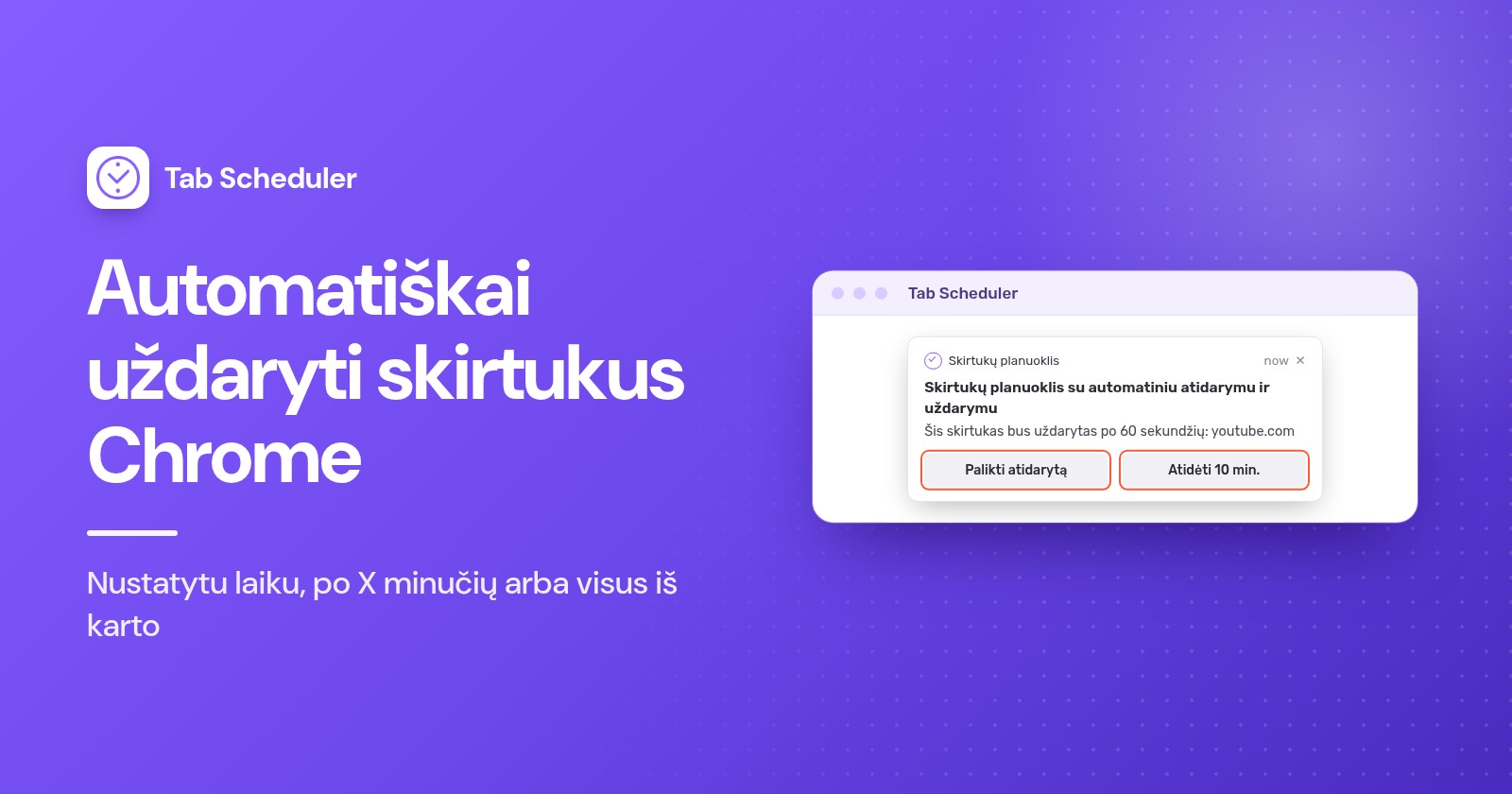
Skiltyje Daugiau parinkčių pažymėkite Įspėti likus 60 sekundžių iki uždarymo. Likus minutei iki uždarymo laiko, pranešime parašoma „Šis skirtukas bus uždarytas po 60 sekundžių:“ ir pasiūlomi du mygtukai.
- Palikti atidarytą atšaukia šį uždarymą. Pasikartojantis tvarkaraštis vis tiek bus įvykdytas kitu numatytu laiku.
- Atidėti 10 min. uždaro skirtukus po 10 minučių, be antro įspėjimo.
- Jei nieko nedarote arba pranešimą atmetate, skirtukai užsidaro laiku.
Gaunate vieną įspėjimą kiekvienam tvarkaraščiui, o ne kiekvienam skirtukui. Parinktis rodoma tik fiksuotiems laikams (Vieną kartą, Kiekvieną valandą, Kiekvieną dieną, Kiekvieną savaitę, Kiekvieną mėnesį, Kiekvienais metais), o kompiuterio nustatymuose jūsų naršyklei turi būti leisti pranešimai. Išsamiau rašoma puslapyje įspėjimas prieš uždarymą.
Kaip Chrome automatiškai uždaryti nenaudojamus skirtukus
Chrome kompiuteryje to negali, kaip ir Tab Scheduler: jis uždaro skirtukus jūsų nustatytu laiku arba praėjus nustatytam minučių skaičiui nuo jų atidarymo, bet niekada pagal tai, kiek laiko jų nenaudojote. Jei norite „uždaryti bet kurį skirtuką, į kurį nežiūrėjau valandą“, įdiekite plėtinį, skirtą uždarymui pagal neaktyvumą, ir patikrinkite, ar jis praleidžia prisegtus skirtukus ir saugo uždarytų skirtukų sąrašą, kad juos galėtumėte vėl atidaryti.
Jei norite tik atgauti atmintį, naudokite Atminties taupymo priemonę. Jei norite mažiau skirtukų nuspėjamu ritmu, užteks kas vakarą vykdomo * tvarkaraščio su Neuždarykite prisegtų skirtukų.
Kaip automatiškai uždaryti skirtukus Android ir iPhone įrenginiuose
Chrome telefonuose plėtinių nepaleidžia, todėl Tab Scheduler ten negalimas. Vienintelė automatinė parinktis yra paties Chrome neaktyvių skirtukų funkcija, ir ji veikia savaitėmis, o ne minutėmis.
Chrome Android įrenginyje
Skirtukai, kurių nenaudojote 14 ar daugiau dienų, perkeliami į skiltį Neaktyvūs skirtukai (Inactive tabs), o tos skilties skirtukus Chrome automatiškai uždaro po 6 mėnesių. Norėdami pakeisti, kada skirtukai perkeliami:
- Atidarykite Chrome ir palieskite Daugiau > Nustatymai.
- Skiltyje „Išplėstiniai“ palieskite Skirtukai ir skirtukų grupės (Tabs and tab groups) > Perkelti į neaktyvių skiltį (Move to inactive section).
- Pasirinkite laikotarpį arba palieskite Niekada (Never), kad visi skirtukai liktų pagrindiniame skirtukų perjungiklyje.
Kad Chrome neuždarytų neaktyvių skirtukų po 6 mėnesių, tuose nustatymuose išjunkite Automatiškai uždaryti neaktyvius elementus (Automatically close inactive items). Norėdami juos išvalyti dabar, palieskite Perjungti skirtukus (Switch tabs) > Neaktyvūs skirtukai, tada Uždaryti visus neaktyvius skirtukus (Close all inactive tabs) > Uždaryti visus (Close all). Šie veiksmai atitinka Google pagalbos puslapį apie skirtukus Android įrenginyje.
Chrome iPhone ir iPad įrenginiuose
Chrome skirtukus, kurių kurį laiką nenaudojote, perkelia į Neaktyvūs skirtukai (Inactive Tabs). Google pagalbos puslapyje aprašoma, kad šie skirtukai paslepiami, o ne uždaromi, todėl uždaryti juos turite patys:
- Norėdami pakeisti ar sustabdyti slėpimą, palieskite Daugiau > Nustatymai > Skirtukai ir skirtukų grupės > Neaktyvūs (Inactive), tada pasirinkite laikotarpį arba Niekada neperkelti (Never move).
- Norėdami juos uždaryti, palieskite Perjungti skirtukus > Neaktyvūs skirtukai, tada Uždaryti visus neaktyvius (Close all inactive) > Uždaryti visus. Anuliuoti (Undo) juos iškart sugrąžina.
Šaltinis: Google pagalbos puslapis apie skirtukus iPhone ir iPad įrenginiuose.
Kurį būdą rinktis?
| Būdas | Kam geriausiai tinka | Ko reikia | Apribojimai |
|---|---|---|---|
| Tab Scheduler nustatytu laiku | Svetainei ar visiems skirtukams uždaryti nustatytu laiku pasirinktomis dienomis | Nemokamas plėtinys Chrome arba Edge naršyklėje kompiuteryje | Naršyklė turi veikti, kompiuteris neužmigęs; praleisti uždarymai neįvykdomi |
| Tab Scheduler su Tinkinta minutė | Ribojimui, kiek laiko svetainė lieka atidaryta | Tas pats plėtinys | Skaičiuojama nuo kiekvieno skirtuko atidarymo; nėra 60 sekundžių įspėjimo |
| Tab Scheduler, tik inkognito | Privatiems skirtukams išvalyti naktį | Įjungta „Leisti inkognito režimu“ | Tik kompiuteryje |
| Plėtinys, veikiantis pagal neaktyvumą | Skirtukams, į kuriuos kurį laiką nežiūrėjote, uždaryti | Kitas plėtinys | Nėra fiksuoto laiko; gali uždaryti skirtuką, kurį norėjote palikti |
| Atminties taupymo priemonė | Atminčiai atlaisvinti neprarandant skirtukų | Nieko, ji įdiegta Chrome naršyklėje | Nieko neuždaro |
| Neaktyvūs skirtukai Android įrenginyje | Telefonams, pilniems senų skirtukų | Chrome Android įrenginyje | Uždaro po 6 mėnesių neaktyvių skiltyje; nėra nustatyto laiko |
| Neaktyvūs skirtukai iPhone ir iPad įrenginiuose | Seniems skirtukams paslėpti | Chrome iPhone arba iPad įrenginyje | Paslepia skirtukus; uždarote juos patys |
Kodėl skirtukai neužsidarė automatiškai?
Pradėkite nuo kompiuterio: Tab Scheduler veikia tik tada, kai naršyklė atidaryta, o kompiuteris neužmigęs. Tada patikrinkite kitas priežastis:
- Kompiuteris miegojo arba naršyklė buvo uždaryta. Tuo metu numatytas uždarymas praleidžiamas, nes Run on browser start if missed at scheduled time pasiveja tik atidarymus. Įjunkite Maitinimo režimas (neleisti kompiuteriui užmigti) trijų taškų meniu Tab Scheduler skilties Nustatymai viršuje; jis neleidžia kompiuteriui užmigti tik tol, kol tvarkaraštis laukia vykdymo. Kitų būdų rasite straipsnyje kaip padaryti, kad kompiuteris neužmigtų.
- Adresas neatitiko. Kai URL filtravimas nepažymėtas, skirtuko adresas turi sutapti su jūsų nuoroda. Pažymėkite šią parinktį arba naudokite
*example.com*. - Užsidarė ne tie skirtukai. Kai URL filtravimas įjungtas, trumpa nuoroda atitinka per daug. Naudokite visą domeną.
- Prisegtas ar aktyvus skirtukas liko atidarytas. Taip veikia Neuždarykite prisegtų skirtukų arba Neuždaryti aktyvaus skirtuko.
- Inkognito skirtukai liko atidaryti. Tab Scheduler plėtiniui išjungta Leisti inkognito režimu.
- Įspėjimas nepasirodė. Tvarkaraštis naudoja minučių intervalą arba kompiuterio nustatymuose naršyklės pranešimai užblokuoti.
- Visiškai niekas neveikia. Tvarkaraščio jungiklis išjungtas skiltyje Suplanuotų skirtukų sąrašas arba visi tvarkaraščiai pristabdyti (Alt+Shift+P juos pristabdo ir vėl paleidžia). Naudojant nemokamą planą, šeštojo tvarkaraščio išsaugoti negalima.
Chrome gali atlaisvinti atmintį kompiuteryje ir išvalyti kelių mėnesių senumo skirtukus Android įrenginyje, tačiau norint uždaryti skirtukus jūsų pasirinktu laiku, reikia plėtinio. Tab Scheduler, nemokamas plėtinys, kuris atidaro ir uždaro skirtukus pagal tvarkaraštį, leidžia uždaryti nustatytu laiku, po nustatyto minučių skaičiaus, visus skirtukus arba tik inkognito skirtukus, o prireikus įspėja likus 60 sekundžių.
Klausimai ir atsakymai
Ar Chrome automatiškai uždaro skirtukus?
Kompiuteryje ne. Atminties taupymo priemonė išaktyvina nenaudojamus skirtukus, kad atlaisvintų atmintį, tačiau jie lieka skirtukų juostoje. Chrome Android įrenginyje 14 dienų nenaudotus skirtukus perkelia į skiltį „Neaktyvūs skirtukai“ ir ten juos uždaro po 6 mėnesių.
Ar Chrome atminties taupymo priemonė uždaro skirtukus?
Ne. Atminties taupymo priemonė atlaisvina nenaudojamų skirtukų atmintį, o kiekvienas skirtukas įkeliamas iš naujo, kai jį spustelite. Norint iš tikrųjų uždaryti skirtukus nustatytu laiku, reikia plėtinio, pavyzdžiui, Tab Scheduler.
Ar galima nustatyti, kad Chrome uždarytų skirtuką po tam tikro laiko?
Taip, naudojant plėtinį. Tab Scheduler pasirinkite „Uždaryti atitinkančius skirtukus“, nustatykite „Tinkinta minutė“ ir lauke „Uždarymo minutė“ įveskite minučių skaičių, tada kiekvienas atitinkantis skirtukas užsidarys praėjus tiek minučių nuo jo atidarymo.
Ar Chrome inkognito skirtukai užsidaro automatiškai?
Ne. Inkognito skirtukai lieka atidaryti, kol jų neuždarote, o inkognito seansas baigiasi uždarius visus inkognito langus. Tab Scheduler gali juos uždaryti nustatytu laiku, kai plėtiniui įjungta „Leisti inkognito režimu“ ir pažymėta „Uždarykite tik inkognito skirtukus“.
Kodėl Chrome vis uždaro mano skirtukus?
Android įrenginyje Chrome uždaro skirtukus, kurie 6 mėnesius išbuvo skiltyje „Neaktyvūs skirtukai“, nebent išjungiate parinktį Automatically close inactive items. Kompiuteryje dažna priežastis yra plėtinys, kuris uždaro skirtukus pagal tvarkaraštį ar neaktyvumą, todėl patikrinkite plėtinius skiltyje „Tvarkyti plėtinius“.
Kaip neleisti Chrome uždaryti neaktyvių skirtukų Android telefone?
Chrome neaktyvių skirtukų nustatymuose, kuriuos pasieksite per „Daugiau“, „Nustatymai“, „Skirtukai ir skirtukų grupės“ (Tabs and tab groups), išjunkite Automatically close inactive items. Kad skirtukai visiškai nepatektų į neaktyvių skiltį, parinktį Move to inactive section nustatykite į Never.
Ar galima telefone automatiškai uždaryti skirtukus naudojant plėtinį?
Ne. Chrome Android ir iPhone įrenginiuose plėtinių nepaleidžia, todėl Tab Scheduler veikia tik Chrome ir Edge naršyklėse kompiuteryje. Telefonuose vienintelė automatinė parinktis yra Chrome neaktyvių skirtukų nustatymai.
Ar Tab Scheduler nemokamas?
Taip. Nemokamas planas leidžia iki 5 tvarkaraščių be registracijos ir be laiko apribojimo. Premium panaikina apribojimą už 2,99 $ per mėnesį arba 29,99 $ per metus.