








































Kā neļaut datoram aizmigt, nepieskaroties pelei
Neļaujiet datoram aizmigt, nepieskaroties pelei: Windows 11 un Mac iestatījumi, PowerToys Awake, caffeinate, Chromebook, aizvērts vāks un darba datori.
Lai neļautu datoram aizmigt, nepieskaroties pelei, nomainiet miega iestatījumu uz Nekad vai ieslēdziet rīku, kas lūdz sistēmu palikt nomodā: PowerToys Awake operētājsistēmā Windows, iebūvēto komandu caffeinate Mac datorā vai pārlūkprogrammas paplašinājumu, kas neļauj datoram aizmigt. Neviens no tiem neimitē peles kustību, kā to dara peles kustinātājs (mouse jiggler).
- Operētājsistēmā Windows 11 atlasiet Sākt > Iestatījumi > Sistēma > Barošana un akumulators (Start > Settings > System > Power & battery).
- Atveriet Ekrāna, miega un hibernācijas taimauti (Screen, sleep, & hibernate timeouts).
- Blakus Pārslēgt ierīci miega režīmā pēc (Make my device sleep after) sadaļā Pievienots (Plugged in) izvēlieties Nekad (Never). Akumulatora vērtību mainiet tikai tad, ja tas tiešām nepieciešams.
- Ja arī ekrānam jāpaliek ieslēgtam, iestatiet Izslēgt ekrānu pēc (Turn my screen off after) uz ilgāku laiku vai Nekad.
- Kad esat pabeidzis, atkal iestatiet abus uz dažām minūtēm, lai dators varētu atpūsties.
Tādējādi dators paliek nomodā, līdz to atkal nomaināt. Ja tas vajadzīgs tikai uz dažām stundām, labāks ir rīks, kas pats izslēdzas. Visas tālāk aprakstītās darbības 2026. gada novembrī pārbaudītas pēc Microsoft, Apple un Google palīdzības lapām un Microsoft PowerToys dokumentācijas.
Kuru metodi izvēlēties?
Izmantojiet miega iestatījumus datoram, kam nekad nevajadzētu pašam aizmigt, un rīku, kas neļauj aizmigt, vienam ilgam uzdevumam.
| Metode | Vislabāk piemērota | Nepieciešams | Ierobežojumi |
|---|---|---|---|
| Windows miega iestatījumi | Datoram, kam katru dienu jāpaliek nomodā | Windows 11 vai 10 | Darbojas, līdz to atsaucat; darba datoros tas var būt bloķēts |
| PowerToys Awake | Dažām stundām vai līdz noteiktam laikam | Bezmaksas Microsoft lietotne, iespējama instalēšana tikai lietotājam | Tikai Windows; neaptur miegu, aizverot vāku vai ieslēdzot to manuāli |
| Mac miega iestatījumi | Mac datoram, kam nekad nevajadzētu pašam aizmigt | Sistēmas iestatījumi (System Settings) | MacBook opcija darbojas tikai ar pievienotu strāvas adapteri |
caffeinate | Vienai lejupielādei, renderēšanai vai augšupielādei Mac datorā | Terminal (iebūvēts) | Darbojas tikai, kamēr komanda tiek izpildīta |
| Chromebook barošanas iestatījumi | Jebkuram Chromebook datoram, ko pārvaldāt pats | Iestatījumi | Mācību iestāžu un darba Chromebook datoros tas var būt bloķēts |
| Pārlūkprogrammas paplašinājums, kas neļauj aizmigt | Darba datoriem, kuros nevarat instalēt lietotnes | Chrome vai Edge ar atļautiem paplašinājumiem | Darbojas tikai, kamēr pārlūkprogramma ir atvērta |
| Tab Scheduler Barošanas režīms | Lai ieplānotās vietnes tiktu atvērtas laikā | Tab Scheduler pārlūkā Chrome vai Edge | Tikai, kamēr kāds grafiks gaida izpildi |
| Peles kustinātājs | Nav ieteicams | USB ierīce vai lietotne | Imitē aktivitāti; var pārkāpt darba noteikumus |
Kā neļaut datoram pāriet miega režīmā operētājsistēmā Windows 11
Augšā aprakstītās darbības ir vienkāršākais risinājums. Šīs detaļas nosaka, vai tās darbosies:
- Pievienots un akumulators ir atsevišķi. Klēpjdatoram, kas joprojām aizmieg, darbojoties ar akumulatoru, parasti ir mainīta tikai vērtība pievienotam stāvoklim.
- Ekrāna izslēgšana nav miegs. Izslēgt ekrānu pēc tikai aptumšo displeju. Lejupielādes turpinās.
- Bloķējiet datoru, kad aizejat. Nospiediet Windows taustiņu + L. Bloķēšana nepārslēdz datoru miega režīmā, tāpēc jūsu uzdevums turpinās.
- Pelēkas opcijas vai vērtības, kas mainās atpakaļ, nozīmē, ka tās pārvalda jūsu organizācija.
Operētājsistēmā Windows 10 tie paši iestatījumi atrodas sadaļā Sākt > Iestatījumi > Sistēma > Barošana un miega režīms (Power & sleep). Microsoft lapā par barošanas iestatījumiem operētājsistēmā Windows 11 paskaidrotas pārējās opcijas.
Kā neļaut datoram aizmigt ar PowerToys Awake
PowerToys Awake ir bezmaksas Microsoft rīks, kas uztur Windows nomodā, nemainot barošanas iestatījumus. Kad to izslēdzat, atgriežas parastie miega taimeri, tāpēc nekas nav jāatsauc. Tas darbojas operētājsistēmā Windows 11 un Windows 10 versijā 2004 vai jaunākā.
- Instalējiet Microsoft PowerToys no Microsoft Store vai no PowerToys laidienu lapas GitHub vietnē.
- Atveriet PowerToys iestatījumi (PowerToys Settings), atlasiet Awake un ieslēdziet Iespējot Awake (Enable Awake).
- Izvēlieties režīmu: Uzturēt nomodā bez termiņa (Keep awake indefinitely), Uzturēt nomodā noteiktu laika intervālu (Keep awake for a time interval), piemēram, 2 stundas, vai Uzturēt nomodā līdz termiņa beigām (Keep awake until expiration), norādot datumu un laiku.
- Ieslēdziet Saglabāt ekrānu ieslēgtu (Keep screen on) tikai tad, ja displejam jāpaliek izgaismotam. Citādi ekrāns joprojām var izslēgties, kamēr dators paliek nomodā.
- Lai vēlāk pārslēgtu režīmu, sistēmas teknē ar peles labo pogu noklikšķiniet uz Awake ikonas.
Kad bloķējat datoru, Awake to uztur nomodā, bet ļauj ekrānam izslēgties, pat ar Saglabāt ekrānu ieslēgtu. Microsoft norāda, ka Awake ir paredzēts gadījumiem, kad atrodaties pie datora vai privātā vietā, tāpēc koplietotā birojā bloķējiet ekrānu. PowerToys Awake dokumentācijā uzskaitītas arī komandrindas opcijas, piemēram, laika ierobežojums.
Kā neļaut Mac datoram aizmigt
Mac datorā nomainiet miega iestatījumus pastāvīgi vai vienam uzdevumam palaidiet iebūvēto komandu caffeinate. Nevienam no tiem nav vajadzīga papildu lietotne.
Kā mainīt miega iestatījumus Mac datorā
- Izvēlieties Apple izvēlne > Sistēmas iestatījumi (System Settings), pēc tam sānjoslā noklikšķiniet uz Bloķēšanas ekrāns (Lock Screen).
- Iestatiet Izslēgt displeju, ja neaktīvs ar strāvas adapteri (Turn display off on power adapter when inactive) uz ilgāku laiku vai Nekad (Never). MacBook datorā, ja nepieciešams, iestatiet arī Izslēgt displeju, ja neaktīvs ar akumulatoru (Turn display off on battery when inactive).
- MacBook datorā noklikšķiniet uz Akumulators (Battery), noklikšķiniet uz Opcijas (Options) un ieslēdziet Novērst automātisku miegu ar strāvas adapteri, kad displejs ir izslēgts (Prevent automatic sleeping on power adapter when the display is off).
- Galddatorā Mac noklikšķiniet uz Enerģija (Energy) un ieslēdziet Novērst automātisku miegu, kad displejs ir izslēgts (Prevent automatic sleeping when the display is off).
MacBook opcija darbojas tikai tad, kad ir pievienots strāvas adapteris. Apple rokasgrāmatā par miega un pamošanās iestatījumiem Mac datorā aprakstītas pārējās opcijas.
Kā izmantot komandu caffeinate
caffeinate ir iekļauta macOS. Tā uztur Mac nomodā tik ilgi, kamēr darbojas, un neprasa administratora paroli.
- Atveriet Terminal: izvēļņu joslā noklikšķiniet uz Spotlight, ierakstiet Terminal un noklikšķiniet uz tā. Tas atrodas arī mapes Applications apakšmapē Utilities.
- Ierakstiet
caffeinateun nospiediet Return. Mac pats neaizmigs, bet displejs joprojām var izslēgties. - Lai paliktu ieslēgts arī displejs, tā vietā palaidiet
caffeinate -d -i. Lai apturētu pēc noteikta laika, norādiet sekundes:caffeinate -t 3600darbojas vienu stundu. - Lai to apturētu, šajā Terminal logā nospiediet Control+C.
caffeinate aptur tikai dīkstāves miegu, tāpēc, aizverot MacBook vāku, tas joprojām aizmieg. Ja klikšķināšana jums tīk labāk nekā rakstīšana, to pašu paveic izvēļņu joslas lietotnes no Mac App Store, kas neļauj datoram aizmigt.
Kā neļaut Chromebook datoram aizmigt
Chromebook datoram ir viens iestatījums, kas patur ieslēgtu ekrānu un nomodā Chromebook datoru, kamēr to neizmantojat.
- Apakšējā labajā stūrī atlasiet laiku, pēc tam atlasiet Iestatījumi.
- Kreisajā pusē atlasiet Sistēmas preferences (System preferences), pēc tam Barošana (Power).
- Blakus Kad neaktīvs un pievienots (While inactive and plugged in) un Kad neaktīvs un darbojas ar akumulatoru (While inactive and on battery) atlasiet Paturēt displeju ieslēgtu (Keep display on).
- Lai tas paliktu nomodā ar aizvērtu vāku, izslēdziet Pārslēgt miega režīmā, kad vāks ir aizvērts (Sleep when lid is closed).
Mācību iestādes vai darba Chromebook datorā, iespējams, šos iestatījumus nevarēsiet mainīt. Google Chromebook palīdzības lapā ieteikts vērsties pie administratora.
Kā neļaut klēpjdatoram aizmigt ar aizvērtu vāku
Rīki, kas neļauj aizmigt, aptur tikai dīkstāves miegu, tāpēc, aizverot vāku, lielākā daļa klēpjdatoru joprojām aizmieg. Jāmaina tas, ko dara vāka aizvēršana.
- Windows 11 un 10: atveriet vadības paneli, atlasiet Aparatūra un skaņa > Enerģijas opcijas > Izvēlēties, ko darīt, aizverot vāku (Hardware and Sound > Power Options > Choose what closing the lid does), sadaļā Pievienots (Plugged in) iestatiet Kad aizveru vāku (When I close the lid) uz Nedarīt neko (Do nothing), pēc tam atlasiet Saglabāt izmaiņas (Save changes). Jaunākos Windows 11 atjauninājumos šī opcija redzama arī sadaļā Iestatījumi > Sistēma > Barošana un akumulators.
- Mac: MacBook paliek nomodā ar aizvērtu vāku tikai tad, ja tas ir pievienots strāvai un ārējam displejam, ar ārēju tastatūru un peli.
- Chromebook: izslēdziet Pārslēgt miega režīmā, kad vāks ir aizvērts, kā aprakstīts iepriekš.
Apzinieties riskus. Strādājošs klēpjdators izdala siltumu gan ar atvērtu, gan aizvērtu vāku, tāpēc nekad neatstājiet to nomodā somā vai zem segas. Piemēram, Apple iesaka Mac klēpjdatoru lietot uz stabilas virsmas ar labu ventilāciju un nekad ne uz gultasveļas. Nomodā esošs klēpjdators arī iztukšo akumulatoru un nav bloķēts, tāpēc vispirms to bloķējiet. Pirms ceļojuma atkal iestatiet vāka darbību uz Miega režīms (Sleep).
Kā neļaut darba datoram aizmigt bez administratora tiesībām
Lielākā daļa iepriekš minēto metožu darbojas bez administratora tiesībām. Izmēģiniet tās šādā secībā. Ja kāda ir bloķēta, vērsieties pie IT komandas, nevis meklējiet apiešanas ceļus.
- Miega iestatījumi. Daudzos darba datoros un Mac datoros joprojām varat mainīt savu miega laiku. Ja opcijas ir pelēkas vai mainās atpakaļ, tās nosaka politika.
- PowerToys, versija lietotājam. PowerToys laidienu lapā instalētājs, kura nosaukumā ir “User”, instalē PowerToys tikai jūsu kontam, jūsu AppData mapē, tāpēc parasti tam nav vajadzīga administratora parole. IT tomēr var bloķēt instalēšanu lietotājam vai izslēgt Awake.
caffeinateMac datorā. Tā ir iebūvēta un darbojas no jūsu konta.- Pārlūkprogrammas paplašinājums, kas neļauj aizmigt. Daži Chrome un Edge paplašinājumi izmanto pārlūkprogrammas atļauju uzturēt nomodā, lai lūgtu sistēmu vai arī displeju palikt nomodā. Tie darbojas tikai, kamēr pārlūkprogramma darbojas, un jūsu uzņēmums var ierobežot, kurus paplašinājumus drīkstat pievienot.
- Tīmekļa lapa, kas neļauj aizmigt. Ja nevarat neko instalēt, dažas tīmekļa lapas patur ekrānu ieslēgtu ar pārlūkprogrammas funkciju Screen Wake Lock, taču tikai tik ilgi, kamēr šī cilne ir redzama.
Kāpēc peles kustinātājs ir slikta izvēle
Peles kustinātājs (mouse jiggler), USB ierīce vai lietotne, kas ik pēc dažām sekundēm pakustina rādītāju, tiešām neļauj datoram aizmigt. Taču tas darbojas, imitējot jūs, un darbā tā ir problēma.
- Tas rada iespaidu, ka esat aktīvs. Tērzēšanas un uzraudzības rīki uztver viltoto kustību kā jūsu klātbūtni pie galda. 2024. gadā Wells Fargo atlaida vairāk nekā duci darbinieku pēc tam, kad bija izskatījusi apsūdzības par “tastatūras darbības imitēšanu, radot aktīva darba iespaidu”, kā liecina tās ziņojumi ASV regulatoram FINRA.
- Tas var pārkāpt uzņēmuma noteikumus. Daudzi darba devēji ierobežo nezināmas USB ierīces un neapstiprinātu programmatūru darba datoros.
- Tas atstāj jūsu sesiju atvērtu. Tas neļauj datoram pašam bloķēties, tāpēc ikviens garāmgājējs var to izmantot.
- Tas traucē. Rādītājs var pakustēties, kamēr strādājat.
Iepriekš minētie rīki lūdz operētājsistēmu palikt nomodā un neizliekas, ka esat klāt. Tas arī nozīmē, ka tie neuzturēs jūsu statusu “Pieejams” tērzēšanas lietotnēs: piemēram, Microsoft Teams iestata jums statusu Prom, kad bloķējat datoru vai tas ir dīkstāvē.
Kā neļaut datoram aizmigt, lai ieplānotās vietnes tomēr tiktu atvērtas
Ja plānojat vietņu atvēršanu laikā, kad esat prom, galvenais šķērslis ir miega režīms. Aizmidzis dators aptur pārlūkprogrammu, tāpēc lapa, kas iestatīta uz 9:55, tiek atvērta ar nokavēšanos vai netiek atvērta vispār. Mūsu rokasgrāmatā par to, kā atvērt vietni noteiktā laikā, aprakstīti paši grafiki.
Tab Scheduler, bezmaksas paplašinājumam, kas atver un aizver cilnes pēc grafika, ir iestatījums tieši šim gadījumam pārlūkā Chrome un Edge:
- Pārlūkprogrammas rīkjoslā noklikšķiniet uz Tab Scheduler ikonas un izvēlieties Settings.
- Lapas augšā noklikšķiniet uz izvēlnes pogas ar trim punktiem.
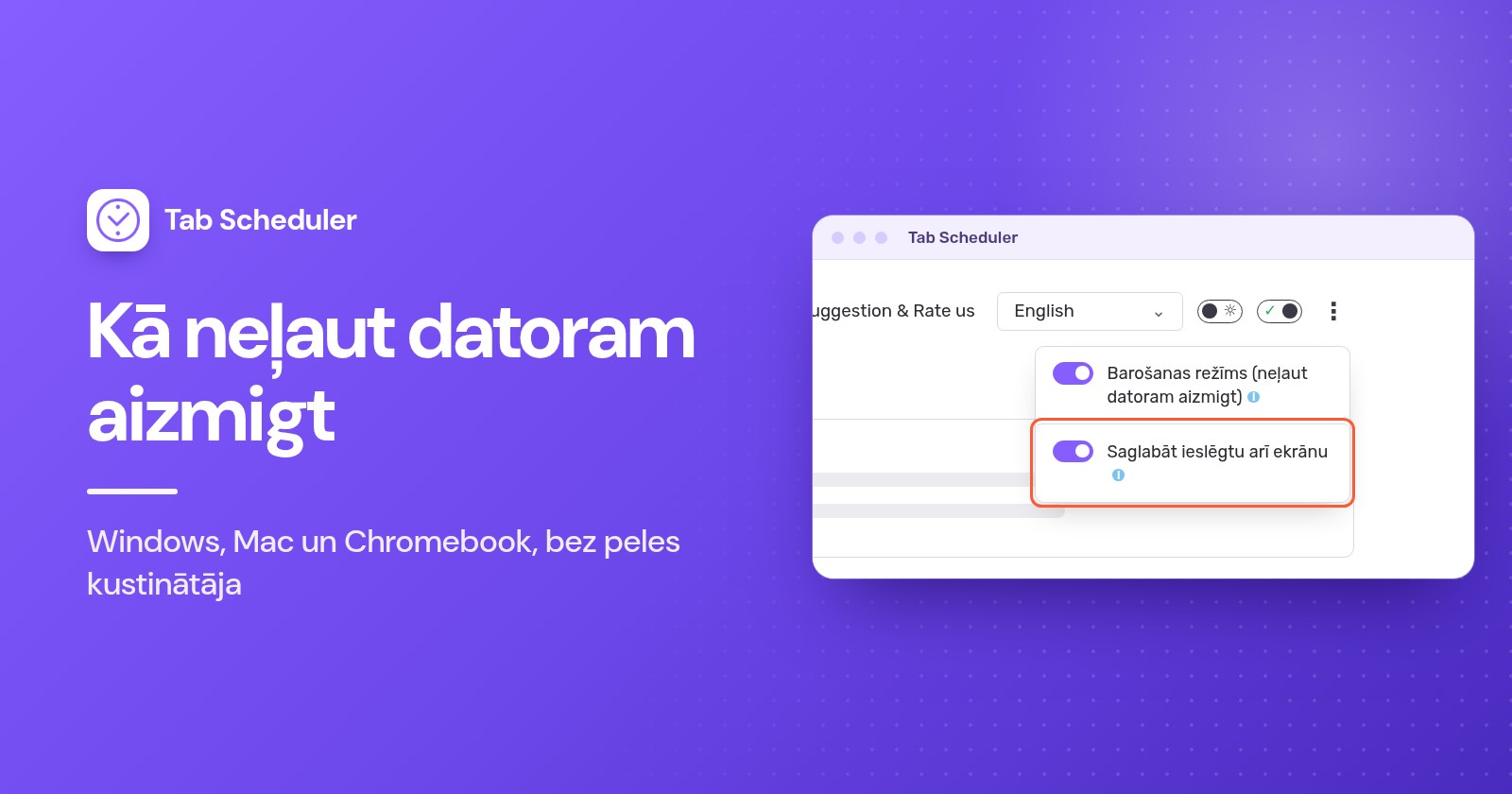
- Ieslēdziet Barošanas režīms (neļaut datoram aizmigt).
Barošanas režīms uztur datoru nomodā tikai tad, kad vismaz viens no jūsu grafikiem gaida izpildi. Kad nekas negaida, dators atkal ievēro parastos miega iestatījumus, tāpēc tas nav rīks, lai dators būtu nomodā visu dienu; tam izmantojiet iepriekš minētās metodes. Pēc noklusējuma ekrāns joprojām var izslēgties, un cilnes tiek atvērtas, arī kamēr tas ir tumšs.
Ja kādam lapa jāredz, piemēram, sienas informācijas panelī, ieslēdziet arī Saglabāt ieslēgtu arī ekrānu. Tas patērē vairāk akumulatora. Abas opcijas ir bezmaksas visos plānos.
Barošanas režīmam nepieciešams, lai pārlūkprogramma darbotos, un tas nevar novērst miegu, kad aizverat vāku, paši izvēlaties miega režīmu vai izslēdzat datoru. Ja ieplānotajā laikā dators bija izslēgts vai pārlūkprogramma aizvērta, Run on browser start if missed at scheduled time atver nokavēto vienreizējo, ikdienas, iknedēļas, ikmēneša vai ikgadējo cilni, kad pārlūkprogramma tajā pašā dienā tiek palaista atkal. Iegūstiet Tab Scheduler no Chrome Web Store vai Edge Add-ons.
Kāpēc dators joprojām pāriet miega režīmā?
Parasti datoru miega režīmā pārslēdz kas cits, nevis dīkstāves taimeris, vai arī rīks, kas neļauj aizmigt, ir apstājies:
- Jūs nomainījāt nepareizo barošanas vērtību. Windows un Mac glabā atsevišķas vērtības akumulatoram un strāvas adapterim. Iestatiet to, kuru izmantojat.
- Rīks nedarbojas. PowerToys Awake darbojas tikai tad, kad tas ir iespējots un esat pierakstījies.
caffeinatedarbojas tikai, kamēr komanda tiek izpildīta. Pārlūkprogrammas paplašinājums darbojas tikai, kamēr pārlūkprogramma ir atvērta. - Jūs aizvērāt vāku vai izvēlējāties miega režīmu. Rīki, kas neļauj aizmigt, aptur dīkstāves miegu, nevis miegu, ko ieslēdzat paši. Nomainiet vāka darbību, kā parādīts iepriekš.
- Ekrāns kļūst tumšs, bet dators ir nomodā. Tā ir noklusējuma darbība PowerToys Awake, vienkāršai komandai
caffeinateun Barošanas režīmam. Ieslēdziet Saglabāt ekrānu ieslēgtu, izmantojietcaffeinate -d -ivai ieslēdziet Saglabāt ieslēgtu arī ekrānu. - Jūsu organizācija pārvalda barošanas iestatījumus. Tad tos var mainīt tikai IT.
Lielākajai daļai cilvēku pietiek ar miega taimeri, kas iestatīts uz Nekad, vai rīku ar laika ierobežojumu, bez peles kustinātāja un bez administratora paroles. Ja dators jāuztur nomodā tāpēc, ka vietnei jāatveras noteiktā laikā, Tab Scheduler Barošanas režīms to uztur nomodā tikai tik ilgi, cik nepieciešams jūsu grafikiem.
Jautājumi un atbildes
Kā neļaut datoram aizmigt bez administratora tiesībām?
Sāciet ar saviem miega iestatījumiem, kurus daudzos darba datoros joprojām var mainīt. Windows datorā PowerToys instalētājs lietotājam pievieno Awake tikai jūsu kontam, bet Mac datorā iebūvētajai komandai caffeinate parole nav vajadzīga. Ja IT tos ir bloķējis, vērsieties pie IT, nevis izmantojiet apiešanas ceļus.
Kā neļaut Mac datoram aizmigt, nepieskaroties pelei?
Atveriet Terminal un palaidiet caffeinate, kas neļauj Mac aizmigt, līdz nospiežat Control+C, vai caffeinate -t 3600, kas pati apstājas pēc stundas. Pastāvīgai izmaiņai atveriet Sistēmas iestatījumi (System Settings), iestatiet ilgāku displeja izslēgšanas laiku sadaļā Bloķēšanas ekrāns (Lock Screen) un MacBook datorā ieslēdziet sadaļas Akumulators (Battery) opciju, kas novērš automātisku miegu ar strāvas adapteri.
Kā saglabāt ekrānu ieslēgtu operētājsistēmā Windows 11?
Atveriet Iestatījumi, Sistēma, Barošana un akumulators, Ekrāna, miega un hibernācijas taimauti (Settings, System, Power & battery, Screen, sleep, & hibernate timeouts) un iestatiet “Izslēgt ekrānu pēc” (Turn my screen off after) uz Nekad vai ilgāku laiku. Īslaicīgam risinājumam ieslēdziet Saglabāt ekrānu ieslēgtu (Keep screen on) rīkā PowerToys Awake, kas patur displeju ieslēgtu, līdz bloķējat datoru.
Kā neļaut klēpjdatoram aizmigt ar aizvērtu vāku?
Windows datorā atveriet vadības paneli, dodieties uz Enerģijas opcijas (Power Options), izvēlieties, ko darīt, aizverot vāku, un iestatiet Nedarīt neko (Do nothing), kad dators ir pievienots strāvai. MacBook paliek nomodā ar aizvērtu vāku tikai tad, ja tas ir pievienots strāvai ar ārēju displeju, tastatūru un peli, bet Chromebook datorā jāizslēdz Pārslēgt miega režīmā, kad vāks ir aizvērts (Sleep when lid is closed). Kamēr klēpjdators darbojas, neturiet to somā un uz mīkstām virsmām.
Vai ir Chrome paplašinājums, kas patur ekrānu ieslēgtu?
Jā. Vairāki Chrome un Edge paplašinājumi izmanto pārlūkprogrammas atļauju uzturēt nomodā, lai neļautu datoram vai arī displejam aizmigt, kamēr pārlūkprogramma ir atvērta. Tie nevar novērst miegu, kad aizverat vāku vai paši izvēlaties miega režīmu.
Kā neļaut datoram aizmigt lejupielādes laikā?
Izmantojiet rīku ar laika ierobežojumu, lai dators pēc tam atgrieztos parastajā režīmā: Windows datorā PowerToys Awake ar Uzturēt nomodā noteiktu laika intervālu (Keep awake for a time interval) vai Mac datorā caffeinate -t ar sekunžu skaitu. Lejupielādes laikā ekrāns var izslēgties, un lejupielāde neapstāsies, ja vien pats dators neaizmieg.
Vai darba devējs var uzzināt, ka izmantoju peles kustinātāju?
Iespējams. Daudzi uzņēmumi izmanto uzraudzības rīkus un ierobežo nezināmas USB ierīces, un 2024. gadā Wells Fargo atlaida vairāk nekā duci darbinieku pēc tam, kad bija izskatījusi apsūdzības par tastatūras darbības imitēšanu. Pirms tāda izmantošanas pārbaudiet uzņēmuma politiku.
Vai Tab Scheduler uztur datoru nomodā visu laiku?
Nē. Tā Barošanas režīms uztur datoru nomodā tikai tad, kad vismaz viens grafiks gaida izpildi, lai ieplānotās cilnes tiktu atvērtas laikā, un pēc tam atkal darbojas jūsu parastie miega iestatījumi. Tas ir bezmaksas, tam nepieciešama darbojoša pārlūkprogramma, un tas nevar novērst miegu, kad aizverat vāku.