








































Kā automātiski atvērt vietni startēšanas laikā (Chrome, Edge, Windows un Mac)
Atveriet vietni automātiski, kad startē pārlūkprogramma vai dators: startēšanas lapas Chrome, Edge un Firefox, Windows startēšanas mape, Mac pieteikšanās objekti un dažādas vietnes dažādās dienās.
Automātiski atvērt vietni startēšanas laikā var divos veidos. Lai vietne tiktu atvērta, kad startē pārlūkprogramma, pievienojiet to Chrome iestatījumu sadaļā Sākumlapā (Edge un Firefox ir tāda pati opcija). Lai tā tiktu atvērta, kad ieslēdzat datoru, ievietojiet vietnes saīsni Windows startēšanas mapē (Startup) vai Mac pieteikšanās objektos (Login Items).
- Atveriet Chrome, augšējā labajā stūrī noklikšķiniet uz trīs punktu izvēlnes un izvēlieties Iestatījumi.
- Kreisajā pusē noklikšķiniet uz Sākumlapā.
- Atlasiet Atvērt konkrētu lapu vai lapu kopu.
- Noklikšķiniet uz Pievienot jaunu lapu, ielīmējiet vietnes adresi un noklikšķiniet uz Pievienot.
- Pilnībā aizveriet Chrome un atveriet to vēlreiz. Vietne tiek atvērta atsevišķā cilnē.
Chrome izvēlņu nosaukumi šajā rokasgrāmatā pārbaudīti Chrome 156 versijā, bet Firefox nosaukumi Firefox 159 versijā (2026. gada novembrī). Windows un Mac darbības atbilst Microsoft un Apple pašreizējām atbalsta lapām.
Pārlūkprogrammas iestatījums katru reizi atver tās pašas lapas. Ja vēlaties dažādas vietnes dažādās dienās, piemēram, darba rīkus tikai no pirmdienas līdz piektdienai, skatiet On Browser Open tālāk sadaļā par dažādām vietnēm dažādās dienās. Ja vietne jums vajadzīga noteiktā dienas laikā, nevis startēšanas brīdī, izlasiet, kā atvērt vietni noteiktā laikā.
Kā panākt, lai Chrome startēšanas laikā atvērtu konkrētu lapu
Izmantojiet iestatījumu Sākumlapā no iepriekš aprakstītajām darbībām. Ikreiz, kad Chrome tiek startēts, tas atver katru šī saraksta lapu, katru savā cilnē.
- Lai startēšanas laikā atvērtu vairākas cilnes, noklikšķiniet uz Pievienot jaunu lapu katrai vietnei atsevišķi. Vai arī atveriet vajadzīgās cilnes un noklikšķiniet uz Izmantot esošās lapas, lai saglabātu tās visas uzreiz.
- Lai vēlāk mainītu sarakstu, noklikšķiniet uz trīs punktu pogas blakus lapai un izvēlieties Rediģēt vai Noņemt.
- Pārējās divas izvēles sadaļā Sākumlapā ir Atsākt darbu no vietas, kur to beidzu, kas atkārtoti atver pēdējās sesijas cilnes, un Atvērt Jaunas cilnes lapu, kas sāk ar tukšu cilni.
- Sākuma lapa, ko atver poga Sākums, ir cits iestatījums. Sadaļā Izskats opcija Rādīt pogu Sākums nosaka tikai to, ko atver poga Sākums. Lapām, kas jāatver palaišanas brīdī, izmantojiet Sākumlapā.
Mac datorā, aizverot pēdējo Chrome logu, Chrome netiek aizvērts pilnībā. Pirms pārbaudes nospiediet Command+Q, lai nākamā palaišana būtu īsta startēšana. Tās pašas darbības der arī Chrome pārlūkam Chromebook datorā, taču darba vai mācību iestādes Chromebook datorā startēšanas lapu kontrolē administrators, un jūs to nevarat mainīt. Google palīdzības lapā Sākumlapas un startēšanas lapas iestatīšana aprakstītas tās pašas opcijas.
Kā atvērt vietni startēšanas laikā pārlūkprogrammā Microsoft Edge
Edge ir tāds pats iestatījums sadaļā Kad Edge tiek startēts (When Edge starts).
- Noklikšķiniet uz Iestatījumi un citas iespējas (Settings and more), trīs punktiem augšējā labajā stūrī, un izvēlieties Iestatījumi.
- Noklikšķiniet uz Sākums, sākumlapa un jaunas cilnes (Start, home, and new tabs).
- Sadaļā Kad Edge tiek startēts izvēlieties Atvērt šīs lapas (Open these pages).
- Noklikšķiniet uz Pievienot jaunu lapu, ievadiet adresi un noklikšķiniet uz Pievienot.
Lai saglabātu visas atvērtās cilnes kā startēšanas lapas, tā vietā noklikšķiniet uz Izmantot visas atvērtās cilnes (Use all open tabs).
Kā Firefox startēšanas laikā atvērt konkrētas lapas
Firefox lapas, kas tiek atvērtas startēšanas laikā, ir jūsu sākumlapa. Firefox 159 versijā iestatījumi atrodas vienā lapā:
- Noklikšķiniet uz izvēlnes pogas (trīs līnijas) un izvēlieties Iestatījumi.
- Noklikšķiniet uz Sākums un startēšana (Home and startup).
- Sadaļā Sākumlapa (Homepage) iestatiet Jauni logi (New windows) uz Pielāgoti URL… (Custom URLs…), pēc tam noklikšķiniet uz Izvēlēties konkrētu vietni (Choose a specific site).
- Ierakstiet adresi un noklikšķiniet uz Pievienot adresi (Add address). Atkārtojiet katrai vietnei. Lai izmantotu atvērtās cilnes, noklikšķiniet uz Pašlaik atvērtās lapas (Current opened pages) blakus Aizstāt ar (Replace with).
- Sadaļā Startēšana (Startup) pārbaudiet, vai Atvērt iepriekšējos logus un cilnes (Open previous windows and tabs) ir izslēgts. Ja tas ir ieslēgts, Firefox sākumlapas vietā atjauno pēdējo sesiju.
Windows datorā tajā pašā sadaļā Startēšana ir opcija Automātiski atvērt Firefox, kad dators tiek startēts (Open Firefox automatically when your computer starts up). Ieslēdziet to, un sākumlapa tiks atvērta, kad pierakstīsieties, bez startēšanas mapes.
Kā automātiski atvērt vietni, ieslēdzot datoru (Windows 11 un 10)
Ievietojiet vietnes saīsni startēšanas mapē (Startup). Kad pierakstāties, Windows atver visu, kas ir šajā mapē, un vietnes saīsne tiek atvērta noklusējuma pārlūkprogrammā.
- Nospiediet Windows taustiņu + R, ierakstiet
shell:startupun nospiediet Enter. Tiek atvērta startēšanas mape. - Ar peles labo pogu noklikšķiniet uz tukšas vietas mapē un izvēlieties Jauns > Saīsne (New > Shortcut).
- Ielīmējiet pilnu adresi, kas sākas ar
https://, un noklikšķiniet uz Tālāk (Next). - Ierakstiet nosaukumu, piemēram, Komandas kalendārs, un noklikšķiniet uz Pabeigt (Finish).
Lai to pārbaudītu, restartējiet datoru vai izrakstieties un pierakstieties vēlreiz. Windows 10 darbības ir tādas pašas. 2. līdz 4. darbības vietā varat arī ievilkt mapē mazo ikonu, kas atrodas pārlūkprogrammas adreses joslas kreisajā pusē. Lai to apturētu, izdzēsiet saīsni. Microsoft skaidro startēšanas mapi rakstā Programmas pievienošana automātiskai palaišanai startēšanas laikā sistēmā Windows.
Vēlaties, lai vietne tiktu atvērta konkrētā pārlūkprogrammā, nevis noklusējuma pārlūkprogrammā? Tā vietā iekopējiet startēšanas mapē šīs pārlūkprogrammas saīsni un iestatiet tās startēšanas lapu, kā parādīts iepriekš. Tad pārlūkprogramma ar jūsu vietni tiks atvērta ikreiz, kad pierakstāties.
Vietnes atvēršana kā lietotnei, pierakstoties (Chrome)
Chrome var arī palaist instalētu tīmekļa lietotni, kad pierakstāties sistēmā Windows, Mac vai Linux. Tas der vietnei, kuru izmantojat kā lietotni, piemēram, tērzēšanai vai informācijas panelim.
- Atveriet vietni pārlūkā Chrome, noklikšķiniet uz trīs punktu izvēlnes un izvēlieties Apraidīt, saglabāt un kopīgot > Instalēt lapu kā lietotni…, pēc tam noklikšķiniet uz Instalēt.
- Atveriet
chrome://apps. - Ar peles labo pogu noklikšķiniet uz lietotnes un atlasiet Palaist startēšanas laikā.
Lai to atsauktu, vēlreiz ar peles labo pogu noklikšķiniet uz lietotnes un noņemiet atlasi opcijai Palaist startēšanas laikā. Google to apraksta lapā Progresīvo tīmekļa lietotņu izmantošana.
Kā atvērt vietni startēšanas laikā Mac datorā
Saglabājiet vietni kā saites failu un pievienojiet to pieteikšanās objektiem (Login Items). Kad piesakāties, macOS to atver noklusējuma pārlūkprogrammā.
- Atveriet vietni pārlūkā Safari vai Chrome un velciet adresi vai mazo ikonu pa kreisi no tās uz darbvirsmu. Tiek izveidots
.weblocfails. - Pārvietojiet failu uz mapi, kuru paturat, piemēram, Documents, lai tas netiktu nejauši izdzēsts.
- Izvēlieties Apple izvēlne (Apple menu) > Sistēmas iestatījumi (System Settings), pēc tam sānjoslā noklikšķiniet uz Vispārīgi (General).
- Noklikšķiniet uz Pieteikšanās objekti un paplašinājumi (Login Items & Extensions). Iespējams, būs jāritina uz leju.
- Zem saraksta noklikšķiniet uz pogas Pievienot (+), atlasiet
.weblocfailu un noklikšķiniet uz Pievienot.
Lai to apturētu, atlasiet objektu un noklikšķiniet uz pogas Noņemt (-). Lai vienu reizi izlaistu visus pieteikšanās objektus, turiet nospiestu Shift, kamēr noklikšķināt uz Pieteikties (Log In). Sīkāka informācija ir Apple rokasgrāmatā Vienumu automātiska atvēršana, piesakoties Mac datorā. Tādā pašā veidā varat pievienot arī pašu Chrome, un tas tiks atvērts ar lapām, kas iestatītas sadaļā Sākumlapā.
Kā atvērt dažādas vietnes dažādās dienās
Izmantojiet grafiku, kas saistīts ar pārlūkprogrammas startēšanu un nedēļas dienu. Pārlūkprogrammas startēšanas lapas, startēšanas mape un pieteikšanās objekti katru reizi atver tās pašas vietnes, tāpēc tie nevar nodrošināt “darba rīki no pirmdienas līdz piektdienai, ziņas nedēļas nogalē”.
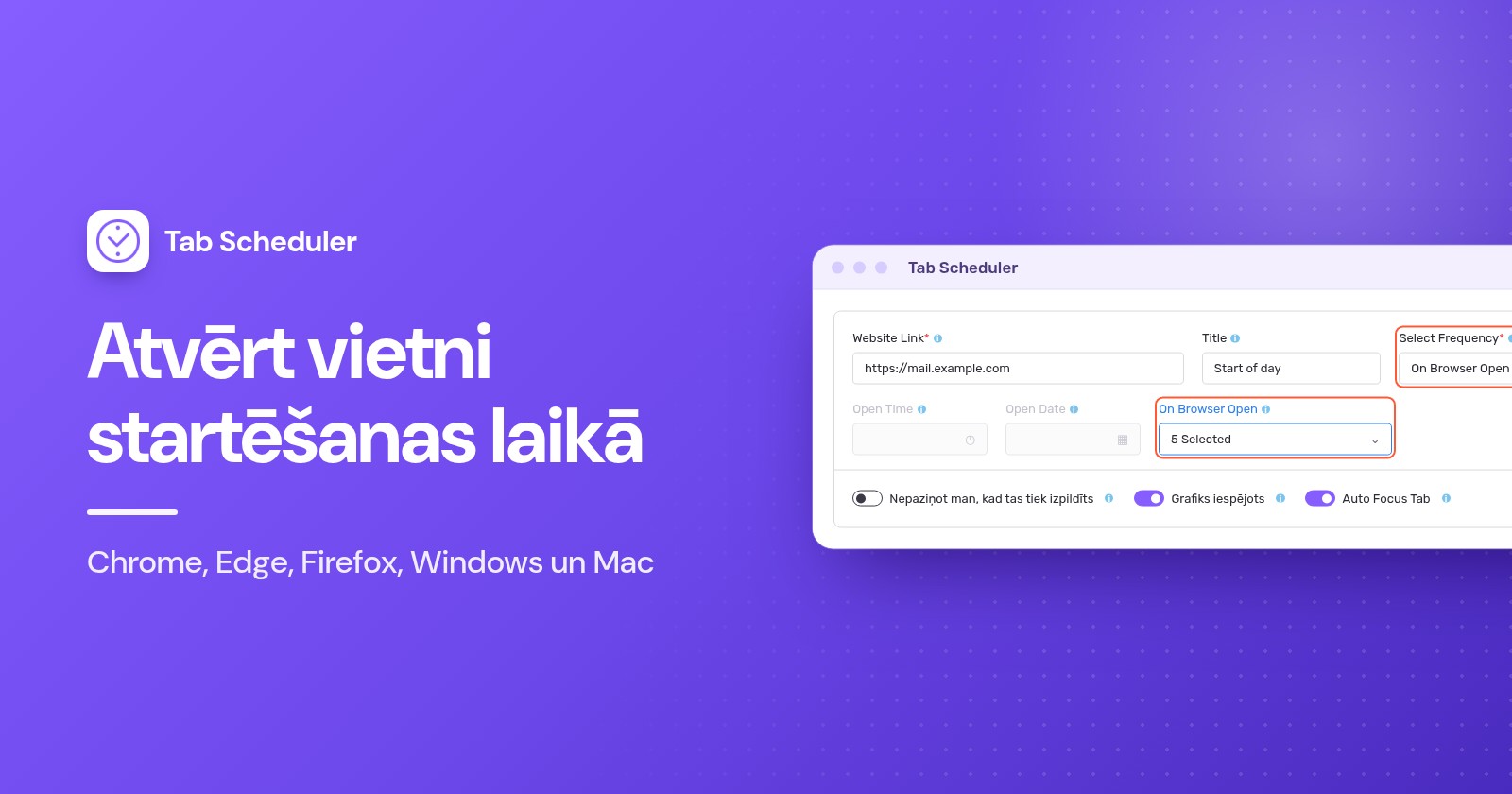
Tab Scheduler, bezmaksas paplašinājumam pārlūkprogrammām Chrome un Edge, ir biežums On Browser Open, kas atver vietni, kad tiek startēta pārlūkprogramma, jūsu atzīmētajās dienās:
- Instalējiet Tab Scheduler no Chrome Web Store vai Edge Add-ons.
- Rīkjoslā noklikšķiniet uz Tab Scheduler ikonas un izvēlieties Settings.
- Ievadiet adresi laukā Website Link un, ja vēlaties, arī Title.
- Laukā Select Frequency izvēlieties On Browser Open. Schedule Type pārslēdzas uz Atvērt vietni.
- Laukā On Browser Open noklikšķiniet uz Izvēlēties dienas un atzīmējiet dienas no pirmdienas līdz piektdienai. Check All atlasa visas dienas.
- Noklikšķiniet uz Save Schedule.
Izveidojiet vienu grafiku katrai vietnei. Piemēram, e-pastu un komandas dēli no pirmdienas līdz piektdienai, bet ziņu vietni sestdienā un svētdienā. Sadaļā Vairāk opciju varat atzīmēt Atvērt URL jaunā logā, lai vietnei piešķirtu atsevišķu pārlūkprogrammas logu. Bezmaksas plānā var izmantot līdz 5 grafikiem bez reģistrēšanās; Premium noņem ierobežojumu.
Pirms uz to paļaujaties, ņemiet vērā ierobežojumus:
- Tas darbojas, kad tiek startēta pārlūkprogramma, nevis tad, kad atverat vēl vienu logu jau palaistā pārlūkprogrammā.
- Tas tikai atver vietnes. Lai vēlāk dienā vietni atkal aizvērtu, skatiet, kā automātiski aizvērt cilnes pārlūkā Chrome.
- Tas nevar palaist aizvērtu pārlūkprogrammu. Lai darba dienu vietnes tiktu atvērtas, kad ieslēdzat datoru, pievienojiet pārlūkprogrammu arī startēšanas mapei vai pieteikšanās objektiem, kā parādīts iepriekš.
- Tas nedarbojas tālruņos, jo Chrome operētājsistēmā Android un iPhone tālrunī neatbalsta paplašinājumus.
Ja vietne jums vajadzīga noteiktā pulksteņa laikā, piemēram, darba dienās plkst. 9:00, tā vietā izmantojiet ikdienas vai iknedēļas grafiku ar atvēršanas laiku.
Kuru metodi izvēlēties?
Izvēlieties metodi atkarībā no tā, kad vietnei jāatveras un vai tā mainās no dienas uz dienu.
| Metode | Vislabāk piemērota | Nepieciešams | Ierobežojumi |
|---|---|---|---|
| Pārlūkprogrammas startēšanas lapas (Chrome, Edge, Firefox) | Tās pašas vietnes ikreiz, kad atverat pārlūkprogrammu | Nekas papildus | Katru dienu tas pats saraksts; tikai pārlūkprogrammas startēšanas brīdī |
| Saīsne Windows startēšanas mapē | Vietne uzreiz pēc pierakstīšanās sistēmā Windows | Windows 11 vai 10 | Tiek atvērta noklusējuma pārlūkprogrammā pēc katras pierakstīšanās, katru dienu |
| Mac pieteikšanās objekti ar .webloc failu | Vietne uzreiz pēc pieteikšanās Mac datorā | Saglabāts .webloc fails | Tā pati vietne pēc katras pieteikšanās, katru dienu |
| Chrome tīmekļa lietotne ar opciju Palaist startēšanas laikā | Vietne, kuru izmantojat kā lietotni, pierakstoties | Vietne, kas instalēta kā lietotne | Jāiestata katrai vietnei; pēc katras pierakstīšanās, katru dienu |
| Tab Scheduler On Browser Open | Dažādas vietnes dažādās nedēļas dienās | Bezmaksas paplašinājums pārlūkā Chrome vai Edge | Tikai pārlūkprogrammas startēšanas brīdī; tikai atver; 5 grafiki bez maksas |
Kā apturēt ciļņu atvēršanos startēšanas laikā
Atsauciet iestatījumu, kas tās atver. Vispirms pārbaudiet pārlūkprogrammu, pēc tam datora startēšanas vienumus.
- Chrome: atveriet Iestatījumi > Sākumlapā un izvēlieties Atvērt Jaunas cilnes lapu vai noņemiet lapas no saraksta.
- Edge: sadaļā Kad Edge tiek startēts izvēlieties Atvērt jaunas cilnes lapu (Open the new tab page).
- Firefox: atiestatiet Jauni logi uz Firefox sākums (noklusējums) (Firefox Home (Default)) un izslēdziet Atvērt iepriekšējos logus un cilnes.
- Windows: izdzēsiet saīsni no
shell:startupun izslēdziet pārlūkprogrammu sadaļā Iestatījumi > Programmas > Startēšana (Settings > Apps > Startup). Ja pārlūkprogramma pēc katras restartēšanas pati atkal atveras, izslēdziet Automātiski saglabāt manas restartējamās programmas (Automatically save my restartable apps) sadaļā Iestatījumi > Konti > Pierakstīšanās opcijas (Settings > Accounts > Sign-in options). - Mac: atlasiet objektu sadaļā Pieteikšanās objekti un paplašinājumi un noklikšķiniet uz Noņemt.
- Tab Scheduler: izslēdziet grafiku sarakstā Scheduled Tab List vai izdzēsiet to.
Ja Chrome atver lapas, kuras neesat pievienojis, vai startēšanas lapa nepārtraukti mainās, Google norāda, ka datorā var būt nevēlama programmatūra. Noņemiet paplašinājumus, kurus neatpazīstat, pēc tam izmantojiet Iestatījumi > Iestatījumu atiestatīšana > Atjaunot iestatījumus uz sākotnējiem noklusējuma iestatījumiem. Jūsu grāmatzīmes un saglabātās paroles netiek dzēstas.
Kāpēc vietne netika atvērta startēšanas laikā?
Parasti pārlūkprogramma patiesībā netika startēta vai noteicošs bija cits iestatījums. Pārbaudiet šos iemeslus pēc kārtas:
- Pārlūkprogramma joprojām darbojās. Startēšanas lapām nepieciešama īsta startēšana. Mac datorā aizveriet ar Command+Q. Arī Tab Scheduler opcija On Browser Open netiek izpildīta, ja Chrome pēc logu aizvēršanas turpināja darboties fonā, ko var izraisīt opcija Turpināt lietotņu izpildi fonā, kad Google Chrome ir aizvērts (sadaļā Iestatījumi > Sistēma).
- Noteicošs ir cits startēšanas iestatījums. Pārlūkā Chrome opcija Atsākt darbu no vietas, kur to beidzu jūsu saraksta vietā atkārtoti atver pēdējo sesiju. Pārlūkā Firefox opcija Atvērt iepriekšējos logus un cilnes izlaiž sākumlapu.
- Iestatījums ir pārvaldīts. Darba vai mācību iestādes datorā startēšanas lapas jūsu vietā var iestatīt administrators.
- Saīsne ir nepareizā vietā. Tai jābūt mapē, ko atver
shell:startup, un, veicot dubultklikšķi uz tās, jāatveras vietnei. .weblocfails tika izdzēsts. Pieteikšanās objekti atver pašu failu, tāpēc glabājiet to mapē, kuru netīrāt, un pievienojiet to vēlreiz, ja tā vairs nav.- Tab Scheduler grafiks netika izpildīts. Pārbaudiet, vai šodienas diena ir atzīmēta sadaļā Izvēlēties dienas, vai Grafiks iespējots ir ieslēgts un vai visi grafiki nav apturēti (Alt+Shift+P tos aptur un atsāk).
- Vietne tiek atvērta divreiz. Visticamāk, tā ir iestatīta divās vietās, piemēram, pārlūkprogrammas startēšanas lapās un startēšanas mapes saīsnē. Atstājiet to vienā vietā.
Lai katru dienu atvērtu tās pašas vietnes, pietiek ar pārlūkprogrammas startēšanas iestatījumu, un startēšanas mape vai pieteikšanās objekti to paplašina līdz brīdim, kad pierakstāties. Ja startēšanas cilnēm jāmainās atkarībā no nedēļas dienas, Tab Scheduler, bezmaksas paplašinājums, kas atver un aizver cilnes pēc grafika, to paveic ar vienu grafiku katrai vietnei.
Jautājumi un atbildes
Kā panākt, lai Chrome automātiski atveras, ieslēdzot datoru?
Windows datorā nospiediet Windows taustiņu + R, ierakstiet shell:startup un ievietojiet Chrome saīsni mapē, kas tiek atvērta. Mac datorā pievienojiet Google Chrome sadaļā Sistēmas iestatījumi (System Settings) > Vispārīgi (General) > Pieteikšanās objekti un paplašinājumi (Login Items & Extensions). Tad Chrome startē ar lapām, kas iestatītas sadaļā Sākumlapā.
Kā Chrome startēšanas laikā atvērt vairākas cilnes?
Atveriet Iestatījumi > Sākumlapā, izvēlieties Atvērt konkrētu lapu vai lapu kopu un noklikšķiniet uz Pievienot jaunu lapu katrai vietnei atsevišķi. Lai saglabātu visas pašlaik atvērtās cilnes, tā vietā noklikšķiniet uz Izmantot esošās lapas.
Kā panākt, lai Chrome startēšanas laikā atver iepriekšējās cilnes?
Atveriet Iestatījumi > Sākumlapā un izvēlieties Atsākt darbu no vietas, kur to beidzu. Tad Chrome fiksēta lapu saraksta vietā atkārtoti atver pēdējās sesijas cilnes.
Kāpēc Chrome startēšanas laikā atver nejaušas lapas?
Parasti kāda lapa ir pievienota sarakstam Sākumlapā vai to ir mainījis paplašinājums vai nevēlama programma. Pārbaudiet sarakstu, noņemiet paplašinājumus, kurus neatpazīstat, un, ja lapas parādās atkal, izmantojiet Iestatījumi > Iestatījumu atiestatīšana > Atjaunot iestatījumus uz sākotnējiem noklusējuma iestatījumiem.
Kāpēc Microsoft Edge automātiski atveras, kad startē Windows?
Edge var būt ieslēgts sadaļā Iestatījumi > Programmas > Startēšana (Settings > Apps > Startup), vai arī Windows to atver atkārtoti, jo sadaļā Iestatījumi > Konti > Pierakstīšanās opcijas (Settings > Accounts > Sign-in options) ir ieslēgts Automātiski saglabāt manas restartējamās programmas (Automatically save my restartable apps). Izslēdziet to, kas attiecas uz jums.
Vai Chrome sākuma lapa ir tas pats, kas startēšanas lapa?
Nē. Sākuma lapa ir lapa, ko atver poga Sākums, un to iestata sadaļā Izskats > Rādīt pogu Sākums. Lapas, kas tiek atvērtas, kad Chrome startē, iestata atsevišķi sadaļā Sākumlapā.
Vai var atvērt vietni startēšanas laikā tikai darba dienās?
Ne ar pārlūkprogrammas startēšanas lapām, Windows startēšanas mapi vai Mac pieteikšanās objektiem, jo tie darbojas katru reizi. Tab Scheduler opcija On Browser Open atver vietni, kad startē Chrome vai Edge, tikai jūsu atzīmētajās dienās, un tā ir bezmaksas līdz 5 grafikiem.
Kā atvērt vietni noteiktā laikā, nevis startēšanas laikā?
Startēšanas iestatījuma vietā izmantojiet grafiku. Tab Scheduler var atvērt vietni noteiktā laikā katru dienu, izvēlētajās nedēļas dienās vai vienreiz, ja vien pārlūkprogramma darbojas un dators ir nomodā. Arī Windows uzdevumu plānotājs (Task Scheduler) var atvērt vietni noteiktā laikā.