








































Como desligar o YouTube automaticamente em um horário definido
Feche o YouTube às 22:00 todas as noites, ou 30 ou 60 minutos depois que ele abre, com uma extensão gratuita. Mais o timer de suspensão do YouTube e limites no iPhone e no Android.
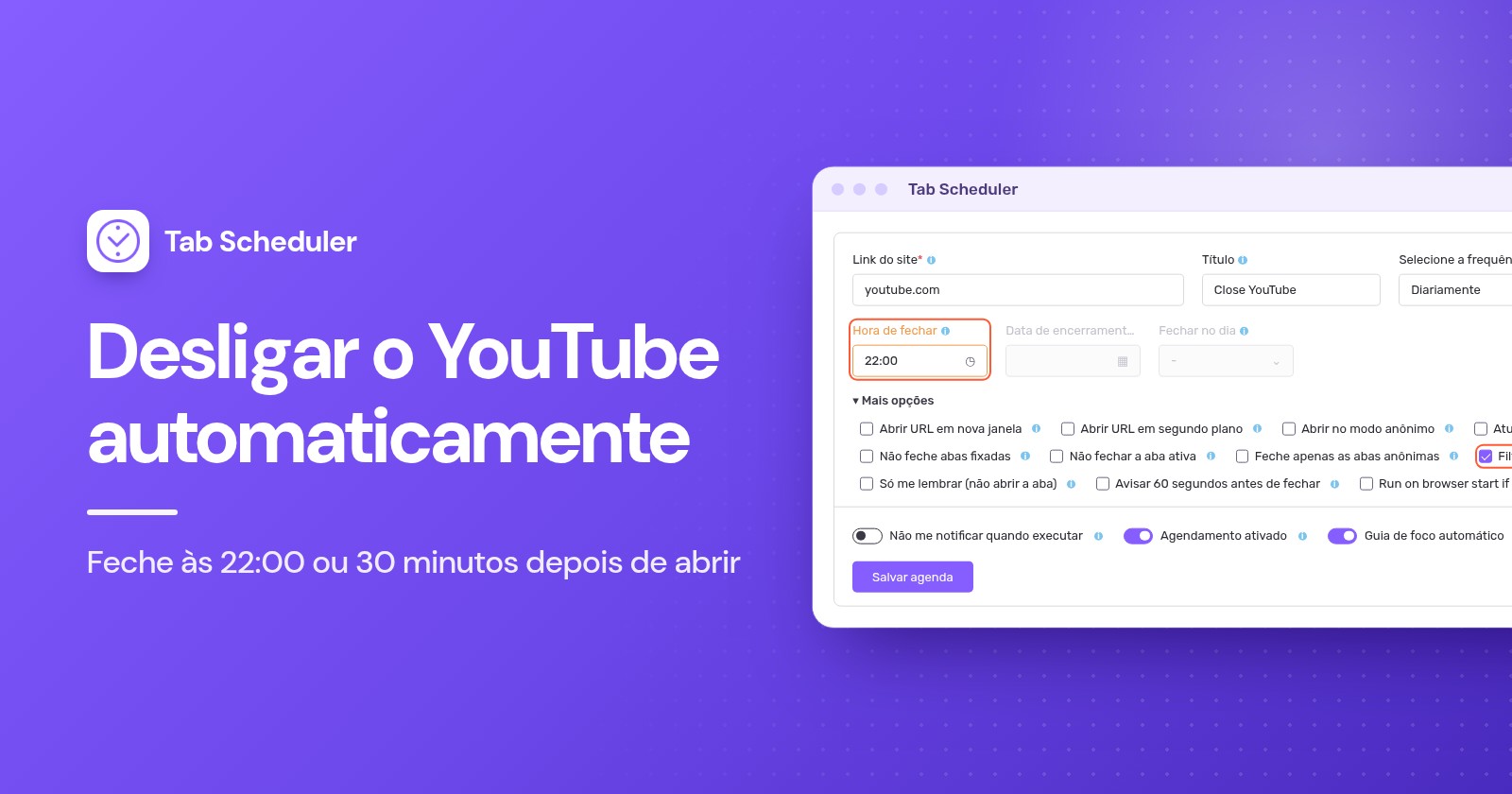
Para desligar o YouTube automaticamente em um horário no computador, adicione ao Chrome ou ao Edge uma extensão que fecha abas, como o Tab Scheduler, e programe-a para fechar todas as abas do YouTube às 22:00. O timer de suspensão do próprio YouTube só pausa o vídeo depois de um tempo definido. No celular, use o Tempo de Uso ou o Bem-estar digital.
- Instale o Tab Scheduler pela Chrome Web Store ou pelos Complementos do Edge. Ele é gratuito para até 5 agendamentos e não precisa de conta.
- Clique no ícone do Tab Scheduler na barra de ferramentas e escolha Configurações.
- Digite
youtube.comem Link do site e escolha Diariamente em Selecione a frequência. - Defina Tipo de programação como Fechar abas correspondentes e Hora de fechar como 22:00.
- Clique em Salvar agenda.
A partir daí, todas as abas do YouTube abertas às 22:00 são fechadas, seja qual for o vídeo. Os passos do YouTube e do celular abaixo foram conferidos na Ajuda do YouTube, no Suporte da Apple e nas páginas de ajuda do Android e do Family Link do Google em novembro de 2026; os passos do Tab Scheduler correspondem à versão 2.0.13 no Chrome e no Edge.
Dá para colocar um timer para desligar o YouTube?
Sim, mas os timers do próprio YouTube pausam o vídeo ou mostram um lembrete. Nenhum deles fecha o YouTube em um horário do relógio no computador, e quem está assistindo pode dispensar ou reiniciar esses timers.
- Timer de suspensão (computador, Android, iPhone e iPad): enquanto um vídeo é reproduzido, abra Configurações no player, escolha Timer de suspensão e defina por quanto tempo ele deve correr. O vídeo pausa quando o tempo acaba, e você pode reiniciar o timer para continuar assistindo. Veja a página de ajuda do timer de suspensão do YouTube.
- Lembrar-me de fazer uma pausa (Remind me to take a break), no app do YouTube no celular: toque na sua foto do perfil > Configurações > Geral, ative a opção e escolha uma Frequência do lembrete (Reminder frequency). O lembrete pausa o vídeo até você dispensá-lo.
- Lembrar-me quando for hora de dormir (Remind me when it's bedtime), no app do YouTube no celular: no mesmo menu Geral, defina um horário de início e de fim. Quando o lembrete aparecer, você pode dispensá-lo ou tocar em Lembrar novamente (Remind Me Again) para receber outro lembrete em 15 minutos.
- No app YouTube Kids, toque em Configurações, resolva a verificação para pais, toque em Definir timer (Set Timer) e depois em INICIAR TIMER (START TIMER). Quando o tempo acaba, o app mostra "Acabou o tempo!" e fica bloqueado.
Nos dispositivos Apple, os lembretes de pausa e de hora de dormir funcionam no iPhone, mas não no iPad, e os dois vêm ativados por padrão para usuários de 13 a 17 anos. No computador, o timer de suspensão é a única opção integrada, e ele conta minutos em vez de parar às 22:00.
Como fechar o YouTube no mesmo horário todas as noites no computador
Use um agendamento Fechar abas correspondentes. Na Hora de fechar, o Tab Scheduler fecha todas as abas abertas cujo endereço corresponde ao link, inclusive as que você mesmo abriu.
- Clique no ícone do Tab Scheduler na barra de ferramentas do navegador e escolha Configurações.
- Digite
youtube.comem Link do site. Se quiser, adicione um Título, como "Fechar YouTube". - Em Selecione a frequência, escolha Diariamente.
- Em Tipo de programação, escolha Fechar abas correspondentes e defina Hora de fechar como 22:00.
- Abra Mais opções e confira se Filtragem de URL está marcada. Ela é marcada automaticamente quando você escolhe Fechar abas correspondentes.
- Clique em Salvar agenda.
Com a Filtragem de URL ativada, uma aba corresponde quando o endereço dela contém o seu link. Então youtube.com também corresponde a www.youtube.com/watch?v=abc, às páginas de Shorts e ao YouTube Music em music.youtube.com. Mais duas opções importam aqui:
- Deixe Não fechar a aba ativa desmarcada. Se ela estiver marcada, a aba do YouTube que alguém está assistindo às 22:00 continua aberta.
- Não feche abas fixadas mantém aberta uma aba fixada do YouTube. Deixe desmarcada, a menos que seja isso que você quer.
O agendamento fecha as abas do YouTube que estão abertas às 22:00. Se alguém abrir o YouTube de novo às 22:05, essa aba fica aberta até o horário de fechamento do dia seguinte, então veja a seção sobre como manter o YouTube fechado, mais abaixo. Há mais detalhes na página fechar abas em horários agendados, e o mesmo método para outros sites, todas as abas ou abas anônimas está em como fechar abas automaticamente no Chrome.
Só nas noites antes de dia de aula
Escolha Toda semana em vez de Diariamente, marque domingo, segunda, terça, quarta e quinta em Fechar nos dias e defina a Hora de fechar, por exemplo 21:00. Um agendamento semanal usa um único horário para todos os dias dele, então adicione um segundo agendamento se sexta e sábado devem terminar mais tarde, por exemplo às 23:00.
Como desligar o YouTube depois de 30 minutos ou 1 hora
Escolha Minuto personalizado com Fechar abas correspondentes. Cada aba do YouTube então fecha esse número de minutos depois de ser aberta.
- Em Configurações, digite
youtube.comem Link do site. - Em Selecione a frequência, escolha Minuto personalizado. Para meia hora, você também pode escolher A cada 30 minutos.
- Defina Tipo de programação como Fechar abas correspondentes.
- Digite 30 ou 60 em Minuto próximo e clique em Salvar agenda.
Não escolha A cada hora para "depois de 1 hora". Essa opção é executada em um minuto fixo de cada hora, como 9:15 e 10:15, e não 60 minutos depois que o YouTube abre. A página a cada poucos minutos explica as opções de intervalo.
A contagem é por aba: feche a aba e abra o YouTube em uma nova, e uma nova contagem começa. Isso faz dele um empurrãozinho que encerra uma sessão, não uma cota diária. Para um limite firme, adicione o agendamento de bloqueio abaixo.
Só por hoje? Escolha Uma vez, defina Data de encerramento como hoje e Hora de fechar como o horário em que o YouTube deve desligar. Ele é executado uma única vez, então escolha um horário que ainda não passou. Se você só quer que o vídeo pare quando pegar no sono, o timer de suspensão do YouTube é mais rápido.
Como receber um aviso antes de o YouTube fechar
Marque Avisar 60 segundos antes de fechar em Mais opções. Um minuto antes do horário de fechamento, uma notificação diz "Esta aba será fechada em 60 segundos" e mostra dois botões.
- Manter aberta cancela o fechamento desta noite. Um agendamento diário ainda é executado de novo amanhã.
- Adiar 10 min fecha as abas 10 minutos depois, sem um segundo aviso.
- Se você não fizer nada, ou fechar a notificação, as abas fecham no horário.
O aviso funciona com horários fixos, como Uma vez, Diariamente e Toda semana, mas não com Minuto personalizado ou outros intervalos em minutos. As notificações do navegador precisam estar permitidas nas configurações do computador. No agendamento de uma criança, pense duas vezes: uma criança consegue clicar em Manter aberta tão facilmente quanto você, então deixe o aviso desativado quando o fechamento precisar acontecer. Mais detalhes na página aviso antes de fechar.
Como bloquear o YouTube em certos horários para que ele continue fechado
Fechar uma aba não impede ninguém de abrir o YouTube de novo. Para deixá-lo indisponível até de manhã, adicione um agendamento de bloqueio. A extensão Website Blocker da Extfy faz isso com o bloqueio programado, de graça no Chrome, no Edge e no Firefox.
- Clique no ícone do Website Blocker e digite
youtube.comem Bloquear sites. - Escolha Bloqueio por tempo e depois Cronograma personalizado.
- Em Selecione Dias, marque os dias. Em Selecione o horário, informe o horário de início e de fim.
- Clique em Definir hora para salvar a regra.
Um intervalo de horário não pode passar da meia-noite, então um bloqueio das 22:00 às 06:00 precisa de dois intervalos: das 22:00 às 23:59 e das 00:00 às 06:00 (clique em + para adicionar o segundo). Usados juntos, o Tab Scheduler fecha as abas do YouTube que estão abertas às 22:00, com um aviso se você quiser, e o Website Blocker impede que o YouTube abra de novo até as 06:00. O Bloqueio por tempo também tem timers prontos, como 30 minutos e 1 hora, que bloqueiam um site por esse tempo depois que você o abre pela primeira vez.
Opções integradas no Windows e no Mac
Os sistemas operacionais oferecem bloqueios e limites diários em vez de um horário de fechamento. No Windows, o Microsoft Family Safety pode adicionar youtube.com aos Sites bloqueados (Blocked Sites) na conta Microsoft de uma criança. Os filtros da Web dele funcionam no Microsoft Edge e, enquanto estão ativados, os outros navegadores ficam bloqueados. No Mac, abra Ajustes do Sistema > Tempo de Uso > Limites de Apps, clique em Adicionar Limite, abra a categoria Sites e adicione youtube.com com um tempo diário.
Como desligar o YouTube automaticamente em um horário no iPhone
Use o Tempo de Uso. O Tempo Inativo bloqueia apps nos horários que você escolher, e os Limites de Apps definem um máximo de minutos por dia no YouTube. Para configurar para uma criança no Compartilhamento Familiar, toque primeiro no nome da criança no Tempo de Uso.
- Tempo Inativo (iOS 26): acesse Ajustes > Tempo de Uso > Tempo Inativo, toque em Agendado, escolha Todos os Dias ou Personalizar Dias e defina os horários de início e de fim. Com um código do Tempo de Uso, ative Bloquear no Tempo Inativo (Block at Downtime). Sem ele, o Tempo Inativo é um lembrete que pode ser ignorado.
- Limites de Apps (iOS 26): acesse Ajustes > Tempo de Uso > Limites de Apps > Adicionar Limite, toque em uma categoria para encontrar o YouTube, selecione-o, toque em Seguinte e defina o tempo.
- iOS 27: o Tempo de Uso passa a girar em torno de Agenda do Tempo de Uso (Screen Time Schedule) e Cotas de Tempo (Time Allowances), que exigem o iOS 27 em todos os seus dispositivos Apple. Acesse Ajustes > Tempo de Uso > Agenda do Tempo de Uso, ative Agenda (Schedule), toque em Adicionar Agenda (Add Schedule), escolha os dias e defina, para cada janela de tempo, o horário de início e de fim e quais categorias ficam disponíveis nela. O guia da Apple sobre agendas do Tempo de Uso traz os detalhes.
Como desligar o YouTube depois de um tempo no Android
Use o Bem-estar digital para você mesmo e o Google Family Link para uma criança. Os nomes dos menus podem variar um pouco de um celular para outro.
- Timers de apps (App timers): acesse Configurações > Bem-estar digital > Timers de apps, toque em Definir timer (Set timer) ao lado do YouTube e escolha o tempo. Quando o tempo acaba, o app fecha e o ícone dele fica acinzentado. Os timers de apps são zerados à meia-noite.
- Modo foco (em horários definidos): acesse Configurações > Bem-estar digital > Modo foco, escolha o YouTube e toque em Definir uma programação (Set a schedule). Enquanto o Modo foco está ativado, você não consegue usar o app.
- YouTube no Chrome: no Bem-estar digital, toque no gráfico, depois em Chrome, e toque em Definir timer do site (Set site timer) ao lado de youtube.com. A página de ajuda do Bem-estar digital do Google lista todos os passos.
- Family Link (dispositivo de uma criança): no app Family Link, selecione a criança, toque em Tempo de tela (Screen time) > Programações (Schedules) e ative Tempo de inatividade (Downtime), depois defina a Programação semanal (Weekly schedule). Para um limite diário, toque em Tempo de tela > Limites de tempo (Time limits) > Limites de apps (App limits), selecione o YouTube e toque em Definir limite (Set limit). Os limites de apps valem em todos os dispositivos Android e Chromebooks da criança (veja programações do Family Link).
Qual método usar?
| Método | Ideal para | O que precisa | Limites |
|---|---|---|---|
| Tab Scheduler, fechar em um horário definido | Encerrar o YouTube às 22:00, todas as noites ou nas noites antes de aula | Chrome ou Edge no computador; gratuito para até 5 agendamentos | Fecha só as abas abertas naquele horário; precisa do navegador aberto e do computador ativo |
| Tab Scheduler, Minuto personalizado | Desligar o YouTube 30 ou 60 minutos depois que ele abre | Chrome ou Edge no computador | Conta por aba; sem opção de aviso |
| Website Blocker, Cronograma personalizado | Manter o YouTube bloqueado durante a noite | Chrome, Edge ou Firefox; gratuito | Um intervalo não pode passar da meia-noite, então use dois |
| Timer de suspensão do YouTube | Dormir assistindo a um vídeo | YouTube no computador, no celular ou no tablet | Pausa depois de um tempo definido; fácil de reiniciar |
| Lembretes de pausa e de hora de dormir do YouTube | Um empurrãozinho no celular | O app do YouTube no celular | Só lembretes; não existem no computador |
| Tempo de Uso do iPhone | iPhone e iPad, inclusive de uma criança | Um código do Tempo de Uso para um bloqueio de verdade | Por padrão, os limites podem ser ignorados quando atingidos |
| Bem-estar digital ou Family Link | Celulares Android; o Family Link também cobre o Chromebook de uma criança | Configurações, ou o app Family Link para uma criança | Os passos variam conforme o celular; os timers de apps são zerados à meia-noite |
Por que o YouTube não desligou?
Normalmente o computador estava em suspensão, o navegador estava fechado ou uma opção manteve a aba aberta:
- O computador estava em suspensão ou o navegador estava fechado no horário de fechamento. Os agendamentos só são executados enquanto o navegador está aberto e o computador está ativo, e um fechamento previsto para quando o navegador estava fechado é ignorado. O Modo energia pede ao computador que continue ativo enquanto um agendamento está esperando; para outras formas, veja como manter o computador ligado.
- Não fechar a aba ativa estava marcada, então o vídeo na tela continuou aberto.
- O link tem um erro de digitação, ou a Filtragem de URL estava desmarcada, então só o endereço exato é fechado.
- O agendamento está desligado na Lista de guias agendadas, ou todos os agendamentos estão pausados. Alt+Shift+P pausa e retoma todos.
- Alguém clicou em Manter aberta ou Adiar 10 min no aviso.
- O YouTube estava aberto em uma janela anônima. Ative Permitir na navegação anônima para o Tab Scheduler na página de detalhes dele, nas configurações de extensões do navegador.
- O YouTube estava aberto em outro navegador ou perfil, no celular ou na TV. Uma extensão só funciona no navegador em que está instalada, e o Tab Scheduler não funciona no celular.
- Você escolheu A cada hora em vez de Minuto personalizado, ou o YouTube foi reaberto em uma nova aba, o que inicia uma nova contagem.
Para a maioria das famílias, um agendamento de fechamento às 22:00 acaba com o YouTube tarde da noite no computador, e um agendamento de bloqueio o mantém fechado quando um lembrete não basta. Você configura o primeiro em poucos minutos com o Tab Scheduler, uma extensão gratuita que abre e fecha abas em horários agendados.
Perguntas e respostas
Dá para colocar um timer para desligar o YouTube?
Sim. O timer de suspensão do YouTube, em Configurações no player de vídeo no computador, no Android, no iPhone e no iPad, pausa o vídeo depois do tempo que você escolher. Ele pausa em vez de fechar o YouTube, e qualquer pessoa assistindo pode reiniciá-lo.
Como fazer o YouTube desligar em um horário no computador?
Instale uma extensão que fecha abas, como o Tab Scheduler para Chrome ou Edge, e crie um agendamento "Fechar abas correspondentes" para youtube.com com "Diariamente" e uma "Hora de fechar" como 22:00. Todas as abas do YouTube abertas nesse horário são fechadas, desde que o navegador esteja aberto e o computador esteja ativo.
Como desligar o YouTube depois de 1 hora?
No computador, crie um agendamento do Tab Scheduler para youtube.com com "Minuto personalizado", "Fechar abas correspondentes" e 60 em "Minuto próximo", para que cada aba do YouTube feche uma hora depois de ser aberta. No Android, um timer de app de 1 hora no Bem-estar digital fecha o app do YouTube depois de uma hora de uso naquele dia.
Como bloquear o YouTube em certos horários?
Use um bloqueador de sites com agendamento, como a opção "Cronograma personalizado" do "Bloqueio por tempo" no Website Blocker da Extfy para Chrome, Edge e Firefox. Escolha os dias e os horários, e o YouTube fica bloqueado dentro deles. Um bloqueio durante a noite precisa de dois intervalos, porque um intervalo não pode passar da meia-noite.
O YouTube tem lembrete de hora de dormir no computador?
A Ajuda do YouTube descreve o lembrete de hora de dormir e o lembrete de fazer uma pausa para o app do YouTube em dispositivos móveis e, nos dispositivos Apple, só para o iPhone. No computador, a opção integrada do YouTube é o timer de suspensão nas configurações do player.
Como impedir meu filho de assistir YouTube à noite?
No celular ou tablet da criança, configure um período de inatividade no Google Family Link ou o Tempo Inativo no Tempo de Uso para as horas da noite. No computador, feche o YouTube na hora de dormir com um agendamento de fechamento do Tab Scheduler, bloqueie-o até de manhã com o bloqueio programado do Website Blocker e deixe o aviso de 60 segundos desativado para que o fechamento não possa ser cancelado.
O Tab Scheduler funciona no iPhone ou no Android?
Não. O Chrome no Android e no iPhone não executa extensões, então o Tab Scheduler funciona no Chrome e no Edge no computador, com uma versão mais antiga para o Firefox. No celular, use o Tempo de Uso ou o Bem-estar digital.
O YouTube ainda fecha se o computador entrar em suspensão?
Não no horário. O Tab Scheduler só funciona enquanto o computador está ativo e o navegador está aberto, e depois da suspensão um fechamento pode acontecer atrasado, quando o computador acorda, ou ser ignorado. O Modo energia do Tab Scheduler pede ao computador que continue ativo enquanto um agendamento está esperando.