








































Cum deschideți un site la o anumită oră (Windows, Mac și Chrome)
Deschideți orice site la o oră stabilită cu Task Scheduler din Windows, Comenzi rapide sau Calendar pe Mac ori o extensie gratuită pentru Chrome și Edge. Include linkuri de ședință și soluții.
Ca să deschideți un site la o anumită oră pe Windows, creați în Task Scheduler (Planificator activități) o activitate care pornește browserul cu adresa paginii. Pe Mac, folosiți o automatizare Comenzi rapide de tip Ora din zi sau o alertă din Calendar care deschide un link salvat. În Chrome sau Edge, o extensie precum Tab Scheduler îl deschide o dată sau repetat.
- Căutați în meniul Start Planificator activități (Task Scheduler) și deschideți-l.
- Faceți clic pe Creare activitate de bază (Create Basic Task), tastați un nume și faceți clic pe Următorul.
- Alegeți O singură dată (One time), Zilnic (Daily), Săptămânal (Weekly) sau Lunar (Monthly), apoi setați data și ora.
- Alegeți Pornire program (Start a program), faceți clic pe Răsfoire (Browse) și selectați browserul, de exemplu
chrome.exe. - Lipiți adresa web completă în Adăugare argumente (opțional) (Add arguments (optional)), apoi faceți clic pe Următorul și pe Terminare.
Pașii sunt aceiași în Windows 11 și Windows 10. Oricare metodă ați folosi, computerul trebuie să fie pornit și treaz la ora respectivă. Pașii pentru Windows urmează documentația Microsoft despre Task Scheduler, pașii pentru Mac urmează ghidurile de utilizare actuale ale Apple, iar etichetele Chrome au fost verificate în Chrome 156 (noiembrie 2026).
Ce metodă ar trebui să folosiți?
Folosiți ce are deja computerul pentru o pagină zilnică simplă și o extensie când vreți programări pe zile lucrătoare, linkuri de ședință care se închid din nou sau un memento în locul unei file.
| Metodă | Ideală pentru | Necesită | Limite |
|---|---|---|---|
| Task Scheduler din Windows | O pagină la o oră stabilită pe un PC cu Windows, chiar și când browserul este închis | Windows 11 sau 10 și locația browserului | Doar Windows. Deschide pagina, dar nu o închide niciodată. Trebuie să fiți conectat ca să vedeți fereastra. |
| Automatizare Comenzi rapide (Mac) | O pagină zilnică sau în zilele lucrătoare pe Mac, fără să instalați nimic | macOS 26 sau mai nou | Ghidul Apple spune că Deschide URL-uri deschide linkurile în Safari. Mac-ul trebuie să fie treaz. |
| Alertă Calendar (Mac) | Pagini ocazionale sau pagini legate de evenimente pe care le țineți deja în Calendar | Un fișier link salvat pe Mac | Fiecare oră necesită un eveniment în calendar. Mac-ul trebuie să fie treaz. |
| Tab Scheduler (Chrome, Edge) | Programări repetate, zile lucrătoare alese, linkuri de ședință, deschiderea și apoi închiderea unei pagini | Extensia gratuită, cu browserul pornit | Nu poate porni un browser închis și nu poate trezi un computer în repaus. Planul gratuit: până la 5 programări. |
Cum faceți ca Task Scheduler să deschidă un site pe Windows
Task Scheduler este integrat în Windows 11 și 10. Pornește browserul cu o adresă web la ora pe care o alegeți, așa că funcționează chiar și când browserul este închis. Urmați pașii rapizi de mai sus, cu aceste detalii:
- Creare activitate de bază se află în panoul Acțiuni (Actions) din dreapta. Dați activității un nume clar, de exemplu "Deschide panoul de vânzări".
- Pentru Săptămânal, bifați și zilele, de exemplu de luni până vineri.
- Lângă Program/script, faceți clic pe Răsfoire și alegeți browserul. Chrome se află de obicei în
C:\Program Files\Google\Chrome\Application\chrome.exe, iar Edge înC:\Program Files (x86)\Microsoft\Edge\Application\msedge.exe. - În Adăugare argumente (opțional), lipiți adresa completă, inclusiv
https://. - Ca să testați activitatea, selectați-o în Bibliotecă Planificator activități (Task Scheduler Library) și faceți clic pe Executare (Run) în panoul Acțiuni.
Task Scheduler doar deschide pagina. Nu poate închide fila mai târziu și nici nu vă poate trimite un memento în loc să o deschidă.
Lăsați selectată opțiunea "Executare numai când utilizatorul este conectat"
O activitate nouă folosește Executare numai când utilizatorul este conectat (Run only when user is logged on) în fila General, și exact asta vreți. Documentația Microsoft despre securitatea activităților (în engleză) explică faptul că, cu Executare indiferent dacă utilizatorul este conectat sau nu (Run whether user is logged on or not), o activitate nu rulează interactiv, așa că browserul nu apare niciodată pe ecran. Dezavantajul: activitatea rulează doar cât timp sunteți conectat la Windows.
Trei setări care merită schimbate
Bifați Deschidere casetă de dialog Proprietăți pentru această activitate la clic pe Terminare (Open the Properties dialog for this task when I click Finish) pe ultima pagină a expertului sau selectați mai târziu activitatea și faceți clic pe Proprietăți (Properties). Apoi verificați:
- Fila Condiții (Conditions): debifați Pornire activitate numai dacă computerul este alimentat la rețea (Start the task only if the computer is on AC power), care este bifată implicit, altfel un laptop pe baterie sare peste activitate.
- Fila Condiții: bifați Reactivare computer pentru a executa această activitate (Wake the computer to run this task) dacă PC-ul ar putea fi în repaus. Planul de alimentare trebuie să permită temporizatoarele de reactivare, iar Microsoft menționează că ecranul poate rămâne stins până vă întoarceți, așa că testați o dată.
- Fila Setări (Settings): bifați Executare activitate cât mai curând posibil după ratarea unei porniri planificate (Run task as soon as possible after a scheduled start is missed). Dacă PC-ul era oprit la acea oră, Windows rulează activitatea mai târziu, implicit după o așteptare de zece minute.
Cum deschideți un site la o anumită oră pe Mac
Mac-ul nu are o aplicație Task Scheduler, dar Comenzi rapide, Calendar și launchd pot deschide o pagină la o oră stabilită.
Folosiți o automatizare Comenzi rapide (macOS 26 și mai nou)
- Deschideți aplicația Comenzi rapide (Shortcuts) și creați o comandă rapidă nouă.
- Adăugați acțiunea Deschide URL-uri (Open URLs) și introduceți adresa web.
- Faceți clic pe Editează (Edit), apoi pe Automatizare (Automation), alegeți Ora din zi (Time of Day) și setați ora și zilele.
- Ca să ruleze fără să vă întrebe, faceți clic pe Editează, pe butonul Info, pe Confidențialitate (Privacy) și activați Permite rularea când este blocat (Allow Running When Locked).
Acești pași urmează ghidul Apple despre automatizările Comenzi rapide pe Mac (în engleză). Apple menționează că automatizarea rulează apoi fără să vă notifice.
Folosiți o alertă Calendar care deschide un link
- Salvați pagina ca fișier link: în Safari, trageți un link către pagină pe desktop. Un dublu clic pe acel fișier deschide pagina.
- În Calendar, creați un eveniment la ora dorită. Setați-l să se repete dacă aveți nevoie de el în fiecare zi sau săptămână.
- Faceți dublu clic pe eveniment, faceți clic pe ora lui, faceți clic pe meniul pop-up Alertă (Alert), alegeți Personalizat (Custom), apoi Deschide fișierul (Open file) și alegeți fișierul link. Setați alerta să se declanșeze la începutul evenimentului.
Ghidul Apple pentru Calendar (în engleză) prezintă Deschide fișierul alături de Mesaj cu sunet (Message with sound) și E-mail (Email) ca alerte personalizate.
Pentru utilizatorii Terminal: o sarcină launchd
Apple recomandă launchd în locul cron pentru sarcinile programate. Puneți în ~/Library/LaunchAgents o listă de proprietăți al cărei ProgramArguments rulează /usr/bin/open cu adresa dvs. (astfel se deschide în browserul implicit) și al cărei StartCalendarInterval setează Hour și Minute. Se încarcă la următoarea conectare. Potrivit Apple, o sarcină ratată în timpul repausului rulează când Mac-ul se trezește; una ratată cât timp era oprit așteaptă următoarea oră programată.
Cum programați deschiderea unui site în Chrome sau Edge
O extensie de programare deschide pagini din interiorul browserului, funcționează la fel pe Windows și pe Mac și poate închide din nou pagina mai târziu. Tab Scheduler este gratuit pentru până la 5 programări, fără înregistrare. Rulează doar cât timp browserul rulează și computerul este treaz: nu poate porni un browser închis și nu poate trezi un computer în repaus.
Adăugați-l din Chrome Web Store sau din Edge Add-ons, apoi:
- Faceți clic pe pictograma Tab Scheduler din bara de instrumente și alegeți Setări.
- Tastați adresa în Link site-ul și, dacă doriți, un Titlu.
- Alegeți cât de des în Selectați Frecvență.
- Lăsați Tipul de program la Deschide un site.
- Setați Ora deschisă, plus Data deschiderii pentru O dată, Deschide în zilele pentru În fiecare săptămână sau Deschis în ziua pentru În fiecare lună.
- Faceți clic pe Salvați programul. Programarea apare în Lista de file programată cu Următoarea rulare.
Acest exemplu deschide un raport săptămânal la 9:00, de luni până vineri:
Deschideți-l o dată, zilnic, în zilele lucrătoare sau lunar
- O dată: o dată și o oră, de exemplu un webinar sau începerea vânzării de bilete. După aceea, lista afișează Timpul a expirat.
- În fiecare zi: are nevoie doar de oră.
- În fiecare săptămână: deschideți Alegeți zilele în Deschide în zilele și bifați zilele. Toate zilele au aceeași oră, așa că faceți o a doua programare pentru o oră diferită.
- În fiecare lună: alegeți o zi de la 1 la 31 în Deschis în ziua. În lunile mai scurte rulează în ultima zi.
Orele urmează ceasul computerului. Ghidul despre programările zilnice, săptămânale, lunare și anuale descrie și În fiecare an.
Deschideți-l, apoi închideți-l din nou
Setați Tipul de program la Deschide, apoi închide și completați atât Ora deschisă, cât și Ora de închidere. Pentru un curs de seară marțea și joia, alegeți În fiecare săptămână, bifați ambele zile în Deschide în zilele și în Închide în zilele și setați 18:55 și 20:05. La ora de închidere se închide fiecare filă care se potrivește cu linkul, inclusiv copiile deschise de dvs. Vedeți cum funcționează Deschide, apoi închide.
Recuperați deschiderea dacă browserul era închis
La Mai multe opțiuni, bifați Run on browser start if missed at scheduled time. Dacă browserul era închis sau computerul era oprit la ora programată, pagina se deschide când porniți din nou browserul în aceeași zi. Funcționează cu O dată, În fiecare zi, În fiecare săptămână, În fiecare lună și În fiecare an și doar pentru deschidere. Mai multe în recuperarea programărilor ratate.
Primiți un memento în locul unei file noi
Bifați Doar amintește-mi (nu deschide fila) și, la ora stabilită, primiți o notificare "Programat acum" cu Deschide acum și Omite. Nu se deschide nimic dacă nu faceți clic pe Deschide acum. Funcționează cu orice frecvență în Chrome și Edge. Vedeți cum funcționează Doar amintește-mi.
Cum deschideți automat un link de ședință (Google Meet, Zoom, Teams)
Programați deschiderea linkului de ședință cu câteva minute înainte de început. Pagina ședinței vă așteaptă, dar Tab Scheduler și Task Scheduler doar o deschid; nu pot face clic în locul dvs. pe butonul de participare.
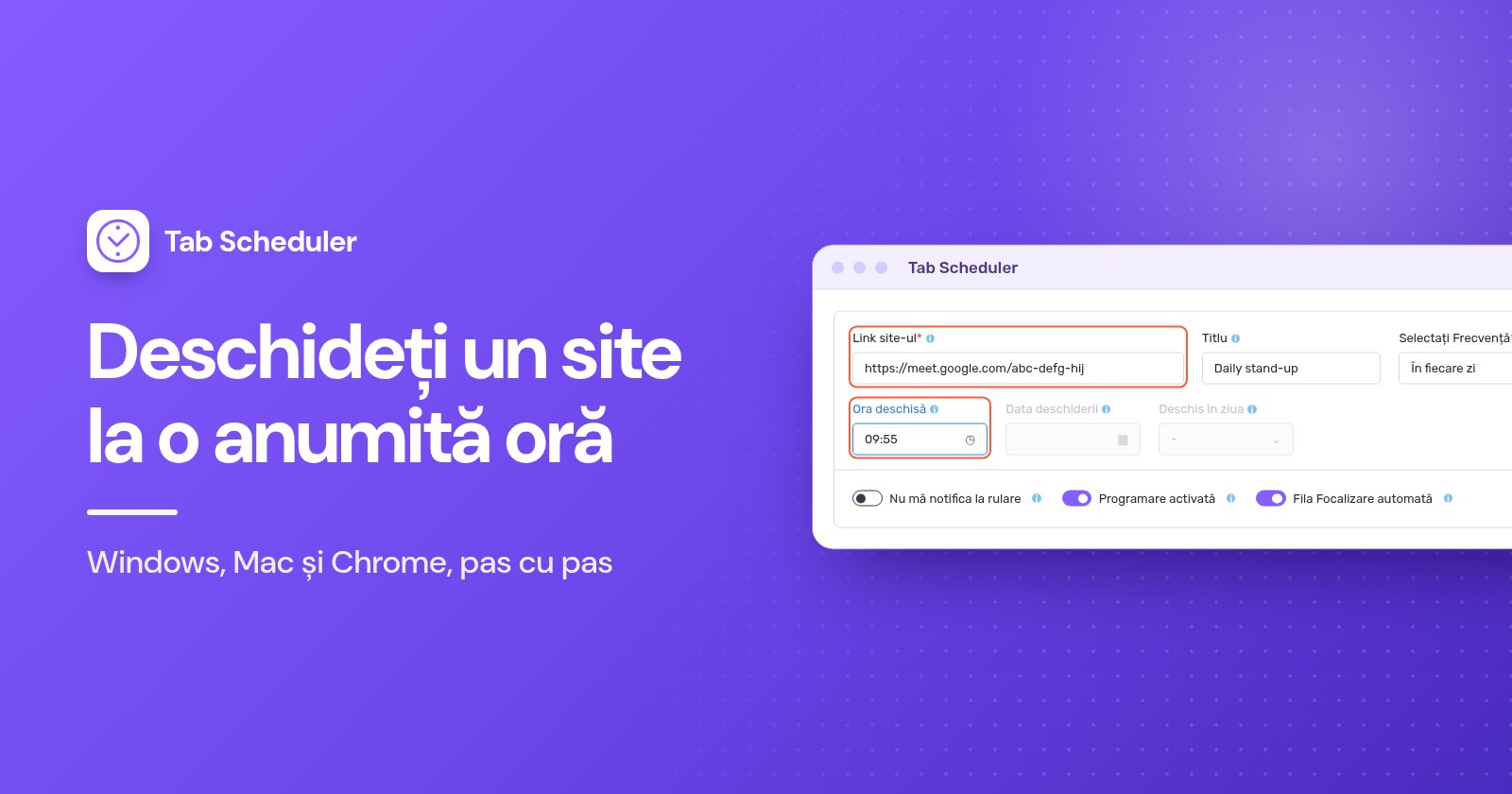
Pentru o ședință zilnică de dimineață, lipiți linkul Meet în Link site-ul, alegeți În fiecare zi și setați Ora deschisă la 9:55:
Ce se întâmplă când se deschide linkul:
- Google Meet: se deschide pagina ședinței și faceți clic pe Participă acum (Join now) sau pe Solicită participarea (Ask to join), dacă organizatorul trebuie să vă admită.
- Zoom: browserul cere permisiunea de a deschide aplicația Zoom, iar Chrome oferă Permite întotdeauna ca zoom.us să deschidă acest tip de linkuri în aplicația asociată. După ce permiteți, Zoom spune că aplicația se deschide și vă direcționează către ședință. Pentru că asta se poate întâmpla înainte să vă întoarceți la birou, verificați mai întâi setările camerei și ale microfonului în aplicația Zoom.
- Microsoft Teams: pagina oferă Participați în aplicația Teams (Join on the Teams app) sau Continuați în acest browser (Continue on this browser), apoi faceți clic pe Participați acum (Join now).
Cu Deschide, apoi închide, fila ședinței se închide la Ora de închidere, ceea ce încheie un apel din browser care încă rulează. Bifați Avertizează-mă cu 60 de secunde înainte de închidere ca să primiți Păstrează deschisă și Amână 10 min dacă ședința se prelungește. Pe Mac, notificarea proprie a evenimentului din Calendar oferă și Opțiuni (Options) > Participă (Join) pentru ședințele online.
De ce nu s-a deschis site-ul la ora programată?
De obicei computerul era în repaus, browserul era închis sau Windows a rulat activitatea acolo unde nu o puteați vedea. Verificați aceste cauze:
- Computerul era în repaus. Nicio metodă nu rulează în timpul repausului. Task Scheduler poate încerca să trezească PC-ul, iar launchd rulează sarcina la trezire. Tab Scheduler poate rula cu întârziere când computerul se trezește sau poate omite rularea; Mod alimentare menține computerul treaz cât timp programările așteaptă. Pentru alte opțiuni, vedeți cum faceți ca computerul să nu intre în repaus fără să atingeți mouse-ul.
- Browserul era închis. O extensie rulează doar într-un browser pornit. Bifați Run on browser start if missed at scheduled time sau faceți ca browserul să se deschidă când vă conectați, cum se explică în cum deschideți automat un site la pornire.
- Activitatea rulează când sunteți deconectat. O activitate setată la Executare indiferent dacă utilizatorul este conectat sau nu rulează fără o fereastră vizibilă. Treceți-o la Executare numai când utilizatorul este conectat. Dacă erați deconectat, PC-ul era oprit sau laptopul era pe baterie, schimbați setările de mai sus.
- Program sau adresă greșită. Program/script trebuie să indice chiar browserul, iar adresa completă, cu
https://, se pune în Adăugare argumente (opțional). - Notificările sunt blocate. Mementourile de la Doar amintește-mi (nu deschide fila) sunt notificări ale browserului. Pe Windows 11, accesați Setări > Sistem > Notificări și activați browserul la Notificări de la aplicații și alți expeditori (Notifications from apps and other senders); pe Mac, folosiți Configurări sistem > Notificări. Și Nu deranja sau un mod Concentrare le pot ascunde.
- Programarea este dezactivată sau pusă pe pauză. Verificați comutatorul ei în Lista de file programată. Alt+Shift+P pune pe pauză sau reia toate programările, iar o programare O dată trecută afișează Timpul a expirat.
Pentru o singură pagină din când în când, Task Scheduler sau o alertă din Calendar sunt suficiente. Dacă vreți pagini în anumite zile lucrătoare, linkuri de ședință care se închid după aceea sau un memento în locul unei file, Tab Scheduler, o extensie gratuită care deschide și închide file după un program, face asta din interiorul Chrome sau Edge.
Întrebări și răspunsuri
Poate Chrome să deschidă singur un site la o anumită oră?
Nu. Chrome nu are un planificator integrat, iar setarea La pornire deschide pagini doar când pornește Chrome. Ca să deschideți o pagină la o oră stabilită, folosiți Task Scheduler din Windows, o automatizare Comenzi rapide sau o alertă Calendar pe Mac ori o extensie precum Tab Scheduler.
Task Scheduler deschide un site dacă Chrome este închis?
Da. Task Scheduler pornește chiar programul browserului cu adresa web, așa că browserul nu trebuie să fie deschis. Trebuie totuși să fiți conectat la Windows, iar PC-ul trebuie să fie pornit sau să se poată trezi din repaus.
De ce nu rulează activitatea programată când sunt deconectat?
O activitate setată la Executare numai când utilizatorul este conectat nu rulează cât timp sunteți deconectat, iar una setată la Executare indiferent dacă utilizatorul este conectat sau nu rulează în fundal fără o fereastră vizibilă, așa că nu apare niciun browser. Pentru site-uri, păstrați prima opțiune, rămâneți conectat și bifați Executare activitate cât mai curând posibil după ratarea unei porniri planificate ca să recuperați o rulare ratată.
Cum deschid un site la o anumită oră pe Mac?
Pe macOS 26 sau mai nou, creați o comandă rapidă cu acțiunea Deschide URL-uri și adăugați-i o automatizare Ora din zi în aplicația Comenzi rapide. Pe orice versiune recentă de macOS puteți crea și un eveniment în Calendar a cărui alertă personalizată folosește Deschide fișierul cu un fișier link salvat sau puteți configura o sarcină launchd, dacă vă descurcați cu Terminal.
Pot intra automat într-o ședință Google Meet sau Zoom la o oră stabilită?
Puteți deschide automat linkul ședinței cu câteva minute mai devreme, dar tot trebuie să faceți clic pe Participă acum în Google Meet și în Microsoft Teams. Pentru Zoom, browserul cere permisiunea de a deschide aplicația Zoom, iar dacă ați permis asta definitiv, Zoom spune că aplicația se deschide și vă direcționează către ședință.
Se deschide un site programat dacă computerul este în repaus?
Nu cât timp este în repaus. Task Scheduler din Windows poate trezi PC-ul dacă bifați Reactivare computer pentru a executa această activitate și temporizatoarele de reactivare sunt permise. Tab Scheduler nu poate trezi un computer, dar Mod alimentare, gratuit, împiedică intrarea computerului în repaus cât timp programările așteaptă să ruleze.
Tab Scheduler este gratuit?
Da. Planul gratuit rulează până la 5 programări fără înregistrare și fără limită de timp. Premium elimină limita pentru 2,99 USD pe lună sau 29,99 USD pe an.
Cum deschid mai multe site-uri la aceeași oră în fiecare dimineață?
În Tab Scheduler, creați câte o programare pentru fiecare site, alegeți În fiecare zi sau În fiecare săptămână și dați-le tuturor aceeași Oră deschisă. Planul gratuit acoperă până la 5 programări.