








































Cum închideți automat filele în Chrome
Închideți filele Chrome la o oră stabilită, după un anumit număr de minute de la deschidere sau pe toate deodată și aflați ce face Chrome singur pe Android și iPhone.
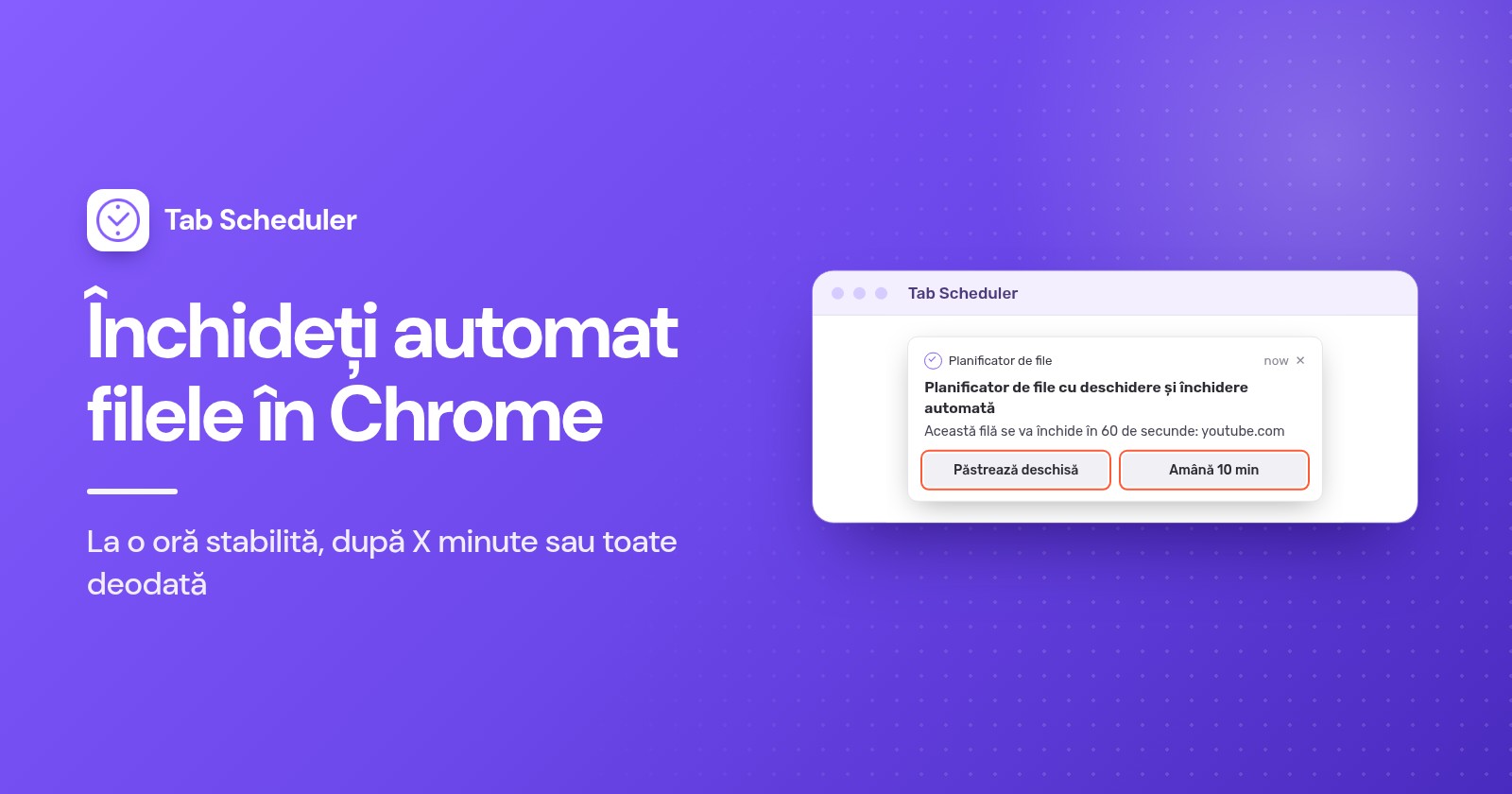
Ca să închideți automat filele în Chrome pe computer, adăugați o extensie gratuită precum Tab Scheduler, deoarece Chrome nu are nicio setare care să închidă filele după un temporizator. Introduceți un site (sau * pentru toate filele), alegeți Închide filele care se potrivesc și setați o oră. Pe Android, Chrome închide singur filele nefolosite, dar abia după câteva luni.
- Instalați Tab Scheduler din Chrome Web Store.
- Faceți clic pe pictograma Tab Scheduler din bara de instrumente și alegeți Setări.
- Tastați site-ul în Link site-ul, de exemplu
youtube.com. - În Selectați Frecvență, alegeți În fiecare zi. În Tipul de program, alegeți Închide filele care se potrivesc.
- Setați Ora de închidere, de exemplu 22:00, și faceți clic pe Salvați programul.
La 22:00, fiecare filă deschisă a cărei adresă conține youtube.com se închide, inclusiv filele deschise de dvs. Funcționează la fel în Microsoft Edge (Edge Add-ons), iar planul gratuit rulează până la 5 programări fără înregistrare. Denumirile din meniurile Chrome din acest ghid au fost verificate în Chrome 156 (noiembrie 2026), pașii pentru telefon urmează paginile din Ajutorul Chrome de la Google, iar pașii pentru extensie corespund versiunii Tab Scheduler 2.0.13.
Chrome închide singur filele automat?
Nu pe computer. Chrome pe Windows și Mac poate pune în repaus filele nefolosite, dar nu le închide. Doar Chrome pe Android închide singur filele vechi, după câteva luni.
Economisirea memoriei eliberează memorie, nu închide file
Economisirea memoriei se află în Setări > Performanță. Când este activată, Chrome dezactivează filele pe care nu le folosiți, iar dvs. alegeți cât de repede cu Moderată, Echilibrată (recomandat) sau Maxim. Filele rămân în bara de file și se reîncarcă atunci când faceți clic pe ele. Activați Aspect de file inactive ca să vedeți ce file sunt în repaus și adăugați site-urile care trebuie să rămână active la Menține întotdeauna active aceste site-uri. Folosiți această funcție pentru un computer mai rapid, nu pentru mai puține file (ghidul Google despre setările de performanță din Chrome).
Începeți fiecare sesiune fără filele de ieri
Ieșirea din Chrome închide toate filele. Dacă revin sau nu depinde de Setări > La pornire: Continuați de unde ați rămas le redeschide, iar Deschideți pagina Filă nouă pornește de la zero. Celelalte opțiuni de pornire sunt descrise în cum deschideți automat un site la pornire.
Cum închideți automat filele la o oră stabilită
Folosiți o programare de închidere Tab Scheduler. La ora aleasă, aceasta închide fiecare filă deschisă care se potrivește cu Link site-ul, indiferent dacă ați deschis-o dvs. sau o programare. Frecvența stabilește zilele:
- În fiecare zi: aceeași Ora de închidere în fiecare zi.
- În fiecare săptămână: bifați zilele în Închide în zilele, de exemplu de luni până vineri la 9:00, ca să închideți rețelele sociale când începe programul de lucru.
- O dată: o singură Data închiderii și Ora de închidere, de exemplu ultima zi a unui curs online.
- În fiecare lună: o zi a lunii în Ziua aproape.
Ce file se potrivesc depinde de Filtrare URL, care este bifată automat când alegeți Închide filele care se potrivesc. Când este bifată, o filă se potrivește dacă adresa ei conține linkul dvs., așa că youtube.com închide și www.youtube.com/watch?v=abc. Debifați-o ca să închideți doar adresa exactă. Preferați un domeniu complet, precum github.com, în locul unui singur cuvânt, deoarece un cuvânt scurt se poate potrivi cu adrese de pe alte site-uri.
Ca să deschideți mai întâi site-ul și să îl închideți mai târziu, alegeți Deschide, apoi închide, cum se explică în cum deschideți un site la o anumită oră. Toate opțiunile de închidere sunt prezentate pe pagina funcției închiderea programată a filelor.
Cum închideți automat o filă după un anumit număr de minute
Alegeți Minut personalizat și tastați minutele în Minutul de închidere. Fiecare filă care se potrivește se închide apoi după atâtea minute de la deschidere, așa că o programare de 15 minute pentru un site de știri îi dă fiecărei file de știri 15 minute.
- În Setări din Tab Scheduler, tastați site-ul în Link site-ul.
- Alegeți Minut personalizat în Selectați Frecvență și Închide filele care se potrivesc în Tipul de program.
- Tastați un număr în Minutul de închidere, de exemplu 15, și faceți clic pe Salvați programul.
La fiecare 5 minute, La fiecare 10 minute și La fiecare 30 de minute funcționează la fel, cu un număr fix. Două lucruri de știut: numărătoarea începe când se deschide fila, nu când v-ați uitat ultima dată la ea, iar avertismentul de 60 de secunde nu este disponibil la intervalele de minute. Mai multe exemple găsiți pe pagina la fiecare câteva minute. Pentru YouTube în special, inclusiv temporizatoarele de pe telefoane, citiți cum faceți ca YouTube să se oprească la o anumită oră.
Cum închideți automat toate filele
Introduceți doar * în Link site-ul și alegeți Închide filele care se potrivesc. La ora de închidere se închid toate filele din toate ferestrele, inclusiv cea în care lucrați.
Un link format doar din * închide toate filele, indiferent dacă Filtrare URL este bifată sau nu, iar când se închide ultima filă dintr-o fereastră, se închide și fereastra. În fiecare zi la 23:00 vă oferă un browser curat în fiecare dimineață. Două opțiuni păstrează o parte deschisă:
- Nu închideți filele fixate sare peste filele fixate, așa că e-mailul sau calendarul rămân, iar browserul rămâne deschis odată cu ele. Ca să fixați o filă în Chrome, faceți clic dreapta pe ea și alegeți Fixează.
- Nu închide fila activă sare peste fila afișată în fiecare fereastră în acel moment. La o programare care se repetă, o filă sărită se poate închide la o rulare ulterioară. O programare O dată nu mai încearcă din nou.
* funcționează și în interiorul unui link. Cu Filtrare URL debifată, *example.com* se potrivește cu orice adresă care conține example.com, www.example.com/* se potrivește cu adresele care încep așa, iar *example.com/page cu adresele care se termină așa. Vedeți potrivirea linkurilor cu * pentru mai multe modele. Ca să închideți totul manual chiar acum, folosiți comenzile rapide din cum închideți toate filele în Chrome deodată.
Cum închideți automat filele incognito
Pe computer, filele incognito rămân deschise până le închideți dvs., iar sesiunea incognito se încheie când închideți toate ferestrele incognito. Ca să le închideți la o oră stabilită, permiteți mai întâi accesul Tab Scheduler în modul incognito:
- Faceți clic pe meniul cu trei puncte din dreapta sus a Chrome și alegeți Extensii > Gestionați extensiile.
- Găsiți Tab Scheduler with auto open and close, faceți clic pe Detalii și activați Permite în incognito (pașii Google pentru gestionarea extensiilor).
Apoi creați programarea:
- În Setări din Tab Scheduler, introduceți
*în Link site-ul pentru toate filele private sau un singur site, precumexample.com. - Alegeți În fiecare zi în Selectați Frecvență, Închide filele care se potrivesc în Tipul de program și o Ora de închidere, de exemplu 23:00.
- La Mai multe opțiuni, bifați Închideți numai filele incognito și faceți clic pe Salvați programul.
Filele obișnuite rămân deschise, chiar și pe același site. Fără această bifă, după ce accesul incognito este activat, o programare de închidere închide filele care se potrivesc atât în ferestrele obișnuite, cât și în cele incognito. Dacă bifa dispare singură, Permite în incognito este încă dezactivată. Detaliile sunt pe pagina închiderea numai a filelor incognito.
Pe Android, Chrome nu închide filele incognito după un temporizator. Blochează filele incognito când închizi Chrome (Lock Incognito windows when you leave Chrome), din Setări > Confidențialitate și securitate, le ascunde, dar le păstrează deschise. Ca să le închideți, deschideți comutatorul de file, atingeți File incognito (Incognito tabs), apoi Mai multe (More) > Închide toate filele incognito (Close all Incognito tabs).
Cum primiți un avertisment înainte să se închidă o filă
Bifați Avertizează-mă cu 60 de secunde înainte de închidere la Mai multe opțiuni. Cu un minut înainte de ora de închidere, o notificare spune "Această filă se va închide în 60 de secunde" și oferă două butoane.
- Păstrează deschisă anulează această închidere. O programare care se repetă rulează în continuare la următoarea oră.
- Amână 10 min închide filele 10 minute mai târziu, fără un al doilea avertisment.
- Dacă nu faceți nimic sau închideți notificarea, filele se închid la timp.
Primiți un singur avertisment pentru fiecare programare, nu pentru fiecare filă. Opțiunea apare doar la orele fixe (O dată, În fiecare oră, În fiecare zi, În fiecare săptămână, În fiecare lună, În fiecare an), iar notificările trebuie să fie permise pentru browser în setările computerului. Vedeți avertismentul înainte de închidere pentru detalii.
Cum închideți automat filele nefolosite în Chrome
Chrome pe computer nu poate, și nici Tab Scheduler: acesta închide filele la o oră pe care o setați sau la un anumit număr de minute după deschidere, niciodată în funcție de cât timp le-ați ignorat. Pentru "închide orice filă la care nu m-am uitat de o oră", instalați o extensie făcută pentru închiderea în funcție de inactivitate și verificați că sare peste filele fixate și păstrează o listă a filelor închise, ca să le puteți redeschide.
Dacă vreți doar să recuperați memoria, folosiți Economisirea memoriei. Dacă vreți mai puține file într-un ritm previzibil, o programare * în fiecare noapte cu Nu închideți filele fixate își face treaba.
Cum închideți automat filele pe Android și iPhone
Chrome pe telefoane nu rulează extensii, așa că Tab Scheduler nu este disponibil acolo. Funcția proprie a Chrome pentru filele inactive este singura opțiune automată și funcționează în săptămâni, nu în minute.
Chrome pe Android
Filele pe care nu le-ați folosit de 14 zile sau mai mult trec în secțiunea File inactive (Inactive tabs), iar Chrome închide automat filele din acea secțiune după 6 luni. Ca să schimbați momentul în care se mută filele:
- Deschideți Chrome și atingeți Mai multe > Setări.
- La Avansate, atingeți File și grupuri de file (Tabs and tab groups) > Mută în secțiunea inactive (Move to inactive section).
- Alegeți o perioadă sau atingeți Niciodată (Never) ca să păstrați toate filele în comutatorul principal de file.
Ca Chrome să nu mai închidă filele inactive după 6 luni, dezactivați Închide automat elementele inactive (Automatically close inactive items) în aceleași setări. Ca să le eliminați acum, atingeți Comută între file (Switch tabs) > File inactive, apoi Închide toate filele inactive (Close all inactive tabs) > Închide-le pe toate (Close all). Acești pași urmează pagina de ajutor Google despre file pe Android.
Chrome pe iPhone și iPad
Chrome mută filele pe care nu le-ați folosit de ceva vreme în File inactive (Inactive Tabs). Pagina de ajutor Google descrie ascunderea acestor file, nu închiderea lor, așa că închiderea rămâne în grija dvs.:
- Ca să schimbați sau să opriți ascunderea, atingeți Mai multe > Setări > File și grupuri de file > Inactive (Inactive), apoi alegeți o perioadă sau Nu muta niciodată (Never move).
- Ca să le închideți, atingeți Comută între file > File inactive, apoi Închide toate inactivele (Close all inactive) > Închide-le pe toate. Anulează (Undo) le aduce înapoi imediat.
Sursa: pagina de ajutor Google despre file pe iPhone și iPad.
Ce metodă ar trebui să folosiți?
| Metodă | Ideală pentru | Necesită | Limite |
|---|---|---|---|
| Tab Scheduler la o oră stabilită | Închiderea unui site sau a tuturor filelor la o oră stabilită, în zilele alese | Extensia gratuită în Chrome sau Edge pe computer | Browserul pornit, computerul treaz; închiderile ratate sunt omise |
| Tab Scheduler cu Minut personalizat | Limitarea timpului cât un site rămâne deschis | Aceeași extensie | Numără de la deschiderea fiecărei file; fără avertisment de 60 de secunde |
| Tab Scheduler, doar incognito | Închiderea filelor private noaptea | Permite în incognito activat | Doar pe computer |
| Extensie bazată pe inactivitate | Închiderea filelor la care nu v-ați uitat de ceva vreme | O altă extensie | Fără oră fixă; poate închide o filă pe care voiați să o păstrați |
| Economisirea memoriei | Eliberarea memoriei fără să pierdeți file | Nimic, este integrată în Chrome | Nu închide nimic |
| File inactive pe Android | Telefoane pline de file vechi | Chrome pe Android | Închide după 6 luni în secțiunea inactive; fără oră fixă |
| File inactive pe iPhone și iPad | Ascunderea filelor vechi | Chrome pe iPhone sau iPad | Ascunde filele; le închideți dvs. |
De ce nu s-au închis automat filele?
Începeți cu computerul: Tab Scheduler rulează doar cât timp browserul este deschis și computerul este treaz. Apoi verificați celelalte cauze:
- Computerul era în repaus sau browserul era închis. O închidere programată pentru acel moment este omisă, deoarece Run on browser start if missed at scheduled time recuperează doar deschiderile. Activați Mod alimentare (menține computerul treaz) din meniul cu trei puncte din partea de sus a paginii Setări din Tab Scheduler; acesta menține computerul treaz doar cât timp o programare așteaptă să ruleze. Alte metode găsiți în cum împiedicați computerul să intre în repaus.
- Adresa nu s-a potrivit. Cu Filtrare URL debifată, adresa filei trebuie să fie identică cu linkul dvs. Bifați-o sau folosiți
*example.com*. - S-au închis filele greșite. Cu Filtrare URL activată, un link scurt se potrivește cu prea multe adrese. Folosiți domeniul complet.
- O filă fixată sau activă a rămas deschisă. Asta înseamnă că Nu închideți filele fixate sau Nu închide fila activă își face treaba.
- Filele incognito au rămas deschise. Permite în incognito este dezactivată pentru Tab Scheduler.
- Nu a apărut niciun avertisment. Programarea folosește un interval de minute sau notificările sunt blocate pentru browser în setările computerului.
- Nu rulează nimic. Comutatorul programării este dezactivat în Lista de file programată sau toate programările sunt puse pe pauză (Alt+Shift+P le pune pe pauză și le reia). În planul gratuit, a șasea programare nu poate fi salvată.
Chrome poate elibera memorie pe computer și poate elimina filele vechi de luni de zile pe Android, dar ca să închideți filele la o oră aleasă de dvs. aveți nevoie de o extensie. Tab Scheduler, o extensie gratuită care deschide și închide file după un program, acoperă orele stabilite, minutele stabilite, toate filele și închiderea doar a filelor incognito, cu un avertisment de 60 de secunde atunci când îl doriți.
Întrebări și răspunsuri
Chrome închide automat filele?
Pe computer, nu. Economisirea memoriei dezactivează filele pe care nu le folosiți ca să elibereze memorie, dar acestea rămân în bara de file. Chrome pe Android mută filele nefolosite de 14 zile într-o secțiune File inactive și le închide acolo după 6 luni.
Economisirea memoriei din Chrome închide filele?
Nu. Economisirea memoriei eliberează memoria filelor pe care nu le folosiți, iar fiecare se reîncarcă atunci când faceți clic pe ea. Ca să închideți efectiv filele la o oră stabilită, aveți nevoie de o extensie precum Tab Scheduler.
Pot face ca Chrome să închidă o filă după un anumit timp?
Da, cu o extensie. În Tab Scheduler, alegeți Închide filele care se potrivesc, selectați Minut personalizat și tastați minutele în Minutul de închidere, iar fiecare filă care se potrivește se închide după atâtea minute de la deschidere.
Filele incognito din Chrome se închid automat?
Nu. Filele incognito rămân deschise până le închideți, iar sesiunea incognito se încheie când toate ferestrele incognito sunt închise. Tab Scheduler le poate închide la o oră stabilită după ce Permite în incognito este activat pentru extensie și Închideți numai filele incognito este bifată.
De ce îmi tot închide Chrome filele?
Pe Android, Chrome închide filele care au stat 6 luni în secțiunea File inactive, dacă nu dezactivați Închide automat elementele inactive. Pe computer, o cauză frecventă este o extensie care închide filele după un program sau după inactivitate, așa că verificați extensiile în Gestionați extensiile.
Cum opresc Chrome să închidă filele inactive pe Android?
Dezactivați Închide automat elementele inactive în setările Chrome pentru filele inactive, la care ajungeți prin Mai multe, Setări, File și grupuri de file. Ca filele să nu ajungă deloc în secțiunea inactive, setați Mută în secțiunea inactive la Niciodată.
Pot închide automat filele pe telefon cu o extensie?
Nu. Chrome pe Android și iPhone nu rulează extensii, așa că Tab Scheduler funcționează doar în Chrome și Edge pe computer. Pe telefoane, setările Chrome pentru filele inactive sunt singura opțiune automată.
Tab Scheduler este gratuit?
Da. Planul gratuit rulează până la 5 programări fără înregistrare și fără limită de timp. Premium elimină limita pentru 2,99 USD pe lună sau 29,99 USD pe an.