








































Ako otvoriť webovú stránku v konkrétnom čase (Windows, Mac a Chrome)
Otvorte ľubovoľný web v nastavenom čase pomocou Plánovača úloh vo Windows, Skratiek alebo Kalendára na Macu či bezplatného rozšírenia pre Chrome a Edge. Aj odkazy na schôdze a riešenie problémov.
Ak chcete vo Windows otvoriť webovú stránku v konkrétnom čase, vytvorte v Plánovači úloh úlohu, ktorá spustí prehliadač s adresou stránky. Na Macu použite automatizáciu Denná doba v Skratkách alebo upozornenie v Kalendári, ktoré otvorí uložený odkaz. V Chrome alebo Edge ju rozšírenie, napríklad Tab Scheduler, otvorí raz alebo opakovane.
- V ponuke Štart vyhľadajte Plánovač úloh a otvorte ho.
- Kliknite na Vytvoriť základnú úlohu, napíšte názov a kliknite na Ďalej.
- Vyberte Jednorazovo, Denne, Týždenne alebo Mesačne a potom nastavte dátum a čas.
- Vyberte Spustiť program, kliknite na Prehľadávať a vyberte prehliadač, napríklad
chrome.exe. - Do poľa Pridať argumenty (voliteľné) vložte celú webovú adresu a potom kliknite na Ďalej a Dokončiť.
Vo Windows 11 aj Windows 10 je postup rovnaký. Nech použijete ktorýkoľvek spôsob, počítač musí byť v tom čase zapnutý a prebudený. Postup pre Windows vychádza z dokumentácie Microsoft k Plánovaču úloh, postupy pre Mac z aktuálnych používateľských príručiek Apple a názvy v Chrome sme overili v Chrome 156 (november 2026).
Ktorý spôsob použiť?
Na jednoduchú stránku každý deň použite to, čo už váš počítač má, a rozšírenie vtedy, keď chcete plány na pracovné dni, odkazy na schôdze, ktoré sa znova zatvoria, alebo pripomenutie namiesto karty.
| Spôsob | Vhodné pre | Potrebujete | Obmedzenia |
|---|---|---|---|
| Plánovač úloh vo Windows | Stránka v nastavenom čase na počítači s Windows, aj keď je prehliadač zatvorený | Windows 11 alebo 10 a umiestnenie vášho prehliadača | Len Windows. Stránku otvorí, ale nikdy nezatvorí. Aby ste okno videli, musíte byť prihlásení. |
| Automatizácia v Skratkách (Mac) | Stránka každý deň alebo v pracovné dni na Macu bez inštalácie čohokoľvek | macOS 26 alebo novší | Podľa príručky Apple otvára akcia Otvoriť URL adresy odkazy v Safari. Mac musí byť prebudený. |
| Upozornenie v Kalendári (Mac) | Jednorazové stránky alebo stránky viazané na udalosti, ktoré už máte v Kalendári | Uložený súbor s odkazom na Macu | Každý čas potrebuje udalosť v kalendári. Mac musí byť prebudený. |
| Tab Scheduler (Chrome, Edge) | Opakované plány, vybrané pracovné dni, odkazy na schôdze, otvorenie a neskoršie zatvorenie stránky | Bezplatné rozšírenie a spustený prehliadač | Nedokáže spustiť zatvorený prehliadač ani prebudiť spiaci počítač. Bezplatná verzia: najviac 5 plánov. |
Ako nastaviť, aby Plánovač úloh otvoril webovú stránku vo Windows
Plánovač úloh je súčasťou Windows 11 aj 10. V čase, ktorý zvolíte, spustí prehliadač s webovou adresou, takže funguje, aj keď je prehliadač zatvorený. Postupujte podľa rýchlych krokov vyššie s týmito podrobnosťami:
- Vytvoriť základnú úlohu nájdete na table Akcie vpravo. Dajte úlohe jasný názov, napríklad „Otvoriť prehľad predaja“.
- Pri možnosti Týždenne označte aj dni, napríklad pondelok až piatok.
- Vedľa poľa Program alebo skript (Program/script) kliknite na Prehľadávať a vyberte prehliadač. Chrome je zvyčajne
C:\Program Files\Google\Chrome\Application\chrome.exea EdgeC:\Program Files (x86)\Microsoft\Edge\Application\msedge.exe. - Do poľa Pridať argumenty (voliteľné) vložte celú adresu vrátane
https://. - Ak chcete úlohu otestovať, vyberte ju v Knižnica plánovača úloh a na table Akcie kliknite na Spustiť.
Plánovač úloh stránku len otvorí. Nedokáže túto kartu neskôr zatvoriť ani vám namiesto otvorenia pripomenúť.
Nechajte vybraté „Spustiť, len keď je používateľ prihlásený“
Nová úloha používa na karte Všeobecné možnosť Spustiť, len keď je používateľ prihlásený (Run only when user is logged on) a to je presne to, čo chcete. Dokumentácia Microsoft k zabezpečeniu úloh vysvetľuje, že s možnosťou Spustiť bez ohľadu na to, či je používateľ prihlásený (Run whether user is logged on or not) sa úloha nespúšťa interaktívne, takže prehliadač sa na obrazovke nikdy nezobrazí. Háčik: úloha sa spustí, len kým ste prihlásení do Windows.
Tri nastavenia, ktoré sa oplatí zmeniť
Na poslednej strane sprievodcu označte Po kliknutí na tlačidlo Dokončiť otvoriť dialógové okno Vlastnosti tejto úlohy (Open the Properties dialog for this task when I click Finish) alebo neskôr úlohu vyberte a kliknite na Vlastnosti. Potom skontrolujte:
- Karta Podmienky: zrušte označenie Spustiť úlohu, len ak je počítač napájaný zo siete (Start the task only if the computer is on AC power), ktoré je predvolene zapnuté, inak notebook na batérii úlohu preskočí.
- Karta Podmienky: označte Prebudiť počítač na spustenie tejto úlohy (Wake the computer to run this task), ak by počítač mohol spať. Váš plán napájania musí povoľovať časovače prebudenia a Microsoft upozorňuje, že obrazovka môže zostať vypnutá, kým sa nevrátite, preto to raz otestujte.
- Karta Nastavenia: označte Spustiť úlohu čo najskôr po zmeškaní plánovaného spustenia (Run task as soon as possible after a scheduled start is missed). Ak bol počítač v tom čase vypnutý, Windows spustí úlohu neskôr, predvolene po desaťminútovom čakaní.
Ako otvoriť webovú stránku v konkrétnom čase na Macu
Mac nemá aplikáciu Plánovač úloh, ale stránku v nastavenom čase dokážu otvoriť Skratky, Kalendár aj launchd.
Použitie automatizácie v Skratkách (macOS 26 a novší)
- Otvorte aplikáciu Skratky a vytvorte novú skratku.
- Pridajte akciu Otvoriť URL adresy (Open URLs) a zadajte webovú adresu.
- Kliknite na Upraviť, potom na Automatizácia, vyberte Denná doba (Time of Day) a nastavte čas a dni.
- Ak sa má spúšťať bez pýtania, kliknite na Upraviť, kliknite na tlačidlo Informácie, kliknite na Súkromie a zapnite Povoliť spúšťanie pri zamknutí (Allow Running When Locked).
Tieto kroky vychádzajú z príručky Apple k automatizáciám v Skratkách na Macu. Apple upozorňuje, že automatizácia sa potom spustí bez toho, aby vás upozornila.
Použitie upozornenia v Kalendári, ktoré otvorí odkaz
- Uložte stránku ako súbor s odkazom: v Safari presuňte odkaz na stránku na plochu. Dvojitým kliknutím na tento súbor sa stránka otvorí.
- V Kalendári vytvorte udalosť v požadovanom čase. Ak ju potrebujete každý deň alebo týždeň, nastavte opakovanie.
- Dvakrát kliknite na udalosť, kliknite na jej čas, kliknite na vyskakovaciu ponuku Upozornenie (Alert), vyberte Vlastné (Custom), potom Otvoriť súbor (Open file) a vyberte súbor s odkazom. Nastavte upozornenie tak, aby sa spustilo na začiatku udalosti.
Príručka Apple ku Kalendáru uvádza Otvoriť súbor popri možnostiach Správa so zvukom (Message with sound) a E-mail ako vlastné upozornenia.
Pre používateľov Terminálu: úloha launchd
Apple na časované úlohy odporúča launchd namiesto cronu. Do ~/Library/LaunchAgents vložte súbor property list, ktorého ProgramArguments spustia /usr/bin/open s vašou adresou (otvorí ju v predvolenom prehliadači) a ktorého StartCalendarInterval nastaví Hour a Minute. Načíta sa pri ďalšom prihlásení. Podľa Apple sa úloha zmeškaná počas spánku spustí, keď sa Mac zobudí; úloha zmeškaná počas vypnutia čaká na ďalší naplánovaný čas.
Ako naplánovať otvorenie webovej stránky v Chrome alebo Edge
Rozšírenie na plánovanie otvára stránky priamo z prehliadača, funguje rovnako vo Windows aj na Macu a dokáže stránku neskôr znova zatvoriť. Tab Scheduler je pre najviac 5 plánov zadarmo, bez registrácie. Funguje, len kým je prehliadač spustený a počítač prebudený: nedokáže spustiť zatvorený prehliadač ani prebudiť spiaci počítač.
Pridajte ho z Internetového obchodu Chrome alebo z doplnkov Edge a potom:
- Kliknite na ikonu Tab Scheduler na paneli nástrojov a vyberte Nastavenia.
- Napíšte adresu do poľa Odkaz na webovú stránku a ak chcete, aj Názov.
- V poli Vyberte položku Frekvencia zvoľte, ako často.
- Pole Typ rozvrhu nechajte na Otvoriť web.
- Nastavte Open Time a k tomu Dátum otvorenia pre Raz, Otvárať v dňoch pre Každý týždeň alebo Otvorené cez deň pre Každý mesiac.
- Kliknite na Uložiť plán. Plán sa zobrazí v Zoznam naplánovaných kariet s údajom Ďalšie spustenie.
Tento príklad otvára týždenný prehľad o 9:00 od pondelka do piatka:
Otvorenie raz, každý deň, v pracovné dni alebo mesačne
- Raz: dátum a čas, napríklad webinár alebo predaj vstupeniek. Potom zoznam zobrazí Čas vypršal.
- Každý deň: potrebuje len čas.
- Každý týždeň: v poli Otvárať v dňoch otvorte Vybrať dni a označte dni. Všetky dni majú spoločný jeden čas, takže pre iný čas vytvorte druhý plán.
- Každý mesiac: v poli Otvorené cez deň vyberte deň od 1 do 31. V kratších mesiacoch sa spustí v posledný deň.
Časy sa riadia hodinami vášho počítača. Návod k denným, týždenným, mesačným a ročným plánom opisuje aj možnosť Každý rok.
Otvorenie a potom opätovné zatvorenie
Pole Typ rozvrhu nastavte na Otvoriť a potom zavrieť a vyplňte Open Time aj Čas zatvorenia. Pre večerný kurz v utorok a vo štvrtok zvoľte Každý týždeň, v poliach Otvárať v dňoch a Zatvárať v dňoch označte oba dni a nastavte 18:55 a 20:05. V čase zatvorenia sa zatvorí každá karta, ktorá zodpovedá odkazu, vrátane kópií, ktoré ste otvorili sami. Pozrite si, ako funguje Otvoriť a potom zavrieť.
Dobehnutie, ak bol prehliadač zatvorený
V časti Ďalšie možnosti označte Run on browser start if missed at scheduled time. Ak bol prehliadač v naplánovanom čase zatvorený alebo počítač vypnutý, stránka sa otvorí, keď prehliadač znova spustíte v ten istý deň. Funguje s možnosťami Raz, Každý deň, Každý týždeň, Každý mesiac a Každý rok a len pri otváraní. Viac v článku dobiehanie zmeškaných plánov.
Pripomenutie namiesto novej karty
Označte Len pripomenúť (neotvárať kartu) a v nastavenom čase dostanete upozornenie „Naplánované teraz“ s tlačidlami Otvoriť teraz a Preskočiť. Nič sa neotvorí, pokiaľ nekliknete na Otvoriť teraz. Funguje s akoukoľvek frekvenciou v Chrome aj Edge. Pozrite si, ako funguje Len pripomenúť.
Ako automaticky otvoriť odkaz na schôdzu (Google Meet, Zoom, Teams)
Naplánujte otvorenie odkazu na schôdzu niekoľko minút pred začiatkom. Stránka schôdze na vás bude čakať, ale Tab Scheduler aj Plánovač úloh ju len otvoria; nedokážu za vás kliknúť na tlačidlo pripojenia.
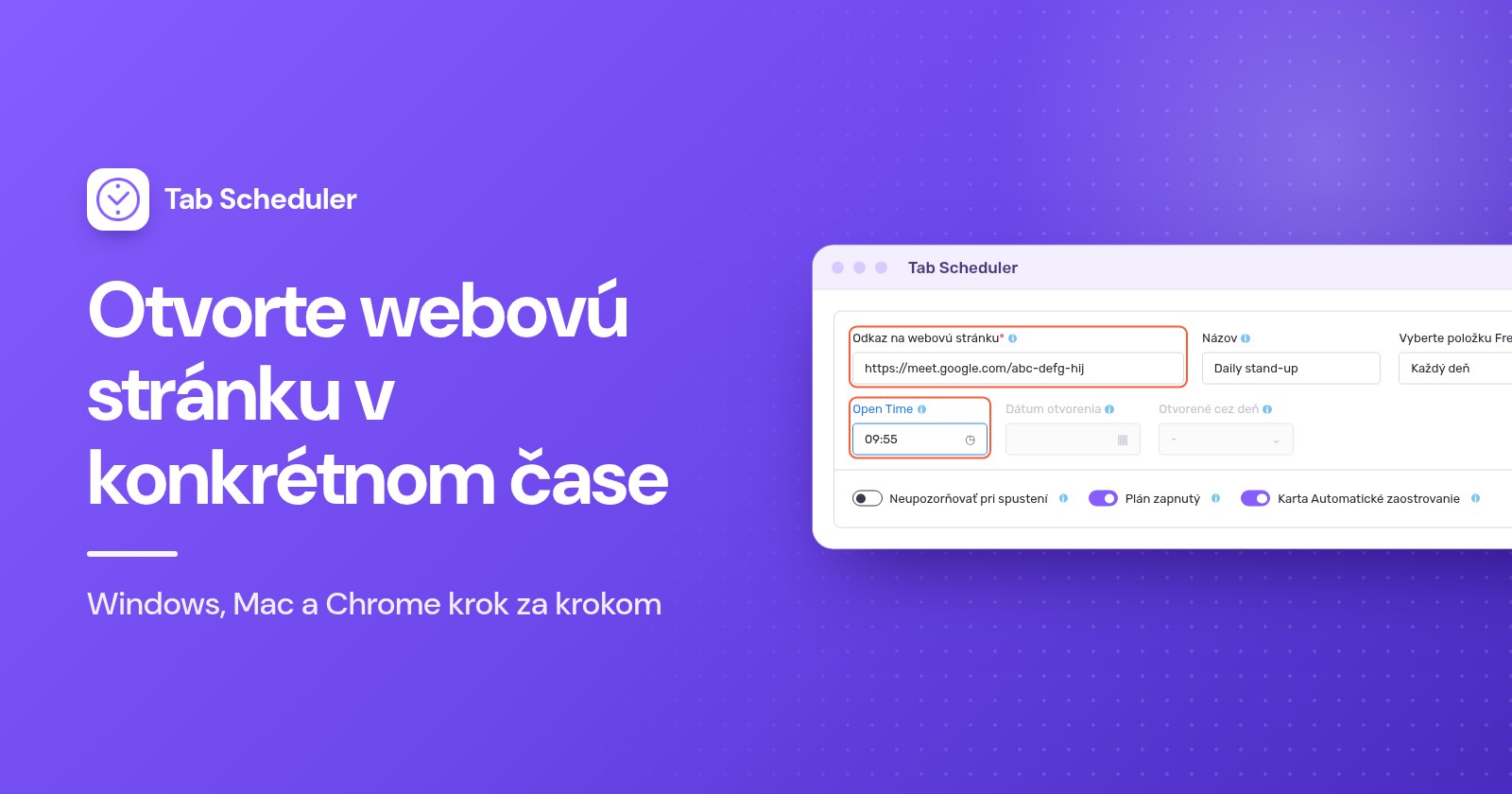
Pre dennú poradu vložte odkaz na Meet do poľa Odkaz na webovú stránku, zvoľte Každý deň a Open Time nastavte na 9:55:
Čo sa stane, keď sa odkaz otvorí:
- Google Meet: otvorí sa stránka schôdze a kliknete na Pripojiť sa teraz alebo na Požiadať o pripojenie, ak vás musí pustiť hostiteľ.
- Zoom: prehliadač sa opýta, či má otvoriť aplikáciu Zoom, a Chrome ponúkne Vždy povoliť zdroju zoom.us otvárať odkazy tohto typu v pridruženej aplikácii. Keď to povolíte, podľa Zoomu sa jeho aplikácia otvorí a presmeruje vás do schôdze. Keďže sa to môže stať skôr, než sa vrátite k stolu, najprv si v aplikácii Zoom skontrolujte nastavenia kamery a mikrofónu.
- Microsoft Teams: stránka ponúkne Pripojiť sa v aplikácii Teams (Join on the Teams app) alebo Pokračovať v tomto prehliadači (Continue on this browser) a potom kliknete na Pripojiť sa teraz.
S možnosťou Otvoriť a potom zavrieť sa karta schôdze zatvorí v čase Čas zatvorenia, čím sa ukončí hovor v prehliadači, ktorý ešte prebieha. Označte Upozorniť 60 sekúnd pred zatvorením a ak sa schôdza predĺži, dostanete tlačidlá Nechať otvorenú a Odložiť o 10 min. Na Macu ponúka pri online schôdzach aj vlastné upozornenie na udalosť v Kalendári Možnosti > Pripojiť sa.
Prečo sa webová stránka neotvorila v naplánovanom čase?
Počítač zvyčajne spal, prehliadač bol zatvorený alebo Windows spustil úlohu tam, kde ste ju nemohli vidieť. Skontrolujte tieto príčiny:
- Počítač spal. Počas spánku nefunguje žiadny spôsob. Plánovač úloh sa môže pokúsiť počítač prebudiť a launchd spustí úlohu po prebudení. Tab Scheduler sa môže po prebudení počítača spustiť neskôr alebo spustenie preskočiť; jeho Režim napájania nenechá počítač zaspať, kým plány čakajú. Ďalšie možnosti nájdete v článku ako nenechať počítač zaspať bez pohybu myšou.
- Prehliadač bol zatvorený. Rozšírenie funguje len v spustenom prehliadači. Označte Run on browser start if missed at scheduled time alebo nechajte prehliadač otvoriť pri prihlásení, ako vysvetľuje článok ako automaticky otvoriť webovú stránku pri spustení.
- Úloha sa spúšťa, keď ste odhlásení. Úloha nastavená na Spustiť bez ohľadu na to, či je používateľ prihlásený sa spúšťa bez viditeľného okna. Prepnite ju na Spustiť, len keď je používateľ prihlásený. Ak ste boli odhlásení, počítač bol vypnutý alebo notebook bežal na batérii, zmeňte nastavenia uvedené vyššie.
- Nesprávny program alebo adresa. Program alebo skript musí smerovať priamo na prehliadač a celá adresa s
https://patrí do poľa Pridať argumenty (voliteľné). - Upozornenia sú zablokované. Pripomenutia z možnosti Len pripomenúť (neotvárať kartu) sú upozornenia prehliadača. Vo Windows 11 prejdite do Nastavenia > Systém > Oznámenia a zapnite prehliadač v časti Oznámenia z aplikácií a od iných odosielateľov (Notifications from apps and other senders); na Macu použite Systémové nastavenia > Hlásenia. Skryť ich môže aj režim Nerušiť alebo Sústredenie.
- Plán je vypnutý alebo pozastavený. Skontrolujte jeho prepínač v Zoznam naplánovaných kariet. Alt+Shift+P pozastaví alebo znova spustí všetky plány a minulý plán Raz zobrazuje Čas vypršal.
Na jednu stránku z času na čas stačí Plánovač úloh alebo upozornenie v Kalendári. Ak chcete stránky vo vybrané pracovné dni, odkazy na schôdze, ktoré sa potom zatvoria, alebo pripomenutie namiesto karty, zvládne to priamo v Chrome alebo Edge Tab Scheduler, bezplatné rozšírenie, ktoré otvára a zatvára karty podľa plánu.
Otázky a odpovede
Dokáže Chrome sám otvoriť webovú stránku v určitom čase?
Nie. Chrome nemá vstavaný plánovač a jeho nastavenie Pri spustení otvára stránky len pri spustení Chrome. Ak chcete otvoriť stránku v nastavenom čase, použite Plánovač úloh vo Windows, automatizáciu v Skratkách alebo upozornenie v Kalendári na Macu, prípadne rozšírenie, napríklad Tab Scheduler.
Otvorí Plánovač úloh webovú stránku, aj keď je Chrome zatvorený?
Áno. Plánovač úloh spustí samotný program prehliadača s webovou adresou, takže prehliadač nemusí byť otvorený. Musíte však byť prihlásení do Windows a počítač musí byť zapnutý alebo sa musí dať prebudiť z režimu spánku.
Prečo sa naplánovaná úloha nespustí, keď som odhlásený?
Úloha nastavená na Spustiť, len keď je používateľ prihlásený (Run only when user is logged on) sa nespustí, kým ste odhlásení, a úloha nastavená na Spustiť bez ohľadu na to, či je používateľ prihlásený (Run whether user is logged on or not) beží na pozadí bez viditeľného okna, takže sa žiadny prehliadač nezobrazí. Pri weboch ponechajte prvú možnosť, zostaňte prihlásení a označte Spustiť úlohu čo najskôr po zmeškaní plánovaného spustenia (Run task as soon as possible after a scheduled start is missed), aby sa zmeškané spustenie dobehlo.
Ako otvoriť webovú stránku v konkrétnom čase na Macu?
V macOS 26 alebo novšom vytvorte v aplikácii Skratky skratku s akciou Otvoriť URL adresy (Open URLs) a pridajte jej automatizáciu Denná doba (Time of Day). V každom novšom macOS môžete vytvoriť aj udalosť v Kalendári, ktorej vlastné upozornenie použije Otvoriť súbor s uloženým súborom s odkazom, alebo nastaviť úlohu launchd, ak vám vyhovuje Terminál.
Dá sa automaticky pripojiť ku schôdzi Google Meet alebo Zoom v nastavenom čase?
Odkaz na schôdzu môžete automaticky otvoriť niekoľko minút vopred, ale v Google Meet a Microsoft Teams aj tak kliknete na Pripojiť sa teraz. Pri Zoome sa prehliadač opýta, či má otvoriť aplikáciu Zoom, a ak ste to povolili natrvalo, podľa Zoomu sa aplikácia otvorí a presmeruje vás do schôdze.
Otvorí sa naplánovaná webová stránka, keď počítač spí?
Nie, kým spí. Plánovač úloh vo Windows dokáže počítač prebudiť, ak označíte Prebudiť počítač na spustenie tejto úlohy (Wake the computer to run this task) a časovače prebudenia sú povolené. Tab Scheduler počítač prebudiť nedokáže, ale jeho bezplatný Režim napájania nenechá počítač zaspať, kým plány čakajú na spustenie.
Je Tab Scheduler zadarmo?
Áno. Bezplatná verzia spustí až 5 plánov bez registrácie a bez časového obmedzenia. Premium tento limit odstráni za 2,99 $ mesačne alebo 29,99 $ ročne.
Ako otvárať viac webových stránok každé ráno v rovnakom čase?
V Tab Scheduler vytvorte pre každý web jeden plán, zvoľte Každý deň alebo Každý týždeň a všetkým nastavte rovnaký Open Time. Bezplatná verzia pokrýva až 5 plánov.