








































Како отворити веб-сајт у одређено време (Windows, Mac и Chrome)
Отворите било који веб-сајт у задато време помоћу Планера задатака у систему Windows, Пречица или Календара на Mac рачунару или бесплатног проширења за Chrome и Edge. Уз линкове за састанке и решења.
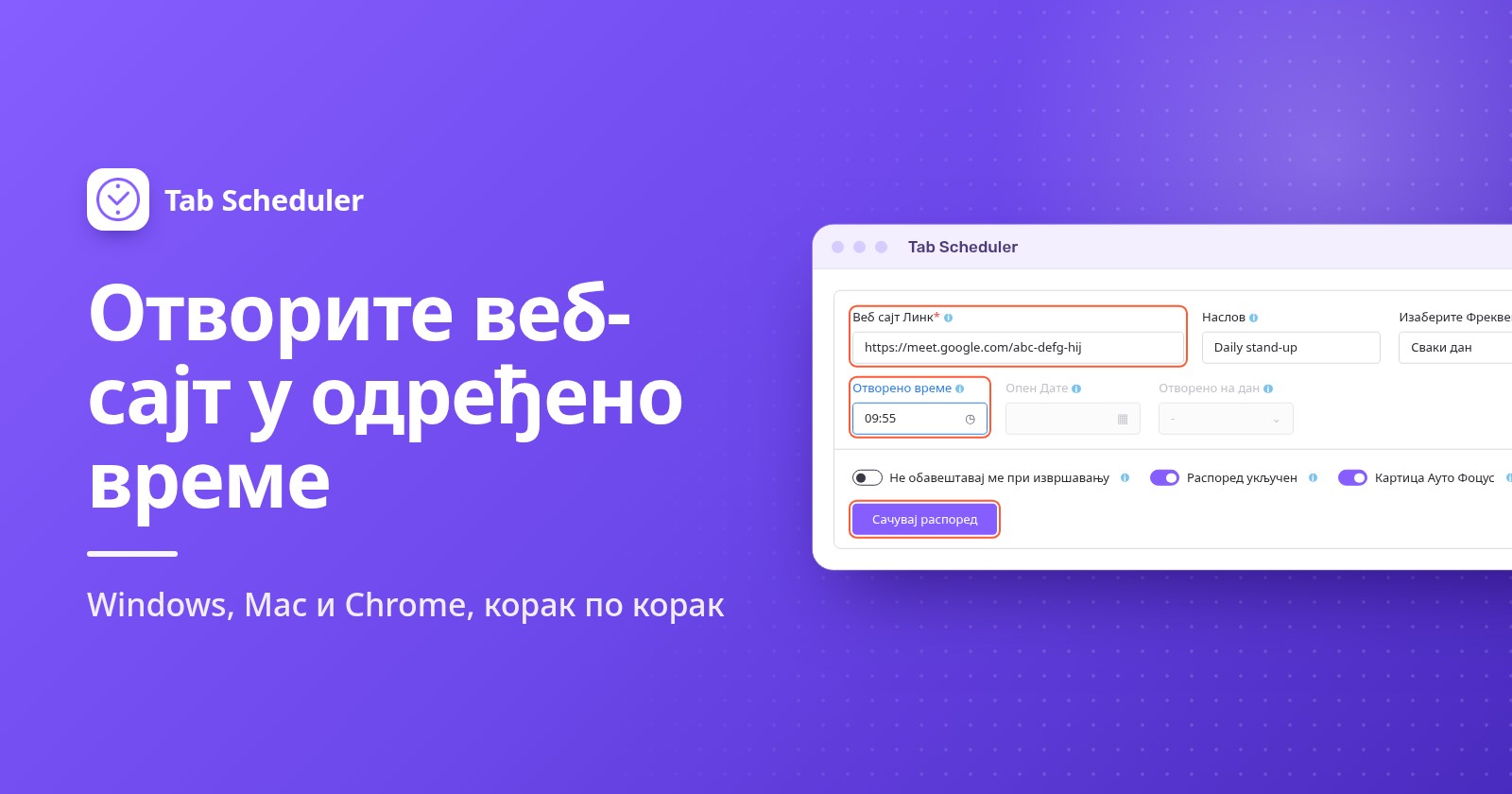
Да бисте отворили веб-сајт у одређено време у систему Windows, направите задатак у апликацији Планер задатака (Task Scheduler) који покреће прегледач са адресом странице. На Mac рачунару користите аутоматизацију „Доба дана“ у апликацији Пречице (Shortcuts) или упозорење у Календару које отвара сачувани линк. У прегледачу Chrome или Edge проширење као што је Tab Scheduler отвара сајт једном или поновљено.
- У менију Старт потражите Планер задатака (Task Scheduler) и отворите га.
- Кликните на Креирај основни задатак (Create Basic Task), упишите назив и кликните на Даље (Next).
- Изаберите Једном (One time), Дневно (Daily), Недељно (Weekly) или Месечно (Monthly), а затим подесите датум и време.
- Изаберите Покрени програм (Start a program), кликните на Прегледај (Browse) и изаберите прегледач, на пример
chrome.exe. - Налепите пуну веб-адресу у Додај аргументе (опционално) (Add arguments (optional)), а затим кликните на Даље и Заврши (Finish).
Кораци су исти у системима Windows 11 и Windows 10. Који год начин да користите, рачунар у то време мора бити укључен и будан. Кораци за Windows прате Microsoftову документацију за Планер задатака, кораци за Mac прате актуелне Appleове водиче за кориснике, а ознаке у прегледачу Chrome проверене су у верзији Chrome 156 (новембар 2026).
Који начин да изаберете?
За једноставну дневну страницу користите оно што рачунар већ има, а проширење када желите распореде радним данима, линкове за састанке који се поново затварају или подсетник уместо картице.
| Начин | Најбоље за | Потребно | Ограничења |
|---|---|---|---|
| Планер задатака у систему Windows | Страница у задато време на Windows рачунару, чак и када је прегледач затворен | Windows 11 или 10 и локација прегледача | Само Windows. Отвара страницу, али је никада не затвара. Морате бити пријављени да бисте видели прозор. |
| Аутоматизација у апликацији Пречице (Mac) | Дневна страница или страница радним данима на Mac рачунару без инсталирања било чега | macOS 26 или новији | Према Appleовом водичу, Open URLs отвара линкове у прегледачу Safari. Mac мора бити будан. |
| Упозорење у Календару (Mac) | Једнократне странице или странице везане за догађаје које већ водите у Календару | Сачувана датотека са линком на Mac рачунару | За свако време потребан је догађај у календару. Mac мора бити будан. |
| Tab Scheduler (Chrome, Edge) | Распореди који се понављају, изабрани дани у недељи, линкови за састанке, отварање и касније затварање странице | Бесплатно проширење, уз покренут прегледач | Не може да покрене затворени прегледач нити да пробуди рачунар који спава. Бесплатни план: до 5 распореда. |
Како да Планер задатака отвори веб-сајт у систему Windows
Планер задатака је уграђен у Windows 11 и 10. Покреће прегледач са веб-адресом у време које изаберете, па ради чак и када је прегледач затворен. Пратите кратке кораке изнад, уз ове детаље:
- Креирај основни задатак (Create Basic Task) налази се у окну Радње (Actions) са десне стране. Дајте задатку јасан назив, на пример „Отвори контролну таблу продаје“.
- За Недељно (Weekly) означите и дане, на пример од понедељка до петка.
- Поред Програм/скрипта (Program/script) кликните на Прегледај (Browse) и изаберите прегледач. Chrome се обично налази у
C:\Program Files\Google\Chrome\Application\chrome.exe, а Edge уC:\Program Files (x86)\Microsoft\Edge\Application\msedge.exe. - У Додај аргументе (опционално) (Add arguments (optional)) налепите пуну адресу, укључујући
https://. - Да бисте тестирали задатак, изаберите га у Библиотека планера задатака (Task Scheduler Library) и кликните на Покрени (Run) у окну Радње.
Планер задатака само отвара страницу. Не може касније да затвори ту картицу нити да вас подсети уместо да је отвори.
Оставите изабрано „Покрени само када је корисник пријављен“
Нови задатак на картици Опште (General) користи Покрени само када је корисник пријављен (Run only when user is logged on), и то је оно што желите. Microsoftова документација о безбедности задатака (на енглеском) објашњава да се уз Покрени без обзира на то да ли је корисник пријављен (Run whether user is logged on or not) задатак не покреће интерактивно, па се прегледач никада не појављује на екрану. Квака: задатак се покреће само док сте пријављени у Windows.
Три подешавања која вреди променити
На последњој страници чаробњака означите Отвори дијалог „Својства“ за овај задатак када кликнем на „Заврши“ (Open the Properties dialog for this task when I click Finish) или касније изаберите задатак и кликните на Својства (Properties). Затим проверите:
- Картица Услови (Conditions): уклоните ознаку са Покрени задатак само ако је рачунар на мрежном напајању (Start the task only if the computer is on AC power), која је подразумевано означена, јер у супротном лаптоп на батерији прескаче задатак.
- Картица Услови: означите Пробуди рачунар да би се покренуо овај задатак (Wake the computer to run this task) ако рачунар можда спава. План напајања мора да дозвољава тајмере за буђење, а Microsoft напомиње да екран може да остане искључен док се не вратите, па то једном тестирајте.
- Картица Поставке (Settings): означите Покрени задатак што пре након пропуштеног заказаног почетка (Run task as soon as possible after a scheduled start is missed). Ако је рачунар у то време био искључен, Windows покреће задатак касније, подразумевано после чекања од десет минута.
Како отворити веб-сајт у одређено време на Mac рачунару
Mac нема апликацију Планер задатака, али Пречице, Календар и launchd могу да отворе страницу у задато време.
Користите аутоматизацију у апликацији Пречице (macOS 26 и новији)
- Отворите апликацију Пречице (Shortcuts) и направите нову пречицу.
- Додајте радњу Open URLs (Отвори URL адресе) и унесите веб-адресу.
- Кликните на Измени (Edit), затим на Аутоматизација (Automation), изаберите Доба дана (Time of Day) и подесите време и дане.
- Да би се покретала без питања, кликните на Измени (Edit), кликните на дугме Info, кликните на Приватност (Privacy) и укључите Дозволи покретање када је закључано (Allow Running When Locked).
Ови кораци прате Appleов водич за аутоматизације у апликацији Пречице на Mac рачунару (на енглеском). Apple напомиње да се аутоматизација тада покреће без обавештавања.
Користите упозорење у Календару које отвара линк
- Сачувајте страницу као датотеку са линком: у прегледачу Safari превуците линк до странице на радну површину. Двоклик на ту датотеку отвара страницу.
- У Календару направите догађај у жељено време. Подесите да се понавља ако вам треба сваког дана или сваке недеље.
- Двапут кликните на догађај, кликните на његово време, кликните на искачући мени Упозорење (Alert), изаберите Прилагођено (Custom), затим Отвори датотеку (Open file) и изаберите датотеку са линком. Подесите да се упозорење огласи на почетку догађаја.
Appleов водич за Календар (на енглеском) наводи Отвори датотеку (Open file) поред опција Порука са звуком (Message with sound) и Е-пошта (Email) као прилагођена упозорења.
За кориснике апликације Terminal: launchd задатак
Apple за временски заказане задатке препоручује launchd уместо cron. У ~/Library/LaunchAgents ставите листу својстава (property list) чији ProgramArguments покрећу /usr/bin/open са вашом адресом (тако се отвара у подразумеваном прегледачу) и чији StartCalendarInterval подешава Hour и Minute. Учитава се при следећем пријављивању. Према Appleу, задатак пропуштен током спавања покреће се када се Mac пробуди; онај пропуштен док је рачунар био искључен чека следеће заказано време.
Како заказати отварање веб-сајта у прегледачу Chrome или Edge
Проширење за заказивање отвара странице из самог прегледача, ради исто у системима Windows и Mac и може касније поново да затвори страницу. Tab Scheduler је бесплатан за до 5 распореда, без регистрације. Ради само док прегледач ради и рачунар је будан: не може да покрене затворени прегледач нити да пробуди рачунар који спава.
Додајте га из продавнице Chrome Web Store или са странице Edge Add-ons, а затим:
- Кликните на икону Tab Scheduler на траци са алаткама и изаберите Подешавања.
- Упишите адресу у поље Веб сајт Линк и, ако желите, Наслов.
- У пољу Изаберите Фреквенција изаберите колико често.
- Оставите Тип распореда на Отвори веб-сајт.
- Подесите Отворено време, плус Опен Дате за Једном, Отварај данима за Сваке недеље или Отворено на дан за Сваки месец.
- Кликните на Сачувај распоред. Распоред се појављује у листи Планирана листа картица са својим временом Следеће покретање.
Овај пример отвара недељни извештај у 9:00 од понедељка до петка:
Отварање једном, сваког дана, радним данима или месечно
- Једном: датум и време, на пример за вебинар или продају улазница. После тога листа приказује Време је истекло.
- Сваки дан: потребно је само време.
- Сваке недеље: у пољу Отварај данима отворите Изабери дане и означите дане. Сви дани деле једно време, па за друго време направите други распоред.
- Сваки месец: изаберите дан од 1 до 31 у пољу Отворено на дан. У краћим месецима покреће се последњег дана.
Времена прате сат вашег рачунара. Водич за дневне, недељне, месечне и годишње распореде покрива и Сваке године.
Отварање, а затим поновно затварање
Подесите Тип распореда на Отвори, затим затвори и попуните и Отворено време и Цлосе Тиме. За вечерњи час уторком и четвртком изаберите Сваке недеље, означите оба дана у пољима Отварај данима и Затварај данима и подесите 18:55 и 20:05. У време затварања затвара се свака картица која одговара линку, укључујући и копије које сте сами отворили. Погледајте како ради Отвори, затим затвори.
Надокнадите пропуштено ако је прегледач био затворен
У одељку Више опција означите Run on browser start if missed at scheduled time. Ако је прегледач био затворен или рачунар искључен у заказано време, страница се отвара када поново покренете прегледач истог дана. Ради са опцијама Једном, Сваки дан, Сваке недеље, Сваки месец и Сваке године, и то само за отварање. Више у чланку надокнађивање пропуштених распореда.
Подсетник уместо нове картице
Означите Само ме подсети (не отварај картицу) и у задато време добићете обавештење „Заказано сада“ са дугмадима Отвори сада и Прескочи. Ништа се не отвара ако не кликнете на Отвори сада. Ради са било којом учесталошћу у прегледачима Chrome и Edge. Погледајте како ради Само ме подсети.
Како аутоматски отворити линк за састанак (Google Meet, Zoom, Teams)
Закажите да се линк за састанак отвори неколико минута пре почетка. Страница састанка вас чека, али Tab Scheduler и Планер задатака је само отварају; не могу уместо вас да кликну на дугме за придруживање.
За дневни састанак тима налепите Meet линк у поље Веб сајт Линк, изаберите Сваки дан и подесите Отворено време на 9:55:
Шта се дешава када се линк отвори:
- Google Meet: отвара се страница састанка и кликнете на Придружи се одмах (Join now) или Затражи придруживање (Ask to join) ако домаћин мора да вас пусти.
- Zoom: прегледач тражи дозволу да отвори апликацију Zoom, а Chrome нуди Увек дозволи да zoom.us отвара овај тип линкова у повезаној апликацији. Када то дозволите, према Zoomу (на енглеском) његова апликација се отвара и уводи вас у састанак. Пошто се то може десити пре него што се вратите за сто, прво проверите подешавања камере и микрофона у апликацији Zoom.
- Microsoft Teams: страница нуди Придружи се у апликацији Teams (Join on the Teams app) или Настави у овом прегледачу (Continue on this browser), а затим кликнете на Придружи се одмах (Join now).
Уз Отвори, затим затвори картица састанка се затвара у Цлосе Тиме, чиме се завршава позив у прегледачу који још траје. Означите Упозори ме 60 секунди пре затварања да бисте добили Остави отворену и Одложи 10 мин ако се састанак продужи. На Mac рачунару и обавештење о догађају у самом Календару нуди Опције (Options) > Придружи се (Join) за онлајн састанке.
Зашто се мој веб-сајт није отворио у заказано време?
Обично је рачунар спавао, прегледач је био затворен или је Windows покренуо задатак тамо где га нисте могли видети. Проверите ове узроке:
- Рачунар је спавао. Ниједан начин не ради током спавања. Планер задатака може да покуша да пробуди рачунар, а launchd покреће задатак при буђењу. Tab Scheduler може да се покрене касније, када се рачунар пробуди, или да прескочи покретање; његов Режим напајања држи рачунар будним док распореди чекају. За друге опције погледајте како спречити да рачунар заспи без додиривања миша.
- Прегледач је био затворен. Проширење ради само унутар покренутог прегледача. Означите Run on browser start if missed at scheduled time или подесите да се прегледач отвара када се пријавите, као што је објашњено у чланку како аутоматски отворити сајт при покретању.
- Задатак се покреће када сте одјављени. Задатак подешен на Покрени без обзира на то да ли је корисник пријављен (Run whether user is logged on or not) ради без видљивог прозора. Пребаците га на Покрени само када је корисник пријављен (Run only when user is logged on). Ако сте били одјављени, рачунар искључен или лаптоп на батерији, промените подешавања наведена изнад.
- Погрешан програм или адреса. Програм/скрипта (Program/script) мора да показује на сам прегледач, а пуна адреса, са
https://, иде у Додај аргументе (опционално) (Add arguments (optional)). - Обавештења су блокирана. Подсетници из опције Само ме подсети (не отварај картицу) су обавештења прегледача. У систему Windows 11 идите на Подешавања (Settings) > Систем (System) > Обавештења (Notifications) и укључите прегледач у одељку Обавештења из апликација и од других пошиљалаца (Notifications from apps and other senders); на Mac рачунару користите Системска подешавања (System Settings) > Обавештења (Notifications). Режим „Не узнемиравај“ или режим фокуса такође могу да их сакрију.
- Распоред је искључен или паузиран. Проверите његов прекидач у листи Планирана листа картица. Alt+Shift+P паузира или наставља све распореде, а прошли распоред Једном приказује Време је истекло.
За понеку страницу с времена на време довољни су Планер задатака или упозорење у Календару. Ако желите странице у изабране дане у недељи, линкове за састанке који се после затварају или подсетник уместо картице, Tab Scheduler, бесплатно проширење које отвара и затвара картице по распореду, то ради из самог прегледача Chrome или Edge.
Питања и одговори
Може ли Chrome сам да отвори веб-сајт у одређено време?
Не. Chrome нема уграђени планер, а његово подешавање При покретању отвара странице само када се Chrome покрене. Да бисте отворили страницу у задато време, користите Планер задатака у систему Windows, аутоматизацију у апликацији Пречице или упозорење у Календару на Mac рачунару или проширење као што је Tab Scheduler.
Да ли ће Планер задатака отворити веб-сајт ако је Chrome затворен?
Да. Планер задатака сам покреће програм прегледача са веб-адресом, па прегледач не мора да буде отворен. Ипак морате бити пријављени у Windows, а рачунар мора бити укључен или моћи да се пробуди из стања спавања.
Зашто се заказани задатак не покреће када сам одјављен?
Задатак подешен на Покрени само када је корисник пријављен (Run only when user is logged on) не покреће се док сте одјављени, а задатак подешен на Покрени без обзира на то да ли је корисник пријављен (Run whether user is logged on or not) ради у позадини без видљивог прозора, па се прегледач не појављује. За веб-сајтове задржите прву опцију, останите пријављени и означите Покрени задатак што пре након пропуштеног заказаног почетка (Run task as soon as possible after a scheduled start is missed) да бисте надокнадили пропуштено покретање.
Како отворити веб-сајт у одређено време на Mac рачунару?
На систему macOS 26 или новијем направите пречицу са радњом Open URLs и доделите јој аутоматизацију Доба дана (Time of Day) у апликацији Пречице. На сваком новијем систему macOS можете и да направите догађај у Календару чије прилагођено упозорење користи Отвори датотеку (Open file) са сачуваном датотеком линка или да подесите launchd задатак ако вам одговара рад у апликацији Terminal.
Могу ли аутоматски да се придружим Google Meet или Zoom састанку у задато време?
Линк за састанак можете аутоматски да отворите неколико минута раније, али у Google Meet и Microsoft Teams и даље кликћете на Придружи се одмах (Join now). Код Zoom-а прегледач тражи дозволу да отвори апликацију Zoom, а ако сте то трајно дозволили, према Zoomу апликација се отвара и уводи вас у састанак.
Да ли ће се заказани веб-сајт отворити ако рачунар спава?
Не док спава. Планер задатака у систему Windows може да пробуди рачунар ако означите Пробуди рачунар да би се покренуо овај задатак (Wake the computer to run this task) и ако су тајмери за буђење дозвољени. Tab Scheduler не може да пробуди рачунар, али његов бесплатни Режим напајања спречава да рачунар заспи док распореди чекају на покретање.
Да ли је Tab Scheduler бесплатан?
Да. Бесплатни план покреће до 5 распореда без регистрације и без временског ограничења. Премиум уклања ограничење за 2,99 USD месечно или 29,99 USD годишње.
Како отворити више веб-сајтова у исто време свако јутро?
У проширењу Tab Scheduler направите по један распоред за сваки веб-сајт, изаберите Сваки дан или Сваке недеље и свима дајте исто Отворено време. Бесплатни план обухвата до 5 распореда.