








































วิธีตั้งเวลาเปิดเว็บไซต์ตามเวลาที่ต้องการ (Windows, Mac และ Chrome)
ตั้งเวลาเปิดเว็บไซต์ใดก็ได้ด้วย Task Scheduler ของ Windows คำสั่งลัดหรือปฏิทินบน Mac หรือส่วนขยายฟรีสำหรับ Chrome และ Edge พร้อมวิธีเปิดลิงก์ประชุมและวิธีแก้ปัญหา
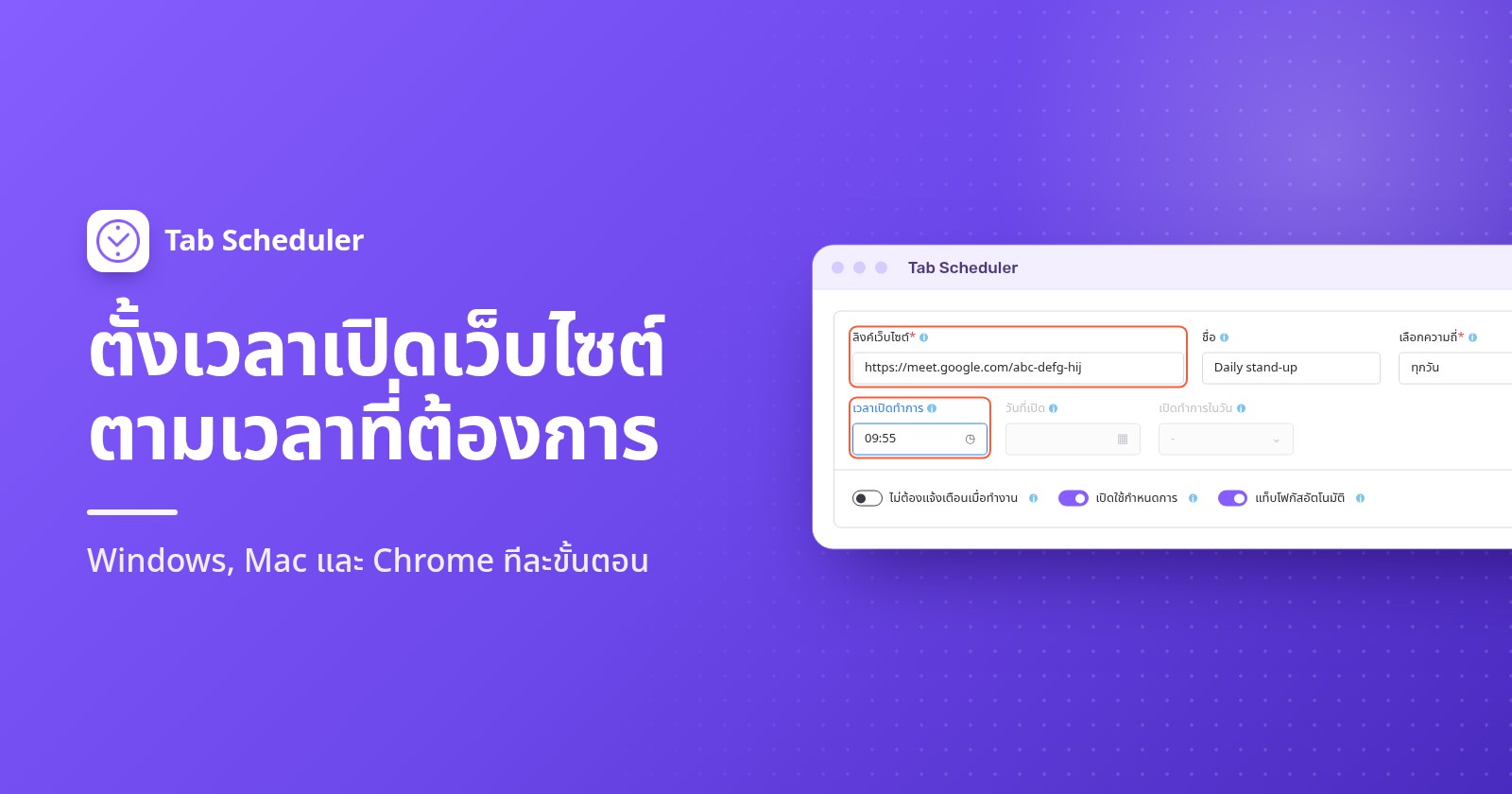
หากต้องการตั้งเวลาเปิดเว็บไซต์บน Windows ให้สร้างงานใน Task Scheduler ที่เปิดเบราว์เซอร์พร้อมที่อยู่ของหน้าเว็บ บน Mac ให้ใช้การทำงานอัตโนมัติตามเวลาของวันในแอปคำสั่งลัด (Shortcuts) หรือการเตือนในปฏิทินที่เปิดลิงก์ที่บันทึกไว้ ส่วนใน Chrome หรือ Edge ส่วนขยายอย่าง Tab Scheduler จะเปิดเว็บไซต์ให้ครั้งเดียวหรือเปิดซ้ำตามรอบ
- ค้นหา ตัวจัดกำหนดการงาน (Task Scheduler) ในเมนูเริ่ม แล้วเปิดขึ้นมา
- คลิก สร้างงานพื้นฐาน (Create Basic Task) พิมพ์ชื่อ แล้วคลิก ถัดไป (Next)
- เลือก ครั้งเดียว (One time) รายวัน (Daily) รายสัปดาห์ (Weekly) หรือ รายเดือน (Monthly) แล้วตั้งวันที่และเวลา
- เลือก เริ่มโปรแกรม (Start a program) คลิก เรียกดู (Browse) แล้วเลือกเบราว์เซอร์ของคุณ เช่น
chrome.exe - วางที่อยู่เว็บแบบเต็มลงใน เพิ่มอาร์กิวเมนต์ (ไม่บังคับ) (Add arguments (optional)) แล้วคลิก ถัดไป (Next) และ เสร็จสิ้น (Finish)
ขั้นตอนใน Windows 11 และ Windows 10 เหมือนกัน ไม่ว่าจะใช้วิธีไหน คอมพิวเตอร์ต้องเปิดอยู่และไม่สลีปในเวลานั้น ขั้นตอนของ Windows อ้างอิงเอกสาร Task Scheduler ของ Microsoft ขั้นตอนของ Mac อ้างอิงคู่มือผู้ใช้ฉบับปัจจุบันของ Apple และชื่อเมนูของ Chrome ตรวจสอบกับ Chrome 156 (พฤศจิกายน 2026)
ควรใช้วิธีไหนดี
ใช้สิ่งที่มีอยู่ในคอมพิวเตอร์แล้วสำหรับหน้าเว็บรายวันแบบง่ายๆ และใช้ส่วนขยายเมื่อต้องการกำหนดการเฉพาะวันทำงาน ลิงก์ประชุมที่ปิดเองหลังใช้งาน หรือการเตือนแทนการเปิดแท็บ
| วิธี | เหมาะกับ | สิ่งที่ต้องมี | ข้อจำกัด |
|---|---|---|---|
| Task Scheduler ของ Windows | เปิดหน้าเว็บตามเวลาบนพีซี Windows แม้เบราว์เซอร์จะปิดอยู่ | Windows 11 หรือ 10 และตำแหน่งของไฟล์เบราว์เซอร์ | ใช้ได้เฉพาะ Windows เปิดหน้าเว็บได้แต่ไม่ปิดให้ ต้องลงชื่อเข้าใช้อยู่จึงจะเห็นหน้าต่าง |
| การทำงานอัตโนมัติของคำสั่งลัด (Mac) | หน้าเว็บรายวันหรือเฉพาะวันทำงานบน Mac โดยไม่ต้องติดตั้งอะไร | macOS 26 ขึ้นไป | คู่มือของ Apple ระบุว่า เปิด URL จะเปิดลิงก์ใน Safari และ Mac ต้องไม่สลีป |
| การเตือนในปฏิทิน (Mac) | หน้าเว็บที่เปิดครั้งเดียว หรือหน้าเว็บที่ผูกกับกิจกรรมที่คุณมีอยู่ในปฏิทินแล้ว | ไฟล์ลิงก์ที่บันทึกไว้ใน Mac | แต่ละครั้งต้องมีกิจกรรมในปฏิทิน และ Mac ต้องไม่สลีป |
| Tab Scheduler (Chrome, Edge) | กำหนดการแบบทำซ้ำ วันทำงานที่เลือก ลิงก์ประชุม การเปิดแล้วปิดหน้าเว็บภายหลัง | ส่วนขยายฟรี และเบราว์เซอร์ต้องทำงานอยู่ | เปิดเบราว์เซอร์ที่ปิดอยู่หรือปลุกคอมพิวเตอร์ที่สลีปอยู่ไม่ได้ แผนฟรี: สูงสุด 5 กำหนดการ |
วิธีใช้ Task Scheduler ตั้งเวลาเปิดเว็บไซต์บน Windows
Task Scheduler มีอยู่ใน Windows 11 และ 10 อยู่แล้ว โปรแกรมนี้จะเปิดเบราว์เซอร์พร้อมที่อยู่เว็บในเวลาที่คุณเลือก จึงใช้ได้แม้เบราว์เซอร์จะปิดอยู่ ทำตามขั้นตอนย่อด้านบน พร้อมรายละเอียดเหล่านี้:
- สร้างงานพื้นฐาน (Create Basic Task) อยู่ในแผง การดำเนินการ (Actions) ทางขวา ตั้งชื่องานให้ชัดเจน เช่น "เปิดแดชบอร์ดยอดขาย"
- สำหรับ รายสัปดาห์ (Weekly) ให้ติ๊กวันด้วย เช่น วันจันทร์ถึงวันศุกร์
- ข้าง โปรแกรม/สคริปต์ (Program/script) ให้คลิก เรียกดู (Browse) แล้วเลือกเบราว์เซอร์ โดยปกติ Chrome อยู่ที่
C:\Program Files\Google\Chrome\Application\chrome.exeและ Edge อยู่ที่C:\Program Files (x86)\Microsoft\Edge\Application\msedge.exe - ใน เพิ่มอาร์กิวเมนต์ (ไม่บังคับ) (Add arguments (optional)) ให้วางที่อยู่แบบเต็ม รวมถึง
https:// - หากต้องการทดสอบงาน ให้เลือกงานนั้นใน ไลบรารีตัวจัดกำหนดการงาน (Task Scheduler Library) แล้วคลิก เรียกใช้ (Run) ในแผง การดำเนินการ (Actions)
Task Scheduler ทำได้แค่เปิดหน้าเว็บ ปิดแท็บนั้นภายหลังหรือเตือนคุณแทนการเปิดไม่ได้
เลือก "Run only when user is logged on" ไว้ตามเดิม
งานใหม่จะใช้ เรียกใช้เฉพาะเมื่อผู้ใช้เข้าสู่ระบบแล้ว (Run only when user is logged on) ในแท็บ ทั่วไป (General) และนั่นคือสิ่งที่คุณต้องการ เอกสารของ Microsoft เรื่องความปลอดภัยของงาน อธิบายว่าเมื่อเลือก เรียกใช้ไม่ว่าผู้ใช้จะเข้าสู่ระบบหรือไม่ (Run whether user is logged on or not) งานจะไม่ทำงานแบบโต้ตอบ เบราว์เซอร์จึงไม่ปรากฏบนหน้าจอเลย ข้อเสียคือ งานจะทำงานเฉพาะขณะที่คุณลงชื่อเข้าใช้ Windows อยู่
3 การตั้งค่าที่ควรเปลี่ยน
ติ๊ก เปิดกล่องโต้ตอบคุณสมบัติของงานนี้เมื่อคลิกเสร็จสิ้น (Open the Properties dialog for this task when I click Finish) ในหน้าสุดท้ายของตัวช่วยสร้าง หรือเลือกงานภายหลังแล้วคลิก คุณสมบัติ (Properties) จากนั้นตรวจดู:
- แท็บ เงื่อนไข (Conditions): เอาติ๊ก เริ่มงานเฉพาะเมื่อคอมพิวเตอร์ใช้ไฟ AC (Start the task only if the computer is on AC power) ออก ซึ่งติ๊กไว้เป็นค่าเริ่มต้น ไม่เช่นนั้นแล็ปท็อปที่ใช้แบตเตอรี่จะข้ามงานนี้
- แท็บ เงื่อนไข (Conditions): ติ๊ก ปลุกคอมพิวเตอร์เพื่อเรียกใช้งานนี้ (Wake the computer to run this task) หากพีซีอาจสลีปอยู่ แผนการใช้พลังงานต้องอนุญาตตัวจับเวลาการปลุก และ Microsoft ระบุว่าหน้าจออาจยังดับอยู่จนกว่าคุณจะกลับมา จึงควรทดสอบหนึ่งครั้ง
- แท็บ การตั้งค่า (Settings): ติ๊ก เรียกใช้งานโดยเร็วที่สุดหลังจากพลาดเวลาเริ่มที่กำหนด (Run task as soon as possible after a scheduled start is missed) หากพีซีปิดอยู่ในเวลานั้น Windows จะเรียกใช้งานภายหลัง โดยค่าเริ่มต้นจะรอ 10 นาที
วิธีตั้งเวลาเปิดเว็บไซต์บน Mac
Mac ไม่มีแอป Task Scheduler แต่คำสั่งลัด ปฏิทิน และ launchd ล้วนเปิดหน้าเว็บตามเวลาที่ตั้งไว้ได้
ใช้การทำงานอัตโนมัติของคำสั่งลัด (macOS 26 ขึ้นไป)
- เปิดแอปคำสั่งลัด แล้วสร้างคำสั่งลัดใหม่
- เพิ่มการทำงาน เปิด URL (Open URLs) แล้วใส่ที่อยู่เว็บ
- คลิก แก้ไข แล้วคลิก การทำงานอัตโนมัติ (Automation) เลือก เวลาของวัน (Time of Day) แล้วตั้งเวลาและวัน
- หากต้องการให้ทำงานโดยไม่ต้องถาม ให้คลิก แก้ไข คลิกปุ่มข้อมูล คลิก ความเป็นส่วนตัว (Privacy) แล้วเปิด อนุญาตให้ทำงานเมื่อล็อกอยู่ (Allow Running When Locked)
ขั้นตอนเหล่านี้อ้างอิง คู่มือการทำงานอัตโนมัติของคำสั่งลัดบน Mac ของ Apple Apple ระบุว่าหลังจากนั้นการทำงานอัตโนมัติจะทำงานโดยไม่แจ้งให้คุณทราบ
ใช้การเตือนในปฏิทินที่เปิดลิงก์
- บันทึกหน้าเว็บเป็นไฟล์ลิงก์: ใน Safari ให้ลากลิงก์ของหน้าเว็บมาวางบนเดสก์ท็อป การดับเบิลคลิกไฟล์นั้นจะเปิดหน้าเว็บ
- ในปฏิทิน ให้สร้างกิจกรรมในเวลาที่ต้องการ ตั้งให้ทำซ้ำหากต้องการทุกวันหรือทุกสัปดาห์
- ดับเบิลคลิกกิจกรรม คลิกเวลาของกิจกรรม คลิกเมนูป๊อปอัป การเตือน (Alert) เลือก กำหนดเอง (Custom) แล้วเลือก เปิดไฟล์ (Open file) และเลือกไฟล์ลิงก์ของคุณ ตั้งให้การเตือนทำงานตอนเริ่มกิจกรรม
คู่มือปฏิทินของ Apple ระบุ เปิดไฟล์ (Open file) ไว้คู่กับ ข้อความพร้อมเสียง (Message with sound) และ อีเมล (Email) ในฐานะการเตือนแบบกำหนดเอง
สำหรับผู้ใช้ Terminal: งาน launchd
Apple แนะนำให้ใช้ launchd แทน cron สำหรับงานที่ตั้งเวลา ให้วางไฟล์ property list ไว้ใน ~/Library/LaunchAgents โดยให้ ProgramArguments เรียกใช้ /usr/bin/open พร้อมที่อยู่เว็บของคุณ (ซึ่งจะเปิดในเบราว์เซอร์เริ่มต้น) และให้ StartCalendarInterval กำหนด Hour และ Minute งานจะโหลดเมื่อคุณเข้าสู่ระบบครั้งถัดไป ตามข้อมูลของ Apple งานที่พลาดไประหว่างสลีปจะทำงานเมื่อ Mac ตื่น ส่วนงานที่พลาดไปขณะที่เครื่องปิดอยู่จะรอเวลาที่กำหนดครั้งถัดไป
วิธีตั้งเวลาเปิดเว็บไซต์ใน Chrome หรือ Edge
ส่วนขยายสำหรับตั้งเวลาจะเปิดหน้าเว็บจากภายในเบราว์เซอร์ ใช้งานได้เหมือนกันทั้งบน Windows และ Mac และปิดหน้าเว็บอีกครั้งภายหลังได้ Tab Scheduler ใช้ฟรีได้สูงสุด 5 กำหนดการโดยไม่ต้องสมัครสมาชิก ส่วนขยายนี้ทำงานเฉพาะขณะที่เบราว์เซอร์ทำงานอยู่และคอมพิวเตอร์ไม่สลีป จึงเปิดเบราว์เซอร์ที่ปิดอยู่หรือปลุกคอมพิวเตอร์ที่สลีปอยู่ไม่ได้
ติดตั้งจาก Chrome เว็บสโตร์ หรือ Edge Add-ons จากนั้น:
- คลิกไอคอน Tab Scheduler บนแถบเครื่องมือ แล้วเลือก การตั้งค่า
- พิมพ์ที่อยู่ใน ลิงค์เว็บไซต์ และใส่ ชื่อ ด้วยหากต้องการ
- เลือกความถี่ใน เลือกความถี่
- ปล่อย ประเภทตารางเวลา ไว้ที่ เปิดเว็บไซต์
- ตั้ง เวลาเปิดทำการ พร้อม วันที่เปิด สำหรับ ครั้งหนึ่ง เปิดในวัน สำหรับ ทุกสัปดาห์ หรือ เปิดทำการในวัน สำหรับ ทุกเดือน
- คลิก บันทึกตารางเวลา กำหนดการจะปรากฏใน รายการแท็บที่กำหนดเวลา พร้อม ครั้งถัดไป
ตัวอย่างนี้เปิดรายงานประจำสัปดาห์เวลา 9:00 น. ตั้งแต่วันจันทร์ถึงวันศุกร์:
เปิดครั้งเดียว ทุกวัน เฉพาะวันทำงาน หรือทุกเดือน
- ครั้งหนึ่ง: วันที่และเวลา เช่น เว็บบินาร์หรือการเปิดขายบัตร หลังจากนั้นรายการจะแสดง เวลาหมดลงแล้ว
- ทุกวัน: ต้องการแค่เวลา
- ทุกสัปดาห์: เปิด เลือกวัน ใน เปิดในวัน แล้วติ๊กวันที่ต้องการ ทุกวันที่เลือกใช้เวลาเดียวกัน หากต้องการเวลาต่างกัน ให้สร้างกำหนดการที่สอง
- ทุกเดือน: เลือกวันที่ 1 ถึง 31 ใน เปิดทำการในวัน ในเดือนที่สั้นกว่า กำหนดการจะทำงานในวันสุดท้ายของเดือน
เวลาเป็นไปตามนาฬิกาของคอมพิวเตอร์ คู่มือ กำหนดการรายวัน รายสัปดาห์ รายเดือน และรายปี อธิบาย ทุกปี ไว้ด้วย
เปิดแล้วปิดอีกครั้ง
ตั้ง ประเภทตารางเวลา เป็น เปิดแล้วปิด แล้วกรอกทั้ง เวลาเปิดทำการ และ เวลาปิดทำการ สำหรับคลาสตอนเย็นวันอังคารและวันพฤหัสบดี ให้เลือก ทุกสัปดาห์ ติ๊กทั้ง 2 วันใน เปิดในวัน และ ปิดในวัน แล้วตั้งเวลา 18:55 น. และ 20:05 น. เมื่อถึงเวลาปิด ทุกแท็บที่ตรงกับลิงก์จะปิดลง รวมถึงแท็บที่คุณเปิดซ้ำเองด้วย ดู วิธีการทำงานของเปิดแล้วปิด
เปิดย้อนหลังหากเบราว์เซอร์ปิดอยู่
ใต้ ตัวเลือกเพิ่มเติม ให้ติ๊ก Run on browser start if missed at scheduled time หากเบราว์เซอร์ปิดอยู่หรือคอมพิวเตอร์ปิดเครื่องในเวลาที่กำหนด หน้าเว็บจะเปิดขึ้นเมื่อคุณเปิดเบราว์เซอร์อีกครั้ง ในวันเดียวกัน ตัวเลือกนี้ใช้ได้กับ ครั้งหนึ่ง ทุกวัน ทุกสัปดาห์ ทุกเดือน และ ทุกปี และใช้กับการเปิดเท่านั้น ดูเพิ่มเติมได้ใน การเปิดกำหนดการที่พลาดไปย้อนหลัง
รับการเตือนแทนการเปิดแท็บใหม่
ติ๊ก แค่เตือนฉัน (ไม่ต้องเปิดแท็บ) แล้วเมื่อถึงเวลา คุณจะได้รับการแจ้งเตือน "ถึงเวลาที่กำหนดแล้ว" พร้อมปุ่ม เปิดตอนนี้ และ ข้าม จะไม่มีอะไรเปิดขึ้นจนกว่าคุณจะคลิก เปิดตอนนี้ ใช้ได้กับทุกความถี่ใน Chrome และ Edge ดู วิธีการทำงานของแค่เตือนฉัน
วิธีตั้งเวลาเปิดลิงก์ประชุมอัตโนมัติ (Google Meet, Zoom, Teams)
ตั้งเวลาให้ลิงก์ประชุมเปิดก่อนเริ่มไม่กี่นาที หน้าประชุมจะรอคุณอยู่ แต่ Tab Scheduler และ Task Scheduler ทำได้แค่เปิดหน้านั้น คลิกปุ่มเข้าร่วมแทนคุณไม่ได้
สำหรับการประชุมสแตนด์อัปรายวัน ให้วางลิงก์ Meet ลงใน ลิงค์เว็บไซต์ เลือก ทุกวัน แล้วตั้ง เวลาเปิดทำการ เป็น 9:55 น.:
สิ่งที่เกิดขึ้นเมื่อลิงก์เปิด:
- Google Meet: หน้าประชุมจะเปิดขึ้น แล้วคุณคลิก เข้าร่วมเลย (Join now) หรือ ขอเข้าร่วม (Ask to join) หากผู้จัดต้องอนุญาตให้คุณเข้า
- Zoom: เบราว์เซอร์จะถามว่าจะเปิดแอป Zoom หรือไม่ และ Chrome จะมีตัวเลือก อนุญาตให้ zoom.us เปิดลิงก์ประเภทนี้ในแอปที่เชื่อมโยงทุกครั้ง เมื่ออนุญาตแล้ว Zoom ระบุว่า แอปจะเปิดขึ้นและพาคุณเข้าสู่การประชุม เนื่องจากเรื่องนี้อาจเกิดขึ้นก่อนที่คุณจะกลับมาถึงโต๊ะ ให้ตรวจการตั้งค่ากล้องและไมโครโฟนในแอป Zoom ไว้ก่อน
- Microsoft Teams: หน้าเว็บจะมีตัวเลือก เข้าร่วมบนแอป Teams (Join on the Teams app) หรือ ดำเนินการต่อบนเบราว์เซอร์นี้ (Continue on this browser) จากนั้นคุณคลิก เข้าร่วมเลย (Join now)
เมื่อใช้ เปิดแล้วปิด แท็บประชุมจะปิดเมื่อถึง เวลาปิดทำการ ซึ่งจะตัดการประชุมผ่านเบราว์เซอร์ที่ยังดำเนินอยู่ ติ๊ก เตือนฉัน 60 วินาทีก่อนปิด เพื่อให้มีปุ่ม เปิดไว้ และ เลื่อน 10 นาที หากการประชุมเกินเวลา บน Mac การแจ้งเตือนกิจกรรมของปฏิทินเองยังมี ตัวเลือก (Options) > เข้าร่วม (Join) สำหรับการประชุมออนไลน์ด้วย
ทำไมเว็บไซต์ไม่เปิดตามเวลาที่ตั้งไว้
ส่วนใหญ่เป็นเพราะคอมพิวเตอร์สลีปอยู่ เบราว์เซอร์ถูกปิด หรือ Windows เรียกใช้งานในที่ที่คุณมองไม่เห็น ตรวจดูสาเหตุเหล่านี้:
- คอมพิวเตอร์สลีปอยู่ ไม่มีวิธีไหนทำงานระหว่างสลีป Task Scheduler พยายามปลุกพีซีได้ และ launchd จะเรียกใช้งานเมื่อเครื่องตื่น Tab Scheduler อาจทำงานช้าเมื่อคอมพิวเตอร์ตื่น หรือข้ามรอบนั้นไป โหมดพลังงาน ของ Tab Scheduler จะป้องกันไม่ให้คอมพิวเตอร์สลีปขณะที่มีกำหนดการรออยู่ สำหรับตัวเลือกอื่นๆ ดู วิธีตั้งค่าไม่ให้คอมดับเองโดยไม่ต้องขยับเมาส์
- เบราว์เซอร์ถูกปิด ส่วนขยายทำงานได้เฉพาะในเบราว์เซอร์ที่ทำงานอยู่ ให้ติ๊ก Run on browser start if missed at scheduled time หรือตั้งให้เบราว์เซอร์เปิดเมื่อคุณลงชื่อเข้าใช้ ตามที่อธิบายไว้ใน วิธีเปิดเว็บไซต์อัตโนมัติเมื่อเปิดเครื่อง
- งานทำงานขณะที่คุณออกจากระบบ งานที่ตั้งเป็น เรียกใช้ไม่ว่าผู้ใช้จะเข้าสู่ระบบหรือไม่ (Run whether user is logged on or not) จะทำงานโดยไม่มีหน้าต่างให้เห็น ให้เปลี่ยนเป็น เรียกใช้เฉพาะเมื่อผู้ใช้เข้าสู่ระบบแล้ว (Run only when user is logged on) หากคุณออกจากระบบอยู่ พีซีปิดอยู่ หรือแล็ปท็อปใช้แบตเตอรี่ ให้เปลี่ยนการตั้งค่าที่ระบุไว้ด้านบน
- โปรแกรมหรือที่อยู่ผิด โปรแกรม/สคริปต์ (Program/script) ต้องชี้ไปที่ตัวเบราว์เซอร์ และที่อยู่แบบเต็มที่มี
https://ต้องใส่ไว้ใน เพิ่มอาร์กิวเมนต์ (ไม่บังคับ) (Add arguments (optional)) - การแจ้งเตือนถูกบล็อก การเตือนจาก แค่เตือนฉัน (ไม่ต้องเปิดแท็บ) เป็นการแจ้งเตือนของเบราว์เซอร์ บน Windows 11 ให้ไปที่ การตั้งค่า > ระบบ > การแจ้งเตือน แล้วเปิดเบราว์เซอร์ของคุณใต้ การแจ้งเตือนจากแอปและผู้ส่งอื่นๆ (Notifications from apps and other senders) บน Mac ให้ใช้ การตั้งค่าระบบ > การแจ้งเตือน โหมดห้ามรบกวนหรือโหมดโฟกัสก็อาจซ่อนการแจ้งเตือนไว้ได้
- กำหนดการปิดอยู่หรือถูกหยุดชั่วคราว ตรวจดูสวิตช์ของกำหนดการใน รายการแท็บที่กำหนดเวลา Alt+Shift+P ใช้หยุดชั่วคราวหรือเริ่มกำหนดการทั้งหมดต่อ และกำหนดการ ครั้งหนึ่ง ที่ผ่านไปแล้วจะแสดง เวลาหมดลงแล้ว
สำหรับหน้าเว็บที่เปิดเป็นครั้งคราว Task Scheduler หรือการเตือนในปฏิทินก็เพียงพอ หากต้องการเปิดหน้าเว็บในวันทำงานที่เลือก ลิงก์ประชุมที่ปิดเองหลังใช้งาน หรือการเตือนแทนการเปิดแท็บ Tab Scheduler ส่วนขยายฟรีที่เปิดและปิดแท็บตามกำหนดเวลา ทำได้จากภายใน Chrome หรือ Edge
คำถามที่พบบ่อย
Chrome ตั้งเวลาเปิดเว็บไซต์เองได้ไหม
ไม่ได้ Chrome ไม่มีตัวตั้งเวลาในตัว และการตั้งค่า "เมื่อเริ่มต้นใช้งาน" จะเปิดหน้าเว็บเฉพาะตอนที่ Chrome เริ่มทำงานเท่านั้น หากต้องการเปิดหน้าเว็บตามเวลาที่ตั้งไว้ ให้ใช้ Task Scheduler ของ Windows การทำงานอัตโนมัติของคำสั่งลัดหรือการเตือนในปฏิทินบน Mac หรือส่วนขยายอย่าง Tab Scheduler
Task Scheduler เปิดเว็บไซต์ได้ไหมถ้า Chrome ปิดอยู่
ได้ Task Scheduler จะเปิดโปรแกรมเบราว์เซอร์เองพร้อมที่อยู่เว็บ เบราว์เซอร์จึงไม่จำเป็นต้องเปิดอยู่ก่อน แต่คุณต้องลงชื่อเข้าใช้ Windows อยู่ และพีซีต้องเปิดอยู่หรือปลุกจากโหมดสลีปได้
ทำไมงานที่ตั้งเวลาไว้ไม่ทำงานเมื่อออกจากระบบ
งานที่ตั้งเป็น "Run only when user is logged on" จะไม่ทำงานขณะที่คุณออกจากระบบ ส่วนงานที่ตั้งเป็น "Run whether user is logged on or not" จะทำงานเบื้องหลังโดยไม่มีหน้าต่างให้เห็น เบราว์เซอร์จึงไม่ปรากฏ สำหรับการเปิดเว็บไซต์ ให้ใช้ตัวเลือกแรก ลงชื่อเข้าใช้ค้างไว้ และติ๊ก "Run task as soon as possible after a scheduled start is missed" เพื่อเรียกใช้รอบที่พลาดไปย้อนหลัง
ตั้งเวลาเปิดเว็บไซต์บน Mac ได้อย่างไร
บน macOS 26 ขึ้นไป ให้สร้างคำสั่งลัดที่มีการทำงาน เปิด URL (Open URLs) แล้วตั้งการทำงานอัตโนมัติแบบเวลาของวัน (Time of Day) ในแอปคำสั่งลัด บน macOS รุ่นใหม่ๆ คุณยังสร้างกิจกรรมในปฏิทินที่ใช้การเตือนแบบกำหนดเองเป็น เปิดไฟล์ (Open file) กับไฟล์ลิงก์ที่บันทึกไว้ หรือตั้งงาน launchd หากถนัดใช้ Terminal ได้ด้วย
ตั้งให้เข้าประชุม Google Meet หรือ Zoom อัตโนมัติตามเวลาได้ไหม
คุณตั้งให้ลิงก์ประชุมเปิดอัตโนมัติก่อนเวลาไม่กี่นาทีได้ แต่ยังต้องคลิก "เข้าร่วมเลย" (Join now) เองใน Google Meet และ Microsoft Teams สำหรับ Zoom เบราว์เซอร์จะถามว่าจะเปิดแอป Zoom หรือไม่ และหากคุณอนุญาตไว้ถาวรแล้ว Zoom ระบุว่าแอปจะเปิดขึ้นและพาคุณเข้าสู่การประชุม
เว็บไซต์ที่ตั้งเวลาไว้จะเปิดไหมถ้าคอมพิวเตอร์สลีปอยู่
ไม่เปิดขณะที่สลีปอยู่ Task Scheduler ของ Windows ปลุกพีซีได้หากคุณติ๊ก "Wake the computer to run this task" และอนุญาตตัวจับเวลาการปลุกไว้ Tab Scheduler ปลุกคอมพิวเตอร์ไม่ได้ แต่โหมดพลังงานที่ใช้ฟรีจะป้องกันไม่ให้คอมพิวเตอร์สลีปขณะที่มีกำหนดการรอทำงาน
Tab Scheduler ใช้ฟรีไหม
ฟรี แผนฟรีใช้กำหนดการได้สูงสุด 5 รายการ โดยไม่ต้องสมัครสมาชิกและไม่จำกัดระยะเวลา แผนพรีเมียมไม่จำกัดจำนวนกำหนดการ ราคา $2.99 ต่อเดือน หรือ $29.99 ต่อปี
ตั้งให้เปิดหลายเว็บไซต์พร้อมกันทุกเช้าได้อย่างไร
ใน Tab Scheduler ให้สร้างกำหนดการหนึ่งรายการต่อหนึ่งเว็บไซต์ เลือก "ทุกวัน" หรือ "ทุกสัปดาห์" แล้วตั้ง "เวลาเปิดทำการ" เดียวกันให้ทุกรายการ แผนฟรีรองรับได้สูงสุด 5 กำหนดการ