








































Cách hẹn giờ mở trang web vào thời gian cụ thể (Windows, Mac và Chrome)
Mở bất kỳ trang web nào vào giờ đã đặt bằng Task Scheduler của Windows, Phím tắt hoặc Lịch trên Mac, hay tiện ích miễn phí cho Chrome và Edge. Kèm liên kết cuộc họp và cách khắc phục lỗi.
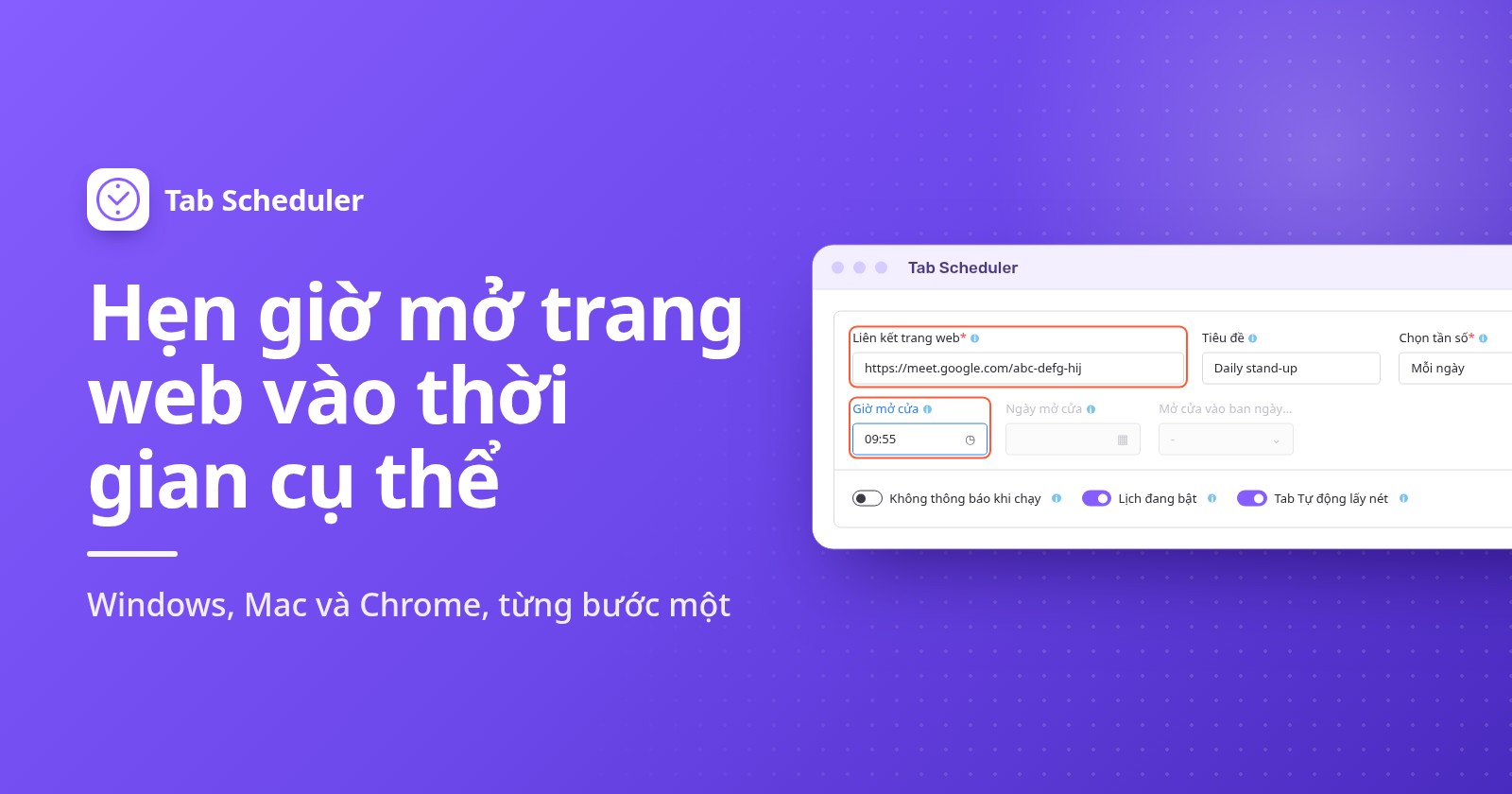
Để hẹn giờ mở trang web vào thời gian cụ thể trên Windows, hãy tạo một tác vụ trong Task Scheduler (Bộ lập lịch tác vụ) để khởi động trình duyệt cùng địa chỉ trang. Trên Mac, hãy dùng một mục tự động hóa Thời gian trong ngày của ứng dụng Phím tắt hoặc một thông báo Lịch mở liên kết đã lưu. Trong Chrome hoặc Edge, một tiện ích như Tab Scheduler sẽ mở trang một lần hoặc lặp lại.
- Tìm Bộ lập lịch tác vụ (Task Scheduler) trong menu Bắt đầu và mở ứng dụng.
- Nhấp vào Tạo tác vụ cơ bản (Create Basic Task), nhập tên và nhấp vào Tiếp theo (Next).
- Chọn Một lần (One time), Hàng ngày (Daily), Hàng tuần (Weekly) hoặc Hàng tháng (Monthly), rồi đặt ngày và giờ.
- Chọn Khởi động chương trình (Start a program), nhấp vào Duyệt (Browse) và chọn trình duyệt của bạn, chẳng hạn
chrome.exe. - Dán toàn bộ địa chỉ web vào Thêm đối số (tùy chọn) (Add arguments (optional)), rồi nhấp vào Tiếp theo và Kết thúc (Finish).
Các bước giống nhau trên Windows 11 và Windows 10. Dù dùng cách nào, máy tính cũng phải đang bật và đang thức vào giờ đó. Các bước cho Windows dựa theo tài liệu Task Scheduler của Microsoft, các bước cho Mac dựa theo hướng dẫn sử dụng hiện hành của Apple, và nhãn Chrome đã được kiểm tra trên Chrome 156 (tháng 11 năm 2026).
Nên dùng cách nào để hẹn giờ mở trang web?
Hãy dùng công cụ có sẵn trên máy tính cho một trang mở hằng ngày đơn giản, và dùng tiện ích khi bạn muốn lịch theo ngày trong tuần, liên kết cuộc họp tự đóng lại sau đó, hoặc một lời nhắc thay vì mở tab.
| Cách | Phù hợp nhất cho | Cần có | Giới hạn |
|---|---|---|---|
| Task Scheduler của Windows | Mở một trang vào giờ đã đặt trên máy tính Windows, kể cả khi trình duyệt đang đóng | Windows 11 hoặc 10 và vị trí của trình duyệt | Chỉ trên Windows. Mở trang nhưng không bao giờ đóng. Bạn phải đăng nhập mới thấy cửa sổ. |
| Tự động hóa trong Phím tắt (Mac) | Một trang hằng ngày hoặc ngày thường trên Mac mà không cần cài gì | macOS 26 trở lên | Theo hướng dẫn của Apple, Mở URL sẽ mở liên kết trong Safari. Máy Mac phải đang thức. |
| Thông báo Lịch (Mac) | Trang mở một lần, hoặc trang gắn với sự kiện bạn đã có trong Lịch | Một tệp liên kết đã lưu trên Mac | Mỗi lần mở cần một sự kiện lịch. Máy Mac phải đang thức. |
| Tab Scheduler (Chrome, Edge) | Lịch lặp lại, các ngày chọn trong tuần, liên kết cuộc họp, mở rồi đóng trang sau đó | Tiện ích miễn phí, với trình duyệt đang chạy | Không thể khởi động trình duyệt đang đóng hoặc đánh thức máy tính đang ngủ. Gói miễn phí: tối đa 5 lịch. |
Cách dùng Task Scheduler để mở trang web trên Windows
Task Scheduler có sẵn trong Windows 11 và 10. Công cụ này khởi động trình duyệt cùng một địa chỉ web vào giờ bạn chọn, nên vẫn hoạt động khi trình duyệt đang đóng. Hãy làm theo các bước nhanh ở trên, kèm các chi tiết sau:
- Tạo tác vụ cơ bản nằm trong ngăn Hành động (Actions) ở bên phải. Hãy đặt tên tác vụ rõ ràng, chẳng hạn "Mở bảng điều khiển doanh số".
- Với Hàng tuần, hãy đánh dấu cả các ngày, chẳng hạn từ thứ Hai đến thứ Sáu.
- Bên cạnh Chương trình/tập lệnh (Program/script), nhấp vào Duyệt và chọn trình duyệt. Chrome thường nằm ở
C:\Program Files\Google\Chrome\Application\chrome.exevà Edge ởC:\Program Files (x86)\Microsoft\Edge\Application\msedge.exe. - Trong Thêm đối số (tùy chọn), dán toàn bộ địa chỉ, gồm cả
https://. - Để thử tác vụ, hãy chọn tác vụ trong Thư viện Bộ lập lịch tác vụ (Task Scheduler Library) và nhấp vào Chạy (Run) trong ngăn Hành động.
Task Scheduler chỉ mở trang. Công cụ này không thể đóng tab đó sau này hoặc nhắc bạn thay vì mở trang.
Giữ lựa chọn "Chỉ chạy khi người dùng đã đăng nhập"
Tác vụ mới dùng Chỉ chạy khi người dùng đã đăng nhập (Run only when user is logged on) trên tab Chung (General), và đó chính là điều bạn cần. Tài liệu của Microsoft về bảo mật tác vụ giải thích rằng với Chạy dù người dùng đã đăng nhập hay chưa (Run whether user is logged on or not), tác vụ không chạy ở chế độ tương tác, nên trình duyệt không bao giờ xuất hiện trên màn hình. Điểm cần lưu ý: tác vụ chỉ chạy khi bạn đang đăng nhập vào Windows.
Ba cài đặt nên thay đổi
Đánh dấu Mở hộp thoại Thuộc tính cho tác vụ này khi tôi bấm Kết thúc (Open the Properties dialog for this task when I click Finish) ở trang cuối của trình hướng dẫn, hoặc sau đó chọn tác vụ và nhấp vào Thuộc tính (Properties). Sau đó kiểm tra:
- Tab Điều kiện (Conditions): bỏ đánh dấu Chỉ bắt đầu tác vụ nếu máy tính đang dùng nguồn AC (Start the task only if the computer is on AC power), tùy chọn được đánh dấu theo mặc định, nếu không máy tính xách tay đang dùng pin sẽ bỏ qua tác vụ.
- Tab Điều kiện: đánh dấu Đánh thức máy tính để chạy tác vụ này (Wake the computer to run this task) nếu máy tính có thể đang ngủ. Gói nguồn của bạn phải cho phép bộ hẹn giờ đánh thức, và Microsoft lưu ý màn hình có thể vẫn tắt cho đến khi bạn quay lại, vì vậy hãy thử một lần.
- Tab Thiết đặt (Settings): đánh dấu Chạy tác vụ càng sớm càng tốt sau khi lỡ lần bắt đầu theo lịch (Run task as soon as possible after a scheduled start is missed). Nếu máy tính đang tắt vào giờ đó, Windows sẽ chạy tác vụ sau, theo mặc định sau khi chờ mười phút.
Cách hẹn giờ mở trang web trên Mac
Mac không có ứng dụng Task Scheduler, nhưng Phím tắt, Lịch và launchd đều có thể mở một trang vào giờ đã đặt.
Dùng tự động hóa trong Phím tắt (macOS 26 trở lên)
- Mở ứng dụng Phím tắt và tạo một phím tắt mới.
- Thêm tác vụ Mở URL (Open URLs) và nhập địa chỉ web của bạn.
- Nhấp vào Sửa (Edit), rồi Tự động hóa (Automation), chọn Thời gian trong ngày (Time of Day) và đặt giờ cùng các ngày.
- Để tự động hóa chạy mà không hỏi, hãy nhấp vào Sửa, nhấp vào nút Thông tin, nhấp vào Quyền riêng tư (Privacy) và bật Cho phép chạy khi bị khóa (Allow Running When Locked).
Các bước này dựa theo hướng dẫn của Apple về tự động hóa trong Phím tắt trên Mac. Apple lưu ý rằng khi đó tự động hóa sẽ chạy mà không thông báo cho bạn.
Dùng thông báo Lịch để mở một liên kết
- Lưu trang thành tệp liên kết: trong Safari, kéo một liên kết đến trang đó ra màn hình nền. Nhấp đúp vào tệp đó sẽ mở trang.
- Trong Lịch, tạo một sự kiện vào giờ bạn muốn. Đặt lặp lại nếu bạn cần mỗi ngày hoặc mỗi tuần.
- Nhấp đúp vào sự kiện, nhấp vào giờ của sự kiện, nhấp vào menu bật lên Thông báo (Alert), chọn Tùy chỉnh (Custom), rồi Mở tệp (Open file), và chọn tệp liên kết của bạn. Đặt thông báo bật lên vào lúc sự kiện bắt đầu.
Hướng dẫn Lịch của Apple liệt kê Mở tệp bên cạnh Tin nhắn kèm âm thanh (Message with sound) và Email là các thông báo tùy chỉnh.
Cho người dùng Terminal: một tác vụ launchd
Apple khuyên dùng launchd thay vì cron cho các tác vụ hẹn giờ. Đặt một tệp danh sách thuộc tính vào ~/Library/LaunchAgents với ProgramArguments chạy /usr/bin/open cùng địa chỉ của bạn (lệnh này mở trang trong trình duyệt mặc định) và StartCalendarInterval đặt Hour và Minute. Tác vụ sẽ được tải vào lần đăng nhập tiếp theo. Theo Apple, tác vụ bị lỡ trong lúc ngủ sẽ chạy khi máy Mac thức dậy; tác vụ bị lỡ khi máy đang tắt sẽ chờ đến lần đã lên lịch tiếp theo.
Cách hẹn giờ mở trang web trong Chrome hoặc Edge
Tiện ích lên lịch mở trang từ bên trong trình duyệt, hoạt động giống nhau trên Windows và Mac, và có thể đóng trang lại sau đó. Tab Scheduler miễn phí cho tối đa 5 lịch, không cần đăng ký. Tiện ích chỉ chạy khi trình duyệt đang chạy và máy tính đang thức: không thể khởi động trình duyệt đang đóng hoặc đánh thức máy tính đang ngủ.
Thêm tiện ích từ Cửa hàng Chrome trực tuyến hoặc Edge Add-ons, rồi:
- Nhấp vào biểu tượng Tab Scheduler trên thanh công cụ và chọn Cài đặt.
- Nhập địa chỉ vào Liên kết trang web và, nếu muốn, thêm Tiêu đề.
- Chọn tần suất trong Chọn tần số.
- Để Loại lịch trình ở Mở trang web.
- Đặt Giờ mở cửa, cùng Ngày mở cửa cho Một lần, Mở vào các ngày cho Mỗi tuần hoặc Mở cửa vào ban ngày cho Mỗi tháng.
- Nhấp vào Lưu Lịch Trình. Lịch sẽ xuất hiện trong Danh sách tab đã lên lịch kèm Lần chạy tiếp theo.
Ví dụ này mở một báo cáo hằng tuần lúc 9:00 từ thứ Hai đến thứ Sáu:
Mở một lần, mỗi ngày, vào ngày thường hoặc hằng tháng
- Một lần: một ngày và giờ, chẳng hạn một buổi hội thảo trực tuyến hoặc đợt mở bán vé. Sau đó danh sách hiển thị Thời gian đã hết hạn.
- Mỗi ngày: chỉ cần giờ.
- Mỗi tuần: mở Chọn ngày trong Mở vào các ngày và đánh dấu các ngày. Tất cả các ngày dùng chung một giờ, vì vậy hãy tạo lịch thứ hai cho một giờ khác.
- Mỗi tháng: chọn một ngày từ 1 đến 31 trong Mở cửa vào ban ngày. Với các tháng ngắn hơn, lịch sẽ chạy vào ngày cuối tháng.
Giờ theo đồng hồ của máy tính. Hướng dẫn về lịch hằng ngày, hằng tuần, hằng tháng và hằng năm cũng giải thích Hàng năm.
Mở trang, rồi đóng lại
Đặt Loại lịch trình thành Mở, rồi đóng và điền cả Giờ mở cửa lẫn Thời gian đóng cửa. Với một lớp học buổi tối vào thứ Ba và thứ Năm, hãy chọn Mỗi tuần, đánh dấu cả hai ngày trong Mở vào các ngày và Đóng vào các ngày, rồi đặt 18:55 và 20:05. Đến giờ đóng, mọi tab khớp với liên kết sẽ đóng, kể cả các bản sao bạn tự mở. Xem cách hoạt động của Mở, rồi đóng.
Chạy bù nếu trình duyệt đang đóng
Trong Tùy chọn khác, đánh dấu Run on browser start if missed at scheduled time. Nếu trình duyệt đang đóng hoặc máy tính đang tắt vào giờ đã lên lịch, trang sẽ mở khi bạn khởi động lại trình duyệt trong cùng ngày. Tùy chọn này hoạt động với Một lần, Mỗi ngày, Mỗi tuần, Mỗi tháng và Hàng năm, và chỉ áp dụng cho việc mở. Xem thêm trong chạy bù lịch bị lỡ.
Nhận lời nhắc thay vì mở tab mới
Đánh dấu Chỉ nhắc tôi (không mở thẻ) và, đến giờ, bạn sẽ nhận được thông báo "Đã đến giờ" kèm Mở ngay và Bỏ qua. Không có gì được mở trừ khi bạn nhấp vào Mở ngay. Tùy chọn này hoạt động với mọi tần suất trên Chrome và Edge. Xem cách hoạt động của Chỉ nhắc tôi.
Cách tự động mở liên kết cuộc họp (Google Meet, Zoom, Teams)
Hãy hẹn giờ mở liên kết cuộc họp vài phút trước giờ bắt đầu. Trang cuộc họp sẽ chờ sẵn cho bạn, nhưng Tab Scheduler và Task Scheduler chỉ mở trang; chúng không thể nhấp nút tham gia thay bạn.
Với cuộc họp nhanh hằng ngày, hãy dán liên kết Meet vào Liên kết trang web, chọn Mỗi ngày và đặt Giờ mở cửa là 9:55:
Điều gì xảy ra khi liên kết mở ra:
- Google Meet: trang cuộc họp mở ra và bạn nhấp vào Tham gia ngay, hoặc Yêu cầu tham gia nếu người tổ chức phải cho bạn vào.
- Zoom: trình duyệt hỏi có mở ứng dụng Zoom không, và Chrome đề xuất Luôn cho phép zoom.us mở loại đường liên kết này trong ứng dụng liên kết. Sau khi cho phép, Zoom cho biết ứng dụng sẽ mở và đưa bạn vào cuộc họp. Vì việc này có thể xảy ra trước khi bạn quay lại bàn, hãy kiểm tra cài đặt camera và micrô trong ứng dụng Zoom trước.
- Microsoft Teams: trang đề xuất Tham gia trên ứng dụng Teams (Join on the Teams app) hoặc Tiếp tục trên trình duyệt này (Continue on this browser), rồi bạn nhấp vào Tham gia ngay.
Với Mở, rồi đóng, tab cuộc họp sẽ đóng vào Thời gian đóng cửa, nghĩa là cuộc gọi trên trình duyệt còn đang diễn ra cũng kết thúc. Đánh dấu Cảnh báo tôi 60 giây trước khi đóng để có nút Giữ mở và Hoãn 10 phút nếu cuộc họp kéo dài. Trên Mac, thông báo sự kiện của chính ứng dụng Lịch cũng có Tùy chọn (Options) > Tham gia (Join) cho các cuộc họp trực tuyến.
Tại sao trang web không mở vào giờ đã hẹn?
Thường là do máy tính đang ngủ, trình duyệt đang đóng, hoặc Windows đã chạy tác vụ ở nơi bạn không nhìn thấy. Hãy kiểm tra các nguyên nhân sau:
- Máy tính đang ngủ. Không cách nào chạy được khi máy đang ngủ. Task Scheduler có thể thử đánh thức máy tính, và launchd chạy tác vụ khi máy thức dậy. Tab Scheduler có thể chạy muộn khi máy tính thức dậy, hoặc bỏ qua lần chạy; Chế độ nguồn của tiện ích giữ máy tính luôn thức khi có lịch đang chờ. Các lựa chọn khác có trong cách giữ máy tính không ngủ mà không cần chạm vào chuột.
- Trình duyệt đang đóng. Tiện ích chỉ chạy bên trong trình duyệt đang chạy. Hãy đánh dấu Run on browser start if missed at scheduled time, hoặc cho trình duyệt mở khi bạn đăng nhập, như hướng dẫn trong cách tự động mở trang web khi khởi động.
- Tác vụ chạy khi bạn đã đăng xuất. Tác vụ được đặt Chạy dù người dùng đã đăng nhập hay chưa sẽ chạy mà không có cửa sổ hiển thị. Hãy chuyển sang Chỉ chạy khi người dùng đã đăng nhập. Nếu bạn đã đăng xuất, máy tính đang tắt hoặc máy tính xách tay đang dùng pin, hãy đổi các cài đặt đã nêu ở trên.
- Sai chương trình hoặc địa chỉ. Chương trình/tập lệnh phải trỏ tới chính trình duyệt, và toàn bộ địa chỉ, kèm
https://, phải nằm trong Thêm đối số (tùy chọn). - Thông báo bị chặn. Lời nhắc từ Chỉ nhắc tôi (không mở thẻ) là thông báo của trình duyệt. Trên Windows 11, vào Cài đặt > Hệ thống > Thông báo và bật trình duyệt của bạn trong Thông báo từ ứng dụng và người gửi khác (Notifications from apps and other senders); trên Mac, dùng Cài đặt hệ thống > Thông báo. Chế độ Không làm phiền hoặc Tập trung cũng có thể ẩn chúng.
- Lịch đang tắt hoặc tạm dừng. Kiểm tra công tắc của lịch trong Danh sách tab đã lên lịch. Alt+Shift+P tạm dừng hoặc tiếp tục mọi lịch, và lịch Một lần đã qua sẽ hiển thị Thời gian đã hết hạn.
Nếu chỉ thỉnh thoảng cần mở một trang, Task Scheduler hoặc một thông báo Lịch là đủ. Nếu bạn muốn mở trang vào các ngày chọn trong tuần, mở liên kết cuộc họp rồi tự đóng sau đó, hoặc nhận lời nhắc thay vì mở tab, Tab Scheduler, tiện ích miễn phí mở và đóng tab theo lịch, sẽ làm việc đó ngay trong Chrome hoặc Edge.
Câu hỏi thường gặp
Chrome có tự mở trang web vào một giờ nhất định được không?
Không. Chrome không có bộ lập lịch tích hợp, và cài đặt "Khi khởi động" chỉ mở trang khi Chrome khởi động. Để mở một trang vào giờ đã đặt, hãy dùng Task Scheduler của Windows, tự động hóa trong Phím tắt hoặc thông báo Lịch trên Mac, hay một tiện ích như Tab Scheduler.
Task Scheduler có mở trang web khi Chrome đang đóng không?
Có. Task Scheduler tự khởi động chương trình trình duyệt cùng địa chỉ web, nên trình duyệt không cần đang mở. Bạn cần đăng nhập vào Windows, và máy tính phải đang bật hoặc có thể thức dậy từ chế độ ngủ.
Tại sao tác vụ đã lên lịch không chạy khi tôi đăng xuất?
Tác vụ đặt "Chỉ chạy khi người dùng đã đăng nhập" (Run only when user is logged on) không chạy khi bạn đã đăng xuất, còn tác vụ đặt "Chạy dù người dùng đã đăng nhập hay chưa" (Run whether user is logged on or not) chạy ngầm không có cửa sổ hiển thị, nên trình duyệt không xuất hiện. Với trang web, hãy giữ lựa chọn đầu tiên, luôn đăng nhập, và đánh dấu tùy chọn chạy tác vụ càng sớm càng tốt sau khi lỡ lần bắt đầu theo lịch (Run task as soon as possible after a scheduled start is missed) để chạy bù.
Làm sao để hẹn giờ mở trang web trên Mac?
Trên macOS 26 trở lên, hãy tạo một phím tắt với tác vụ Mở URL và gán cho nó tự động hóa Thời gian trong ngày trong ứng dụng Phím tắt. Trên mọi phiên bản macOS gần đây, bạn cũng có thể tạo sự kiện Lịch với thông báo tùy chỉnh dùng Mở tệp cùng một tệp liên kết đã lưu, hoặc thiết lập tác vụ launchd nếu bạn quen dùng Terminal.
Có thể tự động tham gia cuộc họp Google Meet hoặc Zoom vào giờ đã đặt không?
Bạn có thể tự động mở liên kết cuộc họp sớm vài phút, nhưng vẫn phải tự nhấp Tham gia ngay trong Google Meet và Microsoft Teams. Với Zoom, trình duyệt hỏi có mở ứng dụng Zoom không, và nếu bạn đã cho phép vĩnh viễn, Zoom cho biết ứng dụng sẽ mở và đưa bạn vào cuộc họp.
Trang web đã hẹn giờ có mở khi máy tính đang ngủ không?
Không mở trong lúc máy ngủ. Task Scheduler của Windows có thể đánh thức máy tính nếu bạn đánh dấu tùy chọn đánh thức máy tính để chạy tác vụ (Wake the computer to run this task) và bộ hẹn giờ đánh thức được cho phép. Tab Scheduler không thể đánh thức máy tính, nhưng Chế độ nguồn miễn phí của tiện ích giữ máy tính không ngủ khi có lịch đang chờ chạy.
Tab Scheduler có miễn phí không?
Có. Gói miễn phí cho phép tối đa 5 lịch, không cần đăng ký và không giới hạn thời gian. Gói Premium bỏ giới hạn này với giá $2.99 một tháng hoặc $29.99 một năm.
Làm sao để mở nhiều trang web cùng lúc vào mỗi buổi sáng?
Trong Tab Scheduler, hãy tạo một lịch cho mỗi trang web, chọn "Mỗi ngày" hoặc "Mỗi tuần", và đặt cùng một "Giờ mở cửa" cho tất cả. Gói miễn phí hỗ trợ tối đa 5 lịch.