








































Cách tự động đóng tab trong Chrome
Đóng tab Chrome vào giờ đã đặt, sau một số phút kể từ khi mở, hoặc đóng tất cả cùng lúc, và xem Chrome tự làm được gì trên Android và iPhone.
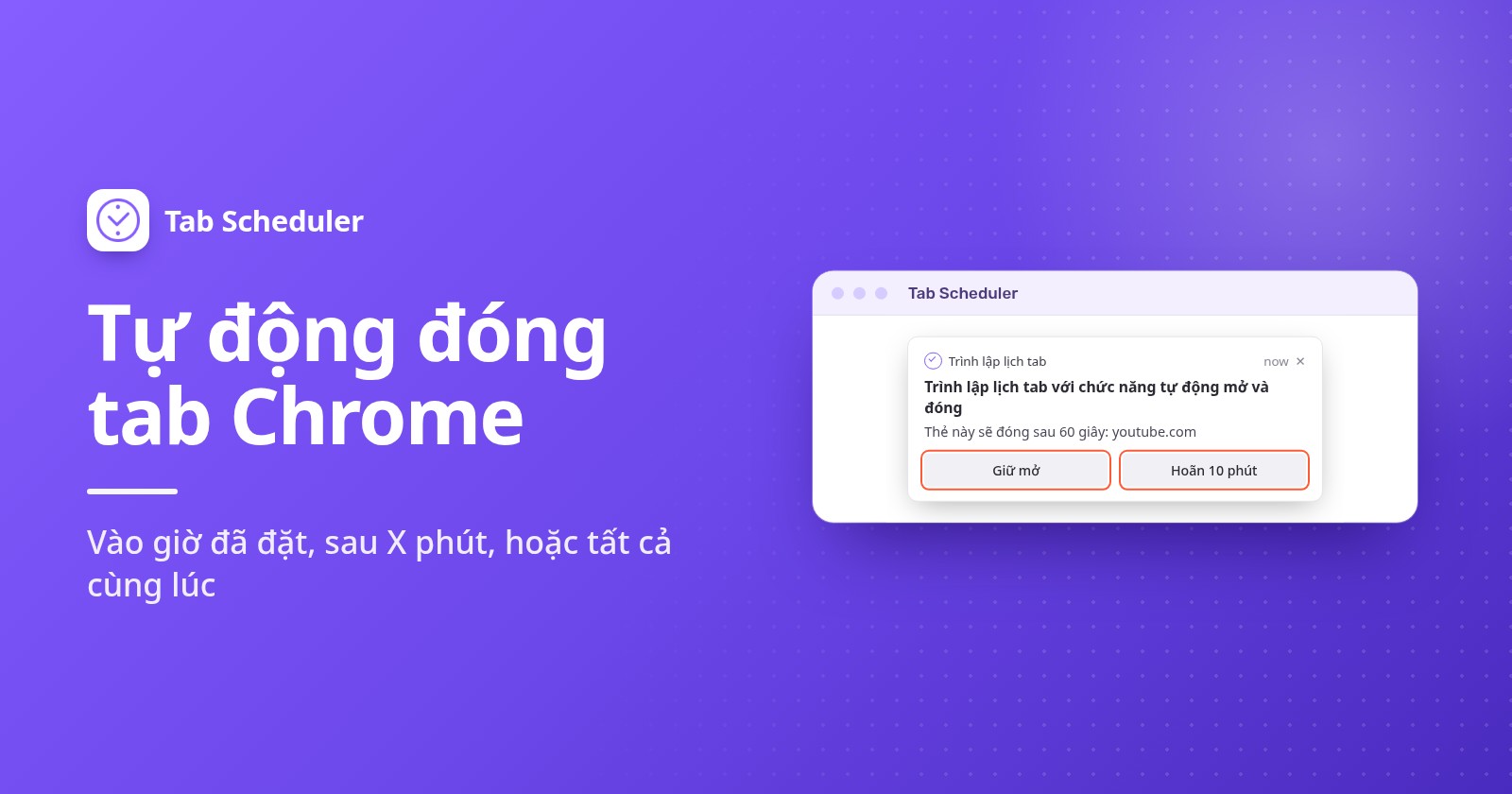
Để tự động đóng tab trong Chrome trên máy tính, hãy cài một tiện ích miễn phí như Tab Scheduler, vì Chrome không có cài đặt nào đóng tab theo hẹn giờ. Nhập một trang web (hoặc * cho mọi tab), chọn Đóng các thẻ khớp và đặt giờ. Trên Android, Chrome tự đóng các tab không dùng đến, nhưng chỉ sau nhiều tháng.
- Cài đặt Tab Scheduler từ Cửa hàng Chrome trực tuyến.
- Nhấp vào biểu tượng Tab Scheduler trên thanh công cụ và chọn Cài đặt.
- Nhập trang web vào Liên kết trang web, ví dụ
youtube.com. - Trong Chọn tần số, chọn Mỗi ngày. Trong Loại lịch trình, chọn Đóng các thẻ khớp.
- Đặt Thời gian đóng cửa, ví dụ 22:00, rồi nhấp vào Lưu Lịch Trình.
Đến 22:00, mọi tab đang mở có địa chỉ chứa youtube.com sẽ đóng, kể cả các tab bạn tự mở. Cách này hoạt động tương tự trong Microsoft Edge (Edge Add-ons), và gói miễn phí cho phép tối đa 5 lịch mà không cần đăng ký. Tên menu Chrome trong hướng dẫn này đã được kiểm tra trên Chrome 156 (tháng 11 năm 2026), các bước trên điện thoại dựa theo trang Trợ giúp Chrome của Google, và các bước của tiện ích khớp với Tab Scheduler 2.0.13.
Chrome có tự động đóng tab không?
Trên máy tính thì không. Chrome trên Windows và Mac có thể cho các tab không dùng đến chuyển sang trạng thái ngủ, nhưng không đóng chúng. Chỉ Chrome trên Android mới tự đóng tab cũ, sau nhiều tháng.
Trình tiết kiệm bộ nhớ giải phóng bộ nhớ, không đóng tab
Trình tiết kiệm bộ nhớ nằm trong Cài đặt > Hiệu suất. Khi bật, Chrome sẽ tạm ngừng các tab bạn không dùng, và bạn chọn mức độ nhanh chậm bằng Trung bình, Cân bằng (nên chọn) hoặc Tối đa. Các tab vẫn nằm trên dải tab và tải lại khi bạn nhấp vào. Bật Giao diện của các thẻ không hoạt động để xem tab nào đang ngủ, và thêm các trang phải luôn hoạt động vào Luôn duy trì các trang web này ở trạng thái hoạt động. Hãy dùng tính năng này để máy chạy nhanh hơn, không phải để bớt tab (hướng dẫn của Google về cài đặt hiệu suất của Chrome).
Bắt đầu mỗi phiên mà không có tab của hôm qua
Thoát Chrome sẽ đóng mọi tab. Các tab có quay lại hay không phụ thuộc vào Cài đặt > Khi khởi động: Tiếp tục từ nơi bạn đã dừng lại sẽ mở lại chúng, còn Mở trang Thẻ mới sẽ bắt đầu từ đầu. Các lựa chọn khởi động khác được giải thích trong cách tự động mở trang web khi khởi động.
Cách tự động đóng tab vào giờ đã đặt
Hãy dùng lịch đóng của Tab Scheduler. Vào giờ bạn chọn, lịch sẽ đóng mọi tab đang mở khớp với Liên kết trang web, dù bạn tự mở hay do một lịch mở. Tần suất quyết định những ngày chạy:
- Mỗi ngày: cùng một Thời gian đóng cửa mỗi ngày.
- Mỗi tuần: đánh dấu các ngày trong Đóng vào các ngày, ví dụ từ thứ Hai đến thứ Sáu lúc 9:00 để dọn mạng xã hội khi bắt đầu làm việc.
- Một lần: một Ngày đóng và Thời gian đóng cửa, ví dụ ngày cuối cùng của một khóa học trực tuyến.
- Mỗi tháng: một ngày trong tháng ở Đóng cửa vào ngày.
Tab nào khớp phụ thuộc vào Lọc URL, tùy chọn được đánh dấu sẵn khi bạn chọn Đóng các thẻ khớp. Khi được đánh dấu, một tab khớp nếu địa chỉ của nó chứa liên kết của bạn, nên youtube.com cũng đóng www.youtube.com/watch?v=abc. Bỏ đánh dấu để chỉ đóng đúng địa chỉ đó. Hãy ưu tiên một tên miền đầy đủ như github.com thay vì một từ đơn lẻ, vì một từ ngắn có thể khớp với địa chỉ của các trang khác.
Để mở trang trước rồi đóng sau, hãy chọn Mở, rồi đóng, như hướng dẫn trong cách hẹn giờ mở trang web vào thời gian cụ thể. Mọi tùy chọn đóng đều được liệt kê trên trang tính năng đóng tab theo lịch.
Cách tự động đóng tab sau một số phút nhất định
Chọn Phút tùy chỉnh và nhập số phút vào Đóng phút. Mỗi tab khớp sẽ đóng sau đúng số phút đó kể từ khi mở, nên một lịch 15 phút cho trang tin tức sẽ cho mỗi tab tin tức 15 phút.
- Trong Cài đặt của Tab Scheduler, nhập trang web vào Liên kết trang web.
- Chọn Phút tùy chỉnh trong Chọn tần số và Đóng các thẻ khớp trong Loại lịch trình.
- Nhập một con số vào Đóng phút, ví dụ 15, rồi nhấp vào Lưu Lịch Trình.
Mỗi 5 phút, Mỗi 10 phút và Mỗi 30 phút hoạt động tương tự với một con số cố định. Có hai điều cần biết: thời gian được tính từ lúc tab mở, không phải từ lần cuối bạn xem tab, và cảnh báo 60 giây không có với khoảng thời gian tính theo phút. Xem thêm ví dụ trên trang lặp lại mỗi vài phút. Riêng với YouTube, kể cả hẹn giờ trên điện thoại, hãy đọc cách hẹn giờ tắt YouTube.
Cách tự động đóng tất cả các tab
Chỉ nhập * vào Liên kết trang web và chọn Đóng các thẻ khớp. Đến giờ đóng, mọi tab trong mọi cửa sổ sẽ đóng, kể cả tab bạn đang làm việc.
Liên kết chỉ gồm * sẽ đóng mọi tab dù Lọc URL có được đánh dấu hay không, và khi tab cuối cùng trong một cửa sổ đóng, cửa sổ đó cũng đóng theo. Mỗi ngày lúc 23:00 cho bạn một trình duyệt sạch sẽ mỗi sáng. Có hai tùy chọn giúp giữ lại một phần:
- Không đóng các tab đã ghim bỏ qua các tab đã ghim, nên email hoặc lịch của bạn vẫn còn, và trình duyệt vẫn mở cùng các tab đó. Để ghim một tab trong Chrome, hãy nhấp chuột phải vào tab và chọn Ghim.
- Không đóng tab đang hoạt động bỏ qua tab đang hiển thị trong mỗi cửa sổ vào lúc đó. Với lịch lặp lại, tab đã bỏ qua có thể bị đóng ở lần chạy sau. Lịch Một lần không thử lại.
Dấu * cũng dùng được bên trong liên kết. Khi bỏ đánh dấu Lọc URL, *example.com* khớp với mọi địa chỉ có chứa example.com, www.example.com/* khớp với các địa chỉ bắt đầu bằng phần đó, và *example.com/page khớp với các địa chỉ kết thúc bằng phần đó. Xem khớp liên kết bằng * để biết thêm mẫu. Để tự đóng mọi thứ ngay bây giờ, hãy dùng các phím tắt trong cách đóng tất cả các tab trong Chrome cùng lúc.
Cách tự động đóng tab ẩn danh
Trên máy tính, các tab ẩn danh vẫn mở cho đến khi bạn đóng chúng, và phiên ẩn danh kết thúc khi bạn đóng mọi cửa sổ ẩn danh. Để đóng chúng vào giờ đã đặt, trước tiên hãy cho phép Tab Scheduler chạy ở chế độ ẩn danh:
- Nhấp vào trình đơn ba chấm ở góc trên bên phải Chrome và chọn Tiện ích > Quản lý tiện ích.
- Tìm Tab Scheduler with auto open and close, nhấp vào Chi tiết và bật Cho phép ở chế độ ẩn danh (các bước quản lý tiện ích của Google).
Sau đó tạo lịch:
- Trong Cài đặt của Tab Scheduler, nhập
*vào Liên kết trang web cho mọi tab riêng tư, hoặc một trang web nhưexample.com. - Chọn Mỗi ngày trong Chọn tần số, Đóng các thẻ khớp trong Loại lịch trình và một Thời gian đóng cửa, ví dụ 23:00.
- Trong Tùy chọn khác, đánh dấu Chỉ đóng các tab ẩn danh và nhấp vào Lưu Lịch Trình.
Các tab thường của bạn vẫn mở, kể cả trên cùng trang web. Nếu không đánh dấu, lịch đóng sẽ đóng các tab khớp trong cả cửa sổ thường lẫn cửa sổ ẩn danh sau khi quyền ẩn danh được bật. Nếu ô này tự bỏ đánh dấu, nghĩa là Cho phép ở chế độ ẩn danh vẫn đang tắt. Chi tiết có trên trang chỉ đóng tab ẩn danh.
Trên Android, Chrome không đóng tab ẩn danh theo hẹn giờ. Khóa các cửa sổ ẩn danh khi bạn rời khỏi Chrome (Lock Incognito windows when you leave Chrome, trong Cài đặt > Quyền riêng tư và bảo mật) chỉ ẩn chúng nhưng vẫn giữ mở. Để đóng, hãy mở trình chuyển đổi thẻ, nhấn Thẻ ẩn danh (Incognito tabs), rồi nhấn Tùy chọn khác (More) > Đóng tất cả thẻ ẩn danh (Close all Incognito tabs).
Cách nhận cảnh báo trước khi tab đóng
Đánh dấu Cảnh báo tôi 60 giây trước khi đóng trong Tùy chọn khác. Một phút trước giờ đóng, một thông báo hiển thị "Thẻ này sẽ đóng sau 60 giây:" kèm hai nút.
- Giữ mở hủy lần đóng này. Lịch lặp lại vẫn chạy vào lần tiếp theo.
- Hoãn 10 phút đóng các tab sau 10 phút, không có cảnh báo thứ hai.
- Nếu bạn không làm gì, hoặc bỏ qua thông báo, các tab sẽ đóng đúng giờ.
Mỗi lịch chỉ có một cảnh báo, không phải mỗi tab một cảnh báo. Tùy chọn này chỉ xuất hiện với giờ cố định (Một lần, Mỗi giờ, Mỗi ngày, Mỗi tuần, Mỗi tháng, Hàng năm), và trình duyệt phải được phép hiển thị thông báo trong cài đặt của máy tính. Xem cảnh báo trước khi đóng để biết chi tiết.
Cách tự động đóng các tab không dùng đến trong Chrome
Chrome trên máy tính không làm được, và Tab Scheduler cũng vậy: tiện ích đóng tab vào giờ bạn đặt hoặc sau một số phút nhất định kể từ khi tab mở, không bao giờ dựa vào thời gian bạn bỏ quên tab. Nếu cần kiểu "đóng mọi tab tôi không xem trong một giờ", hãy cài một tiện ích chuyên đóng tab theo thời gian không hoạt động, và kiểm tra rằng tiện ích đó bỏ qua tab đã ghim và lưu danh sách tab đã đóng để mở lại.
Nếu bạn chỉ muốn lấy lại bộ nhớ, hãy dùng Trình tiết kiệm bộ nhớ. Nếu bạn muốn bớt tab theo một nhịp đều đặn, một lịch * mỗi tối với Không đóng các tab đã ghim sẽ làm được việc đó.
Cách tự động đóng tab trên Android và iPhone
Chrome trên điện thoại không chạy tiện ích, nên không có Tab Scheduler ở đó. Tính năng thẻ không hoạt động của chính Chrome là lựa chọn tự động duy nhất, và tính năng này tính theo tuần, không phải theo phút.
Chrome trên Android
Các tab bạn không dùng từ 14 ngày trở lên sẽ được chuyển vào mục Thẻ không hoạt động (Inactive tabs), và Chrome tự động đóng các tab trong mục đó sau 6 tháng. Để thay đổi thời điểm tab được chuyển đi:
- Mở Chrome và nhấn Tùy chọn khác (More) > Cài đặt.
- Trong phần Nâng cao, nhấn Thẻ và nhóm thẻ (Tabs and tab groups) > Chuyển sang mục không hoạt động (Move to inactive section).
- Chọn một khoảng thời gian, hoặc nhấn Không bao giờ (Never) để giữ mọi tab trong trình chuyển đổi thẻ chính.
Để Chrome không đóng các tab không hoạt động sau 6 tháng, hãy tắt Tự động đóng các mục không hoạt động (Automatically close inactive items) trong cùng phần cài đặt đó. Để dọn chúng ngay, hãy nhấn Chuyển đổi thẻ (Switch tabs) > Thẻ không hoạt động, rồi Đóng tất cả thẻ không hoạt động (Close all inactive tabs) > Đóng tất cả (Close all). Các bước này dựa theo trang trợ giúp về thẻ trên Android của Google.
Chrome trên iPhone và iPad
Chrome chuyển các tab bạn lâu không dùng vào Thẻ không hoạt động (Inactive Tabs). Trang trợ giúp của Google mô tả việc ẩn các tab này, không phải đóng, nên việc đóng là do bạn:
- Để thay đổi hoặc tắt việc ẩn, hãy nhấn Tùy chọn khác > Cài đặt > Thẻ và nhóm thẻ > Không hoạt động (Inactive), rồi chọn một khoảng thời gian hoặc Không bao giờ di chuyển (Never move).
- Để đóng chúng, hãy nhấn Chuyển đổi thẻ > Thẻ không hoạt động, rồi Đóng tất cả thẻ không hoạt động (Close all inactive) > Đóng tất cả. Hoàn tác (Undo) sẽ đưa chúng trở lại ngay.
Nguồn: trang trợ giúp về thẻ trên iPhone và iPad của Google.
Nên dùng cách nào?
| Cách | Phù hợp nhất cho | Cần có | Giới hạn |
|---|---|---|---|
| Tab Scheduler vào giờ đã đặt | Đóng một trang web, hoặc mọi tab, vào giờ đã đặt trong những ngày đã chọn | Tiện ích miễn phí trên Chrome hoặc Edge trên máy tính | Trình duyệt đang chạy, máy tính đang thức; các lần đóng bị lỡ sẽ bị bỏ qua |
| Tab Scheduler với Phút tùy chỉnh | Giới hạn thời gian một trang web được mở | Cùng tiện ích đó | Tính từ lúc mỗi tab mở; không có cảnh báo 60 giây |
| Tab Scheduler, chỉ tab ẩn danh | Dọn tab riêng tư vào buổi tối | Bật Cho phép ở chế độ ẩn danh | Chỉ trên máy tính |
| Tiện ích đóng tab theo thời gian không hoạt động | Đóng các tab bạn đã lâu không xem | Một tiện ích khác | Không có giờ cố định; có thể đóng tab bạn định giữ |
| Trình tiết kiệm bộ nhớ | Giải phóng bộ nhớ mà không mất tab | Không cần gì, đã có sẵn trong Chrome | Không đóng gì cả |
| Thẻ không hoạt động trên Android | Điện thoại đầy tab cũ | Chrome trên Android | Đóng sau 6 tháng trong mục không hoạt động; không có giờ cố định |
| Thẻ không hoạt động trên iPhone và iPad | Ẩn tab cũ | Chrome trên iPhone hoặc iPad | Chỉ ẩn tab; bạn tự đóng |
Tại sao tab không tự động đóng?
Hãy bắt đầu từ máy tính: Tab Scheduler chỉ chạy khi trình duyệt đang mở và máy tính đang thức. Sau đó kiểm tra các nguyên nhân khác:
- Máy tính đang ngủ hoặc trình duyệt đang đóng. Lần đóng đến hạn lúc đó sẽ bị bỏ qua, vì Run on browser start if missed at scheduled time chỉ chạy bù việc mở tab. Hãy bật Chế độ nguồn (giữ máy tính không ngủ) từ trình đơn ba chấm ở đầu trang Cài đặt của Tab Scheduler; chế độ này chỉ giữ máy tính thức khi có lịch đang chờ chạy. Các cách khác có trong cách giữ máy tính không ngủ.
- Địa chỉ không khớp. Khi bỏ đánh dấu Lọc URL, địa chỉ của tab phải giống hệt liên kết của bạn. Hãy đánh dấu lại, hoặc dùng
*example.com*. - Đóng nhầm tab. Khi bật Lọc URL, một liên kết ngắn sẽ khớp quá nhiều. Hãy dùng tên miền đầy đủ.
- Tab đã ghim hoặc tab đang hoạt động vẫn mở. Đó là do Không đóng các tab đã ghim hoặc Không đóng tab đang hoạt động đang làm đúng nhiệm vụ.
- Tab ẩn danh vẫn mở. Cho phép ở chế độ ẩn danh đang tắt đối với Tab Scheduler.
- Không thấy cảnh báo. Lịch đang dùng khoảng thời gian tính theo phút, hoặc thông báo của trình duyệt bị chặn trong cài đặt của máy tính.
- Không có gì chạy cả. Công tắc của lịch đang tắt trong Danh sách tab đã lên lịch, hoặc tất cả lịch đang tạm dừng (Alt+Shift+P tạm dừng và tiếp tục chúng). Với gói miễn phí, không thể lưu lịch thứ sáu.
Chrome có thể giải phóng bộ nhớ trên máy tính và dọn các tab đã cũ nhiều tháng trên Android, nhưng muốn đóng tab vào giờ bạn chọn thì cần một tiện ích. Tab Scheduler, tiện ích miễn phí mở và đóng tab theo lịch, hỗ trợ đóng vào giờ đã đặt, sau số phút đã đặt, đóng mọi tab và chỉ đóng tab ẩn danh, kèm cảnh báo 60 giây khi bạn cần.
Câu hỏi thường gặp
Chrome có tự động đóng tab không?
Trên máy tính thì không. Trình tiết kiệm bộ nhớ tạm ngừng các tab bạn không dùng để giải phóng bộ nhớ, nhưng các tab vẫn nằm trên dải tab. Chrome trên Android chuyển các tab không dùng trong 14 ngày vào mục Thẻ không hoạt động và đóng chúng ở đó sau 6 tháng.
Trình tiết kiệm bộ nhớ của Chrome có đóng tab không?
Không. Trình tiết kiệm bộ nhớ giải phóng bộ nhớ của các tab bạn không dùng, và mỗi tab sẽ tải lại khi bạn nhấp vào. Để thực sự đóng tab vào giờ đã đặt, bạn cần một tiện ích như Tab Scheduler.
Có thể cho Chrome đóng một tab sau một khoảng thời gian nhất định không?
Có, với một tiện ích. Trong Tab Scheduler, chọn "Đóng các thẻ khớp", chọn "Phút tùy chỉnh" và nhập số phút vào "Đóng phút", mỗi tab khớp sẽ đóng sau đúng số phút đó kể từ khi mở.
Tab ẩn danh trong Chrome có tự động đóng không?
Không. Tab ẩn danh vẫn mở cho đến khi bạn đóng, và phiên ẩn danh kết thúc khi mọi cửa sổ ẩn danh đã đóng. Tab Scheduler có thể đóng chúng vào giờ đã đặt sau khi bạn bật "Cho phép ở chế độ ẩn danh" cho tiện ích và đánh dấu "Chỉ đóng các tab ẩn danh".
Tại sao Chrome cứ tự đóng tab của tôi?
Trên Android, Chrome đóng các tab đã nằm 6 tháng trong mục Thẻ không hoạt động, trừ khi bạn tắt tùy chọn tự động đóng các mục không hoạt động (Automatically close inactive items). Trên máy tính, nguyên nhân thường gặp là một tiện ích đóng tab theo lịch hoặc theo thời gian không hoạt động, vì vậy hãy kiểm tra tiện ích trong "Quản lý tiện ích".
Làm sao để Chrome trên Android không đóng các tab không hoạt động?
Tắt tùy chọn tự động đóng các mục không hoạt động (Automatically close inactive items) trong cài đặt thẻ không hoạt động của Chrome, mở qua Tùy chọn khác, Cài đặt, Thẻ và nhóm thẻ. Để tab hoàn toàn không bị chuyển vào mục không hoạt động, hãy đặt "Chuyển sang mục không hoạt động" (Move to inactive section) thành Không bao giờ.
Có thể dùng tiện ích để tự động đóng tab trên điện thoại không?
Không. Chrome trên Android và iPhone không chạy tiện ích, nên Tab Scheduler chỉ hoạt động trong Chrome và Edge trên máy tính. Trên điện thoại, cài đặt thẻ không hoạt động của Chrome là lựa chọn tự động duy nhất.
Tab Scheduler có miễn phí không?
Có. Gói miễn phí cho phép tối đa 5 lịch, không cần đăng ký và không giới hạn thời gian. Gói Premium bỏ giới hạn này với giá $2.99 một tháng hoặc $29.99 một năm.