








































如何定时打开网页(Windows、Mac 和 Chrome)
用 Windows 任务计划程序、Mac 快捷指令或日历,或者免费的 Chrome 和 Edge 扩展程序,在指定时间打开任意网页。包括会议链接和常见问题的解决方法。
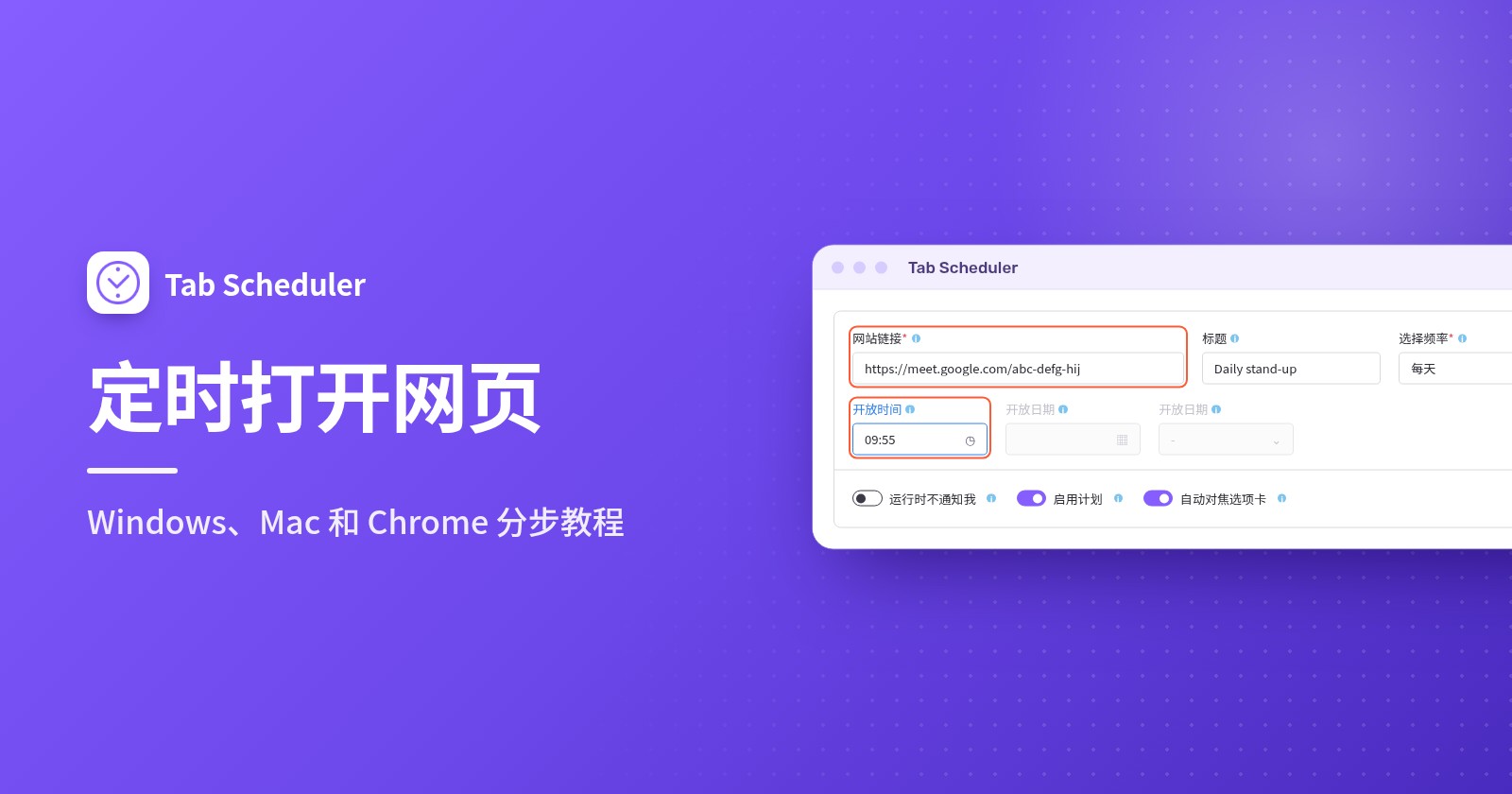
要在 Windows 上定时打开网页,可以在任务计划程序中创建一个任务,让它带着网址启动浏览器。在 Mac 上,可以使用快捷指令的“特定时间”自动化,或者用日历提醒打开一个已保存的链接。在 Chrome 或 Edge 中,Tab Scheduler 这类扩展程序可以只打开一次网页,也可以重复打开。
- 在“开始”菜单中搜索任务计划程序并打开它。
- 点击创建基本任务,输入名称,然后点击下一步。
- 选择一次、每天、每周或每月,然后设置日期和时间。
- 选择启动程序,点击浏览并选择您的浏览器,例如
chrome.exe。 - 把完整的网址粘贴到添加参数(可选)中,然后点击下一步和完成。
Windows 11 和 Windows 10 上的步骤相同。无论使用哪种方法,到时电脑都必须开着并处于唤醒状态。Windows 的步骤以 Microsoft 的任务计划程序文档为准,Mac 的步骤以 Apple 当前的使用手册为准,Chrome 标签已在 Chrome 156 中核对(2026 年 11 月)。
应该选择哪种方法?
如果只是每天打开一个简单的网页,用电脑自带的工具就行;如果需要只在工作日运行的计划、会自动关闭的会议链接,或者用提醒代替打开标签页,就用扩展程序。
| 方法 | 最适合 | 需要 | 限制 |
|---|---|---|---|
| Windows 任务计划程序 | 在 Windows 电脑上定时打开网页,即使浏览器已关闭 | Windows 11 或 10,以及浏览器的安装位置 | 仅限 Windows。只会打开网页,从不关闭。您必须已登录才能看到窗口。 |
| 快捷指令自动化(Mac) | 在 Mac 上每天或每个工作日打开网页,无需安装任何东西 | macOS 26 或更高版本 | Apple 的指南称“打开 URL”会在 Safari 中打开链接。Mac 必须处于唤醒状态。 |
| 日历提醒(Mac) | 一次性的网页,或与您已记在日历中的事件相关的网页 | Mac 上一个已保存的链接文件 | 每个时间都需要一个日历事件。Mac 必须处于唤醒状态。 |
| Tab Scheduler(Chrome、Edge) | 重复计划、选定的工作日、会议链接、先打开网页再关闭 | 这款免费扩展程序,且浏览器正在运行 | 无法启动已关闭的浏览器,也无法唤醒处于休眠状态的电脑。免费方案:最多 5 个计划。 |
如何用 Windows 任务计划程序定时打开网页
任务计划程序是 Windows 11 和 10 自带的工具。它会在您选择的时间带着网址启动浏览器,所以即使浏览器已关闭也能生效。请按照上面的快速步骤操作,并注意以下细节:
- 创建基本任务位于右侧的操作窗格中。请给任务起一个清楚的名称,例如“打开销售仪表板”。
- 如果选择每周,还要勾选具体的日子,例如周一到周五。
- 在程序或脚本旁边,点击浏览并选择浏览器。Chrome 通常位于
C:\Program Files\Google\Chrome\Application\chrome.exe,Edge 通常位于C:\Program Files (x86)\Microsoft\Edge\Application\msedge.exe。 - 在添加参数(可选)中粘贴完整的网址,包括
https://。 - 要测试任务,请在任务计划程序库中选中它,然后点击操作窗格中的运行。
任务计划程序只会打开网页。它无法在之后关闭该标签页,也无法用提醒代替打开。
保持选中“只在用户登录时运行”
新任务在常规选项卡中默认使用只在用户登录时运行,这正是您需要的。Microsoft 关于任务安全性的文档解释说,如果选择不管用户是否登录都要运行,任务就不会以交互方式运行,所以浏览器永远不会出现在您的屏幕上。需要注意的是:任务只会在您登录 Windows 期间运行。
值得修改的三项设置
在向导的最后一页勾选当单击“完成”时,打开此任务属性的对话框,或者之后选中该任务并点击属性。然后检查:
- 条件选项卡:取消勾选默认已勾选的只有在计算机使用交流电源时才启动此任务,否则使用电池的笔记本电脑会跳过该任务。
- 条件选项卡:如果电脑可能处于睡眠状态,请勾选唤醒计算机运行此任务。您的电源计划必须允许使用唤醒定时器,而且 Microsoft 提到屏幕可能会一直关闭,直到您回来,所以请先测试一次。
- 设置选项卡:勾选如果过了计划开始时间,立即启动任务。如果电脑在那个时间是关着的,Windows 会在之后运行该任务,默认等待十分钟。
Mac 如何在指定时间打开网页
Mac 没有任务计划程序这样的应用,但快捷指令、日历和 launchd 都可以在设定的时间打开网页。
使用快捷指令自动化(macOS 26 及更高版本)
- 打开“快捷指令”App,新建一个快捷指令。
- 添加打开 URL操作,然后输入网址。
- 点按编辑,然后点按自动化,选择特定时间并设置时间和日子。
- 如果想让它无需询问就运行,请点按编辑,点按“信息”按钮,点按隐私,然后开启允许在锁定时运行(Allow Running When Locked)。
这些步骤以 Apple 关于 Mac 快捷指令自动化的指南为准。Apple 提到,此后自动化运行时不会通知您。
使用会打开链接的日历提醒
- 把网页保存为链接文件:在 Safari 中,把指向该网页的链接拖到桌面上。双击该文件即可打开网页。
- 在日历中,在您想要的时间创建一个事件。如果需要每天或每周打开,请将其设为重复。
- 双击该事件,点按它的时间,点按提醒弹出式菜单,选取自定,然后选取打开文件,并选择您的链接文件。将提醒设为在事件开始时触发。
Apple 的日历使用手册将打开文件与带声音的信息(Message with sound)和电子邮件一起列为自定提醒。
适合终端用户:launchd 任务
对于定时任务,Apple 推荐使用 launchd 而不是 cron。在 ~/Library/LaunchAgents 中放一个属性列表文件,让其中的 ProgramArguments 带着您的网址运行 /usr/bin/open(这会在默认浏览器中打开网址),并用 StartCalendarInterval 设置 Hour 和 Minute。它会在您下次登录时加载。据 Apple 介绍,在睡眠期间错过的任务会在 Mac 唤醒时运行;在关机期间错过的任务则要等到下一个计划时间。
Chrome 或 Edge 如何定时打开网页
计划类扩展程序在浏览器内部打开网页,在 Windows 和 Mac 上的用法相同,而且之后还能再关闭网页。Tab Scheduler 最多 5 个计划免费,无需注册。它只在浏览器运行且电脑处于唤醒状态时工作:无法启动已关闭的浏览器,也无法唤醒处于休眠状态的电脑。
从 Chrome 应用商店或 Edge 加载项添加它,然后:
- 点击工具栏中的 Tab Scheduler 图标,然后选择设置。
- 在网站链接中输入网址,如有需要,也可以填写标题。
- 在选择频率中选择运行频率。
- 将日程表类型保留为打开网站。
- 设置开放时间,并根据频率补充开放日期(适用于一度)、打开的日期(适用于每周)或开放日期(适用于每月)。
- 点击保存日程。该计划会显示在计划标签列表中,并附带下次运行时间。
以下示例会在周一到周五的 9:00 打开一份周报:
打开一次、每天、工作日或每月打开
- 一度:一个日期和时间,例如网络研讨会或门票开售。之后列表中会显示时间已过。
- 每天:只需设置时间。
- 每周:在打开的日期中打开选择日期并勾选日子。所有日子共用同一个时间,所以如果要用不同的时间,请再建一个计划。
- 每月:在开放日期中选择 1 到 31 之间的某一天。在天数较少的月份,它会在最后一天运行。
时间以您电脑的时钟为准。每天、每周、每月和每年计划指南也介绍了每年。
先打开,再关闭
将日程表类型设为先打开,再关闭,并同时填写开放时间和关闭时间。如果是周二和周四的晚课,请选择每周,在打开的日期和关闭的日期中都勾选这两天,并设置 18:55 和 20:05。到了关闭时间,所有与该链接匹配的标签页都会关闭,包括您自己打开的副本。请参阅“先打开,再关闭”的工作原理。
浏览器关闭时错过的计划如何补上
在更多选项中勾选 Run on browser start if missed at scheduled time。如果在计划时间浏览器已关闭或电脑关机,当天您再次启动浏览器时,网页就会打开。它适用于一度、每天、每周、每月和每年,并且只适用于打开操作。更多内容请参阅补运行错过的计划。
用提醒代替打开新标签页
勾选只提醒我(不打开标签页),到时您会收到一条“计划时间到”通知,其中有立即打开和跳过两个按钮。除非您点击立即打开,否则什么都不会打开。它适用于 Chrome 和 Edge 中的任何频率。请参阅“只提醒我”的工作原理。
如何自动打开会议链接(Google Meet、Zoom、Teams)
把会议链接安排在开始前几分钟打开。会议页面会等着您,但 Tab Scheduler 和任务计划程序只负责打开它,无法替您点击加入按钮。
如果是每日站会,请把 Meet 链接粘贴到网站链接中,选择每天,并将开放时间设为 9:55:
链接打开后会发生什么:
- Google Meet:会议页面打开后,您点击立即加入;如果需要主持人放行,则点击请求加入。
- Zoom:浏览器会询问是否打开 Zoom 应用,Chrome 会提供始终允许 zoom.us 在关联的应用中打开此类链接。允许后,Zoom 表示其应用会打开并带您进入会议。由于这可能在您回到座位之前就发生,请先在 Zoom 应用中检查摄像头和麦克风设置。
- Microsoft Teams:页面会提供在 Teams 应用上加入(Join on the Teams app)或在此浏览器上继续(Continue on this browser),然后您点击立即加入。
使用先打开,再关闭时,会议标签页会在关闭时间关闭,这会结束仍在进行的浏览器通话。勾选关闭前 60 秒提醒我,会议超时时就能使用保持打开和推迟 10 分钟。在 Mac 上,日历自身的事件通知也为在线会议提供选项 > 加入。
为什么网页没有在计划时间打开?
通常是电脑处于休眠状态、浏览器已关闭,或者 Windows 在您看不到的地方运行了任务。请检查以下原因:
- 电脑处于休眠状态。任何方法在睡眠期间都不会运行。任务计划程序可以尝试唤醒电脑,launchd 会在唤醒时运行任务。Tab Scheduler 可能会在电脑唤醒时延迟运行,也可能跳过这次运行;它的电源模式会在有计划等待运行时让电脑保持唤醒。其他方法请参阅如何不动鼠标让电脑不休眠。
- 浏览器已关闭。扩展程序只在运行中的浏览器内工作。请勾选 Run on browser start if missed at scheduled time,或者让浏览器在您登录时打开,具体请参阅如何开机自动打开网页。
- 任务在您注销时运行。设为不管用户是否登录都要运行的任务会在没有可见窗口的情况下运行。请将其改为只在用户登录时运行。如果当时您已注销、电脑关机或笔记本电脑在使用电池,请修改上文列出的设置。
- 程序或网址错误。程序或脚本必须指向浏览器本身,带
https://的完整网址要填在添加参数(可选)中。 - 通知被阻止了。只提醒我(不打开标签页)发出的提醒是浏览器通知。在 Windows 11 上,前往设置 > 系统 > 通知,在来自应用和其他发送者的通知下开启您的浏览器;在 Mac 上,使用系统设置 > 通知。勿扰模式或专注模式也可能会隐藏通知。
- 计划已关闭或已暂停。请检查它在计划标签列表中的开关。Alt+Shift+P 可暂停或恢复所有计划,已过期的一度计划会显示时间已过。
如果只是偶尔打开某个网页,任务计划程序或日历提醒就够了。如果您想在选定的工作日打开网页、让会议链接用完后自动关闭,或者用提醒代替标签页,Tab Scheduler 这款按计划打开和关闭标签页的免费扩展程序可以直接在 Chrome 或 Edge 中搞定。
常见问题
Chrome 能自己在指定时间打开网页吗?
不能。Chrome 没有内置的计划功能,它的“起始页面”设置只会在 Chrome 启动时打开网页。要在设定的时间打开网页,请使用 Windows 任务计划程序、Mac 快捷指令自动化或日历提醒,或者 Tab Scheduler 这类扩展程序。
Chrome 关闭时,任务计划程序还能打开网页吗?
能。任务计划程序会带着网址直接启动浏览器程序,所以浏览器不需要事先打开。不过您需要已登录 Windows,而且电脑必须开着,或者能够从睡眠中唤醒。
为什么注销后计划任务没有运行?
设为“只在用户登录时运行”的任务在您注销期间不会运行,而设为“不管用户是否登录都要运行”的任务会在后台运行,没有可见窗口,所以浏览器不会出现。对于打开网页,请保留第一个选项并保持登录,同时勾选“如果过了计划开始时间,立即启动任务”来补上错过的运行。
Mac 上如何在指定时间打开网页?
在 macOS 26 或更高版本上,在“快捷指令”App 中用“打开 URL”操作创建一个快捷指令,并为它设置“特定时间”自动化。在任何较新的 macOS 上,您也可以创建一个日历事件,让它的自定提醒用“打开文件”打开已保存的链接文件;如果熟悉终端,还可以设置一个 launchd 任务。
能在指定时间自动加入 Google Meet 或 Zoom 会议吗?
您可以让会议链接提前几分钟自动打开,但在 Google Meet 和 Microsoft Teams 中仍需自己点击“立即加入”。对于 Zoom,浏览器会询问是否打开 Zoom 应用,如果您已永久允许,Zoom 表示其应用会打开并带您进入会议。
电脑休眠时,计划的网页还会打开吗?
休眠期间不会。如果勾选了“唤醒计算机运行此任务”并允许唤醒定时器,Windows 任务计划程序可以唤醒电脑。Tab Scheduler 无法唤醒电脑,但它免费的电源模式可以在计划等待运行时防止电脑进入休眠。
Tab Scheduler 免费吗?
免费。免费方案无需注册、没有时间限制,最多可运行 5 个计划。高级方案不限计划数量,价格为每月 $2.99 或每年 $29.99。
如何每天早上同一时间打开多个网页?
在 Tab Scheduler 中为每个网站各创建一个计划,选择“每天”或“每周”,并为它们设置相同的“开放时间”。免费方案最多可设置 5 个计划。