








































Как автоматически открывать сайт при запуске (Chrome, Edge, Windows и Mac)
Как автоматически открывать сайт при запуске браузера или компьютера: стартовые страницы Chrome, Edge и Firefox, автозагрузка Windows, объекты входа Mac и разные сайты в разные дни.
Автоматически открывать сайт при запуске можно двумя способами. Чтобы сайт открывался при запуске браузера, добавьте его в разделе Запуск Chrome в настройках Chrome (в Edge и Firefox есть такой же параметр). Чтобы он открывался при включении компьютера, поместите ярлык сайта в папку автозагрузки Windows или в объекты входа на Mac.
- Откройте Chrome, нажмите на значок с тремя точками в правом верхнем углу и выберите Настройки.
- Слева нажмите Запуск Chrome.
- Выберите Заданные страницы.
- Нажмите Добавить страницу, вставьте адрес сайта и нажмите Добавить.
- Полностью закройте Chrome и снова откройте его. Сайт откроется в отдельной вкладке.
Названия меню Chrome в этой инструкции проверены в Chrome 156, а названия в Firefox в Firefox 159 (ноябрь 2026 года). Шаги для Windows и Mac соответствуют текущим справочным страницам Microsoft и Apple.
Настройка браузера каждый раз открывает одни и те же страницы. Если нужны разные сайты в разные дни, например рабочие инструменты только с понедельника по пятницу, смотрите При открытии браузера в разделе о разных сайтах в разные дни ниже. Если сайт нужен в определенное время суток, а не при запуске, прочитайте, как открыть сайт в определенное время.
Как сделать, чтобы Chrome открывал нужную страницу при запуске
Используйте параметр Запуск Chrome из шагов выше. Chrome при каждом запуске открывает все страницы из этого списка, каждую в отдельной вкладке.
- Чтобы при запуске открывалось несколько вкладок, нажмите Добавить страницу для каждого сайта. Или откройте нужные вкладки и нажмите Использовать текущие страницы, чтобы сохранить их все сразу.
- Чтобы потом изменить список, нажмите кнопку с тремя точками рядом со страницей и выберите Изменить или Удалить.
- Два других варианта в разделе Запуск Chrome: Ранее открытые вкладки, который снова открывает вкладки из прошлого сеанса, и Новая вкладка, который начинает работу с пустой вкладки.
- Главная страница настраивается отдельно. Параметр Показывать кнопку "Главная страница" в разделе Внешний вид определяет только то, что открывает кнопка главной страницы. Для страниц, которые открываются при запуске, используйте Запуск Chrome.
На Mac закрытие последнего окна Chrome не завершает работу Chrome. Перед проверкой нажмите Command+Q, чтобы следующий запуск был настоящим. Те же шаги работают в Chrome на Chromebook, но на рабочем или учебном Chromebook стартовую страницу контролирует администратор, и изменить ее нельзя. Те же параметры описаны на странице справки Google Как выбрать стартовую и главную страницы.
Как открывать сайт при запуске Microsoft Edge
В Edge есть такой же параметр в разделе При запуске Microsoft Edge (When Edge starts).
- Нажмите Настройки и прочее (Settings and more), то есть три точки в правом верхнем углу, и выберите Параметры.
- Нажмите Начальная страница, главная страница и новые вкладки (Start, home, and new tabs).
- В разделе При запуске Microsoft Edge выберите Открыть эти страницы (Open these pages).
- Нажмите Добавить новую страницу (Add a new page), введите адрес и нажмите Добавить.
Чтобы сохранить все открытые вкладки как стартовые страницы, вместо этого нажмите Использовать все открытые вкладки (Use all open tabs).
Как открывать нужные страницы при запуске Firefox
В Firefox страницы, которые открываются при запуске, это ваша домашняя страница. В Firefox 159 все эти параметры находятся на одной странице:
- Нажмите кнопку меню (три полоски) и выберите Настройки.
- Нажмите Главная и запуск (Home and startup).
- В разделе Домашняя страница для параметра Новые окна (New windows) выберите Мои URL…, затем нажмите Выбрать конкретный сайт (Choose a specific site).
- Введите адрес и нажмите Добавить адрес (Add address). Повторите для каждого сайта. Чтобы использовать открытые вкладки, нажмите Текущие открытые страницы (Current opened pages) рядом с Заменить на (Replace with).
- В разделе Запуск проверьте, что параметр Открывать предыдущие окна и вкладки (Open previous windows and tabs) выключен. Когда он включен, Firefox восстанавливает прошлый сеанс вместо домашней страницы.
В Windows в том же разделе Запуск есть параметр Автоматически открывать Firefox при запуске компьютера (Open Firefox automatically when your computer starts up). Включите его, и домашняя страница будет открываться при входе в систему без папки автозагрузки.
Как автоматически открывать сайт при включении компьютера (Windows 11 и 10)
Поместите ярлык сайта в папку автозагрузки. При входе в систему Windows открывает все, что лежит в этой папке, а ярлык сайта открывается в браузере по умолчанию.
- Нажмите Windows + R, введите
shell:startupи нажмите Enter. Откроется папка автозагрузки. - Щелкните правой кнопкой мыши по пустому месту в папке и выберите Создать > Ярлык.
- Вставьте полный адрес, начиная с
https://, и нажмите Далее. - Введите имя, например Календарь команды, и нажмите Готово.
Чтобы проверить, перезагрузите компьютер или выйдите из системы и войдите снова. В Windows 10 шаги те же. Вместо шагов со 2 по 4 можно также перетащить в папку маленький значок слева от адресной строки браузера. Чтобы отключить автозапуск, удалите ярлык. Microsoft объясняет, как работает папка автозагрузки, в статье Добавление приложения для автоматического запуска при загрузке Windows.
Хотите, чтобы сайт открывался в определенном браузере, а не в браузере по умолчанию? Тогда скопируйте в папку автозагрузки ярлык этого браузера и настройте его стартовую страницу, как показано выше. Браузер будет открываться с вашим сайтом при каждом входе в систему.
Как открывать сайт как приложение при входе в систему (Chrome)
Chrome также может запускать установленное веб-приложение при входе в Windows, Mac или Linux. Это подходит для сайта, которым вы пользуетесь как приложением, например для чата или панели показателей.
- Откройте сайт в Chrome, нажмите на значок с тремя точками и выберите Транслировать, сохранить, поделиться > Установить страницу как приложение…, затем нажмите Установить.
- Перейдите на страницу
chrome://apps. - Щелкните приложение правой кнопкой мыши и выберите Открывать при запуске.
Чтобы отменить это, снова щелкните приложение правой кнопкой мыши и снимите отметку Открывать при запуске. Google описывает это на странице Как работать с прогрессивными веб-приложениями.
Как открывать сайт при запуске на Mac
Сохраните сайт как файл ссылки и добавьте его в объекты входа. macOS откроет его в браузере по умолчанию, когда вы войдете в систему.
- Откройте сайт в Safari или Chrome и перетащите адрес или маленький значок слева от него на рабочий стол. Так создается файл
.webloc. - Переместите файл в постоянную папку, например в Документы, чтобы случайно его не удалить.
- Выберите меню Apple > Системные настройки, затем нажмите Основные в боковом меню.
- Нажмите Объекты входа и расширения (Login Items & Extensions). Возможно, понадобится прокрутить вниз.
- Нажмите кнопку Добавить (+) под списком, выберите файл
.weblocи нажмите Добавить.
Чтобы отключить это, выберите объект и нажмите кнопку Удалить (-). Чтобы один раз пропустить все объекты входа, удерживайте Shift, когда нажимаете Войти. Подробности есть в руководстве Apple Автоматическое открытие объектов при входе в систему на Mac. Так же можно добавить и сам Chrome, и он будет открываться со страницами из раздела Запуск Chrome.
Как открывать разные сайты в разные дни
Используйте расписание, привязанное к запуску браузера и дню недели. Стартовые страницы браузера, папка автозагрузки и объекты входа каждый раз открывают одни и те же сайты, поэтому не подходят для схемы «рабочие инструменты с понедельника по пятницу, новости по выходным».
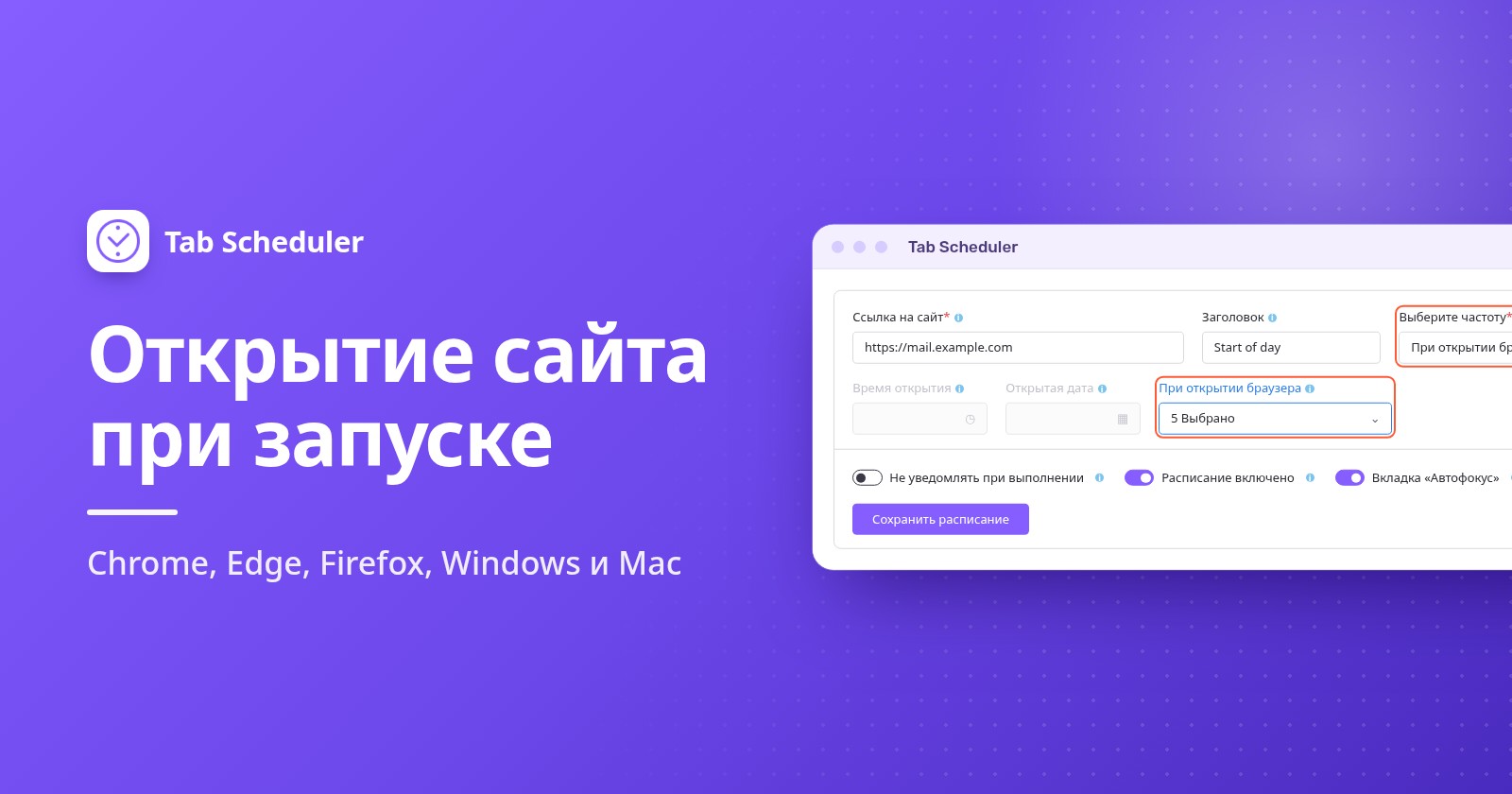
В Tab Scheduler, бесплатном расширении для Chrome и Edge, есть частота При открытии браузера, которая открывает сайт при запуске браузера в отмеченные вами дни:
- Установите Tab Scheduler из Интернет-магазина Chrome или из каталога надстроек Edge.
- Нажмите значок Tab Scheduler на панели инструментов и выберите Настройки.
- Введите адрес в поле Ссылка на сайт и, если хотите, Заголовок.
- В списке Выберите частоту выберите При открытии браузера. Тип расписания переключится на Открыть сайт.
- В поле При открытии браузера нажмите Выбрать дни и отметьте дни с понедельника по пятницу. Отметить все выбирает все дни.
- Нажмите Сохранить расписание.
Создайте отдельное расписание для каждого сайта. Например, почта и доска задач команды с понедельника по пятницу, а новостной сайт в субботу и воскресенье. В разделе Дополнительные параметры можно отметить Открыть URL в новом окне, чтобы у сайта было собственное окно браузера. Бесплатный план включает до 5 расписаний без регистрации, в Премиум ограничения нет.
Прежде чем полагаться на этот способ, учтите ограничения:
- Расписание срабатывает при запуске браузера, а не когда вы открываете еще одно окно в уже запущенном браузере.
- Оно только открывает сайты. Чтобы позже в тот же день снова закрыть сайт, прочитайте, как автоматически закрывать вкладки в Chrome.
- Оно не может запустить закрытый браузер. Чтобы рабочие сайты открывались при включении компьютера, также добавьте браузер в папку автозагрузки или в объекты входа, как показано выше.
- Оно не работает на телефонах, потому что Chrome на Android и iPhone не поддерживает расширения.
Если сайт нужен в определенное время, например в 9:00 по будним дням, используйте вместо этого ежедневное или еженедельное расписание со временем открытия.
Какой способ выбрать?
Выбирайте способ по тому, когда должен открываться сайт и меняется ли он в зависимости от дня.
| Способ | Для чего подходит | Что нужно | Ограничения |
|---|---|---|---|
| Стартовые страницы браузера (Chrome, Edge, Firefox) | Одни и те же сайты при каждом запуске браузера | Ничего дополнительно | Один и тот же список каждый день; только при запуске браузера |
| Ярлык в папке автозагрузки Windows | Сайт сразу после входа в Windows | Windows 11 или 10 | Открывается в браузере по умолчанию при каждом входе, каждый день |
| Объекты входа Mac с файлом .webloc | Сайт сразу после входа на Mac | Сохраненный файл .webloc | Один и тот же сайт при каждом входе, каждый день |
| Веб-приложение Chrome с параметром «Открывать при запуске» | Сайт, которым вы пользуетесь как приложением, при входе в систему | Сайт, установленный как приложение | Настраивается отдельно для каждого сайта; при каждом входе, каждый день |
| Tab Scheduler, частота «При открытии браузера» | Разные сайты в разные дни недели | Бесплатное расширение в Chrome или Edge | Только при запуске браузера; только открывает сайты; 5 расписаний бесплатно |
Как отключить открытие вкладок при запуске
Отмените настройку, которая их открывает. Сначала проверьте браузер, затем автозапуск на компьютере.
- Chrome: откройте Настройки > Запуск Chrome и выберите Новая вкладка или удалите страницы из списка.
- Edge: в разделе При запуске Microsoft Edge выберите Открыть страницу новой вкладки (Open the new tab page).
- Firefox: верните для параметра Новые окна значение Домашняя страница Firefox (по умолчанию) и выключите Открывать предыдущие окна и вкладки.
- Windows: удалите ярлык из
shell:startupи отключите браузер в разделе Параметры > Приложения > Автозагрузка. Если браузер сам открывается после каждой перезагрузки, выключите Автоматически сохранять мои перезапускаемые приложения (Automatically save my restartable apps) в разделе Параметры > Учетные записи > Варианты входа. - Mac: выберите объект в разделе Объекты входа и расширения и нажмите Удалить.
- Tab Scheduler: выключите расписание в разделе Список запланированных вкладок или удалите его.
Если Chrome открывает страницы, которые вы не добавляли, или стартовая страница постоянно меняется, то, по словам Google, на компьютере может быть нежелательное ПО. Удалите незнакомые расширения, затем выберите Настройки > Сбросить настройки > Восстановить настройки по умолчанию. Закладки и сохраненные пароли останутся.
Почему сайт не открывается при запуске?
Обычно браузер на самом деле не запускался заново или сработала другая настройка. Проверьте эти причины по порядку:
- Браузер все еще работал. Стартовым страницам нужен настоящий запуск. На Mac завершайте работу с помощью Command+Q. Частота Tab Scheduler При открытии браузера тоже не срабатывает, если Chrome продолжил работать в фоновом режиме после закрытия окон. Так бывает, когда включен параметр Не отключать работающие в фоновом режиме сервисы при закрытии браузера (в разделе Настройки > Система).
- Срабатывает другой вариант запуска. В Chrome Ранее открытые вкладки восстанавливает прошлый сеанс вместо вашего списка. В Firefox Открывать предыдущие окна и вкладки пропускает домашнюю страницу.
- Параметром управляет администратор. На рабочем или учебном компьютере стартовые страницы может задавать администратор.
- Ярлык лежит не там. Он должен находиться в папке, которую открывает
shell:startup, и открывать сайт по двойному щелчку. - Файл
.weblocудален. Объекты входа открывают сам файл, поэтому храните его в папке, которую вы не чистите, и добавьте заново, если он пропал. - Расписание Tab Scheduler не сработало. Проверьте, что сегодняшний день отмечен в поле Выбрать дни, что переключатель Расписание включено включен и что все расписания не поставлены на паузу (Alt+Shift+P ставит их на паузу и возобновляет).
- Сайт открывается дважды. Скорее всего, он задан в двух местах, например в стартовых страницах браузера и ярлыком в папке автозагрузки. Оставьте его в одном месте.
Если каждый день нужны одни и те же сайты, хватит собственной настройки запуска браузера, а папка автозагрузки или объекты входа позволяют открывать их сразу при входе в систему. Если стартовые вкладки должны меняться в зависимости от дня недели, с этим справится Tab Scheduler, бесплатное расширение, которое открывает и закрывает вкладки по расписанию: достаточно одного расписания на каждый сайт.
Вопросы и ответы
Как сделать, чтобы Chrome сам открывался при включении компьютера?
В Windows нажмите Windows + R, введите shell:startup и поместите ярлык Chrome в открывшуюся папку. На Mac добавьте Google Chrome в разделе «Системные настройки» > «Основные» > «Объекты входа и расширения». Тогда Chrome будет запускаться со страницами, заданными в разделе «Запуск Chrome».
Как открывать несколько вкладок при запуске Chrome?
Откройте «Настройки» > «Запуск Chrome», выберите «Заданные страницы» и нажмите «Добавить страницу» для каждого сайта. Чтобы сохранить все вкладки, которые открыты сейчас, вместо этого нажмите «Использовать текущие страницы».
Как сделать, чтобы Chrome при запуске открывал предыдущие вкладки?
Откройте «Настройки» > «Запуск Chrome» и выберите «Ранее открытые вкладки». Тогда Chrome будет снова открывать вкладки из прошлого сеанса вместо постоянного списка страниц.
Почему Chrome при запуске открывает непонятные страницы?
Обычно страница была добавлена в список «Запуск Chrome» или его изменило расширение или нежелательная программа. Проверьте список, удалите незнакомые расширения, а если страницы появляются снова, выберите «Настройки» > «Сбросить настройки» > «Восстановить настройки по умолчанию».
Почему Microsoft Edge сам открывается при запуске Windows?
Возможно, Edge включен в разделе «Параметры» > «Приложения» > «Автозагрузка» или Windows снова открывает его, потому что в разделе «Параметры» > «Учетные записи» > «Варианты входа» включен параметр «Автоматически сохранять мои перезапускаемые приложения» (Automatically save my restartable apps). Выключите то, что относится к вашему случаю.
Главная страница Chrome и стартовая страница это одно и то же?
Нет. Главная страница открывается кнопкой главной страницы и задается в разделе «Внешний вид» > «Показывать кнопку "Главная страница"». Страницы, которые открываются при запуске Chrome, настраиваются отдельно в разделе «Запуск Chrome».
Можно ли открывать сайт при запуске только по будним дням?
Не с помощью стартовых страниц браузера, папки автозагрузки Windows или объектов входа Mac, потому что они срабатывают каждый раз. Параметр Tab Scheduler «При открытии браузера» открывает сайт при запуске Chrome или Edge только в отмеченные дни, и он бесплатен для 5 расписаний.
Как открыть сайт в определенное время, а не при запуске?
Используйте расписание вместо настройки запуска. Tab Scheduler может открывать сайт в заданное время каждый день, в выбранные дни недели или один раз, если браузер запущен, а компьютер не спит. Планировщик заданий Windows тоже может открыть сайт в заданное время.