








































ድረ-ገጽን በተወሰነ ሰዓት እንዴት መክፈት እንደሚቻል (Windows፣ Mac እና Chrome)
ማንኛውንም ድረ-ገጽ በተወሰነ ሰዓት በWindows Task Scheduler፣ በMac Shortcuts ወይም Calendar፣ ወይም በነፃ የChrome እና Edge ቅጥያ ይክፈቱ። የስብሰባ አገናኞችን እና የችግር መፍትሄዎችን ያካትታል።
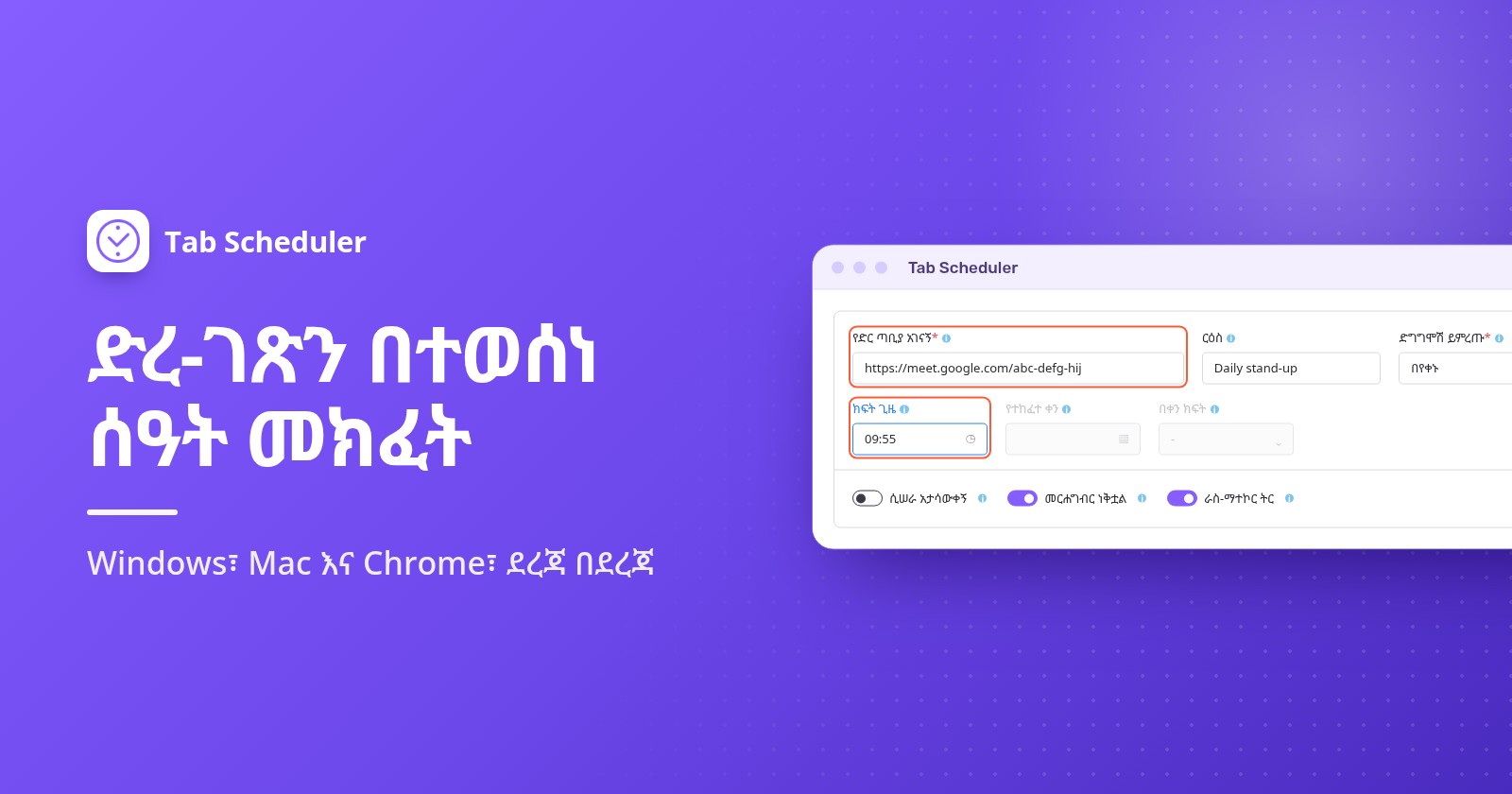
በWindows ላይ ድረ-ገጽን በተወሰነ ሰዓት ለመክፈት አሳሽዎን ከገጹ አድራሻ ጋር የሚያስጀምር የTask Scheduler ተግባር ይፍጠሩ። በMac ላይ የShortcuts «Time of Day» አውቶሜሽን ወይም የተቀመጠ አገናኝ የሚከፍት የCalendar ማንቂያ ይጠቀሙ። በChrome ወይም በEdge ደግሞ እንደ Tab Scheduler ያለ ቅጥያ ገጹን አንድ ጊዜ ወይም በተደጋጋሚ ይከፍታል።
- በጀምር ምናሌ (Start menu) ውስጥ Task Scheduler ብለው ይፈልጉ እና ይክፈቱት።
- መሠረታዊ ተግባር ፍጠር (Create Basic Task) የሚለውን ጠቅ ያድርጉ፣ ስም ይተይቡ እና ቀጣይ (Next) የሚለውን ጠቅ ያድርጉ።
- አንድ ጊዜ (One time)፣ ዕለታዊ (Daily)፣ ሳምንታዊ (Weekly) ወይም ወርሃዊ (Monthly) የሚለውን ይምረጡ፣ ከዚያ ቀኑን እና ሰዓቱን ያዘጋጁ።
- ፕሮግራም ጀምር (Start a program) የሚለውን ይምረጡ፣ አስስ (Browse) የሚለውን ጠቅ ያድርጉ እና እንደ
chrome.exeያለ አሳሽዎን ይምረጡ። - ሙሉውን የድር አድራሻ ነጋሪ እሴቶችን አክል (አማራጭ) (Add arguments (optional)) ውስጥ ይለጥፉ፣ ከዚያ ቀጣይ (Next) እና ጨርስ (Finish) የሚለውን ጠቅ ያድርጉ።
እርምጃዎቹ በWindows 11 እና በWindows 10 ላይ ተመሳሳይ ናቸው። የትኛውንም ዘዴ ቢጠቀሙ በዚያ ሰዓት ኮምፒውተሩ መብራት እና ነቅቶ መሆን አለበት። የWindows እርምጃዎች የMicrosoftን የTask Scheduler ሰነዶች፣ የMac እርምጃዎች የAppleን ወቅታዊ የተጠቃሚ መመሪያዎች ይከተላሉ፣ የChrome መለያዎች ደግሞ በChrome 156 ላይ ተረጋግጠዋል (ኖቬምበር 2026)።
ድረ-ገጽን በተወሰነ ሰዓት ለመክፈት የትኛውን ዘዴ መጠቀም አለብዎት?
ለቀላል ዕለታዊ ገጽ ኮምፒውተርዎ ላይ ቀድሞ ያለውን ይጠቀሙ፤ የሥራ ቀናት መርሐግብሮችን፣ እንደገና የሚዘጉ የስብሰባ አገናኞችን ወይም ከትር ይልቅ አስታዋሽ ሲፈልጉ ደግሞ ቅጥያ ይጠቀሙ።
| ዘዴ | የሚስማማው ለ | የሚያስፈልገው | ገደቦች |
|---|---|---|---|
| Windows Task Scheduler | አሳሹ ተዘግቶ ቢሆንም እንኳ በWindows ኮምፒውተር ላይ በተወሰነ ሰዓት የሚከፈት ገጽ | Windows 11 ወይም 10 እና አሳሽዎ የተጫነበት ቦታ | ለWindows ብቻ። ገጹን ይከፍታል እንጂ ፈጽሞ አይዘጋውም። መስኮቱን ለማየት ወደ Windows ገብተው መሆን አለብዎት። |
| የShortcuts አውቶሜሽን (Mac) | ምንም ሳይጭኑ በMac ላይ በየቀኑ ወይም በሥራ ቀናት የሚከፈት ገጽ | macOS 26 ወይም ከዚያ በኋላ | የApple መመሪያ Open URLs አገናኞችን በSafari እንደሚከፍት ይገልጻል። Mac ነቅቶ መሆን አለበት። |
| የCalendar ማንቂያ (Mac) | የአንድ ጊዜ ገጾች፣ ወይም በCalendar ውስጥ ቀድመው ከያዟቸው ክስተቶች ጋር የተያያዙ ገጾች | በMacዎ ላይ የተቀመጠ የአገናኝ ፋይል | ለእያንዳንዱ ሰዓት የቀን መቁጠሪያ ክስተት ያስፈልጋል። Mac ነቅቶ መሆን አለበት። |
| Tab Scheduler (Chrome፣ Edge) | ተደጋጋሚ መርሐግብሮች፣ የተመረጡ የሳምንቱ ቀናት፣ የስብሰባ አገናኞች፣ ገጽን መክፈት እና በኋላ መዝጋት | ነፃው ቅጥያ፣ አሳሹ እየሠራ ሆኖ | የተዘጋ አሳሽ ማስጀመር ወይም የተኛ ኮምፒውተር ማንቃት አይችልም። ነፃ እቅድ፦ እስከ 5 መርሐግብሮች። |
Task Scheduler በWindows ላይ ድረ-ገጽ እንዲከፍት እንዴት ማድረግ እንደሚቻል
Task Scheduler በWindows 11 እና 10 ውስጥ አብሮ የተሠራ ነው። በመረጡት ሰዓት አሳሽዎን ከድር አድራሻ ጋር ያስጀምራል፤ ስለዚህ አሳሹ ተዘግቶ ቢሆንም ይሠራል። ከላይ ያሉትን ፈጣን እርምጃዎች ከእነዚህ ዝርዝሮች ጋር ይከተሉ፦
- መሠረታዊ ተግባር ፍጠር (Create Basic Task) በቀኝ በኩል ባለው እርምጃዎች (Actions) ፓነል ውስጥ ይገኛል። ለተግባሩ እንደ «የሽያጭ ዳሽቦርድ ክፈት» ያለ ግልጽ ስም ይስጡት።
- ለሳምንታዊ (Weekly) ቀናቱንም ምልክት ያድርጉ፣ ለምሳሌ ከሰኞ እስከ ዓርብ።
- ከፕሮግራም/ስክሪፕት (Program/script) አጠገብ አስስ (Browse) የሚለውን ጠቅ ያድርጉ እና አሳሹን ይምረጡ። Chrome ብዙውን ጊዜ
C:\Program Files\Google\Chrome\Application\chrome.exe፣ Edge ደግሞC:\Program Files (x86)\Microsoft\Edge\Application\msedge.exeላይ ይገኛል። - ነጋሪ እሴቶችን አክል (አማራጭ) (Add arguments (optional)) ውስጥ
https://ን ጨምሮ ሙሉውን አድራሻ ይለጥፉ። - ተግባሩን ለመሞከር በየTask Scheduler ቤተ-መጻሕፍት (Task Scheduler Library) ውስጥ ይምረጡት እና በእርምጃዎች (Actions) ፓነል ውስጥ አሂድ (Run) የሚለውን ጠቅ ያድርጉ።
Task Scheduler የሚያደርገው ገጹን መክፈት ብቻ ነው። ያንን ትር በኋላ መዝጋት ወይም ከመክፈት ይልቅ ማስታወስ አይችልም።
«ተጠቃሚው ሲገባ ብቻ አሂድ» (Run only when user is logged on) እንደተመረጠ ይተዉት
አዲስ ተግባር በአጠቃላይ (General) ትር ላይ ተጠቃሚው ሲገባ ብቻ አሂድ (Run only when user is logged on) የሚለውን ይጠቀማል፤ የሚፈልጉትም ይህንኑ ነው። ስለ ተግባር ደህንነት የሚገልጸው የMicrosoft ሰነድ (በእንግሊዝኛ) ተጠቃሚው ቢገባም ባይገባም አሂድ (Run whether user is logged on or not) ሲመረጥ ተግባሩ በይነተገናኝ ሆኖ እንደማይሠራ ያብራራል፤ ስለዚህ አሳሹ በማያ ገጽዎ ላይ ፈጽሞ አይታይም። ገደቡ፦ ተግባሩ የሚሠራው ወደ Windows ገብተው እያሉ ብቻ ነው።
መቀየር የሚገባቸው ሦስት ቅንብሮች
በአዋቂው (wizard) የመጨረሻ ገጽ ላይ ጨርስን ስጫን የዚህን ተግባር የባሕሪያት መገናኛ ክፈት (Open the Properties dialog for this task when I click Finish) የሚለውን ምልክት ያድርጉ፣ ወይም በኋላ ተግባሩን መርጠው ባሕሪያት (Properties) የሚለውን ጠቅ ያድርጉ። ከዚያ እነዚህን ያረጋግጡ፦
- ሁኔታዎች (Conditions) ትር፦ በነባሪ ምልክት የተደረገበትን ኮምፒውተሩ በAC ኃይል ላይ ከሆነ ብቻ ተግባሩን ጀምር (Start the task only if the computer is on AC power) ምልክቱን ያንሱ፤ አለበለዚያ በባትሪ ላይ ያለ ላፕቶፕ ተግባሩን ይዘልለዋል።
- ሁኔታዎች (Conditions) ትር፦ ኮምፒውተሩ ተኝቶ ሊሆን የሚችል ከሆነ ይህን ተግባር ለማሂድ ኮምፒውተሩን አንቃ (Wake the computer to run this task) የሚለውን ምልክት ያድርጉ። የኃይል እቅድዎ የማንቂያ ሰዓት ቆጣሪዎችን (wake timers) መፍቀድ አለበት፤ Microsoft ደግሞ እርስዎ እስኪመለሱ ድረስ ማያ ገጹ ጠፍቶ ሊቆይ እንደሚችል ስለሚገልጽ አንድ ጊዜ ይሞክሩት።
- ቅንብሮች (Settings) ትር፦ የታቀደ ጅምር ካመለጠ በኋላ ተግባሩን በተቻለ ፍጥነት አሂድ (Run task as soon as possible after a scheduled start is missed) የሚለውን ምልክት ያድርጉ። በዚያ ሰዓት ኮምፒውተሩ ጠፍቶ ከነበረ Windows ተግባሩን በኋላ ያሂደዋል፤ በነባሪ ከአሥር ደቂቃ ጥበቃ በኋላ።
በMac ላይ ድረ-ገጽን በተወሰነ ሰዓት እንዴት መክፈት እንደሚቻል
Mac የTask Scheduler መተግበሪያ የለውም፤ ነገር ግን Shortcuts፣ Calendar እና launchd ሁሉም ገጽን በተወሰነ ሰዓት መክፈት ይችላሉ።
የShortcuts አውቶሜሽን ይጠቀሙ (macOS 26 እና ከዚያ በኋላ)
- የShortcuts መተግበሪያን ይክፈቱ እና አዲስ አቋራጭ (shortcut) ይፍጠሩ።
- የOpen URLs እርምጃን ያክሉ እና የድር አድራሻዎን ያስገቡ።
- Edit፣ ከዚያ Automation የሚለውን ጠቅ ያድርጉ፣ Time of Day የሚለውን ይምረጡ እና ሰዓቱን እና ቀናቱን ያዘጋጁ።
- ሳይጠይቅ እንዲሠራ Edit የሚለውን ጠቅ ያድርጉ፣ የInfo አዝራሩን ጠቅ ያድርጉ፣ Privacy የሚለውን ጠቅ ያድርጉ እና Allow Running When Locked የሚለውን ያብሩ።
እነዚህ እርምጃዎች በMac ላይ ስለ Shortcuts አውቶሜሽኖች የሚገልጸውን የApple መመሪያ (በእንግሊዝኛ) ይከተላሉ። Apple እንደሚለው ከዚያ በኋላ አውቶሜሽኑ ሳያሳውቅዎ ይሠራል።
አገናኝ የሚከፍት የCalendar ማንቂያ ይጠቀሙ
- ገጹን እንደ አገናኝ ፋይል ያስቀምጡ፦ በSafari ውስጥ ወደ ገጹ የሚወስድ አገናኝን ወደ ዴስክቶፕዎ ይጎትቱ። ያንን ፋይል ሁለቴ ጠቅ ማድረግ ገጹን ይከፍታል።
- በCalendar ውስጥ በሚፈልጉት ሰዓት ክስተት (event) ይፍጠሩ። በየቀኑ ወይም በየሳምንቱ ከፈለጉት እንዲደገም ያዘጋጁት።
- ክስተቱን ሁለቴ ጠቅ ያድርጉ፣ ሰዓቱን ጠቅ ያድርጉ፣ የAlert ብቅ-ባይ ምናሌን ጠቅ ያድርጉ፣ Custom፣ ከዚያ Open file የሚለውን ይምረጡ እና የአገናኝ ፋይልዎን ይምረጡ። ማንቂያው በክስተቱ መጀመሪያ ላይ እንዲነሳ ያዘጋጁት።
የApple Calendar መመሪያ (በእንግሊዝኛ) Open fileን ከMessage with sound እና ከEmail ጎን እንደ ብጁ ማንቂያዎች ይዘረዝራል።
ለTerminal ተጠቃሚዎች፦ የlaunchd ሥራ
Apple ለጊዜ የተያዙ ሥራዎች ከcron ይልቅ launchdን ይመክራል። የproperty list ፋይል በ~/Library/LaunchAgents ውስጥ ያስቀምጡ፤ በዚህ ፋይል ውስጥ ProgramArguments /usr/bin/openን ከአድራሻዎ ጋር ያሂድ (ይህ አድራሻውን በነባሪ አሳሽዎ ይከፍታል)፣ StartCalendarInterval ደግሞ Hour እና Minuteን ያዘጋጅ። ፋይሉ በሚቀጥለው ጊዜ ሲገቡ ይጫናል። Apple እንደሚለው በእንቅልፍ ጊዜ ያመለጠ ሥራ Mac ሲነቃ ይሠራል፤ Mac ጠፍቶ እያለ ያመለጠ ሥራ ግን እስከሚቀጥለው የታቀደ ሰዓት ይጠብቃል።
በChrome ወይም በEdge ድረ-ገጽ እንዲከፈት እንዴት መርሐግብር ማስያዝ እንደሚቻል
የመርሐግብር ቅጥያ ገጾችን ከአሳሹ ውስጥ ሆኖ ይከፍታል፣ በWindows እና በMac ላይ በተመሳሳይ መንገድ ይሠራል፣ ገጹንም በኋላ እንደገና መዝጋት ይችላል። Tab Scheduler እስከ 5 መርሐግብሮች ድረስ ነፃ ነው፣ መመዝገብም አያስፈልገውም። የሚሠራው አሳሹ እየሠራ እና ኮምፒውተሩ ነቅቶ ሲሆን ብቻ ነው፦ የተዘጋ አሳሽ ማስጀመር ወይም የተኛ ኮምፒውተር ማንቃት አይችልም።
ከChrome Web Store ወይም ከEdge Add-ons ያክሉት፣ ከዚያ፦
- በመሳሪያ አሞሌው ላይ ያለውን የTab Scheduler አዶ ጠቅ ያድርጉ እና ቅንብሮች የሚለውን ይምረጡ።
- አድራሻውን የድር ጣቢያ አገናኝ ውስጥ ይተይቡ፣ ከፈለጉም ርዕስ ያክሉ።
- ምን ያህል ጊዜ እንደሚከፈት ድግግሞሽ ይምረጡ ውስጥ ይምረጡ።
- የመርሃግብር አይነት ላይ ድረ-ገጽ ክፈት እንደተመረጠ ይተዉት።
- ክፍት ጊዜ ያዘጋጁ፤ በተጨማሪም ለኦነ ትመ የተከፈተ ቀን፣ ለበየሳምንቱ በቀናት ክፈት፣ ለበየወሩ ደግሞ በቀን ክፍት ያዘጋጁ።
- መርሐግብር አስቀምጥ የሚለውን ጠቅ ያድርጉ። መርሐግብሩ ከቀጣይ አሂድ ሰዓቱ ጋር የታቀደ የትር ዝርዝር ውስጥ ይታያል።
ይህ ምሳሌ ከሰኞ እስከ ዓርብ በ9:00 ሳምንታዊ ሪፖርት ይከፍታል፦
ድረ-ገጹን አንድ ጊዜ፣ በየቀኑ፣ በሥራ ቀናት ወይም በየወሩ መክፈት
- ኦነ ትመ፦ ቀን እና ሰዓት፣ ለምሳሌ ለዌቢናር ወይም ለትኬት ሽያጭ። ከዚያ በኋላ ዝርዝሩ ጊዜው አልፎበታል የሚል ያሳያል።
- በየቀኑ፦ ሰዓቱን ብቻ ይፈልጋል።
- በየሳምንቱ፦ በበቀናት ክፈት ውስጥ ቀናትን ይምረጡ የሚለውን ከፍተው ቀናቱን ምልክት ያድርጉ። ሁሉም ቀናት አንድ ሰዓት ስለሚጋሩ ለተለየ ሰዓት ሁለተኛ መርሐግብር ይፍጠሩ።
- በየወሩ፦ በበቀን ክፍት ውስጥ ከ1 እስከ 31 ያለ ቀን ይምረጡ። አጠር ባሉ ወራት በወሩ የመጨረሻ ቀን ይሠራል።
ሰዓቶቹ የኮምፒውተርዎን ሰዓት ይከተላሉ። ስለ ዕለታዊ፣ ሳምንታዊ፣ ወርሃዊ እና ዓመታዊ መርሐግብሮች የሚገልጸው መመሪያ በየአመቱንም ያብራራል።
ድረ-ገጹን መክፈት፣ ከዚያ እንደገና መዝጋት
የመርሃግብር አይነት ላይ ክፈት፣ ከዚያ ዝጋ የሚለውን ይምረጡ እና ሁለቱንም ክፍት ጊዜ እና ጊዜ መዝጊያ ይሙሉ። ለማክሰኞ እና ለሐሙስ የምሽት ትምህርት በየሳምንቱ የሚለውን ይምረጡ፣ በበቀናት ክፈት እና በበቀናት ዝጋ ውስጥ ሁለቱንም ቀናት ምልክት ያድርጉ፣ ሰዓቶቹንም 18:55 እና 20:05 ያድርጉ። በመዝጊያ ሰዓቱ ከአገናኙ ጋር የሚዛመድ እያንዳንዱ ትር ይዘጋል፤ እርስዎ ራስዎ የከፈቷቸው ቅጂዎችም ጭምር። «ክፈት፣ ከዚያ ዝጋ» እንዴት እንደሚሠራ ይመልከቱ።
አሳሹ ተዘግቶ ከነበረ ያመለጠውን ማካካስ
ተጨማሪ አማራጮች ስር Run on browser start if missed at scheduled time የሚለውን ምልክት ያድርጉ። በታቀደው ሰዓት አሳሹ ተዘግቶ ወይም ኮምፒውተሩ ጠፍቶ ከነበረ፣ አሳሹን በዚያው ቀን እንደገና ሲያስጀምሩ ገጹ ይከፈታል። ከኦነ ትመ፣ በየቀኑ፣ በየሳምንቱ፣ በየወሩ እና በየአመቱ ጋር ይሠራል፣ የሚሠራውም ለመክፈት ብቻ ነው። ተጨማሪ መረጃ ያመለጡ መርሐግብሮችን ስለማካካስ በሚገልጸው ገጽ ውስጥ ያገኛሉ።
ከአዲስ ትር ይልቅ አስታዋሽ ማግኘት
ብቻ አስታውሰኝ (ትሩን አትክፈት) የሚለውን ምልክት ያድርጉ፤ ሰዓቱ ሲደርስ አሁን ክፈት እና ዝለል ያለው «የተያዘ ሰዓት ደርሷል» የሚል ማሳወቂያ ይደርስዎታል። አሁን ክፈት የሚለውን ጠቅ ካላደረጉ በስተቀር ምንም አይከፈትም። በChrome እና በEdge ውስጥ ከማንኛውም ድግግሞሽ ጋር ይሠራል። «ብቻ አስታውሰኝ» እንዴት እንደሚሠራ ይመልከቱ።
የስብሰባ አገናኝን በራስ-ሰር እንዴት መክፈት እንደሚቻል (Google Meet፣ Zoom፣ Teams)
የስብሰባ አገናኙ ስብሰባው ከመጀመሩ ጥቂት ደቂቃዎች በፊት እንዲከፈት መርሐግብር ያስይዙ። የስብሰባ ገጹ ይጠብቅዎታል፤ ነገር ግን Tab Scheduler እና Task Scheduler የሚያደርጉት መክፈት ብቻ ነው፤ የመቀላቀያ አዝራሩን ለእርስዎ ጠቅ ማድረግ አይችሉም።
ለዕለታዊ አጭር ስብሰባ (stand-up) የMeet አገናኙን የድር ጣቢያ አገናኝ ውስጥ ይለጥፉ፣ በየቀኑ የሚለውን ይምረጡ እና ክፍት ጊዜን 9:55 ያድርጉ፦
አገናኙ ሲከፈት የሚሆነው፦
- Google Meet፦ የስብሰባ ገጹ ይከፈታል፣ እርስዎም አሁን ይቀላቀሉ (Join now) የሚለውን ጠቅ ያደርጋሉ፤ አስተናጋጁ ማስገባት ካለበት ደግሞ ለመቀላቀል ይጠይቁ (Ask to join) የሚለውን።
- Zoom፦ አሳሹ የZoom መተግበሪያን ለመክፈት ፈቃድ ይጠይቃል፣ Chrome ደግሞ zoom.us የዚህ ዓይነት አገናኞችን በተጓዳኙ መተግበሪያ ውስጥ እንዲከፍት ሁልጊዜ ፍቀድ የሚለውን ምርጫ ያቀርባል። አንዴ ከፈቀዱ፣ Zoom እንደሚለው (በእንግሊዝኛ) መተግበሪያው ተከፍቶ ወደ ስብሰባው ይወስድዎታል። ይህ እርስዎ ወደ ጠረጴዛዎ ከመመለስዎ በፊት ሊሆን ስለሚችል የካሜራ እና የማይክሮፎን ቅንብሮችዎን አስቀድመው በZoom መተግበሪያ ውስጥ ያረጋግጡ።
- Microsoft Teams፦ ገጹ በTeams መተግበሪያ ላይ ይቀላቀሉ (Join on the Teams app) ወይም በዚህ አሳሽ ላይ ይቀጥሉ (Continue on this browser) የሚሉ ምርጫዎችን ያቀርባል፣ ከዚያ አሁን ይቀላቀሉ (Join now) የሚለውን ጠቅ ያደርጋሉ።
በክፈት፣ ከዚያ ዝጋ የስብሰባው ትር በጊዜ መዝጊያ ይዘጋል፤ ይህም አሁንም በመካሄድ ላይ ያለ የአሳሽ ጥሪን ያቋርጣል። ስብሰባው ከተራዘመ ክፍት አድርገው እና 10 ደቂቃ አዘግይ እንዲቀርቡልዎ ከመዘጋቱ 60 ሰከንድ በፊት አስጠንቅቀኝ የሚለውን ምልክት ያድርጉ። በMac ላይ የCalendar የራሱ የክስተት ማሳወቂያም ለመስመር ላይ ስብሰባዎች Options > Join ያቀርባል።
ድረ-ገጹ በታቀደው ሰዓት ለምን አልተከፈተም?
ብዙውን ጊዜ ምክንያቱ ኮምፒውተሩ ተኝቶ፣ አሳሹ ተዘግቶ፣ ወይም Windows ተግባሩን እርስዎ ሊያዩት በማይችሉበት ቦታ አሂዶት መሆኑ ነው። እነዚህን ምክንያቶች ያረጋግጡ፦
- ኮምፒውተሩ ተኝቶ ነበር። በእንቅልፍ ጊዜ የትኛውም ዘዴ አይሠራም። Task Scheduler ኮምፒውተሩን ለማንቃት መሞከር ይችላል፣ launchd ደግሞ ሥራውን Mac ሲነቃ ያሂዳል። Tab Scheduler ኮምፒውተሩ ሲነቃ ዘግይቶ ሊሠራ ወይም ያንን ዙር ሊዘልል ይችላል፤ የሱ የኃይል ሁነታ መርሐግብሮች በመጠባበቅ ላይ ሳሉ ኮምፒውተሩን ነቅቶ ያቆየዋል። ለሌሎች አማራጮች ማውዝ ሳይነኩ ኮምፒውተርዎ እንዳይተኛ እንዴት ማድረግ እንደሚቻል የሚለውን ይመልከቱ።
- አሳሹ ተዘግቶ ነበር። ቅጥያ የሚሠራው በሚሠራ አሳሽ ውስጥ ብቻ ነው። Run on browser start if missed at scheduled time የሚለውን ምልክት ያድርጉ፣ ወይም ጅማሬ ላይ ድረ-ገጽን በራስ-ሰር እንዴት መክፈት እንደሚቻል በሚለው ጽሑፍ እንደተገለጸው ሲገቡ አሳሹ እንዲከፈት ያድርጉ።
- ተግባሩ ዘግተው በወጡበት ጊዜ እንዲሠራ ተዘጋጅቷል። ተጠቃሚው ቢገባም ባይገባም አሂድ (Run whether user is logged on or not) የተዘጋጀ ተግባር ያለ የሚታይ መስኮት ይሠራል። ወደ ተጠቃሚው ሲገባ ብቻ አሂድ (Run only when user is logged on) ይቀይሩት። ዘግተው ወጥተው፣ ኮምፒውተሩ ጠፍቶ ወይም ላፕቶፑ በባትሪ ላይ ከነበረ ከላይ የተዘረዘሩትን ቅንብሮች ይቀይሩ።
- የተሳሳተ ፕሮግራም ወይም አድራሻ። ፕሮግራም/ስክሪፕት (Program/script) ወደ አሳሹ ራሱ መጠቆም አለበት፣ ሙሉው አድራሻ ደግሞ ከ
https://ጋር ነጋሪ እሴቶችን አክል (አማራጭ) (Add arguments (optional)) ውስጥ ይገባል። - ማሳወቂያዎች ታግደዋል። ከብቻ አስታውሰኝ (ትሩን አትክፈት) የሚመጡ አስታዋሾች የአሳሽ ማሳወቂያዎች ናቸው። በWindows 11 ላይ ወደ ቅንብሮች (Settings) > ሥርዓት (System) > ማሳወቂያዎች (Notifications) ይሂዱ እና ከመተግበሪያዎች እና ከሌሎች ላኪዎች የሚመጡ ማሳወቂያዎች (Notifications from apps and other senders) ስር አሳሽዎን ያብሩ፤ በMac ላይ System Settings > Notifications ይጠቀሙ። «አትረብሽ» (Do not disturb) ወይም Focus ሁነታም ማሳወቂያዎቹን ሊደብቁ ይችላሉ።
- መርሐግብሩ ጠፍቷል ወይም ለአፍታ ቆሟል። በየታቀደ የትር ዝርዝር ውስጥ ማብሪያ/ማጥፊያውን ያረጋግጡ። Alt+Shift+P ሁሉንም መርሐግብሮች ለአፍታ ያቆማል ወይም ያስቀጥላል፣ ሰዓቱ ያለፈበት ኦነ ትመ መርሐግብር ደግሞ ጊዜው አልፎበታል የሚል ያሳያል።
አልፎ አልፎ ለሚከፈት አንድ ገጽ Task Scheduler ወይም የCalendar ማንቂያ በቂ ነው። ገጾች በተመረጡ የሳምንቱ ቀናት እንዲከፈቱ፣ ከስብሰባ በኋላ የሚዘጉ የስብሰባ አገናኞችን ወይም ከትር ይልቅ አስታዋሽ ከፈለጉ ትሮችን በመርሐግብር የሚከፍት እና የሚዘጋ ነፃ ቅጥያ የሆነው Tab Scheduler ይህን ከChrome ወይም ከEdge ውስጥ ሆኖ ያደርገዋል።
ጥያቄዎች እና መልሶች
Chrome በተወሰነ ሰዓት ድረ-ገጽን በራሱ መክፈት ይችላል?
አይችልም። Chrome አብሮ የተሠራ የመርሐግብር መሣሪያ የለውም፣ የ«በሚነሳበት ጊዜ» ቅንብሩም ገጾችን የሚከፍተው Chrome ሲጀምር ብቻ ነው። ገጽን በተወሰነ ሰዓት ለመክፈት Windows Task Scheduler፣ የMac Shortcuts አውቶሜሽን ወይም የCalendar ማንቂያ፣ ወይም እንደ Tab Scheduler ያለ ቅጥያ ይጠቀሙ።
Chrome ተዘግቶ ቢሆንም Task Scheduler ድረ-ገጽ ይከፍታል?
አዎ። Task Scheduler የአሳሹን ፕሮግራም ራሱ ከድር አድራሻው ጋር ያስጀምራል፤ ስለዚህ አሳሹ ክፍት መሆን አያስፈልገውም። ነገር ግን ወደ Windows ገብተው መሆን አለብዎት፣ ኮምፒውተሩም መብራት ወይም ከእንቅልፍ መንቃት የሚችል መሆን አለበት።
ዘግቼ ስወጣ የታቀደው ተግባር ለምን አይሠራም?
«ተጠቃሚው ሲገባ ብቻ አሂድ» (Run only when user is logged on) የተዘጋጀ ተግባር ዘግተው በወጡበት ጊዜ አይሠራም፤ «ተጠቃሚው ቢገባም ባይገባም አሂድ» (Run whether user is logged on or not) የተዘጋጀ ተግባር ደግሞ ያለ የሚታይ መስኮት ከበስተጀርባ ስለሚሠራ ምንም አሳሽ አይታይም። ለድረ-ገጾች የመጀመሪያውን አማራጭ ይተዉት፣ ገብተው ይቆዩ፣ ያመለጠ ዙርን ለማካካስ ደግሞ «የታቀደ ጅምር ካመለጠ በኋላ ተግባሩን በተቻለ ፍጥነት አሂድ» (Run task as soon as possible after a scheduled start is missed) የሚለውን ምልክት ያድርጉ።
በMac ላይ ድረ-ገጽን በተወሰነ ሰዓት እንዴት መክፈት እችላለሁ?
በmacOS 26 ወይም ከዚያ በኋላ በShortcuts መተግበሪያ ውስጥ Open URLs እርምጃ ያለው አቋራጭ ይፍጠሩ እና የTime of Day አውቶሜሽን ይስጡት። በማንኛውም የቅርብ ጊዜ macOS ላይ ብጁ ማንቂያው በተቀመጠ የአገናኝ ፋይል Open file የሚጠቀም የCalendar ክስተት መፍጠር፣ ወይም Terminal መጠቀም ከተመቸዎት የlaunchd ሥራ ማዘጋጀት ይችላሉ።
Google Meet ወይም Zoom ስብሰባን በተወሰነ ሰዓት በራስ-ሰር መቀላቀል እችላለሁ?
የስብሰባ አገናኙን ጥቂት ደቂቃዎች ቀደም ብሎ በራስ-ሰር መክፈት ይችላሉ፤ ነገር ግን በGoogle Meet እና በMicrosoft Teams ውስጥ «አሁን ይቀላቀሉ» (Join now) የሚለውን አሁንም ራስዎ ጠቅ ያደርጋሉ። ለZoom አሳሹ የZoom መተግበሪያን ለመክፈት ፈቃድ ይጠይቃል፤ ይህን በቋሚነት ከፈቀዱ Zoom እንደሚለው መተግበሪያው ተከፍቶ ወደ ስብሰባው ይወስድዎታል።
ኮምፒውተሬ ተኝቶ ከሆነ የታቀደው ድረ-ገጽ ይከፈታል?
ተኝቶ እያለ አይከፈትም። «ይህን ተግባር ለማሂድ ኮምፒውተሩን አንቃ» (Wake the computer to run this task) የሚለውን ምልክት ካደረጉ እና የማንቂያ ሰዓት ቆጣሪዎች (wake timers) ከተፈቀዱ Windows Task Scheduler ኮምፒውተሩን ማንቃት ይችላል። Tab Scheduler ኮምፒውተርን ማንቃት አይችልም፤ ነገር ግን ነፃው የኃይል ሁነታው መርሐግብሮች ለመሥራት በመጠባበቅ ላይ ሳሉ ኮምፒውተሩ እንዳይተኛ ያደርጋል።
Tab Scheduler ነፃ ነው?
አዎ። ነፃው እቅድ ያለ ምዝገባ እና ያለ የጊዜ ገደብ እስከ 5 መርሐግብሮችን ያሂዳል። ፕሪሚየም ገደቡን በወር $2.99 ወይም በዓመት $29.99 ያስወግዳል።
በየጠዋቱ በርካታ ድረ-ገጾችን በአንድ ሰዓት እንዴት መክፈት እችላለሁ?
በTab Scheduler ውስጥ ለእያንዳንዱ ድረ-ገጽ አንድ መርሐግብር ይፍጠሩ፣ «በየቀኑ» ወይም «በየሳምንቱ» የሚለውን ይምረጡ፣ ለሁሉም ደግሞ ተመሳሳይ «ክፍት ጊዜ» ይስጧቸው። ነፃው እቅድ እስከ 5 መርሐግብሮችን ይሸፍናል።