








































Як автоматично відкривати сайт при запуску (Chrome, Edge, Windows і Mac)
Як автоматично відкривати сайт під час запуску браузера чи комп’ютера: сторінки запуску в Chrome, Edge і Firefox, папка автозавантаження Windows, об’єкти входу Mac і різні сайти в різні дні.
Автоматично відкривати сайт при запуску можна двома способами. Щоб він відкривався під час запуску браузера, додайте його в розділі Після запуску в налаштуваннях Chrome (в Edge і Firefox є такий самий параметр). Щоб він відкривався під час увімкнення комп’ютера, покладіть ярлик сайту в папку автозавантаження Windows або додайте його до об’єктів входу на Mac.
- Відкрийте Chrome, натисніть меню з трьома крапками вгорі праворуч і виберіть Налаштування.
- Ліворуч натисніть Після запуску.
- Виберіть Відкривати певну сторінку чи набір сторінок.
- Натисніть Додати нову сторінку, вставте адресу сайту й натисніть Додати.
- Повністю закрийте Chrome і відкрийте його знову. Сайт відкриється в окремій вкладці.
Назви меню Chrome у цьому посібнику перевірено в Chrome 156, а назви у Firefox у Firefox 159 (листопад 2026). Кроки для Windows і Mac відповідають актуальним довідковим сторінкам Microsoft і Apple.
Налаштування браузера щоразу відкриває ті самі сторінки. Якщо вам потрібні різні сайти в різні дні, наприклад робочі інструменти лише з понеділка по п’ятницю, дивіться параметр У браузері Відкрити в розділі про різні сайти в різні дні нижче. Якщо сайт потрібен у певний час доби, а не під час запуску, прочитайте, як відкрити сайт у певний час.
Як зробити, щоб Chrome відкривав певну сторінку при запуску
Скористайтеся параметром Після запуску з кроків вище. Chrome щоразу під час запуску відкриває кожну сторінку з цього списку, кожну в окремій вкладці.
- Щоб під час запуску відкривалося кілька вкладок, натисніть Додати нову сторінку окремо для кожного сайту. Або відкрийте потрібні вкладки й натисніть Використати поточні сторінки, щоб зберегти їх усі одразу.
- Щоб пізніше змінити список, натисніть кнопку з трьома крапками біля сторінки й виберіть Змінити або Видалити.
- Два інші варіанти в розділі Після запуску: Продовжити з місця зупинки, який знову відкриває вкладки з минулого сеансу, і Відкрити сторінку нової вкладки, який починає з порожньої вкладки.
- Головна сторінка налаштовується окремо. У розділі Стиль і тема параметр Показувати кнопку головної сторінки визначає лише те, що відкриває кнопка головної сторінки. Для сторінок, які відкриваються під час запуску, використовуйте Після запуску.
На Mac закриття останнього вікна Chrome не завершує роботу Chrome. Перед перевіркою натисніть Command+Q, щоб наступне відкриття було справжнім запуском. Ці самі кроки працюють у Chrome на Chromebook, але на робочому чи навчальному Chromebook сторінкою запуску керує адміністратор, і змінити її ви не зможете. Довідкова сторінка Google Налаштування головної сторінки й сторінки запуску описує ті самі параметри.
Як відкривати сайт при запуску Microsoft Edge
В Edge такий самий параметр є в розділі Під час запуску Edge (When Edge starts).
- Натисніть Параметри та інше (Settings and more, три крапки вгорі праворуч) і виберіть Настройки (Settings).
- Натисніть Запуск, домашня сторінка та нові вкладки (Start, home, and new tabs).
- У розділі Під час запуску Edge (When Edge starts) виберіть Відкрити ці сторінки (Open these pages).
- Натисніть Додати нову сторінку (Add a new page), введіть адресу й натисніть Додати (Add).
Щоб зберегти всі відкриті вкладки як сторінки запуску, натомість натисніть Використовувати всі відкриті вкладки (Use all open tabs).
Як відкривати певні сторінки під час запуску Firefox
У Firefox сторінки, які відкриваються під час запуску, це ваша домашня сторінка. У Firefox 159 ці налаштування зібрано на одній сторінці:
- Натисніть кнопку меню (три лінії) і виберіть Налаштування (Settings).
- Натисніть Домівка і запуск (Home and startup).
- У розділі Домашня сторінка (Homepage) для параметра Нові вікна (New windows) виберіть Власні URL-адреси… (Custom URLs…), а потім натисніть Вибрати певний сайт (Choose a specific site).
- Введіть адресу й натисніть Додати адресу (Add address). Повторіть для кожного сайту. Щоб використати відкриті вкладки, натисніть Поточні відкриті сторінки (Current opened pages) поруч із Замінити на (Replace with).
- У розділі Запуск (Startup) перевірте, що параметр Відкривати попередні вікна та вкладки (Open previous windows and tabs) вимкнено. Коли він увімкнений, Firefox відновлює минулий сеанс замість того, щоб відкрити домашню сторінку.
У Windows у тому самому розділі Запуск (Startup) є параметр Автоматично відкривати Firefox під час запуску комп’ютера (Open Firefox automatically when your computer starts up). Увімкніть його, і домашня сторінка відкриватиметься під час входу в систему без папки автозавантаження.
Як автоматично відкривати сайт під час увімкнення комп’ютера (Windows 11 і 10)
Покладіть ярлик сайту в папку автозавантаження. Під час входу в систему Windows відкриває все, що лежить у цій папці, а ярлик сайту відкривається в браузері за замовчуванням.
- Натисніть Windows + R, введіть
shell:startupі натисніть Enter. Відкриється папка автозавантаження. - Клацніть правою кнопкою миші порожнє місце в папці й виберіть Створити > Ярлик.
- Вставте повну адресу, що починається з
https://, і натисніть Далі. - Введіть назву, наприклад «Календар команди», і натисніть Готово.
Щоб перевірити, перезавантажте комп’ютер або вийдіть із системи й увійдіть знову. У Windows 10 кроки такі самі. Замість кроків із 2 по 4 можна також перетягнути в папку маленький значок ліворуч від адресного рядка браузера. Щоб вимкнути це, видаліть ярлик. Microsoft пояснює роботу папки автозавантаження в статті Додавання програми для автоматичного запуску під час запуску Windows.
Хочете, щоб сайт відкривався в певному браузері, а не в браузері за замовчуванням? Натомість скопіюйте в папку автозавантаження ярлик цього браузера й налаштуйте його сторінку запуску, як показано вище. Тоді браузер відкриватиметься з вашим сайтом під час кожного входу в систему.
Відкриття сайту як додатка під час входу в систему (Chrome)
Chrome також може запускати встановлений вебдодаток під час входу в Windows, Mac або Linux. Це зручно для сайту, яким ви користуєтеся як програмою, наприклад чату чи панелі показників.
- Відкрийте сайт у Chrome, натисніть меню з трьома крапками й виберіть Транслювати, зберегти й поділитися > Установити сторінку як додаток…, а потім натисніть Установити.
- Перейдіть на сторінку
chrome://apps. - Клацніть додаток правою кнопкою миші й виберіть Відкривати під час запуску.
Щоб скасувати це, знову клацніть додаток правою кнопкою миші й зніміть позначку Відкривати під час запуску. Google описує це на сторінці Як використовувати прогресивні вебдодатки.
Як відкривати сайт під час запуску Mac
Збережіть сайт як файл посилання й додайте його до об’єктів входу (Login Items). macOS відкриває його в браузері за замовчуванням, коли ви входите в систему.
- Відкрийте сайт у Safari або Chrome і перетягніть адресу чи маленький значок ліворуч від неї на робочий стіл. Так з’явиться файл
.webloc. - Перемістіть файл у папку, яку ви не чистите, наприклад «Документи», щоб випадково його не видалити.
- Виберіть меню Apple > Системні параметри, а потім на бічній панелі натисніть Загальні.
- Натисніть Обʼєкти входу й розширення (Login Items & Extensions). Можливо, доведеться прокрутити вниз.
- Натисніть кнопку Додати (+) під списком, виберіть файл
.weblocі натисніть Додати.
Щоб вимкнути це, виберіть об’єкт і натисніть кнопку Видалити (-). Щоб один раз пропустити всі об’єкти входу, утримуйте Shift, коли натискаєте Увійти (Log In). У посібнику Apple Автоматичне відкривання обʼєктів під час входу на Mac є подробиці. Так само можна додати й сам Chrome, і він відкриватиметься зі сторінками з розділу Після запуску.
Як відкривати різні сайти в різні дні
Скористайтеся розкладом, прив’язаним до запуску браузера й дня тижня. Сторінки запуску браузера, папка автозавантаження й об’єкти входу щоразу відкривають ті самі сайти, тож вони не вміють «робочі інструменти з понеділка по п’ятницю, новини на вихідних».
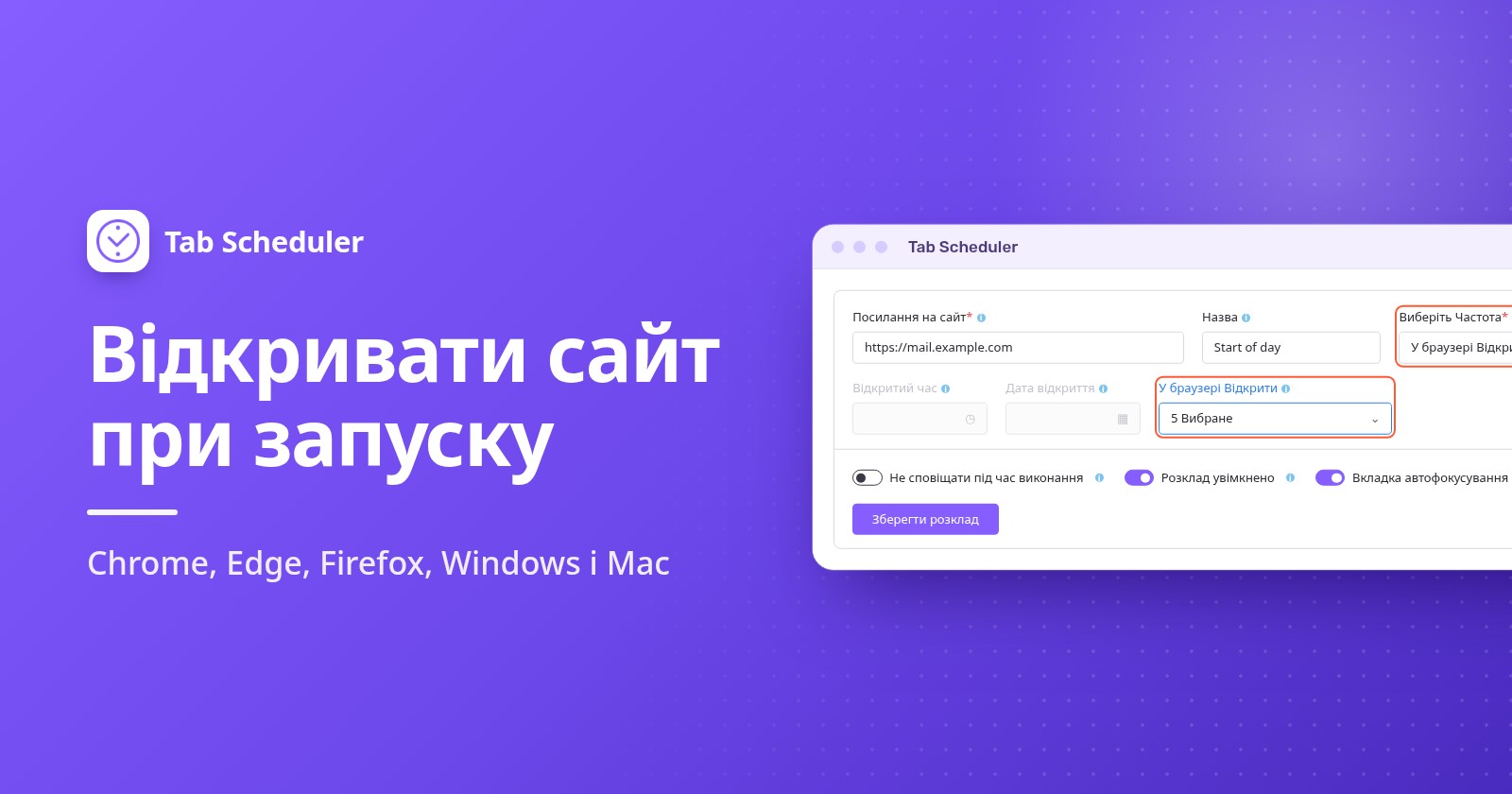
Tab Scheduler, безкоштовне розширення для Chrome і Edge, має частоту «У браузері Відкрити», яка відкриває сайт під час запуску браузера у дні, які ви позначите:
- Установіть Tab Scheduler з Інтернет-магазину Chrome або з магазину доповнень Edge.
- Натисніть значок Tab Scheduler на панелі інструментів і виберіть Налаштування.
- Введіть адресу в поле Посилання на сайт і, за бажанням, Назва.
- У списку Виберіть Частота виберіть У браузері Відкрити. Тип розкладу перемкнеться на Відкрити сайт.
- У полі У браузері Відкрити натисніть Вибрати дні й позначте дні з понеділка по п’ятницю. Перевірити всі вибирає всі дні.
- Натисніть Зберегти розклад.
Створіть окремий розклад для кожного сайту. Наприклад, пошта й дошка команди з понеділка по п’ятницю, а сайт новин у суботу й неділю. У розділі Додаткові параметри можна позначити Відкрити URL у новому вікні, щоб сайт отримав окреме вікно браузера. Безкоштовний план містить до 5 розкладів без реєстрації; у плані Преміум обмеження немає.
Перш ніж покладатися на цей спосіб, врахуйте обмеження:
- Він спрацьовує під час запуску браузера, а не тоді, коли ви відкриваєте ще одне вікно у вже запущеному браузері.
- Він лише відкриває сайти. Щоб пізніше того ж дня знову закрити сайт, прочитайте, як автоматично закривати вкладки в Chrome.
- Він не може запустити закритий браузер. Щоб робочі сайти відкривалися під час увімкнення комп’ютера, також додайте браузер у папку автозавантаження або до об’єктів входу, як показано вище.
- Він не працює на телефонах, бо Chrome на Android та iPhone не підтримує розширення.
Якщо сайт потрібен у певний час, наприклад о 9:00 у будні, натомість скористайтеся щоденним або щотижневим розкладом із часом відкриття.
Який спосіб вибрати?
Вибирайте спосіб залежно від того, коли має відкриватися сайт і чи змінюється він від дня до дня.
| Спосіб | Найкраще підходить для | Що потрібно | Обмеження |
|---|---|---|---|
| Сторінки запуску браузера (Chrome, Edge, Firefox) | Ті самі сайти щоразу, коли ви відкриваєте браузер | Нічого додаткового | Щодня той самий список; лише під час запуску браузера |
| Ярлик у папці автозавантаження Windows | Сайт одразу після входу в Windows | Windows 11 або 10 | Відкривається в браузері за замовчуванням під час кожного входу, щодня |
| Об’єкти входу Mac із файлом .webloc | Сайт одразу після входу на Mac | Збережений файл .webloc | Той самий сайт під час кожного входу, щодня |
| Вебдодаток Chrome із параметром «Відкривати під час запуску» | Сайт, яким ви користуєтеся як програмою, під час входу | Сайт, установлений як додаток | Налаштовується для кожного сайту окремо; під час кожного входу, щодня |
| Tab Scheduler «У браузері Відкрити» | Різні сайти в різні дні тижня | Безкоштовне розширення в Chrome або Edge | Лише під час запуску браузера; лише відкриває; 5 розкладів безкоштовно |
Як прибрати вкладки, що відкриваються під час запуску
Скасуйте налаштування, яке їх відкриває. Спершу перевірте браузер, а потім об’єкти автозапуску на комп’ютері.
- Chrome: перейдіть у Налаштування > Після запуску й виберіть Відкрити сторінку нової вкладки або видаліть сторінки зі списку.
- Edge: у розділі Під час запуску Edge (When Edge starts) виберіть Відкрити сторінку нової вкладки (Open the new tab page).
- Firefox: поверніть для параметра Нові вікна (New windows) значення Домівка Firefox (типово) (Firefox Home (Default)) і вимкніть Відкривати попередні вікна та вкладки (Open previous windows and tabs).
- Windows: видаліть ярлик із папки
shell:startupі вимкніть браузер у розділі Настройки > Програми > Автозавантаження. Якщо браузер сам відкривається знову після кожного перезавантаження, вимкніть параметр Автоматично зберігати мої програми, які можна перезапустити (Automatically save my restartable apps) у розділі Настройки > Облікові записи > Параметри входу. - Mac: виберіть об’єкт у розділі Обʼєкти входу й розширення (Login Items & Extensions) і натисніть Видалити.
- Tab Scheduler: вимкніть розклад у розділі Список запланованих вкладок або видаліть його.
Якщо Chrome відкриває сторінки, яких ви не додавали, або сторінка запуску постійно змінюється, за словами Google, на комп’ютері може бути небажане ПЗ. Видаліть розширення, яких ви не впізнаєте, а потім скористайтеся пунктом Налаштування > Скинути налаштування > Відновити початкові налаштування за умовчанням. Закладки й збережені паролі залишаться.
Чому сайт не відкрився під час запуску?
Зазвичай браузер насправді не запускався заново або інше налаштування мало пріоритет. Перевірте ці причини по черзі:
- Браузер усе ще працював. Сторінкам запуску потрібен справжній запуск. На Mac завершуйте роботу через Command+Q. Параметр У браузері Відкрити у Tab Scheduler теж не спрацьовує, якщо Chrome продовжив працювати у фоні після закриття вікон, а це можливо з параметром Продовжувати роботу фонових програм, коли Google Chrome закрито (у розділі Налаштування > Система).
- Спрацьовує інший варіант запуску. У Chrome параметр Продовжити з місця зупинки відкриває минулий сеанс замість вашого списку. У Firefox параметр Відкривати попередні вікна та вкладки (Open previous windows and tabs) пропускає домашню сторінку.
- Налаштуванням керує організація. На робочому чи навчальному комп’ютері сторінки запуску може задавати адміністратор.
- Ярлик лежить не там. Він має бути в папці, яку відкриває
shell:startup, і має відкривати сайт, коли ви двічі клацаєте його. - Файл
.weblocвидалено. Об’єкти входу відкривають сам файл, тож зберігайте його в папці, яку не чистите, і додайте знову, якщо він зник. - Розклад Tab Scheduler не спрацював. Перевірте, що сьогоднішній день позначено в полі Вибрати дні, що перемикач Розклад увімкнено ввімкнено і що всі розклади не призупинено (Alt+Shift+P призупиняє й відновлює їх).
- Сайт відкривається двічі. Найімовірніше, він заданий у двох місцях, наприклад у сторінках запуску браузера й ярликом у папці автозавантаження. Залиште його лише в одному.
Якщо щодня потрібні ті самі сайти, достатньо власного налаштування запуску в браузері, а папка автозавантаження чи об’єкти входу поширюють його на момент входу в систему. Коли вкладки під час запуску мають залежати від дня тижня, з цим упорається Tab Scheduler, безкоштовне розширення, яке відкриває й закриває вкладки за розкладом, з окремим розкладом для кожного сайту.
Запитання й відповіді
Як зробити, щоб Chrome відкривався автоматично під час увімкнення комп’ютера?
У Windows натисніть Windows + R, введіть shell:startup і покладіть ярлик Chrome у папку, що відкриється. На Mac додайте Google Chrome у розділі «Системні параметри» > «Загальні» > «Обʼєкти входу й розширення». Після цього Chrome запускатиметься зі сторінками, заданими в розділі «Після запуску».
Як відкривати кілька вкладок при запуску Chrome?
Перейдіть у «Налаштування» > «Після запуску», виберіть «Відкривати певну сторінку чи набір сторінок» і натисніть «Додати нову сторінку» окремо для кожного сайту. Щоб зберегти всі вкладки, відкриті просто зараз, натомість натисніть «Використати поточні сторінки».
Як зробити, щоб Chrome при запуску відкривав попередні вкладки?
Перейдіть у «Налаштування» > «Після запуску» й виберіть «Продовжити з місця зупинки». Тоді Chrome відкриватиме вкладки з минулого сеансу замість фіксованого списку сторінок.
Чому Chrome при запуску відкриває невідомі сторінки?
Зазвичай сторінку додали до списку «Після запуску» або його змінило розширення чи небажана програма. Перевірте список, видаліть розширення, яких ви не впізнаєте, а якщо сторінки й далі з’являються, скористайтеся пунктом «Налаштування» > «Скинути налаштування» > «Відновити початкові налаштування за умовчанням».
Чому Microsoft Edge сам відкривається під час запуску Windows?
Можливо, Edge увімкнено в розділі «Настройки» > «Програми» > «Автозавантаження», або Windows відкриває його знову, бо в розділі «Настройки» > «Облікові записи» > «Параметри входу» ввімкнено параметр «Автоматично зберігати мої програми, які можна перезапустити» (Automatically save my restartable apps). Вимкніть те, що стосується вашого випадку.
Чи головна сторінка Chrome це те саме, що сторінка запуску?
Ні. Головна сторінка відкривається кнопкою головної сторінки й налаштовується в розділі «Стиль і тема» > «Показувати кнопку головної сторінки». Сторінки, які відкриваються під час запуску Chrome, задаються окремо в розділі «Після запуску».
Чи можна відкривати сайт при запуску лише в будні?
Ні, якщо використовувати сторінки запуску браузера, папку автозавантаження Windows чи об’єкти входу Mac, бо вони спрацьовують щоразу. Параметр «У браузері Відкрити» в Tab Scheduler відкриває сайт під час запуску Chrome або Edge лише в дні, які ви позначите, і безкоштовний для до 5 розкладів.
Як відкривати сайт у певний час, а не під час запуску?
Скористайтеся розкладом, а не налаштуванням запуску. Tab Scheduler може відкривати сайт у заданий час щодня, у вибрані дні тижня або один раз, якщо браузер запущений, а комп’ютер не в режимі сну. Відкривати сайт у заданий час може також Планувальник завдань Windows.