








































Како аутоматски отворити сајт при покретању (Chrome, Edge, Windows и Mac)
Аутоматско отварање сајта при покретању прегледача или рачунара: Chrome, Edge и Firefox, фасцикла за покретање у систему Windows, ставке за пријављивање на Mac рачунару и различити сајтови по данима.
Аутоматско отварање сајта при покретању можете да подесите на два начина. Ако желите да се сајт отвори када покренете прегледач, додајте га у одељак При покретању у подешавањима прегледача Chrome (Edge и Firefox имају исту опцију). Ако желите да се отвори када покренете рачунар, ставите пречицу до сајта у фасциклу за покретање у систему Windows или у ставке за пријављивање на Mac рачунару.
- Отворите Chrome, кликните на мени са три тачке у горњем десном углу и изаберите Подешавања.
- Са леве стране кликните на При покретању.
- Изаберите Отвори одређену страницу или скуп страница.
- Кликните на Додајте нову страницу, налепите адресу веб-сајта и кликните на Додај.
- Потпуно затворите Chrome и поново га отворите. Сајт ће се отворити у засебној картици.
Називи менија у прегледачу Chrome у овом водичу проверени су у верзији Chrome 156, а ознаке у прегледачу Firefox у верзији Firefox 159 (новембар 2026). Кораци за Windows и Mac прате актуелне странице подршке компанија Microsoft и Apple.
Подешавање у прегледачу сваки пут отвара исте странице. Ако желите различите сајтове у различите дане, на пример радне алатке само од понедељка до петка, погледајте На отвореном претраживачу у одељку о различитим сајтовима у различите дане у наставку. Ако вам сајт треба у одређено доба дана, а не при покретању, прочитајте како да отворите веб-сајт у одређено време.
Како да Chrome отвори одређену страницу при покретању
Користите подешавање При покретању из корака изнад. Chrome при сваком покретању отвара све странице са те листе, сваку у засебној картици.
- Да бисте при покретању отворили више картица, кликните на Додајте нову страницу једном за сваки сајт. Или отворите картице које желите и кликните на Користи ове странице да их сачувате све одједном.
- Да бисте касније променили листу, кликните на дугме са три тачке поред странице и изаберите Измени или Уклони.
- Друге две опције у одељку При покретању су Настави претходну сесију, која поново отвара картице из прошле сесије, и Отвори нову картицу, која почиње празном картицом.
- Почетна страница је засебно подешавање. У одељку Изглед, опција Прикажи дугме Почетак одређује само шта отвара дугме Почетак. За странице које се отварају при покретању користите При покретању.
На Mac рачунару затварање последњег прозора не гаси Chrome. Притисните Command+Q пре провере, да би следеће покретање било право покретање. Исти кораци важе за Chrome на Chromebook уређају, али на пословном или школском Chromebook уређају страницу при покретању контролише администратор и не можете да је промените. Googleова страница помоћи Подешавање почетне странице и странице при покретању описује исте опције.
Како да отворите веб-сајт при покретању у прегледачу Microsoft Edge
Edge има исто подешавање у одељку Када се Edge покрене (When Edge starts).
- Кликните на Подешавања и још много тога (Settings and more), три тачке у горњем десном углу, и изаберите Подешавања.
- Кликните на Почетак, почетна страница и нове картице (Start, home, and new tabs).
- У одељку Када се Edge покрене изаберите Отвори ове странице (Open these pages).
- Кликните на Додај нову страницу (Add a new page), унесите адресу и кликните на Додај (Add).
Да бисте све отворене картице сачували као странице при покретању, уместо тога кликните на Користи све отворене картице (Use all open tabs).
Како да отворите одређене странице при покретању у прегледачу Firefox
У прегледачу Firefox странице које се отварају при покретању су ваша почетна страница. У верзији Firefox 159 подешавања су на једној страници:
- Кликните на дугме менија (три линије) и изаберите Подешавања (Settings).
- Кликните на Почетна страница и покретање (Home and startup).
- У одељку Почетна страница (Homepage) подесите Нови прозори (New windows) на Прилагођене адресе… (Custom URLs…), а затим кликните на Изаберите одређени сајт (Choose a specific site).
- Упишите адресу и кликните на Додај адресу (Add address). Поновите за сваки сајт. Да бисте користили картице које су већ отворене, кликните на Тренутно отворене странице (Current opened pages) поред Замени са (Replace with).
- У одељку Покретање (Startup) проверите да је Отвори претходне прозоре и картице (Open previous windows and tabs) искључено. Када је укључено, Firefox враћа прошлу сесију уместо да отвори почетну страницу.
У систему Windows исти одељак Покретање има опцију Аутоматски отвори Firefox при покретању рачунара (Open Firefox automatically when your computer starts up). Укључите је и почетна страница ће се отворити када се пријавите, без фасцикле за покретање.
Како да се веб-сајт аутоматски отвори при покретању рачунара (Windows 11 и 10)
Ставите пречицу до веб-сајта у фасциклу за покретање (Startup). Windows отвара све што се налази у тој фасцикли када се пријавите, а пречица до веб-сајта се отвара у подразумеваном прегледачу.
- Притисните тастер Windows + R, упишите
shell:startupи притисните Enter. Отвориће се фасцикла за покретање. - Кликните десним тастером миша на празан део фасцикле и изаберите Ново (New) > Пречица (Shortcut).
- Налепите пуну адресу, која почиње са
https://, и кликните на Даље (Next). - Упишите назив, на пример Календар тима, и кликните на Заврши (Finish).
Да бисте проверили, поново покрените рачунар или се одјавите и поново пријавите. У систему Windows 10 кораци су исти. Уместо корака од 2 до 4 можете и да превучете малу икону са леве стране траке за адресу у прегледачу у фасциклу. Да бисте то зауставили, избришите пречицу. Microsoft објашњава фасциклу за покретање у чланку Add an app to run automatically at startup in Windows (на енглеском).
Желите да се сајт отвори у одређеном прегледачу, а не у подразумеваном? Уместо тога копирајте пречицу тог прегледача у фасциклу за покретање и подесите његову страницу при покретању као што је приказано изнад. Прегледач ће се тада отворити са вашим сајтом сваки пут када се пријавите.
Отварање веб-сајта као апликације при пријављивању (Chrome)
Chrome може и да покрене инсталирану веб-апликацију када се пријавите у Windows, Mac или Linux. То одговара сајту који користите као апликацију, на пример за ћаскање или контролну таблу.
- Отворите сајт у прегледачу Chrome, кликните на мени са три тачке и изаберите Пребаци, сачувај и дели > Инсталирај страницу као апликацију…, а затим кликните на Инсталирај.
- Идите на
chrome://apps. - Кликните десним тастером миша на апликацију и изаберите Покрени при покретању уређаја.
Да бисте то поништили, поново кликните десним тастером миша на апликацију и уклоните ознаку са Покрени при покретању уређаја. Google о томе пише на страници Коришћење прогресивних веб-апликација.
Како да отворите веб-сајт при покретању на Mac рачунару
Сачувајте веб-сајт као датотеку са линком и додајте је у ставке за пријављивање (Login Items). macOS је отвара у подразумеваном прегледачу када се пријавите.
- Отворите сајт у прегледачу Safari или Chrome и превуците адресу, или малу икону са њене леве стране, на радну површину. Тако се прави датотека
.webloc. - Преместите датотеку у фасциклу коју чувате, на пример Documents, да је случајно не избришете.
- Изаберите Apple мени (Apple menu) > Системска подешавања (System Settings), а затим на бочној траци кликните на Опште (General).
- Кликните на Ставке за пријављивање и екстензије (Login Items & Extensions). Можда ћете морати да померите страницу надоле.
- Кликните на дугме Додај (Add) (+) испод листе, изаберите датотеку
.weblocи кликните на Додај.
Да бисте то зауставили, изаберите ставку и кликните на дугме Уклони (Remove) (-). Да бисте једном прескочили све ставке за пријављивање, држите Shift док кликћете на Пријави се (Log In). Appleов водич Open items automatically when you log in on Mac (на енглеском) има детаље. На исти начин можете да додате и сам Chrome, који се онда отвара са страницама из одељка При покретању.
Како да отварате различите веб-сајтове у различите дане
Користите распоред који је везан за покретање прегледача и за дан у недељи. Странице при покретању прегледача, фасцикла за покретање и ставке за пријављивање сваки пут отварају исте сајтове, па не могу да изведу „радне алатке од понедељка до петка, вести викендом“.
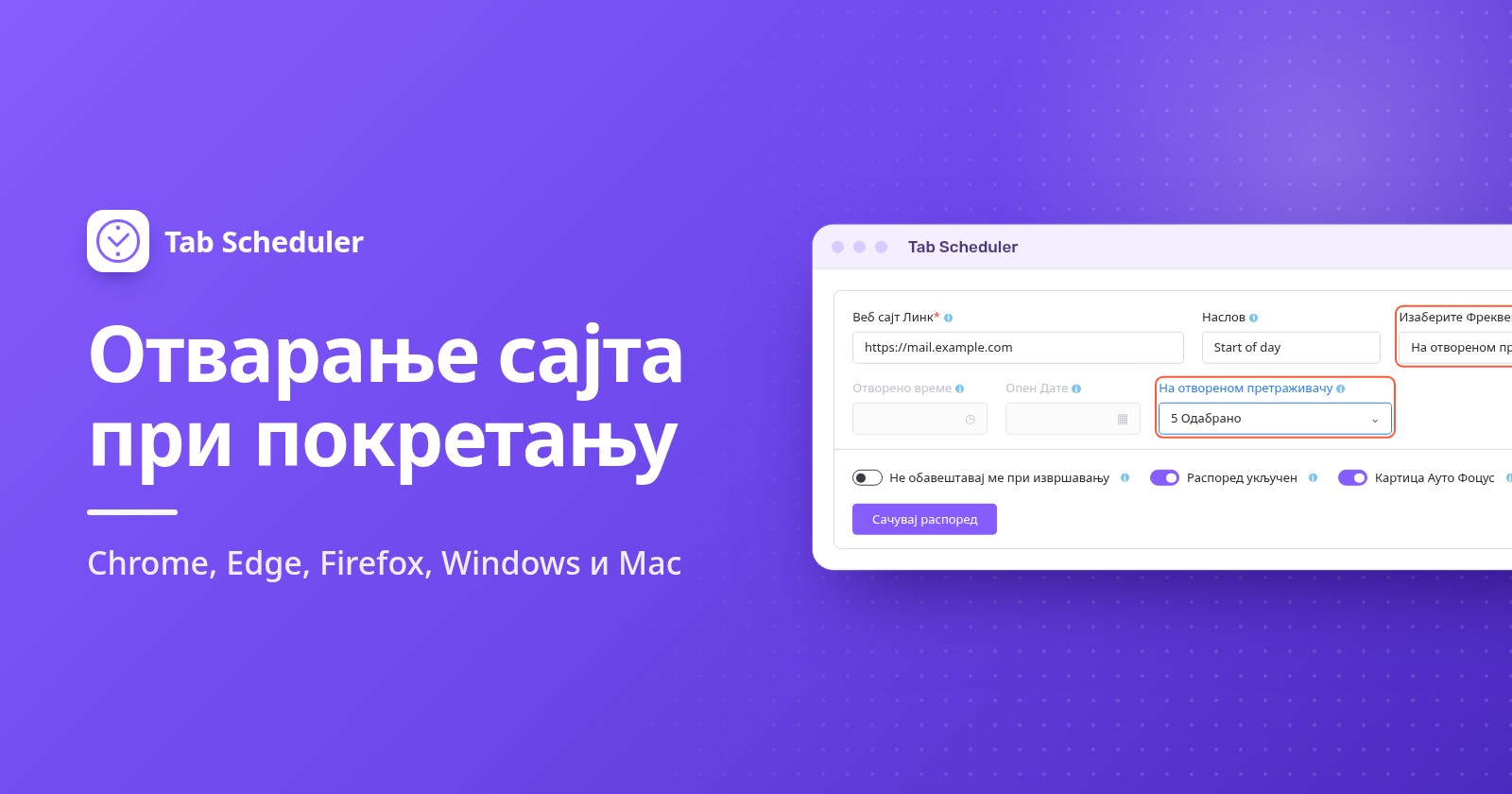
Tab Scheduler, бесплатно проширење за Chrome и Edge, има учесталост под називом На отвореном претраживачу, која отвара веб-сајт при покретању прегледача у дане које означите:
- Инсталирајте Tab Scheduler из продавнице Chrome Web Store или са странице Edge Add-ons.
- Кликните на икону Tab Scheduler на траци са алаткама и изаберите Подешавања.
- Унесите адресу у поље Веб сајт Линк и, ако желите, Наслов.
- У пољу Изаберите Фреквенција изаберите На отвореном претраживачу. Тип распореда се пребацује на Отвори веб-сајт.
- У пољу На отвореном претраживачу кликните на Изабери дане и означите дане од понедељка до петка. Цхецк Алл бира све дане.
- Кликните на Сачувај распоред.
Направите по један распоред за сваки веб-сајт. На пример, пошту и таблу тима од понедељка до петка, а сајт са вестима за суботу и недељу. У одељку Више опција можете да означите Отвори URL у новом прозору да бисте сајту дали засебан прозор прегледача. Бесплатни план покреће до 5 распореда без регистрације; Премиум уклања ограничење.
Знајте ограничења пре него што се ослоните на ово:
- Покреће се када се прегледач покрене, а не када отворите нови прозор док прегледач већ ради.
- Само отвара веб-сајтове. Да бисте касније током дана поново затворили сајт, погледајте како да аутоматски затварате картице у прегледачу Chrome.
- Не може да покрене затворени прегледач. Да бисте сајтове за радне дане добили при покретању рачунара, додајте и прегледач у фасциклу за покретање или у ставке за пријављивање, као што је приказано изнад.
- Не ради на телефонима, јер Chrome на уређајима Android и iPhone не покреће проширења.
Ако вам сајт треба у одређени сат, на пример у 9:00 радним данима, уместо тога користите дневни или недељни распоред са временом отварања.
Који начин да изаберете?
Начин бирајте према томе када сајт треба да се отвори и да ли се мења из дана у дан.
| Начин | Најбоље за | Потребно | Ограничења |
|---|---|---|---|
| Странице при покретању прегледача (Chrome, Edge, Firefox) | Исти сајтови сваки пут када отворите прегледач | Ништа додатно | Иста листа сваког дана; само при покретању прегледача |
| Пречица у фасцикли за покретање у систему Windows | Сајт чим се пријавите у Windows | Windows 11 или 10 | Отвара се у подразумеваном прегледачу при сваком пријављивању, сваког дана |
| Ставке за пријављивање на Mac рачунару са датотеком .webloc | Сајт чим се пријавите на Mac | Сачувана датотека .webloc | Исти сајт при сваком пријављивању, сваког дана |
| Chrome веб-апликација са опцијом Покрени при покретању уређаја | Сајт који користите као апликацију, при пријављивању | Сајт инсталиран као апликација | Подешава се за сваки сајт посебно; при сваком пријављивању, сваког дана |
| Tab Scheduler, На отвореном претраживачу | Различити сајтови у различите дане у недељи | Бесплатно проширење у прегледачу Chrome или Edge | Само при покретању прегледача; само отвара; 5 распореда бесплатно |
Како да зауставите отварање картица при покретању
Поништите подешавање које их отвара. Прво проверите прегледач, а затим ставке које се покрећу са рачунаром.
- Chrome: идите на Подешавања > При покретању и изаберите Отвори нову картицу или уклоните странице са листе.
- Edge: у одељку Када се Edge покрене (When Edge starts) изаберите Отвори страницу нове картице (Open the new tab page).
- Firefox: вратите Нови прозори (New windows) на Firefox почетна страница (подразумевано) (Firefox Home (Default)) и искључите Отвори претходне прозоре и картице (Open previous windows and tabs).
- Windows: избришите пречицу из фасцикле
shell:startupи искључите прегледач у Подешавања (Settings) > Апликације (Apps) > Покретање (Startup). Ако се прегледач сам поново отвара после сваког поновног покретања, искључите Аутоматски сачувај апликације које се могу поново покренути (Automatically save my restartable apps) у Подешавања > Налози (Accounts) > Опције пријављивања (Sign-in options). - Mac: изаберите ставку у Ставке за пријављивање и екстензије (Login Items & Extensions) и кликните на Уклони (Remove).
- Tab Scheduler: искључите распоред у листи Планирана листа картица или га избришите.
Ако Chrome отвара странице које никада нисте додали или се страница при покретању стално мења, Google каже да можда имате нежељени софтвер. Уклоните проширења која не препознајете, а затим користите Подешавања > Ресетујте подешавања > Вратите подешавања на првобитне подразумеване вредности. Обележивачи и сачуване лозинке остају сачувани.
Зашто се мој веб-сајт није отворио при покретању?
Обично се прегледач није заиста покренуо или је неко друго подешавање преузело контролу. Проверите ове узроке редом:
- Прегледач је и даље радио. Странице при покретању захтевају право покретање. На Mac рачунару изађите помоћу Command+Q. Ни опција На отвореном претраживачу у проширењу Tab Scheduler се не покреће ако је Chrome наставио да ради у позадини пошто сте затворили његове прозоре, а то може да изазове опција Настави са покретањем апликација у позадини када се Google Chrome затвори (у Подешавања > Систем).
- Предност има друга опција за покретање. У прегледачу Chrome Настави претходну сесију поново отвара прошлу сесију уместо ваше листе. У прегледачу Firefox Отвори претходне прозоре и картице прескаче почетну страницу.
- Подешавањем управља неко други. На пословном или школском рачунару администратор може да подеси странице при покретању уместо вас.
- Пречица је на погрешном месту. Мора да буде у фасцикли коју отвара
shell:startupи треба да отвори сајт када двапут кликнете на њу. - Датотека
.weblocје избрисана. Ставке за пријављивање отварају саму датотеку, па је чувајте у фасцикли коју не чистите и поново је додајте ако је нема. - Распоред у проширењу Tab Scheduler се није покренуо. Проверите да ли је данашњи дан означен у пољу Изабери дане, да ли је Распоред укључен укључено и да ли су сви распореди паузирани (Alt+Shift+P их паузира и наставља).
- Сајт се отвара двапут. Вероватно је подешен на два места, на пример у страницама при покретању прегледача и у пречици у фасцикли за покретање. Оставите га само на једном.
За исте сајтове сваког дана довољно је подешавање при покретању у самом прегледачу, а фасцикла за покретање или ставке за пријављивање то проширују на тренутак када се пријавите. Када картице при покретању треба да се мењају према дану у недељи, Tab Scheduler, бесплатно проширење које отвара и затвара картице по распореду, то решава са по једним распоредом за сваки сајт.
Питања и одговори
Како да се Chrome аутоматски отвори када се рачунар покрене?
У систему Windows притисните тастер Windows + R, упишите shell:startup и ставите пречицу прегледача Chrome у фасциклу која се отвори. На Mac рачунару додајте Google Chrome у System Settings > General > Login Items & Extensions. Chrome се тада покреће са страницама подешеним у одељку При покретању.
Како да Chrome отвори више картица при покретању?
Идите на Подешавања > При покретању, изаберите Отвори одређену страницу или скуп страница и кликните на Додајте нову страницу једном за сваки сајт. Да бисте сачували све картице које су тренутно отворене, уместо тога кликните на Користи ове странице.
Како да Chrome при покретању отвори претходне картице?
Идите на Подешавања > При покретању и изаберите Настави претходну сесију. Chrome ће тада поново отварати картице из прошле сесије уместо фиксне листе страница.
Зашто Chrome при покретању отвара насумичне странице?
Обично је нека страница додата на листу При покретању или ју је променило проширење или нежељени програм. Проверите листу, уклоните проширења која не препознајете, а ако се странице и даље враћају, користите Подешавања > Ресетујте подешавања > Вратите подешавања на првобитне подразумеване вредности.
Зашто се Microsoft Edge аутоматски отвара када се Windows покрене?
Edge је можда укључен у Settings > Apps > Startup или га Windows поново отвара јер је укључена опција Automatically save my restartable apps у Settings > Accounts > Sign-in options. Искључите оно што се односи на ваш случај.
Да ли је почетна страница у прегледачу Chrome исто што и страница при покретању?
Не. Почетна страница је страница коју отвара дугме Почетак и подешава се у Изглед > Прикажи дугме Почетак. Странице које се отварају када се Chrome покрене подешавају се засебно у одељку При покретању.
Може ли се сајт при покретању отварати само радним данима?
Не помоћу страница при покретању прегледача, фасцикле за покретање у систему Windows или ставки за пријављивање на Mac рачунару, јер се покрећу сваки пут. Опција На отвореном претраживачу у проширењу Tab Scheduler отвара сајт када се покрене Chrome или Edge, само у дане које означите, и бесплатна је за до 5 распореда.
Како да отворим веб-сајт у одређено време уместо при покретању?
Користите распоред уместо подешавања при покретању. Tab Scheduler може да отвори сајт у задато време сваког дана, у изабране дане у недељи или једном, све док прегледач ради и рачунар је будан. И Windows Task Scheduler може да отвори веб-сајт у задато време.