








































Cum deschideți automat un site la pornire (Chrome, Edge, Windows și Mac)
Deschideți automat un site când pornește browserul sau computerul: pagini de pornire în Chrome, Edge și Firefox, folderul Pornire din Windows, elementele de login pe Mac și site-uri diferite pe zile.
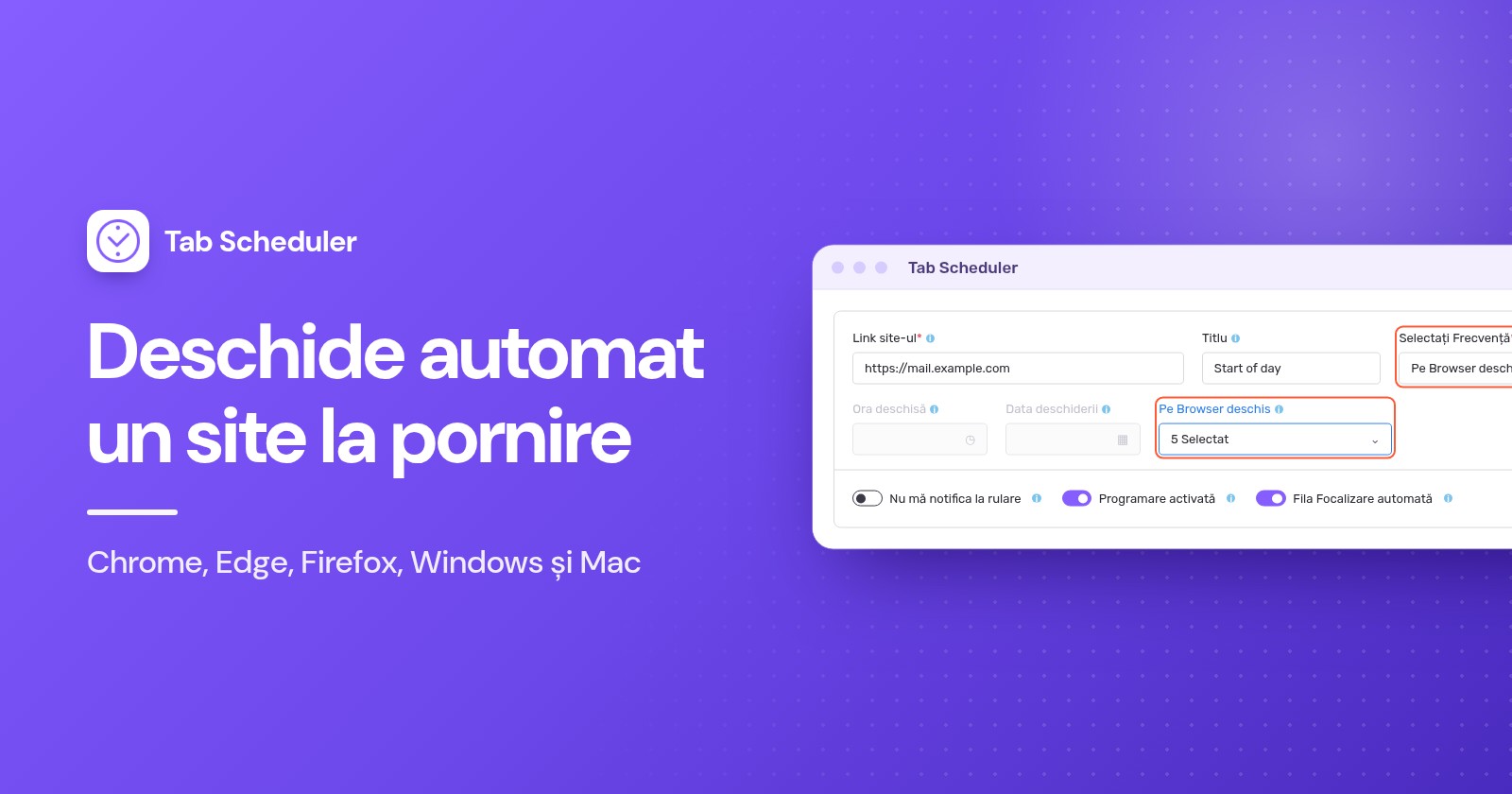
Puteți deschide automat un site la pornire în două moduri. Ca să se deschidă când pornește browserul, adăugați-l la La pornire în setările Chrome (Edge și Firefox au aceeași opțiune). Ca să se deschidă când pornește computerul, puneți o comandă rapidă către site în folderul Pornire din Windows sau în elementele de login de pe Mac.
- Deschideți Chrome, faceți clic pe meniul cu trei puncte din dreapta sus și alegeți Setări.
- Faceți clic pe La pornire în stânga.
- Selectați Deschide o anumită pagină sau un set de pagini.
- Faceți clic pe Adaugă o pagină nouă, lipiți adresa site-ului și faceți clic pe Adaugă.
- Închideți complet Chrome și deschideți-l din nou. Site-ul se deschide într-o filă proprie.
Denumirile din meniurile Chrome din acest ghid au fost verificate în Chrome 156, iar etichetele Firefox în Firefox 159 (noiembrie 2026). Pașii pentru Windows și Mac urmează paginile de asistență actuale ale Microsoft și Apple.
Setarea browserului deschide aceleași pagini de fiecare dată. Dacă vreți site-uri diferite în zile diferite, de exemplu instrumentele de lucru doar de luni până vineri, consultați Pe Browser deschis în secțiunea de mai jos despre site-uri diferite în zile diferite. Dacă vreți un site la o anumită oră din zi, nu la pornire, citiți cum deschideți un site la o anumită oră.
Cum setați Chrome să deschidă o anumită pagină la pornire
Folosiți setarea La pornire din pașii de mai sus. Chrome deschide fiecare pagină din listă, fiecare în fila ei, de fiecare dată când pornește.
- Ca să deschideți mai multe file la pornire, faceți clic pe Adaugă o pagină nouă o dată pentru fiecare site. Sau deschideți filele dorite și faceți clic pe Utilizează paginile actuale ca să le salvați pe toate deodată.
- Ca să modificați lista mai târziu, faceți clic pe butonul cu trei puncte de lângă o pagină și alegeți Editează sau Elimină.
- Celelalte două opțiuni de la La pornire sunt Continuați de unde ați rămas, care redeschide filele din ultima sesiune, și Deschideți pagina Filă nouă, care pornește cu o filă goală.
- Pagina principală este o setare diferită. La Aspect, Afișează butonul Pagina principală stabilește doar ce deschide butonul Pagina principală. Pentru paginile care se deschid la lansare, folosiți La pornire.
Pe Mac, închiderea ultimei ferestre Chrome nu închide aplicația Chrome. Apăsați Command+Q înainte să testați, ca următoarea lansare să fie o pornire reală. Aceiași pași funcționează în Chrome pe un Chromebook, dar pe un Chromebook de la serviciu sau de la școală administratorul controlează pagina de pornire și nu o puteți schimba. Pagina de ajutor Google Setarea paginii de pornire și a paginii principale descrie aceleași opțiuni.
Cum deschideți un site la pornire în Microsoft Edge
Edge are aceeași setare la Când pornește Edge (When Edge starts).
- Faceți clic pe Setări și altele (cele trei puncte din dreapta sus) și alegeți Setări.
- Faceți clic pe Pornire, pagină de pornire și file noi (Start, home, and new tabs).
- La Când pornește Edge, alegeți Deschide aceste pagini (Open these pages).
- Faceți clic pe Adăugați o pagină nouă (Add a new page), introduceți adresa și faceți clic pe Adăugați (Add).
Ca să salvați toate filele deschise ca pagini de pornire, faceți clic în schimb pe Utilizați toate filele deschise (Use all open tabs).
Cum deschideți anumite pagini la pornire în Firefox
În Firefox, paginile care se deschid la pornire sunt pagina dvs. de start. În Firefox 159, setările se află pe o singură pagină:
- Faceți clic pe butonul de meniu (trei linii) și alegeți Setări.
- Faceți clic pe Pagina de start și pornire (Home and startup).
- La Pagina de start (Homepage), setați Ferestre noi (New windows) la URL-uri personalizate… (Custom URLs…), apoi faceți clic pe Alege un anumit site (Choose a specific site).
- Tastați adresa și faceți clic pe Adaugă adresa (Add address). Repetați pentru fiecare site. Ca să folosiți filele deschise, faceți clic pe Paginile deschise acum (Current opened pages) lângă Înlocuiește cu (Replace with).
- La Pornire (Startup), verificați că Deschide ferestrele și filele anterioare (Open previous windows and tabs) este dezactivată. Când este activată, Firefox restabilește ultima sesiune în loc să deschidă pagina de start.
Pe Windows, aceeași secțiune Pornire are opțiunea Deschide Firefox automat la pornirea computerului (Open Firefox automatically when your computer starts up). Activați-o și pagina de start se deschide când vă conectați, fără folderul Pornire.
Cum deschideți automat un site la pornirea calculatorului (Windows 11 și 10)
Puneți o comandă rapidă către site în folderul Pornire (Startup). Windows deschide tot ce se află în acest folder când vă conectați, iar o comandă rapidă către un site se deschide în browserul implicit.
- Apăsați tasta Windows + R, tastați
shell:startupși apăsați Enter. Se deschide folderul Pornire. - Faceți clic dreapta pe o zonă goală din folder și alegeți Nou > Comandă rapidă.
- Lipiți adresa completă, care începe cu
https://, și faceți clic pe Următorul. - Tastați un nume, de exemplu Calendarul echipei, și faceți clic pe Terminare.
Reporniți computerul sau deconectați-vă și conectați-vă din nou ca să testați. Pașii sunt aceiași în Windows 10. În locul pașilor 2-4, puteți și trage în folder pictograma mică din stânga barei de adrese a browserului. Ca să opriți deschiderea, ștergeți comanda rapidă. Microsoft explică folderul Pornire în Add an app to run automatically at startup in Windows (articol în engleză).
Vreți site-ul într-un anumit browser, nu în cel implicit? Copiați în schimb comanda rapidă a acelui browser în folderul Pornire și setați-i pagina de pornire ca mai sus. Browserul se deschide apoi cu site-ul dvs. de fiecare dată când vă conectați.
Deschideți un site ca aplicație la conectare (Chrome)
Chrome poate porni și o aplicație web instalată când vă conectați la Windows, Mac sau Linux. Este potrivit pentru un site pe care îl folosiți ca pe o aplicație, de exemplu un chat sau un panou de bord.
- Deschideți site-ul în Chrome, faceți clic pe meniul cu trei puncte și alegeți Proiectează, salvează și trimite > Instalează pagina ca aplicație…, apoi faceți clic pe Instalează.
- Accesați
chrome://apps. - Faceți clic dreapta pe aplicație și selectați Lansează la pornire.
Ca să anulați, faceți din nou clic dreapta pe aplicație și debifați Lansează la pornire. Google descrie acest lucru în Folosirea aplicațiilor web progresive.
Cum deschideți un site la pornire pe Mac
Salvați site-ul ca fișier link și adăugați-l la elementele de login. macOS îl deschide în browserul implicit când vă conectați.
- Deschideți site-ul în Safari sau Chrome și trageți adresa, sau pictograma mică din stânga ei, pe desktop. Astfel se creează un fișier
.webloc. - Mutați fișierul într-un folder pe care îl păstrați, de exemplu Documente, ca să nu fie șters din greșeală.
- Alegeți meniul Apple > Configurări sistem (System Settings), apoi faceți clic pe General în bara laterală.
- Faceți clic pe Elemente de login și extensii (Login Items & Extensions). Poate fi nevoie să derulați în jos.
- Faceți clic pe butonul Adaugă (Add) (+) de sub listă, selectați fișierul
.weblocși faceți clic pe Adaugă (Add).
Ca să opriți deschiderea, selectați elementul și faceți clic pe butonul Elimină (Remove) (-). Ca să săriți o dată peste toate elementele de login, țineți apăsat Shift când faceți clic pe Autentificare (Log In). Ghidul Apple Open items automatically when you log in on Mac (în engleză) are detaliile. Puteți adăuga chiar Chrome în același mod, iar acesta se deschide cu paginile de la La pornire.
Cum deschideți site-uri diferite în zile diferite
Folosiți o programare legată de pornirea browserului și de ziua săptămânii. Paginile de pornire ale browserului, folderul Pornire și elementele de login deschid aceleași site-uri de fiecare dată, așa că nu pot face "instrumente de lucru de luni până vineri, știri în weekend".
Tab Scheduler, o extensie gratuită pentru Chrome și Edge, are o frecvență numită Pe Browser deschis, care deschide un site când pornește browserul în zilele pe care le bifați:
- Instalați Tab Scheduler din Chrome Web Store sau din Edge Add-ons.
- Faceți clic pe pictograma Tab Scheduler din bara de instrumente și alegeți Setări.
- Introduceți adresa în Link site-ul și, dacă doriți, un Titlu.
- În Selectați Frecvență, alegeți Pe Browser deschis. Tipul de program trece la Deschide un site.
- În câmpul Pe Browser deschis, faceți clic pe Alegeți zilele și bifați zilele de luni până vineri. Verificați toate selectează toate zilele.
- Faceți clic pe Salvați programul.
Creați câte o programare pentru fiecare site. De exemplu, e-mailul și panoul echipei pentru luni până vineri și un site de știri pentru sâmbătă și duminică. La Mai multe opțiuni puteți bifa Deschide URL-ul într-o fereastră nouă ca să oferiți unui site o fereastră de browser proprie. Planul gratuit rulează până la 5 programări fără înregistrare; Premium elimină limita.
Cunoașteți limitele înainte să vă bazați pe ea:
- Rulează când pornește browserul, nu când deschideți o altă fereastră în timp ce browserul rulează deja.
- Doar deschide site-uri. Ca să închideți din nou un site mai târziu în cursul zilei, citiți cum închideți automat filele în Chrome.
- Nu poate porni un browser închis. Ca să primiți site-urile din zilele lucrătoare când pornește computerul, adăugați și browserul în folderul Pornire sau la elementele de login, ca mai sus.
- Nu rulează pe telefoane, deoarece Chrome pe Android și iPhone nu rulează extensii.
Dacă aveți nevoie de un site la o anumită oră, de exemplu la 9:00 în zilele lucrătoare, folosiți în schimb o programare zilnică sau săptămânală cu oră de deschidere.
Ce metodă ar trebui să folosiți?
Alegeți metoda după momentul în care trebuie să se deschidă site-ul și după cum se schimbă acesta de la o zi la alta.
| Metodă | Ideală pentru | Necesită | Limite |
|---|---|---|---|
| Paginile de pornire ale browserului (Chrome, Edge, Firefox) | Aceleași site-uri de fiecare dată când deschideți browserul | Nimic în plus | Aceeași listă în fiecare zi; doar când pornește browserul |
| Comandă rapidă în folderul Pornire din Windows | Un site imediat ce vă conectați la Windows | Windows 11 sau 10 | Se deschide în browserul implicit la fiecare conectare, în fiecare zi |
| Elemente de login pe Mac cu un fișier .webloc | Un site imediat ce vă conectați la Mac | Un fișier .webloc salvat | Același site la fiecare conectare, în fiecare zi |
| Aplicație web Chrome cu Lansează la pornire | Un site pe care îl folosiți ca pe o aplicație, la conectare | Site-ul instalat ca aplicație | Se configurează pentru fiecare site; la fiecare conectare, în fiecare zi |
| Tab Scheduler cu Pe Browser deschis | Site-uri diferite în zile diferite ale săptămânii | Extensia gratuită în Chrome sau Edge | Doar când pornește browserul; doar deschide; 5 programări gratuite |
Cum opriți deschiderea filelor la pornire
Anulați setarea care le deschide. Verificați mai întâi browserul, apoi elementele de pornire ale computerului.
- Chrome: accesați Setări > La pornire și alegeți Deschideți pagina Filă nouă sau eliminați pagini din listă.
- Edge: la Când pornește Edge, alegeți Deschide pagina filă nouă (Open the new tab page).
- Firefox: setați Ferestre noi înapoi la Pagina de start Firefox (implicit) (Firefox Home (Default)) și dezactivați Deschide ferestrele și filele anterioare.
- Windows: ștergeți comanda rapidă din
shell:startupși dezactivați browserul în Setări > Aplicații > Pornire. Dacă browserul se redeschide singur după fiecare repornire, dezactivați Salvează automat aplicațiile care pot fi repornite (Automatically save my restartable apps) în Setări > Conturi > Opțiuni de conectare. - Mac: selectați elementul în Elemente de login și extensii și faceți clic pe Elimină (Remove).
- Tab Scheduler: dezactivați programarea în Lista de file programată sau ștergeți-o.
Dacă Chrome deschide pagini pe care nu le-ați adăugat niciodată sau pagina de pornire se tot schimbă, Google spune că este posibil să aveți software nedorit. Eliminați extensiile pe care nu le recunoașteți, apoi folosiți Setări > Resetează browserul > Restabilește setările la valorile inițiale. Marcajele și parolele salvate se păstrează.
De ce nu s-a deschis site-ul la pornire?
De obicei browserul nu a pornit de fapt sau o altă setare a avut prioritate. Verificați aceste cauze în ordine:
- Browserul încă rula. Paginile de pornire au nevoie de o pornire reală. Pe Mac, închideți cu Command+Q. Nici Pe Browser deschis din Tab Scheduler nu rulează dacă Chrome a continuat să ruleze în fundal după ce i-ați închis ferestrele, lucru pe care îl poate face Rulează în continuare aplicații în fundal când Google Chrome este închis (la Setări > Sistem).
- Câștigă o altă opțiune de pornire. În Chrome, Continuați de unde ați rămas redeschide ultima sesiune în locul listei dvs. În Firefox, Deschide ferestrele și filele anterioare sare peste pagina de start.
- Setarea este gestionată. Pe un computer de la serviciu sau de la școală, administratorul poate seta paginile de pornire în locul dvs.
- Comanda rapidă este în locul greșit. Trebuie să fie în folderul pe care îl deschide
shell:startupși ar trebui să deschidă site-ul când faceți dublu clic pe ea. - Fișierul
.webloca fost șters. Elementele de login deschid chiar fișierul, așa că păstrați-l într-un folder pe care nu îl goliți și adăugați-l din nou dacă a dispărut. - Programarea Tab Scheduler nu a rulat. Verificați că ziua de azi este bifată la Alegeți zilele, că Programare activată este pornită și că nu sunt puse pe pauză toate programările (Alt+Shift+P le pune pe pauză și le reia).
- Site-ul se deschide de două ori. Probabil este setat în două locuri, de exemplu în paginile de pornire ale browserului și într-o comandă rapidă din folderul Pornire. Păstrați-l într-un singur loc.
Pentru aceleași site-uri în fiecare zi, setarea de pornire a browserului este suficientă, iar folderul Pornire sau elementele de login o extind până în momentul în care vă conectați. Când filele de la pornire trebuie să se schimbe în funcție de ziua săptămânii, Tab Scheduler, o extensie gratuită care deschide și închide file după un program, se ocupă de asta cu câte o programare pentru fiecare site.
Întrebări și răspunsuri
Cum fac ca Chrome să se deschidă automat la pornirea calculatorului?
Pe Windows, apăsați tasta Windows + R, tastați shell:startup și puneți o comandă rapidă Chrome în folderul care se deschide. Pe Mac, adăugați Google Chrome în Configurări sistem > General > Elemente de login și extensii. Chrome pornește apoi cu paginile setate la La pornire.
Cum deschid mai multe file la pornire în Chrome?
Accesați Setări > La pornire, alegeți Deschide o anumită pagină sau un set de pagini și faceți clic pe Adaugă o pagină nouă o dată pentru fiecare site. Ca să salvați toate filele deschise în acest moment, faceți clic în schimb pe Utilizează paginile actuale.
Cum fac ca Chrome să redeschidă filele anterioare la pornire?
Accesați Setări > La pornire și alegeți Continuați de unde ați rămas. Chrome redeschide apoi filele din ultima sesiune în locul unei liste fixe de pagini.
De ce deschide Chrome pagini aleatorii la pornire?
De obicei o pagină a fost adăugată în lista La pornire sau o extensie ori un program nedorit a modificat-o. Verificați lista, eliminați extensiile pe care nu le recunoașteți, iar dacă paginile tot revin, folosiți Setări > Resetează browserul > Restabilește setările la valorile inițiale.
De ce se deschide Microsoft Edge automat la pornirea Windows?
Edge poate fi activat în Setări > Aplicații > Pornire sau Windows îl poate redeschide pentru că opțiunea Salvează automat aplicațiile care pot fi repornite este activată în Setări > Conturi > Opțiuni de conectare. Dezactivați-o pe cea care se aplică.
Pagina principală din Chrome este același lucru cu pagina de pornire?
Nu. Pagina principală este pagina pe care o deschide butonul Pagina principală, setată la Aspect > Afișează butonul Pagina principală. Paginile care se deschid când pornește Chrome se setează separat la La pornire.
Pot deschide un site la pornire doar în zilele lucrătoare?
Nu cu paginile de pornire ale browserului, cu folderul Pornire din Windows sau cu elementele de login de pe Mac, deoarece acestea rulează de fiecare dată. Opțiunea Pe Browser deschis din Tab Scheduler deschide un site când pornește Chrome sau Edge, doar în zilele pe care le bifați, și este gratuită pentru până la 5 programări.
Cum deschid un site la o anumită oră în loc de la pornire?
Folosiți o programare în locul unei setări de pornire. Tab Scheduler poate deschide un site la o oră stabilită în fiecare zi, în anumite zile ale săptămânii sau o singură dată, cât timp browserul rulează și computerul este treaz. Și Task Scheduler din Windows poate deschide un site la o oră stabilită.