








































Kaip automatiškai atidaryti svetainę paleidžiant (Chrome, Edge, Windows ir Mac)
Atidarykite svetainę automatiškai paleidus naršyklę ar kompiuterį: paleisties puslapiai Chrome, Edge ir Firefox, Windows paleisties aplankas, Mac prisijungimo elementai ir svetainės pagal dieną.
Automatiškai atidaryti svetainę paleidžiant galima dviem būdais. Kad ji atsidarytų paleidus naršyklę, pridėkite ją Chrome nustatymų skiltyje Paleidžiant (Edge ir Firefox turi tokią pačią parinktį). Kad ji atsidarytų įjungus kompiuterį, įdėkite svetainės nuorodą į Windows paleisties aplanką (Startup) arba į Mac prisijungimo elementus (Login Items).
- Atidarykite Chrome, viršuje dešinėje spustelėkite trijų taškų meniu ir pasirinkite Nustatymai.
- Kairėje spustelėkite Paleidžiant.
- Pasirinkite Atidarykite konkretų puslapį ar puslapių rinkinį.
- Spustelėkite Pridėti naują puslapį, įklijuokite svetainės adresą ir spustelėkite Pridėti.
- Visiškai uždarykite Chrome ir vėl jį atidarykite. Svetainė atsidarys atskirame skirtuke.
Šiame vadove Chrome meniu pavadinimai patikrinti naršyklėje Chrome 156, o Firefox pavadinimai naršyklėje Firefox 159 (2026 m. lapkritis). Windows ir Mac veiksmai atitinka dabartinius Microsoft ir Apple pagalbos puslapius.
Naršyklės nustatymas kaskart atidaro tuos pačius puslapius. Jei norite skirtingų svetainių skirtingomis dienomis, pavyzdžiui, darbo įrankių tik nuo pirmadienio iki penktadienio, žr. Atidarykite naršyklę toliau esančioje skiltyje apie skirtingas svetaines skirtingomis dienomis. Jei svetainės jums reikia nustatytu paros laiku, o ne paleidžiant, perskaitykite, kaip atidaryti svetainę nustatytu laiku.
Kaip nustatyti, kad Chrome paleidžiant atidarytų konkretų puslapį
Naudokite aukščiau aprašytą nustatymą Paleidžiant. Kiekvieną kartą paleistas Chrome atidaro visus to sąrašo puslapius, kiekvieną atskirame skirtuke.
- Norėdami paleidžiant atidaryti kelis skirtukus, spustelėkite Pridėti naują puslapį po kartą kiekvienai svetainei. Arba atidarykite norimus skirtukus ir spustelėkite Naudoti esamus puslapius, kad išsaugotumėte juos visus iš karto.
- Norėdami vėliau pakeisti sąrašą, spustelėkite trijų taškų mygtuką šalia puslapio ir pasirinkite Redaguoti arba Pašalinti.
- Kitos dvi parinktys skiltyje Paleidžiant yra Tęskite ten, kur baigėte, kuri vėl atidaro paskutinio seanso skirtukus, ir Atidaryti naujo skirtuko puslapį, kuri pradeda nuo tuščio skirtuko.
- Pagrindinis puslapis yra atskiras nustatymas. Skiltyje Išvaizda parinktis Rodyti mygtuką „Pagrindinis“ nustato tik tai, ką atidaro mygtukas „Pagrindinis“. Puslapiams, kurie atsidaro paleidžiant, naudokite Paleidžiant.
Mac kompiuteryje uždarius paskutinį Chrome langą, Chrome neišjungiamas. Prieš tikrindami paspauskite Command+Q, kad kitas paleidimas būtų tikras paleidimas. Tie patys veiksmai tinka ir Chrome naršyklei Chromebook įrenginyje, tačiau darbo ar mokyklos Chromebook paleisties puslapį valdo administratorius ir jūs jo pakeisti negalite. Google pagalbos puslapyje Pagrindinio ir paleisties puslapio nustatymas aprašytos tos pačios parinktys.
Kaip atidaryti svetainę paleidžiant Microsoft Edge
Edge turi tokį patį nustatymą skiltyje Kai paleidžiama Edge (When Edge starts).
- Spustelėkite Nustatymai ir daugiau (Settings and more), tai trys taškai viršuje dešinėje, ir pasirinkite Nustatymai (Settings).
- Spustelėkite Pradžia, pagrindinis ir nauji skirtukai (Start, home, and new tabs).
- Skiltyje Kai paleidžiama Edge pasirinkite Atidaryti šiuos puslapius (Open these pages).
- Spustelėkite Pridėti naują puslapį (Add a new page), įveskite adresą ir spustelėkite Pridėti (Add).
Norėdami kaip paleisties puslapius išsaugoti visus atidarytus skirtukus, vietoj to spustelėkite Naudoti visus atidarytus skirtukus (Use all open tabs).
Kaip Firefox naršyklėje paleidžiant atidaryti konkrečius puslapius
Firefox naršyklėje paleidžiant atsidarantys puslapiai yra jūsų pagrindinis puslapis. Firefox 159 nustatymai yra viename puslapyje:
- Spustelėkite meniu mygtuką (trys linijos) ir pasirinkite Nuostatos (Settings).
- Spustelėkite Pradžia ir paleistis (Home and startup).
- Skiltyje Pagrindinis puslapis (Homepage) parinktį Nauji langai (New windows) nustatykite į Pasirinktiniai URL… (Custom URLs…), tada spustelėkite Pasirinkti konkrečią svetainę (Choose a specific site).
- Įveskite adresą ir spustelėkite Pridėti adresą (Add address). Pakartokite kiekvienai svetainei. Norėdami naudoti atidarytus skirtukus, spustelėkite Dabar atverti puslapiai (Current opened pages) šalia Pakeisti į (Replace with).
- Skiltyje Paleistis (Startup) patikrinkite, ar parinktis Atidaryti ankstesnius langus ir skirtukus (Open previous windows and tabs) išjungta. Kai ji įjungta, Firefox vietoj pagrindinio puslapio atkuria paskutinį seansą.
Windows sistemoje toje pačioje skiltyje Paleistis yra parinktis Automatiškai atidaryti Firefox įjungus kompiuterį (Open Firefox automatically when your computer starts up). Ją įjungus, jūsų pagrindinis puslapis atsidaro prisijungus, be paleisties aplanko.
Kaip automatiškai atidaryti svetainę įjungus kompiuterį (Windows 11 ir 10)
Įdėkite svetainės nuorodą į paleisties aplanką (Startup). Prisijungus Windows atidaro viską, kas yra tame aplanke, o svetainės nuoroda atsidaro numatytojoje naršyklėje.
- Paspauskite Windows klavišas + R, įveskite
shell:startupir paspauskite Enter. Atsidarys paleisties aplankas. - Dešiniuoju pelės mygtuku spustelėkite tuščią aplanko vietą ir pasirinkite Naujas (New) > Nuoroda (Shortcut).
- Įklijuokite visą adresą, prasidedantį
https://, ir spustelėkite Toliau (Next). - Įveskite pavadinimą, pavyzdžiui, Komandos kalendorius, ir spustelėkite Baigti (Finish).
Norėdami išbandyti, paleiskite kompiuterį iš naujo arba atsijunkite ir vėl prisijunkite. Windows 10 veiksmai tokie patys. Vietoj veiksmų nuo 2 iki 4 taip pat galite nuvilkti mažą piktogramą, esančią naršyklės adreso juostos kairėje, į aplanką. Norėdami tai sustabdyti, ištrinkite nuorodą. Microsoft paleisties aplanką paaiškina straipsnyje Programos, kuri automatiškai paleidžiama įjungus Windows, pridėjimas.
Norite, kad svetainė atsidarytų konkrečioje naršyklėje, o ne numatytojoje? Tada į paleisties aplanką nukopijuokite tos naršyklės nuorodą ir nustatykite jos paleisties puslapį, kaip parodyta aukščiau. Tuomet naršyklė kaskart prisijungus atsidarys su jūsų svetaine.
Svetainės atidarymas kaip programos prisijungus (Chrome)
Chrome taip pat gali paleisti įdiegtą žiniatinklio programą, kai prisijungiate prie Windows, Mac ar Linux. Tai tinka svetainei, kurią naudojate kaip programą, pavyzdžiui, pokalbiams ar informacijos skydeliui.
- Atidarykite svetainę Chrome naršyklėje, spustelėkite trijų taškų meniu ir pasirinkite Perdavimas, išsaugojimas ir bendrinimas > Įdiegti puslapį kaip programą…, tada spustelėkite Įdiegti.
- Eikite į
chrome://apps. - Dešiniuoju pelės mygtuku spustelėkite programą ir pasirinkite Paleisti per paleistį.
Norėdami tai atšaukti, vėl spustelėkite programą dešiniuoju pelės mygtuku ir nuimkite žymėjimą nuo Paleisti per paleistį. Google tai aprašo puslapyje Progresyviųjų žiniatinklio programų naudojimas.
Kaip atidaryti svetainę paleidžiant Mac kompiuterį
Išsaugokite svetainę kaip nuorodos failą ir pridėkite jį prie prisijungimo elementų (Login Items). Kai prisijungiate, macOS jį atidaro numatytojoje naršyklėje.
- Atidarykite svetainę naršyklėje Safari arba Chrome ir nuvilkite adresą arba mažą piktogramą jo kairėje į darbalaukį. Taip sukuriamas
.weblocfailas. - Perkelkite failą į aplanką, kurį nuolat laikote, pavyzdžiui, Dokumentai, kad jis nebūtų netyčia ištrintas.
- Pasirinkite Apple meniu (Apple menu) > Sistemos nustatymai (System Settings), tada šoninėje juostoje spustelėkite Bendra (General).
- Spustelėkite Prisijungimo elementai ir plėtiniai (Login Items & Extensions). Gali tekti slinkti žemyn.
- Po sąrašu spustelėkite mygtuką Pridėti (Add), pažymėtą +, pasirinkite
.weblocfailą ir spustelėkite Pridėti.
Norėdami tai sustabdyti, pažymėkite elementą ir spustelėkite mygtuką Pašalinti (Remove), pažymėtą -. Norėdami vieną kartą praleisti visus prisijungimo elementus, laikykite nuspaudę Shift, kai spustelite Prisijungti (Log In). Išsamiau rašoma Apple vadove Elementų automatinis atidarymas prisijungus prie Mac. Tokiu pat būdu galite pridėti ir patį Chrome, ir jis atsidarys su savo Paleidžiant puslapiais.
Kaip atidaryti skirtingas svetaines skirtingomis dienomis
Naudokite tvarkaraštį, susietą su naršyklės paleidimu ir savaitės diena. Naršyklės paleisties puslapiai, paleisties aplankas ir prisijungimo elementai kaskart atidaro tas pačias svetaines, todėl jie negali įgyvendinti principo „darbo įrankiai nuo pirmadienio iki penktadienio, naujienos savaitgalį“.
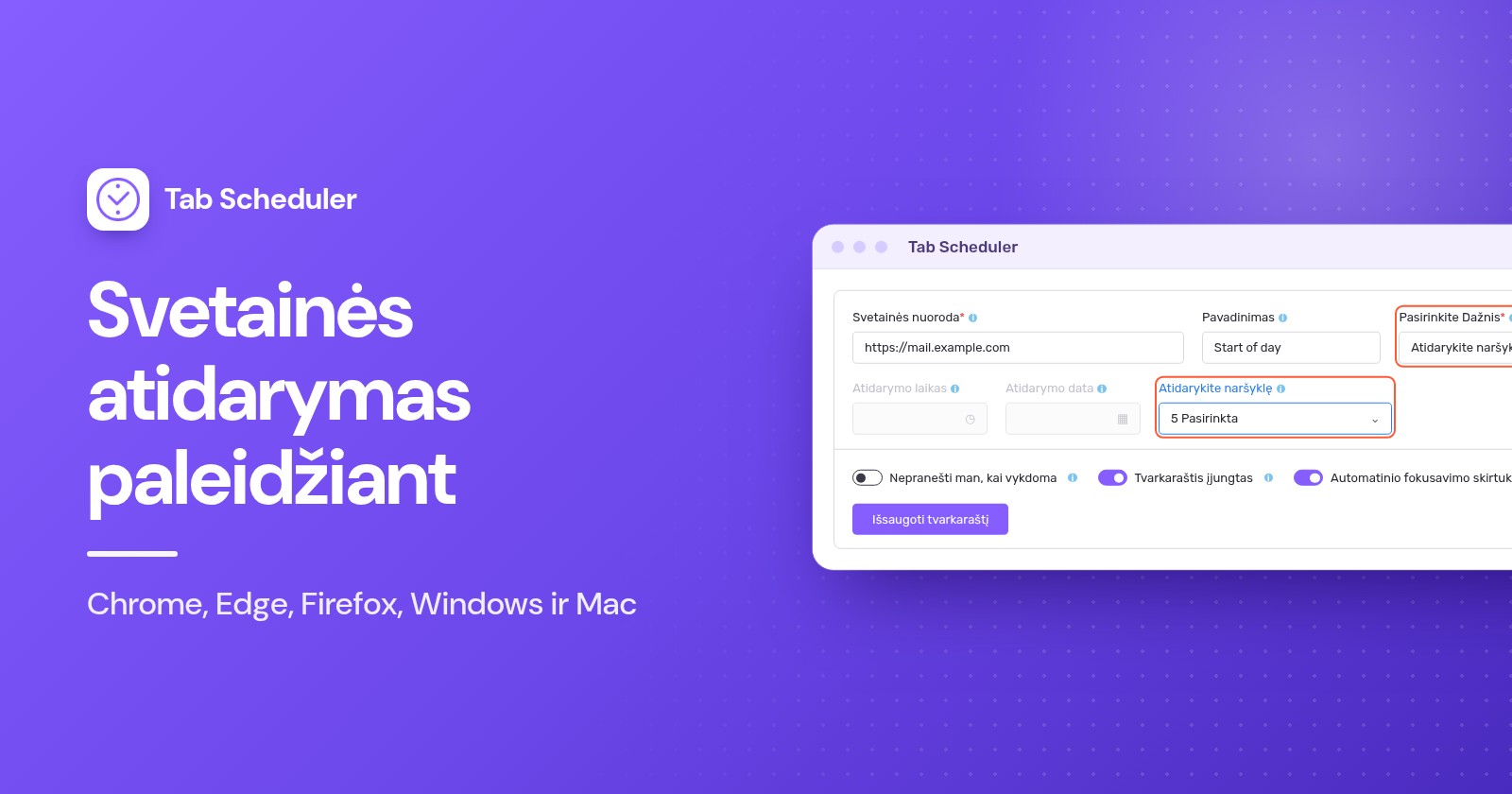
Tab Scheduler, nemokamas Chrome ir Edge plėtinys, turi dažnį, vadinamą „Atidarykite naršyklę“, kuris atidaro svetainę paleidus naršyklę jūsų pažymėtomis dienomis:
- Įdiekite Tab Scheduler iš Chrome Web Store arba iš Edge Add-ons.
- Įrankių juostoje spustelėkite Tab Scheduler piktogramą ir pasirinkite Nustatymai.
- Lauke Svetainės nuoroda įveskite adresą ir, jei norite, lauke Pavadinimas įrašykite pavadinimą.
- Lauke Pasirinkite Dažnis pasirinkite Atidarykite naršyklę. Tvarkaraščio tipas persijungia į Atidaryti svetainę.
- Lauke Atidarykite naršyklę spustelėkite Pasirinkti dienas ir pažymėkite dienas nuo pirmadienio iki penktadienio. Patikrinkite viską pažymi visas dienas.
- Spustelėkite Išsaugoti tvarkaraštį.
Kiekvienai svetainei sukurkite atskirą tvarkaraštį. Pavyzdžiui, el. paštą ir komandos lentą nuo pirmadienio iki penktadienio, o naujienų svetainę šeštadienį ir sekmadienį. Skiltyje Daugiau parinkčių galite pažymėti Atidaryti URL naujame lange, kad svetainė gautų atskirą naršyklės langą. Nemokamas planas leidžia iki 5 tvarkaraščių be registracijos, o Premium šį apribojimą panaikina.
Prieš juo pasikliaudami, žinokite apribojimus:
- Jis veikia paleidus naršyklę, o ne tada, kai atidarote kitą langą jau veikiančioje naršyklėje.
- Jis tik atidaro svetaines. Norėdami vėliau tą dieną svetainę vėl uždaryti, žr., kaip automatiškai uždaryti skirtukus Chrome naršyklėje.
- Jis negali paleisti uždarytos naršyklės. Kad darbo dienų svetainės atsidarytų įjungus kompiuterį, taip pat pridėkite naršyklę į paleisties aplanką arba prisijungimo elementus, kaip parodyta aukščiau.
- Jis neveikia telefonuose, nes Chrome Android ir iPhone įrenginiuose plėtinių nepaleidžia.
Jei svetainės reikia konkrečiu laiku, pavyzdžiui, 9:00 darbo dienomis, vietoj to naudokite kasdienį arba kassavaitinį tvarkaraštį su atidarymo laiku.
Kurį būdą rinktis?
Būdą rinkitės pagal tai, kada svetainė turi atsidaryti ir ar ji keičiasi kiekvieną dieną.
| Būdas | Kam geriausiai tinka | Ko reikia | Apribojimai |
|---|---|---|---|
| Naršyklės paleisties puslapiai (Chrome, Edge, Firefox) | Tos pačios svetainės kaskart atidarius naršyklę | Nieko papildomo | Kasdien tas pats sąrašas; tik paleidus naršyklę |
| Nuoroda Windows paleisties aplanke | Svetainė iškart prisijungus prie Windows | Windows 11 arba 10 | Atsidaro numatytojoje naršyklėje kiekvieną kartą prisijungus, kasdien |
| Mac prisijungimo elementai su .webloc failu | Svetainė iškart prisijungus prie Mac | Išsaugotas .webloc failas | Ta pati svetainė kiekvieną kartą prisijungus, kasdien |
| Chrome žiniatinklio programa su „Paleisti per paleistį“ | Svetainė, kurią naudojate kaip programą, prisijungus | Svetainė, įdiegta kaip programa | Nustatoma kiekvienai svetainei atskirai; kiekvieną kartą prisijungus, kasdien |
| Tab Scheduler „Atidarykite naršyklę“ | Skirtingos svetainės skirtingomis savaitės dienomis | Nemokamas plėtinys Chrome arba Edge naršyklėje | Tik paleidus naršyklę; tik atidaro; 5 tvarkaraščiai nemokamai |
Kaip sustabdyti skirtukų atsidarymą paleidžiant
Atšaukite nustatymą, kuris juos atidaro. Pirmiausia patikrinkite naršyklę, tada kompiuterio paleisties elementus.
- Chrome: eikite į Nustatymai > Paleidžiant ir pasirinkite Atidaryti naujo skirtuko puslapį arba pašalinkite puslapius iš sąrašo.
- Edge: skiltyje Kai paleidžiama Edge pasirinkite Atidaryti naujo skirtuko puslapį (Open the new tab page).
- Firefox: parinktį Nauji langai vėl nustatykite į Firefox pradžios puslapis (numatytasis) (Firefox Home (Default)) ir išjunkite Atidaryti ankstesnius langus ir skirtukus.
- Windows: ištrinkite nuorodą iš
shell:startupir išjunkite naršyklę skiltyje Parametrai (Settings) > Programos (Apps) > Paleistis (Startup). Jei naršyklė po kiekvieno paleidimo iš naujo vėl atsidaro pati, išjunkite Automatiškai įrašyti mano iš naujo paleidžiamas programas (Automatically save my restartable apps) skiltyje Parametrai > Paskyros (Accounts) > Prisijungimo parinktys (Sign-in options). - Mac: pažymėkite elementą skiltyje Prisijungimo elementai ir plėtiniai ir spustelėkite Pašalinti.
- Tab Scheduler: išjunkite tvarkaraštį skiltyje Suplanuotų skirtukų sąrašas arba jį ištrinkite.
Jei Chrome atidaro puslapius, kurių niekada nepridėjote, arba paleisties puslapis vis keičiasi, Google teigia, kad kompiuteryje gali būti nepageidaujamos programinės įrangos. Pašalinkite plėtinius, kurių neatpažįstate, tada naudokite Nustatymai > Nustatymų nustatymas iš naujo > Atkurti pradinius numatytuosius nustatymus. Jūsų žymės ir išsaugoti slaptažodžiai išliks.
Kodėl svetainė neatsidarė paleidžiant?
Dažniausiai naršyklė iš tikrųjų nebuvo paleista arba pirmenybę gavo kitas nustatymas. Patikrinkite šias priežastis iš eilės:
- Naršyklė vis dar veikė. Paleisties puslapiams reikia tikro paleidimo. Mac kompiuteryje išeikite paspaudę Command+Q. Tab Scheduler parinktis Atidarykite naršyklę taip pat neveikia, jei uždarius langus Chrome toliau veikė fone, o tai gali lemti parinktis Uždarius „Google Chrome“ toliau leisti fono programas (skiltyje Nustatymai > Sistema).
- Pirmenybę turi kita paleisties parinktis. Chrome naršyklėje Tęskite ten, kur baigėte vietoj jūsų sąrašo atkuria paskutinį seansą. Firefox naršyklėje Atidaryti ankstesnius langus ir skirtukus praleidžia pagrindinį puslapį.
- Nustatymą valdo administratorius. Darbo ar mokyklos kompiuteryje paleisties puslapius už jus gali nustatyti administratorius.
- Nuoroda yra ne toje vietoje. Ji turi būti aplanke, kurį atidaro
shell:startup, o dukart ją spustelėjus turi atsidaryti svetainė. .weblocfailas buvo ištrintas. Prisijungimo elementai atidaro patį failą, todėl laikykite jį aplanke, kurio nevalote, ir pridėkite iš naujo, jei jo nebėra.- Tab Scheduler tvarkaraštis nebuvo įvykdytas. Patikrinkite, ar šiandiena pažymėta skiltyje Pasirinkti dienas, ar įjungtas Tvarkaraštis įjungtas ir ar ne visi tvarkaraščiai pristabdyti (Alt+Shift+P juos pristabdo ir vėl paleidžia).
- Svetainė atsidaro du kartus. Tikriausiai ji nustatyta dviejose vietose, pavyzdžiui, naršyklės paleisties puslapiuose ir nuorodoje paleisties aplanke. Palikite ją vienoje vietoje.
Jei kasdien reikia tų pačių svetainių, pakanka naršyklės paleisties nustatymo, o paleisties aplankas arba prisijungimo elementai pratęsia jį iki pat prisijungimo momento. Kai paleisties skirtukai turi keistis pagal savaitės dieną, Tab Scheduler, nemokamas plėtinys, kuris atidaro ir uždaro skirtukus pagal tvarkaraštį, tai sutvarko vienu tvarkaraščiu kiekvienai svetainei.
Klausimai ir atsakymai
Kaip padaryti, kad Chrome automatiškai atsidarytų įjungus kompiuterį?
Windows sistemoje paspauskite Windows klavišas + R, įveskite shell:startup ir į atsidariusį aplanką įdėkite Chrome nuorodą. Mac kompiuteryje pridėkite Google Chrome skiltyje System Settings > General > Login Items & Extensions. Tada Chrome pasileidžia su puslapiais, nustatytais skiltyje „Paleidžiant“.
Kaip Chrome paleidžiant atidaryti kelis skirtukus?
Eikite į „Nustatymai“ > „Paleidžiant“, pasirinkite „Atidarykite konkretų puslapį ar puslapių rinkinį“ ir spustelėkite „Pridėti naują puslapį“ po kartą kiekvienai svetainei. Norėdami išsaugoti visus šiuo metu atidarytus skirtukus, vietoj to spustelėkite „Naudoti esamus puslapius“.
Kaip padaryti, kad Chrome paleidžiant atidarytų ankstesnius skirtukus?
Eikite į „Nustatymai“ > „Paleidžiant“ ir pasirinkite „Tęskite ten, kur baigėte“. Tada Chrome vietoj fiksuoto puslapių sąrašo vėl atidaro paskutinio seanso skirtukus.
Kodėl Chrome paleidžiant atidaro atsitiktinius puslapius?
Dažniausiai puslapis buvo pridėtas į sąrašą „Paleidžiant“ arba jį pakeitė plėtinys ar nepageidaujama programa. Patikrinkite sąrašą, pašalinkite neatpažįstamus plėtinius, o jei puslapiai vis grįžta, naudokite „Nustatymai“ > „Nustatymų nustatymas iš naujo“ > „Atkurti pradinius numatytuosius nustatymus“.
Kodėl Microsoft Edge automatiškai atsidaro paleidus Windows?
Edge gali būti įjungta skiltyje Parametrai > Programos > Paleistis (Settings > Apps > Startup) arba Windows gali ją atidaryti iš naujo, nes skiltyje Parametrai > Paskyros > Prisijungimo parinktys (Settings > Accounts > Sign-in options) įjungta parinktis Automatically save my restartable apps. Išjunkite tą, kuri taikoma.
Ar Chrome pagrindinis puslapis yra tas pats kaip paleisties puslapis?
Ne. Pagrindinis puslapis yra tas, kurį atidaro mygtukas „Pagrindinis“, ir jis nustatomas skiltyje „Išvaizda“ > „Rodyti mygtuką „Pagrindinis““. Puslapiai, kurie atsidaro paleidus Chrome, nustatomi atskirai skiltyje „Paleidžiant“.
Ar galima paleidžiant atidaryti svetainę tik darbo dienomis?
Ne naudojant naršyklės paleisties puslapius, Windows paleisties aplanką ar Mac prisijungimo elementus, nes jie veikia kiekvieną kartą. Tab Scheduler parinktis „Atidarykite naršyklę“ atidaro svetainę paleidus Chrome ar Edge tik jūsų pažymėtomis dienomis, o iki 5 tvarkaraščių ji nemokama.
Kaip atidaryti svetainę nustatytu laiku, o ne paleidžiant?
Vietoj paleisties nustatymo naudokite tvarkaraštį. Tab Scheduler gali atidaryti svetainę nustatytu laiku kasdien, pasirinktomis savaitės dienomis arba vieną kartą, jei naršyklė veikia ir kompiuteris neužmigęs. Svetainę nustatytu laiku taip pat gali atidaryti Windows užduočių planuoklis (Task Scheduler).