








































چگونه سایت را هنگام راهاندازی خودکار باز کنیم (Chrome، Edge، Windows و Mac)
باز کردن خودکار سایت هنگام راهاندازی مرورگر یا کامپیوتر: صفحههای شروع در Chrome، Edge و Firefox، پوشهٔ Startup Windows، Login Items در Mac و سایتهای متفاوت در روزهای مختلف.
برای باز کردن خودکار سایت هنگام راهاندازی دو راه دارید. اگر میخواهید سایت با اجرای مرورگر باز شود، آن را در تنظیمات Chrome زیر هنگام شروع به کار اضافه کنید (Edge و Firefox هم همین گزینه را دارند). اگر میخواهید با روشن شدن کامپیوتر باز شود، یک میانبر از سایت را در پوشهٔ Startup در Windows یا در Login Items در Mac بگذارید.
- Chrome را باز کنید، روی منوی سهنقطه در بالا سمت راست کلیک کنید و تنظیمات را انتخاب کنید.
- در سمت چپ روی هنگام شروع به کار کلیک کنید.
- باز کردن یک صفحه خاص یا مجموعهای از صفحات را انتخاب کنید.
- روی افزودن صفحه جدید کلیک کنید، نشانی وبسایت را بچسبانید و روی افزودن کلیک کنید.
- Chrome را کامل ببندید و دوباره باز کنید. سایت در یک تب جداگانه باز میشود.
نام منوهای Chrome در این راهنما در Chrome 156 و برچسبهای Firefox در Firefox 159 (نوامبر ۲۰۲۶) بررسی شدهاند. مراحل Windows و Mac بر اساس صفحههای پشتیبانی فعلی Microsoft و Apple است.
تنظیم مرورگر هر بار همان صفحهها را باز میکند. اگر در روزهای مختلف سایتهای متفاوتی میخواهید، مثلاً ابزارهای کاری فقط از دوشنبه تا جمعه، گزینهٔ در مرورگر باز است را در بخش مربوط به باز کردن سایتهای مختلف در روزهای مختلف در پایین همین صفحه ببینید. اگر سایتی را بهجای هنگام راهاندازی در ساعت مشخصی از روز میخواهید، نحوهٔ باز کردن سایت در ساعت مشخص را بخوانید.
چطور کاری کنیم Chrome هنگام اجرا یک صفحهٔ خاص را باز کند
از تنظیم هنگام شروع به کار در مراحل بالا استفاده کنید. Chrome هر بار که اجرا میشود، همهٔ صفحههای این فهرست را هر کدام در یک تب جداگانه باز میکند.
- برای باز کردن چند تب هنگام اجرا، برای هر سایت یک بار روی افزودن صفحه جدید کلیک کنید. یا تبهای دلخواه را باز کنید و روی استفاده از صفحات فعلی کلیک کنید تا همه یکجا ذخیره شوند.
- برای تغییر فهرست در آینده، روی دکمهٔ سهنقطهٔ کنار هر صفحه کلیک کنید و ویرایش یا برداشتن را انتخاب کنید.
- دو گزینهٔ دیگر زیر هنگام شروع به کار عبارتاند از ادامه از جایی که ترک کردید که تبهای جلسهٔ قبلیتان را دوباره باز میکند و باز کردن صفحه «برگه جدید» که با یک تب خالی شروع میشود.
- صفحهٔ اصلی (Homepage) تنظیم جداگانهای است. در بخش ظاهر، گزینهٔ نمایش دکمه صفحه اصلی فقط تعیین میکند دکمهٔ صفحهٔ اصلی چه چیزی را باز کند. برای صفحههایی که هنگام اجرا باز میشوند، از هنگام شروع به کار استفاده کنید.
در Mac، بستن آخرین پنجرهٔ Chrome آن را بهطور کامل نمیبندد. پیش از آزمایش، Command+Q را بزنید تا اجرای بعدی واقعاً یک شروع تازه باشد. همین مراحل در Chrome روی Chromebook هم کار میکند، اما در Chromebook کاری یا مدرسه، مدیر سیستم صفحهٔ شروع را تعیین میکند و شما نمیتوانید آن را تغییر دهید. صفحهٔ راهنمای Google با عنوان تنظیم صفحهٔ اصلی و صفحهٔ شروع همین گزینهها را شرح میدهد.
باز کردن خودکار سایت هنگام اجرای Microsoft Edge
Edge همین تنظیم را زیر هنگام شروع Edge (When Edge starts) دارد.
- روی تنظیمات و موارد بیشتر (Settings and more) (سه نقطه در بالا سمت راست) کلیک کنید و تنظیمات را انتخاب کنید.
- روی شروع، صفحهٔ اصلی و برگههای جدید (Start, home, and new tabs) کلیک کنید.
- زیر هنگام شروع Edge (When Edge starts)، گزینهٔ باز کردن این صفحهها (Open these pages) را انتخاب کنید.
- روی افزودن صفحهٔ جدید (Add a new page) کلیک کنید، نشانی را وارد کنید و روی افزودن (Add) کلیک کنید.
برای اینکه همهٔ تبهای باز را بهعنوان صفحهٔ شروع ذخیره کنید، بهجای آن روی استفاده از همهٔ برگههای باز (Use all open tabs) کلیک کنید.
باز کردن صفحههای مشخص هنگام اجرای Firefox
در Firefox، صفحههایی که هنگام اجرا باز میشوند همان صفحهٔ اصلی شما هستند. در Firefox 159 این تنظیمات در یک صفحه قرار دارند:
- روی دکمهٔ منو (سه خط) کلیک کنید و تنظیمات (Settings) را انتخاب کنید.
- روی خانه و راهاندازی (Home and startup) کلیک کنید.
- زیر صفحهٔ خانه (Homepage)، گزینهٔ پنجرههای جدید (New windows) را روی نشانیهای سفارشی… (Custom URLs…) بگذارید و سپس روی انتخاب یک سایت مشخص (Choose a specific site) کلیک کنید.
- نشانی را تایپ کنید و روی افزودن نشانی (Add address) کلیک کنید. این کار را برای هر سایت تکرار کنید. برای استفاده از تبهای باز، روی صفحههای باز فعلی (Current opened pages) در کنار جایگزینی با (Replace with) کلیک کنید.
- زیر راهاندازی (Startup) مطمئن شوید باز کردن پنجرهها و برگههای قبلی (Open previous windows and tabs) خاموش است. اگر روشن باشد، Firefox بهجای باز کردن صفحهٔ خانه، جلسهٔ قبلیتان را برمیگرداند.
در Windows، همان بخش راهاندازی (Startup) گزینهٔ باز کردن خودکار Firefox هنگام روشن شدن کامپیوتر (Open Firefox automatically when your computer starts up) را دارد. آن را روشن کنید تا صفحهٔ خانهتان هنگام ورود به Windows باز شود، بدون نیاز به پوشهٔ Startup.
باز شدن خودکار سایت با روشن شدن کامپیوتر (Windows 11 و 10)
یک میانبر از وبسایت را در پوشهٔ Startup بگذارید. Windows هنگام ورود شما همهٔ موارد این پوشه را باز میکند و میانبر وبسایت در مرورگر پیشفرض باز میشود.
- کلیدهای Windows + R را بزنید،
shell:startupرا تایپ کنید و Enter را بزنید. پوشهٔ Startup باز میشود. - روی قسمت خالی پوشه راستکلیک کنید و جدید (New) ← میانبر (Shortcut) را انتخاب کنید.
- نشانی کامل را که با
https://شروع میشود بچسبانید و روی بعدی (Next) کلیک کنید. - یک نام مثل «تقویم تیم» بنویسید و روی پایان (Finish) کلیک کنید.
برای آزمایش، کامپیوتر را راهاندازی مجدد کنید یا از حساب خارج شوید و دوباره وارد شوید. مراحل در Windows 10 هم همین است. بهجای مراحل ۲ تا ۴ میتوانید نماد کوچک سمت چپ نوار نشانی مرورگر را هم به داخل پوشه بکشید. برای متوقف کردن آن، میانبر را پاک کنید. Microsoft پوشهٔ Startup را در صفحهٔ افزودن برنامه برای اجرای خودکار هنگام راهاندازی Windows توضیح داده است.
میخواهید سایت بهجای مرورگر پیشفرض در مرورگر خاصی باز شود؟ بهجای آن، میانبر همان مرورگر را در پوشهٔ Startup کپی کنید و صفحهٔ شروعش را مطابق توضیحات بالا تنظیم کنید. از آن پس مرورگر با هر بار ورود شما همراه سایتتان باز میشود.
باز کردن سایت بهصورت برنامه هنگام ورود (Chrome)
Chrome همچنین میتواند یک برنامهٔ وب نصبشده را هنگام ورود به Windows، Mac یا لینوکس اجرا کند. این روش برای سایتی مناسب است که مثل یک برنامه از آن استفاده میکنید، مانند یک پیامرسان یا داشبورد.
- سایت را در Chrome باز کنید، روی منوی سهنقطه کلیک کنید و پخش محتوا، ذخیره، و همرسانی ← نصب صفحه بهعنوان برنامه… را انتخاب کنید و سپس روی نصب کلیک کنید.
- به
chrome://appsبروید. - روی برنامه راستکلیک کنید و راهاندازی هنگام شروع به کار را انتخاب کنید.
برای لغو، دوباره روی برنامه راستکلیک کنید و علامت راهاندازی هنگام شروع به کار را بردارید. Google این موضوع را در استفاده از برنامههای وب پیشرو توضیح داده است.
باز کردن خودکار سایت هنگام روشن شدن Mac
وبسایت را بهصورت فایل لینک ذخیره کنید و آن را به Login Items اضافه کنید. macOS هنگام ورود شما آن را در مرورگر پیشفرض باز میکند.
- سایت را در Safari یا Chrome باز کنید و نشانی یا نماد کوچک سمت چپ آن را روی دسکتاپ بکشید. با این کار یک فایل
.weblocساخته میشود. - فایل را به پوشهای که نگهش میدارید، مثل Documents، منتقل کنید تا تصادفاً پاک نشود.
- منوی Apple (Apple menu) ← تنظیمات سیستم (System Settings) را انتخاب کنید و سپس در نوار کناری روی عمومی (General) کلیک کنید.
- روی موارد ورود و افزونهها (Login Items & Extensions) کلیک کنید. شاید لازم باشد به پایین اسکرول کنید.
- روی دکمهٔ افزودن (Add) (+) زیر فهرست کلیک کنید، فایل
.weblocرا انتخاب کنید و روی افزودن (Add) کلیک کنید.
برای متوقف کردن آن، مورد را انتخاب کنید و روی دکمهٔ حذف (Remove) (-) کلیک کنید. برای اینکه یک بار همهٔ موارد ورود اجرا نشوند، هنگام کلیک روی ورود (Log In) کلید Shift را نگه دارید. راهنمای Apple با عنوان باز کردن خودکار موارد هنگام ورود در Mac جزئیات را دارد. خود Chrome را هم میتوانید به همین روش اضافه کنید تا با صفحههای هنگام شروع به کار باز شود.
باز کردن سایتهای مختلف در روزهای مختلف
از زمانبندیای استفاده کنید که هم به اجرای مرورگر و هم به روز هفته وابسته باشد. صفحههای شروع مرورگر، پوشهٔ Startup و Login Items هر بار همان سایتها را باز میکنند، پس نمیتوانند کاری مثل «ابزارهای کاری از دوشنبه تا جمعه، سایت خبری در آخر هفته» را انجام دهند.
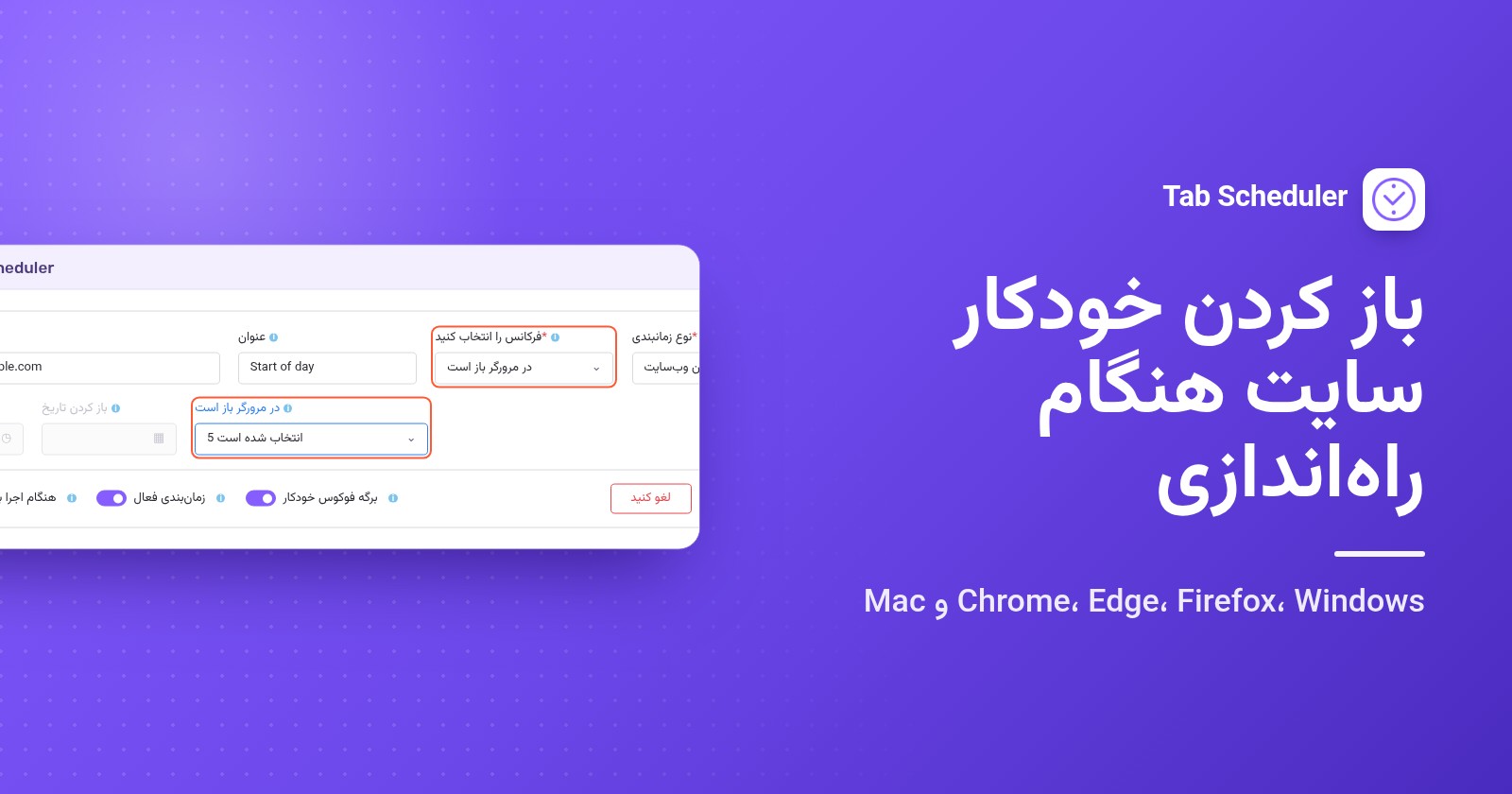
Tab Scheduler، افزونهای رایگان برای Chrome و Edge، فرکانسی به نام «در مرورگر باز است» دارد که هنگام اجرای مرورگر یک وبسایت را باز میکند، آن هم فقط در روزهایی که علامت میزنید:
- Tab Scheduler را از Chrome Web Store یا از Edge Add-ons نصب کنید.
- روی نماد Tab Scheduler در نوار ابزار کلیک کنید و تنظیمات را انتخاب کنید.
- نشانی را در لینک وب سایت وارد کنید و اگر خواستید یک عنوان هم بنویسید.
- در فرکانس را انتخاب کنید گزینهٔ در مرورگر باز است را انتخاب کنید. نوع زمانبندی به باز کردن وبسایت تغییر میکند.
- در فیلد در مرورگر باز است روی انتخاب روزها کلیک کنید و دوشنبه تا جمعه را علامت بزنید. همه را بررسی کنید همهٔ روزها را انتخاب میکند.
- روی ذخیره برنامه کلیک کنید.
برای هر وبسایت یک زمانبندی بسازید. مثلاً ایمیل و بورد تیمتان برای دوشنبه تا جمعه و یک سایت خبری برای شنبه و یکشنبه. در بخش گزینههای بیشتر میتوانید باز کردن URL در پنجره جدید را علامت بزنید تا سایت پنجرهٔ مرورگر مخصوص به خودش را داشته باشد. طرح رایگان تا ۵ زمانبندی را بدون ثبتنام اجرا میکند و طرح پریمیوم این محدودیت را برمیدارد.
پیش از اینکه به آن تکیه کنید، محدودیتهایش را بدانید:
- هنگام اجرای مرورگر کار میکند، نه وقتی که مرورگر از قبل باز است و پنجرهٔ دیگری باز میکنید.
- فقط وبسایت باز میکند. برای اینکه سایت را بعداً در طول روز دوباره ببندید، نحوهٔ بستن خودکار تبها در Chrome را ببینید.
- نمیتواند مرورگر بسته را اجرا کند. برای اینکه سایتهای روزهای کاری با روشن شدن کامپیوتر باز شوند، مرورگر را هم مطابق توضیحات بالا به پوشهٔ Startup یا Login Items اضافه کنید.
- روی گوشی کار نمیکند، چون Chrome در Android و iPhone افزونه اجرا نمیکند.
اگر سایت را در ساعت مشخصی لازم دارید، مثلاً ۹:۰۰ در روزهای کاری، بهجای آن از زمانبندی روزانه یا هفتگی با زمان باز شدن استفاده کنید.
از کدام روش استفاده کنیم؟
روش را بر اساس اینکه سایت چه زمانی باید باز شود و اینکه آیا از روزی به روز دیگر تغییر میکند انتخاب کنید.
| روش | مناسب برای | پیشنیاز | محدودیتها |
|---|---|---|---|
| صفحههای شروع مرورگر (Chrome، Edge، Firefox) | همان سایتها در هر بار باز کردن مرورگر | هیچ چیز اضافهای لازم نیست | هر روز همان فهرست؛ فقط هنگام اجرای مرورگر |
| میانبر در پوشهٔ Startup در Windows | باز شدن سایت بلافاصله پس از ورود به Windows | Windows 11 یا 10 | در هر ورود و هر روز در مرورگر پیشفرض باز میشود |
| Login Items در Mac با فایل .webloc | باز شدن سایت بلافاصله پس از ورود به Mac | یک فایل .webloc ذخیرهشده | در هر ورود و هر روز همان سایت |
| برنامهٔ وب Chrome با راهاندازی هنگام شروع به کار | سایتی که مثل برنامه از آن استفاده میکنید، هنگام ورود | نصب سایت بهعنوان برنامه | برای هر سایت جداگانه تنظیم میشود؛ در هر ورود و هر روز |
| گزینهٔ «در مرورگر باز است» در Tab Scheduler | سایتهای مختلف در روزهای مختلف هفته | افزونهٔ رایگان در Chrome یا Edge | فقط هنگام اجرای مرورگر؛ فقط باز میکند؛ ۵ زمانبندی رایگان |
چطور جلوی باز شدن تبها هنگام اجرا را بگیریم
تنظیمی را که باعث باز شدن آنها میشود برگردانید. اول مرورگر را بررسی کنید و بعد موارد راهاندازی کامپیوتر را.
- Chrome: به تنظیمات ← هنگام شروع به کار بروید و باز کردن صفحه «برگه جدید» را انتخاب کنید یا صفحهها را از فهرست بردارید.
- Edge: زیر هنگام شروع Edge (When Edge starts) گزینهٔ باز کردن صفحهٔ برگهٔ جدید (Open the new tab page) را انتخاب کنید.
- Firefox: پنجرههای جدید (New windows) را به خانهٔ Firefox (پیشفرض) (Firefox Home (Default)) برگردانید و باز کردن پنجرهها و برگههای قبلی (Open previous windows and tabs) را خاموش کنید.
- Windows: میانبر را از
shell:startupپاک کنید و مرورگر را در تنظیمات (Settings) ← برنامهها (Apps) ← راهاندازی (Startup) خاموش کنید. اگر مرورگر پس از هر راهاندازی مجدد خودبهخود باز میشود، ذخیرهٔ خودکار برنامههای قابل راهاندازی مجدد (Automatically save my restartable apps) را در تنظیمات (Settings) ← حسابها (Accounts) ← گزینههای ورود به سیستم (Sign-in options) خاموش کنید. - Mac: مورد را در موارد ورود و افزونهها (Login Items & Extensions) انتخاب کنید و روی حذف (Remove) کلیک کنید.
- Tab Scheduler: زمانبندی را خاموش کنید در لیست برگه های برنامه ریزی شده یا آن را حذف کنید.
اگر Chrome صفحههایی را باز میکند که هرگز اضافه نکردهاید یا صفحهٔ شروعتان مدام تغییر میکند، به گفتهٔ Google ممکن است نرمافزار ناخواستهای روی سیستم داشته باشید. افزونههایی را که نمیشناسید حذف کنید و سپس از تنظیمات ← بازنشانی تنظیمات ← بازنشانی تنظیمات به پیشفرضهای اولیه آنها استفاده کنید. نشانکها و گذرواژههای ذخیرهشدهتان حفظ میشوند.
چرا سایت هنگام راهاندازی باز نشد؟
معمولاً مرورگر واقعاً از نو اجرا نشده یا تنظیم دیگری جای آن را گرفته است. این علتها را به ترتیب بررسی کنید:
- مرورگر هنوز در حال اجرا بود. صفحههای شروع به یک اجرای واقعی نیاز دارند. در Mac با Command+Q از برنامه خارج شوید. گزینهٔ در مرورگر باز است در Tab Scheduler هم اگر Chrome پس از بستن پنجرههایش در پسزمینه در حال اجرا مانده باشد اجرا نمیشود، کاری که ادامه اجرای برنامهها در پسزمینه هنگامیکه Google Chrome بسته میشود (در تنظیمات ← سیستم) میتواند انجام دهد.
- گزینهٔ شروع دیگری اولویت دارد. در Chrome، ادامه از جایی که ترک کردید بهجای فهرست شما جلسهٔ قبلی را باز میکند. در Firefox، باز کردن پنجرهها و برگههای قبلی (Open previous windows and tabs) صفحهٔ خانه را نادیده میگیرد.
- تنظیم مدیریتشده است. در کامپیوتر کاری یا مدرسه، ممکن است مدیر سیستم صفحههای شروع را برای شما تعیین کند.
- میانبر در جای اشتباهی است. باید در پوشهای باشد که
shell:startupباز میکند و با دوبار کلیک کردن، سایت را باز کند. - فایل
.weblocپاک شده است. Login Items خود فایل را باز میکند، پس آن را در پوشهای نگه دارید که پاکسازی نمیکنید و اگر نیست دوباره اضافهاش کنید. - زمانبندی Tab Scheduler اجرا نشد. بررسی کنید امروز زیر انتخاب روزها علامت خورده باشد، زمانبندی فعال روشن باشد و همهٔ زمانبندیها متوقف نشده باشند (Alt+Shift+P آنها را متوقف و دوباره فعال میکند).
- سایت دو بار باز میشود. احتمالاً در دو جا تنظیم شده است، مثلاً هم در صفحههای شروع مرورگر و هم با یک میانبر در پوشهٔ Startup. فقط یکی را نگه دارید.
برای باز شدن همان سایتها در هر روز، تنظیم شروع خود مرورگر کافی است و پوشهٔ Startup یا Login Items آن را به لحظهٔ ورود شما گسترش میدهند. وقتی تبهای شروع باید با روز هفته تغییر کنند، Tab Scheduler، افزونهای رایگان که تبها را طبق زمانبندی باز و بسته میکند، با یک زمانبندی برای هر سایت این کار را انجام میدهد.
پرسش و پاسخ
چطور کاری کنیم Chrome با روشن شدن کامپیوتر خودکار باز شود؟
در Windows کلیدهای Windows + R را بزنید، shell:startup را تایپ کنید و یک میانبر Chrome را در پوشهای که باز میشود بگذارید. در Mac، Google Chrome را در System Settings ← General ← Login Items & Extensions اضافه کنید. از آن پس Chrome با صفحههایی که در "هنگام شروع به کار" تنظیم شدهاند اجرا میشود.
چطور هنگام اجرای Chrome چند تب با هم باز کنیم؟
به تنظیمات ← هنگام شروع به کار بروید، "باز کردن یک صفحه خاص یا مجموعهای از صفحات" را انتخاب کنید و برای هر سایت یک بار روی "افزودن صفحه جدید" کلیک کنید. برای ذخیرهٔ همهٔ تبهایی که همین حالا باز هستند، بهجای آن روی "استفاده از صفحات فعلی" کلیک کنید.
چطور کاری کنیم Chrome هنگام اجرا تبهای قبلی را باز کند؟
به تنظیمات ← هنگام شروع به کار بروید و "ادامه از جایی که ترک کردید" را انتخاب کنید. از آن پس Chrome بهجای یک فهرست ثابت از صفحهها، تبهای جلسهٔ قبلیتان را دوباره باز میکند.
چرا Chrome هنگام اجرا صفحههای ناشناخته باز میکند؟
معمولاً صفحهای به فهرست "هنگام شروع به کار" اضافه شده یا یک افزونه یا برنامهٔ ناخواسته آن را تغییر داده است. فهرست را بررسی کنید، افزونههایی را که نمیشناسید حذف کنید و اگر صفحهها باز هم برگشتند، از تنظیمات ← بازنشانی تنظیمات ← بازنشانی تنظیمات به پیشفرضهای اولیه آنها استفاده کنید.
چرا Microsoft Edge با روشن شدن Windows خودکار باز میشود؟
ممکن است Edge در Settings ← Apps ← Startup روشن باشد، یا Windows آن را دوباره باز کند چون Automatically save my restartable apps در Settings ← Accounts ← Sign-in options روشن است. هر کدام را که مربوط است خاموش کنید.
آیا صفحهٔ اصلی Chrome همان صفحهٔ شروع است؟
نه. صفحهٔ اصلی صفحهای است که دکمهٔ صفحهٔ اصلی باز میکند و در ظاهر ← نمایش دکمه صفحه اصلی تنظیم میشود. صفحههایی که هنگام اجرای Chrome باز میشوند جداگانه در "هنگام شروع به کار" تنظیم میشوند.
آیا میشود سایتی را فقط در روزهای کاری هنگام راهاندازی باز کرد؟
با صفحههای شروع مرورگر، پوشهٔ Startup در Windows یا Login Items در Mac نه، چون اینها هر بار اجرا میشوند. گزینهٔ "در مرورگر باز است" در Tab Scheduler سایت را هنگام اجرای Chrome یا Edge فقط در روزهایی که علامت میزنید باز میکند و تا ۵ زمانبندی رایگان است.
چطور سایت را بهجای هنگام راهاندازی در ساعت مشخصی باز کنیم؟
بهجای تنظیم شروع از یک زمانبندی استفاده کنید. Tab Scheduler میتواند سایت را هر روز، در روزهای منتخب هفته یا یک بار در ساعت مشخصی باز کند، به شرطی که مرورگر در حال اجرا و کامپیوتر بیدار باشد. Task Scheduler در Windows هم میتواند سایتی را در ساعت مشخصی باز کند.