








































如何开机自动打开网页(Chrome、Edge、Windows 和 Mac)
在浏览器或电脑启动时自动打开网页:Chrome、Edge 和 Firefox 的起始页面,Windows“启动”文件夹,Mac 登录项,以及在不同日子打开不同网站的方法。
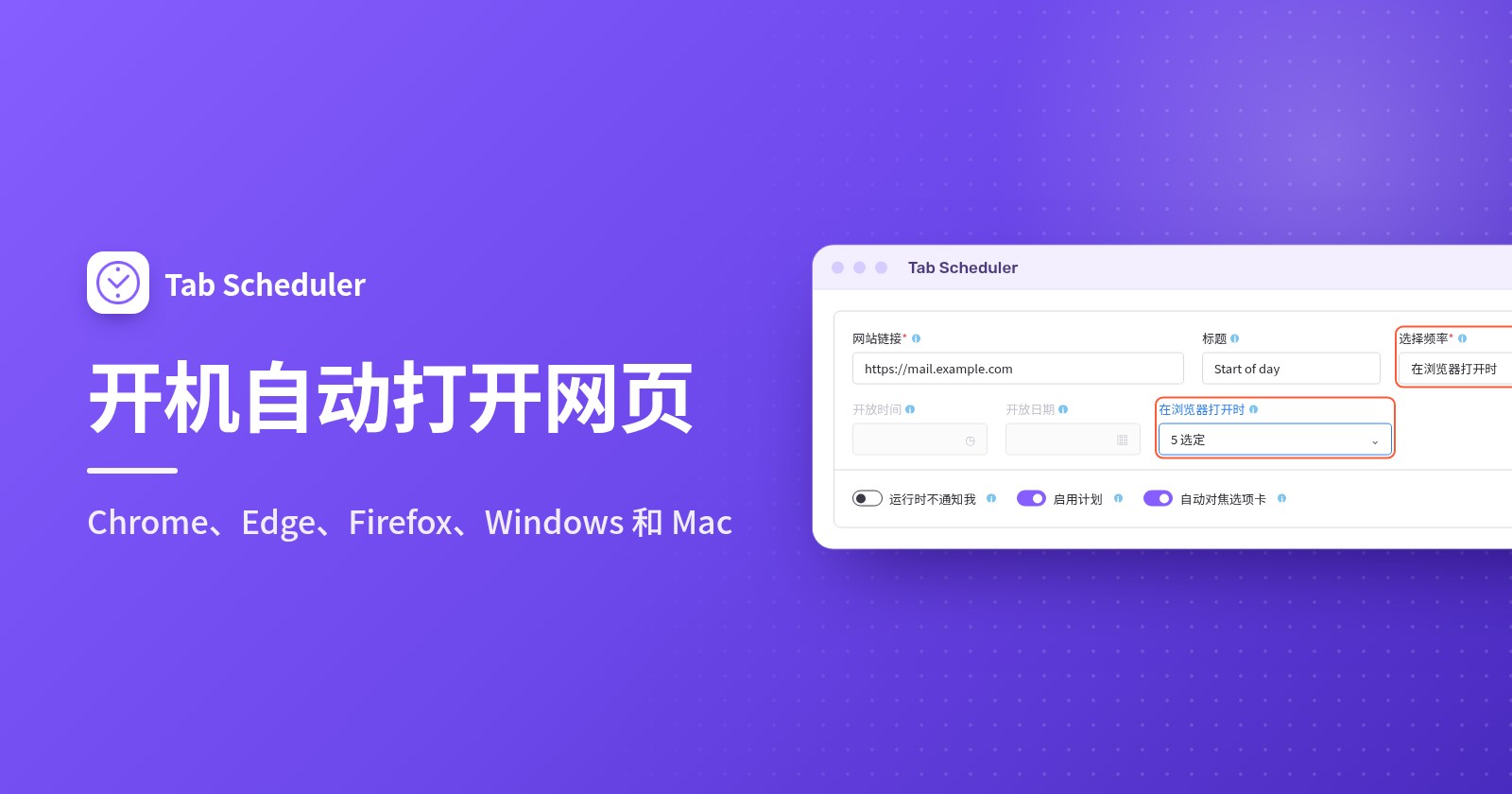
开机自动打开网页有两种方法。如果想在浏览器启动时打开,可以在 Chrome 设置的起始页面中添加该网站(Edge 和 Firefox 也有相同的选项)。如果想在电脑开机时打开,可以把网站的快捷方式放进 Windows 的“启动”文件夹,或添加到 Mac 的登录项中。
- 打开 Chrome,点击右上角的三点状菜单,然后选择设置。
- 点击左侧的起始页面。
- 选择打开特定网页或一组网页。
- 点击添加新网页,粘贴网址,然后点击添加。
- 完全退出 Chrome 后重新打开。该网站会在单独的标签页中打开。
本文中的 Chrome 菜单名称已在 Chrome 156 中核对,Firefox 标签已在 Firefox 159 中核对(2026 年 11 月)。Windows 和 Mac 的步骤以 Microsoft 和 Apple 当前的支持页面为准。
浏览器的这项设置每次打开的都是相同的网页。如果您想在不同的日子打开不同的网站,例如只在周一到周五打开工作工具,请参阅下文“不同日子打开不同网站”一节中的在浏览器打开时。如果您想在一天中的固定时间打开网站,而不是在启动时打开,请阅读如何在指定时间自动打开网页。
如何让 Chrome 启动时自动打开指定网页
使用上述步骤中的起始页面设置即可。每次启动时,Chrome 都会打开列表中的所有网页,每个网页各占一个标签页。
- 要在启动时打开多个标签页,请为每个网站各点击一次添加新网页。也可以先打开所需的标签页,再点击使用当前网页一次性全部保存。
- 以后要修改列表,请点击网页旁边的三点状按钮,然后选择修改或移除。
- 起始页面下的另外两个选项是继续浏览上次打开的网页(重新打开上次会话中的标签页)和打开新标签页(从一个空白标签页开始)。
- 主页是另一项设置。外观下的显示“主页”按钮只决定“主页”按钮打开什么。要设置启动时打开的网页,请使用起始页面。
在 Mac 上,关闭 Chrome 的最后一个窗口并不会退出 Chrome。测试前请按 Command+Q,这样下次打开才是真正的启动。Chromebook 上的 Chrome 也适用相同的步骤,但在工作或学校的 Chromebook 上,起始页面由管理员控制,您无法更改。Google 的帮助页面设置主页和启动页介绍了相同的选项。
Microsoft Edge 如何设置启动时打开网页
Edge 在Microsoft Edge 启动时下有相同的设置。
- 点击设置及其他(右上角的三个点),然后选择设置。
- 点击开始、主页和新建标签页。
- 在Microsoft Edge 启动时下,选择打开以下页面。
- 点击添加新页面,输入网址,然后点击添加。
如果要把当前打开的所有标签页都保存为启动页,请改为点击使用所有打开的标签页。
Firefox 如何设置启动时打开特定网页
在 Firefox 中,启动时打开的网页就是您的主页。在 Firefox 159 中,这些设置都在同一个页面上:
- 点击菜单按钮(三条横线),然后选择设置。
- 点击主页和启动(Home and startup)。
- 在主页下,将新窗口设为自定义网址…,然后点击选择特定网站(Choose a specific site)。
- 输入网址并点击添加网址(Add address)。每个网站重复一次。如果要使用当前打开的标签页,请点击替换为(Replace with)旁边的当前打开的页面(Current opened pages)。
- 在启动下,确认打开先前的窗口和标签页处于关闭状态。开启时,Firefox 会恢复上次的会话,而不是打开您的主页。
在 Windows 上,同一个启动区域中还有开机时自动打开 Firefox(Open Firefox automatically when your computer starts up)。开启后,您登录时就会打开主页,无需使用“启动”文件夹。
Windows 11 和 10 如何开机自动打开网页
把网站的快捷方式放进“启动”文件夹。登录时,Windows 会打开该文件夹中的所有项目,网站快捷方式会在默认浏览器中打开。
- 按 Windows 徽标键 + R,输入
shell:startup,然后按 Enter。“启动”文件夹随即打开。 - 右键单击文件夹中的空白处,选择新建 > 快捷方式。
- 粘贴以
https://开头的完整网址,然后点击下一步。 - 输入一个名称,例如“团队日历”,然后点击完成。
重启电脑,或注销后重新登录来测试。Windows 10 中的步骤相同。除了第 2 到 4 步,您也可以把浏览器地址栏左侧的小图标直接拖进该文件夹。要停止,删除该快捷方式即可。Microsoft 在在 Windows 中添加在启动时自动运行的应用中介绍了“启动”文件夹。
想让网站在某个特定浏览器中打开,而不是默认浏览器?那就把该浏览器的快捷方式复制到“启动”文件夹中,并按上文所述设置它的起始页面。这样每次登录时,该浏览器都会打开您的网站。
登录时以应用形式打开网站(Chrome)
Chrome 还可以在您登录 Windows、Mac 或 Linux 时启动已安装的 Web 应用。这适合您当作应用来用的网站,例如聊天工具或仪表板。
- 在 Chrome 中打开该网站,点击三点状菜单,选择投放、保存和分享 > 将网页作为应用安装…,然后点击安装。
- 前往
chrome://apps。 - 右键单击该应用,选择在开机时启动。
要撤销,请再次右键单击该应用并取消选择在开机时启动。Google 在使用渐进式 Web 应用中介绍了这一功能。
Mac 如何开机自动打开网页
把网站保存为链接文件,并添加到登录项中。登录时,macOS 会在默认浏览器中打开它。
- 在 Safari 或 Chrome 中打开该网站,把网址或网址左侧的小图标拖到桌面上。这样会生成一个
.webloc文件。 - 把该文件移到您会长期保留的文件夹中,例如“文稿”,以免被误删。
- 选取苹果菜单 > 系统设置,然后点按边栏中的通用。
- 点按登录项与扩展。您可能需要向下滚动。
- 点按列表下方的添加按钮(+),选择该
.webloc文件,然后点按添加。
要停止,请选择该项目并点按移除按钮(-)。如果想某一次跳过所有登录项,请在点按登录时按住 Shift 键。Apple 的指南在 Mac 上登录时自动打开项目有详细说明。您也可以用同样的方法添加 Chrome 本身,它会打开起始页面中设置的网页。
如何在不同日子打开不同网站
使用一个与浏览器启动和星期几挂钩的计划。浏览器起始页面、“启动”文件夹和登录项每次打开的都是相同的网站,所以做不到“周一到周五打开工作工具,周末打开新闻”。
Tab Scheduler 是一款适用于 Chrome 和 Edge 的免费扩展程序,它有一个名为在浏览器打开时的频率,可在浏览器启动时打开网站,只在您勾选的日子运行:
- 从 Chrome 应用商店或 Edge 加载项安装 Tab Scheduler。
- 点击工具栏中的 Tab Scheduler 图标,然后选择设置。
- 在网站链接中输入网址,如有需要,也可以填写标题。
- 在选择频率中选择在浏览器打开时。日程表类型会自动切换为打开网站。
- 在在浏览器打开时字段中,点击选择日期并勾选周一到周五。检查全部会选中所有日子。
- 点击保存日程。
每个网站建立一个计划。例如,周一到周五打开邮箱和团队看板,周六和周日打开新闻网站。在更多选项中,您可以勾选在新窗口中打开 URL,让某个网站在单独的浏览器窗口中打开。免费方案无需注册即可运行最多 5 个计划;高级方案不限数量。
在依赖它之前,请先了解它的限制:
- 它在浏览器启动时运行,而不是在浏览器已运行时您另开一个窗口时运行。
- 它只负责打开网站。如果要在当天晚些时候再关闭网站,请参阅如何在 Chrome 中自动关闭标签页。
- 它无法启动已关闭的浏览器。如果想在电脑开机时就打开工作日的网站,还需要按上文所述,把浏览器添加到“启动”文件夹或登录项中。
- 它无法在手机上运行,因为 Android 和 iPhone 上的 Chrome 不支持扩展程序。
如果您需要在某个具体时刻打开网站,例如工作日的 9:00,请改用设有打开时间的每日或每周计划。
应该选择哪种方法?
根据网站应该在什么时候打开,以及是否每天都不一样来选择方法。
| 方法 | 最适合 | 需要 | 限制 |
|---|---|---|---|
| 浏览器起始页面(Chrome、Edge、Firefox) | 每次打开浏览器时都打开相同的网站 | 无需额外准备 | 每天都是同一个列表;仅在浏览器启动时 |
| Windows“启动”文件夹快捷方式 | 登录 Windows 后立即打开网站 | Windows 11 或 10 | 每次登录、每天都在默认浏览器中打开 |
| Mac 登录项加 .webloc 文件 | 登录 Mac 后立即打开网站 | 一个已保存的 .webloc 文件 | 每次登录、每天都是同一个网站 |
| 使用“在开机时启动”的 Chrome Web 应用 | 登录时打开您当作应用来用的网站 | 已将该网站安装为应用 | 需逐个网站设置;每次登录、每天都运行 |
| Tab Scheduler 的“在浏览器打开时” | 一周中不同日子打开不同网站 | 在 Chrome 或 Edge 中安装这款免费扩展程序 | 仅在浏览器启动时;只能打开;免费 5 个计划 |
如何阻止开机时自动打开标签页
撤销打开这些标签页的设置。先检查浏览器,再检查电脑的启动项。
- Chrome:前往设置 > 起始页面,选择打开新标签页,或从列表中移除网页。
- Edge:在Microsoft Edge 启动时下,选择打开新标签页。
- Firefox:将新窗口改回Firefox 主页(默认),并关闭打开先前的窗口和标签页。
- Windows:从
shell:startup中删除快捷方式,并在设置 > 应用 > 启动中关闭浏览器。如果每次重启后浏览器都会自动重新打开,请在设置 > 帐户 > 登录选项中关闭自动保存可重启的应用(Automatically save my restartable apps)。 - Mac:在登录项与扩展中选择该项目,然后点按移除。
- Tab Scheduler:在计划标签列表中关闭该计划,或将其删除。
如果 Chrome 打开了您从未添加过的网页,或者起始页面总是被改掉,Google 表示您的电脑上可能有垃圾软件。请移除您不认识的扩展程序,然后使用设置 > 重置设置 > 将设置还原为原始默认设置。您的书签和已保存的密码会保留。
为什么开机后网页没有自动打开?
通常是浏览器并没有真正启动,或者被其他设置覆盖了。请按顺序检查以下原因:
- 浏览器仍在运行。起始页面需要一次真正的启动。在 Mac 上,请用 Command+Q 退出。如果关闭窗口后 Chrome 仍在后台运行,Tab Scheduler 的在浏览器打开时也不会运行,而关闭 Google Chrome 后继续运行后台应用(位于设置 > 系统)就可能导致这种情况。
- 其他启动选项优先。在 Chrome 中,继续浏览上次打开的网页会重新打开上次的会话,而不是您的列表。在 Firefox 中,打开先前的窗口和标签页会跳过主页。
- 该设置受管理。在工作或学校的电脑上,起始页面可能由管理员替您设置。
- 快捷方式放错了位置。它必须位于
shell:startup打开的文件夹中,并且双击时应能打开该网站。 .webloc文件被删除了。登录项打开的是这个文件本身,所以请把它放在不会被清理的文件夹中,如果文件不见了,请重新添加。- Tab Scheduler 计划没有运行。请检查选择日期中是否勾选了今天、启用计划是否已开启,以及是否暂停了所有计划(Alt+Shift+P 可暂停和恢复所有计划)。
- 网站打开了两次。它可能在两个地方都设置了,例如既在浏览器起始页面中,又在“启动”文件夹的快捷方式中。只保留一处即可。
如果每天打开的网站都一样,浏览器自带的起始页面设置就够用了,“启动”文件夹或登录项则能让网站在您登录的那一刻就打开。如果启动时打开的标签页需要随星期几变化,Tab Scheduler 这款按计划打开和关闭标签页的免费扩展程序可以为每个网站建立一个计划来搞定。
常见问题
如何让 Chrome 开机自动启动?
在 Windows 上,按 Windows 徽标键 + R,输入 shell:startup,然后把 Chrome 的快捷方式放进打开的文件夹中。在 Mac 上,前往“系统设置 > 通用 > 登录项与扩展”添加 Google Chrome。之后 Chrome 启动时就会打开“起始页面”中设置的网页。
Chrome 启动时如何打开多个标签页?
前往“设置 > 起始页面”,选择“打开特定网页或一组网页”,然后为每个网站各点击一次“添加新网页”。如果想保存当前打开的所有标签页,请改为点击“使用当前网页”。
如何让 Chrome 启动时恢复上次打开的标签页?
前往“设置 > 起始页面”,选择“继续浏览上次打开的网页”。之后 Chrome 会重新打开上次会话中的标签页,而不是一个固定的网页列表。
为什么 Chrome 启动时会打开莫名其妙的网页?
通常是某个网页被添加到了“起始页面”列表中,或者某个扩展程序或垃圾软件修改了它。请检查该列表,移除您不认识的扩展程序;如果这些网页仍反复出现,请使用“设置 > 重置设置 > 将设置还原为原始默认设置”。
为什么 Windows 开机时 Microsoft Edge 会自动打开?
可能是在“设置 > 应用 > 启动”中开启了 Edge,或者因为在“设置 > 帐户 > 登录选项”中开启了“自动保存可重启的应用”,Windows 会重新打开它。关闭对应的那一项即可。
Chrome 的主页和起始页面是一回事吗?
不是。主页是“主页”按钮打开的网页,在“外观 > 显示‘主页’按钮”中设置。Chrome 启动时打开的网页则在“起始页面”中单独设置。
能否只在工作日开机时自动打开网页?
浏览器起始页面、Windows“启动”文件夹和 Mac 登录项都做不到,因为它们每次都会运行。Tab Scheduler 的“在浏览器打开时”选项会在 Chrome 或 Edge 启动时打开网站,而且只在您勾选的日子运行,最多 5 个计划免费。
如何在指定时间而不是开机时打开网页?
使用计划,而不是启动设置。只要浏览器正在运行且电脑处于唤醒状态,Tab Scheduler 就可以在每天、选定的工作日或仅一次的指定时间打开网站。Windows 任务计划程序也可以在指定时间打开网站。