








































Ako automaticky otvoriť webovú stránku pri spustení (Chrome, Edge, Windows a Mac)
Automatické otvorenie webu pri spustení prehliadača alebo počítača: úvodné stránky v Chrome, Edge a Firefoxe, priečinok Po spustení vo Windows, Mac a iné weby v iné dni.
Automaticky otvoriť webovú stránku pri spustení môžete dvoma spôsobmi. Ak sa má otvoriť pri spustení prehliadača, pridajte ju v nastaveniach Chrome v časti Pri spustení (Edge a Firefox majú rovnakú možnosť). Ak sa má otvoriť pri spustení počítača, vložte odkaz na stránku do priečinka Po spustení (Startup) vo Windows alebo do položiek po prihlásení na Macu.
- Otvorte Chrome, kliknite vpravo hore na ponuku s tromi bodkami a vyberte Nastavenia.
- Vľavo kliknite na Pri spustení.
- Vyberte Otvoriť konkrétnu stránku alebo skupinu stránok.
- Kliknite na Pridať novú stránku, vložte adresu webu a kliknite na Pridať.
- Chrome úplne ukončite a znova ho otvorte. Stránka sa otvorí na vlastnej karte.
Názvy ponúk Chrome v tomto návode sme overili v Chrome 156 a označenia Firefoxu vo Firefoxe 159 (november 2026). Postupy pre Windows a Mac vychádzajú z aktuálnych stránok podpory spoločností Microsoft a Apple.
Nastavenie prehliadača otvára zakaždým tie isté stránky. Ak chcete v rôzne dni rôzne weby, napríklad pracovné nástroje len od pondelka do piatka, pozrite si možnosť Pri otvorení prehliadača v časti o rôznych weboch v rôzne dni nižšie. Ak chcete stránku otvárať v určitú hodinu, a nie pri spustení, prečítajte si, ako otvoriť webovú stránku v konkrétnom čase.
Ako nastaviť, aby Chrome pri spustení otvoril konkrétnu stránku
Použite nastavenie Pri spustení z krokov vyššie. Chrome pri každom spustení otvorí všetky stránky z tohto zoznamu, každú na vlastnej karte.
- Ak chcete pri spustení otvoriť viac kariet, kliknite na Pridať novú stránku raz pre každý web. Alebo otvorte požadované karty a kliknutím na Použiť aktuálne stránky ich uložte všetky naraz.
- Ak chcete zoznam neskôr zmeniť, kliknite na tlačidlo s tromi bodkami vedľa stránky a vyberte Upraviť alebo Odstrániť.
- Ďalšie dve možnosti v časti Pri spustení sú Pokračujte tam, kde ste prestali, ktorá znova otvorí karty z poslednej relácie, a Otvoriť stránku Nová karta, ktorá začne prázdnou kartou.
- Domovská stránka je samostatné nastavenie. Možnosť Zobraziť tlačidlo Domovskej stránky v časti Vzhľad určuje len to, čo otvorí tlačidlo domovskej stránky. Pre stránky, ktoré sa otvárajú pri spustení, použite Pri spustení.
Na Macu zatvorením posledného okna Chrome neukončíte. Pred testovaním stlačte Command+Q, aby ďalšie otvorenie bolo skutočným spustením. Rovnaký postup funguje aj v Chrome na Chromebooku, no na pracovnom alebo školskom Chromebooku úvodnú stránku určuje správca a vy ju zmeniť nemôžete. Stránka pomocníka Google Nastavenie domovskej a úvodnej stránky opisuje rovnaké možnosti.
Ako otvoriť webovú stránku pri spustení v Microsoft Edge
Edge má rovnaké nastavenie v časti Pri spustení Edge (When Edge starts).
- Kliknite na Nastavenia a ďalšie (tri bodky vpravo hore) a vyberte Nastavenia.
- Kliknite na Štart, domovská stránka a nové karty (Start, home, and new tabs).
- V časti Pri spustení Edge vyberte Otvoriť tieto stránky (Open these pages).
- Kliknite na Pridať novú stránku, zadajte adresu a kliknite na Pridať.
Ak chcete ako úvodné stránky uložiť všetky otvorené karty, kliknite namiesto toho na Použiť všetky otvorené karty (Use all open tabs).
Ako otvoriť konkrétne stránky pri spustení vo Firefoxe
Vo Firefoxe sú stránky, ktoré sa otvárajú pri spustení, vašou domovskou stránkou. Vo Firefoxe 159 sú tieto nastavenia na jednej stránke:
- Kliknite na tlačidlo ponuky (tri čiary) a vyberte Nastavenia.
- Kliknite na Domov a spustenie (Home and startup).
- V časti Domovská stránka (Homepage) nastavte Nové okná (New windows) na Vlastné adresy URL… (Custom URLs…) a potom kliknite na Vybrať konkrétnu stránku (Choose a specific site).
- Napíšte adresu a kliknite na Pridať adresu (Add address). Zopakujte to pre každý web. Ak chcete použiť karty, ktoré máte otvorené, kliknite na Aktuálne otvorené stránky (Current opened pages) vedľa položky Nahradiť (Replace with).
- V časti Spustenie (Startup) skontrolujte, či je možnosť Otvoriť predchádzajúce okná a karty (Open previous windows and tabs) vypnutá. Keď je zapnutá, Firefox namiesto domovskej stránky obnoví poslednú reláciu.
Vo Windows je v tej istej časti Spustenie aj možnosť Automaticky otvoriť Firefox pri spustení počítača (Open Firefox automatically when your computer starts up). Zapnite ju a domovská stránka sa otvorí po prihlásení, bez priečinka Po spustení.
Ako automaticky otvoriť webovú stránku pri spustení počítača (Windows 11 a 10)
Vložte odkaz na webovú stránku do priečinka Po spustení. Windows po prihlásení otvorí všetko, čo je v tomto priečinku, a odkaz na web sa otvorí v predvolenom prehliadači.
- Stlačte kláves Windows + R, napíšte
shell:startupa stlačte Enter. Otvorí sa priečinok Po spustení. - Kliknite pravým tlačidlom na prázdne miesto v priečinku a vyberte Nový > Odkaz.
- Vložte celú adresu, ktorá začína na
https://, a kliknite na Ďalej. - Napíšte názov, napríklad Tímový kalendár, a kliknite na Dokončiť.
Ak to chcete otestovať, reštartujte počítač alebo sa odhláste a znova prihláste. Vo Windows 10 je postup rovnaký. Namiesto krokov 2 až 4 môžete do priečinka presunúť aj malú ikonu vľavo v paneli s adresou prehliadača. Ak to chcete zrušiť, odkaz odstráňte. Microsoft priečinok Po spustení opisuje v článku Pridanie aplikácie, ktorá sa automaticky spustí pri spustení Windows.
Chcete web otvoriť v konkrétnom prehliadači, a nie v predvolenom? Do priečinka Po spustení namiesto toho skopírujte odkaz na tento prehliadač a nastavte mu úvodnú stránku podľa postupu vyššie. Prehliadač sa potom pri každom prihlásení otvorí s vaším webom.
Otvorenie webovej stránky ako aplikácie po prihlásení (Chrome)
Chrome dokáže po prihlásení do Windows, Macu alebo Linuxu spustiť aj nainštalovanú webovú aplikáciu. Hodí sa to pre web, ktorý používate ako aplikáciu, napríklad chat alebo prehľad.
- Otvorte stránku v Chrome, kliknite na ponuku s tromi bodkami, vyberte Preniesť, uložiť a zdieľať > Inštalovať stránku ako aplikáciu… a potom kliknite na Inštalovať.
- Prejdite na
chrome://apps. - Kliknite pravým tlačidlom na aplikáciu a vyberte Aktivovať pri spustení.
Ak to chcete vrátiť, znova kliknite pravým tlačidlom na aplikáciu a zrušte výber možnosti Aktivovať pri spustení. Google to opisuje v článku Používanie progresívnych webových aplikácií.
Ako otvoriť webovú stránku pri spustení na Macu
Uložte webovú stránku ako súbor s odkazom a pridajte ho do položiek po prihlásení. macOS ho po prihlásení otvorí v predvolenom prehliadači.
- Otvorte stránku v Safari alebo Chrome a presuňte adresu alebo malú ikonu vľavo od nej na plochu. Vytvorí sa súbor
.webloc. - Presuňte súbor do priečinka, ktorý si necháte, napríklad Dokumenty, aby ste ho omylom neodstránili.
- Vyberte menu Apple > Systémové nastavenia a potom na bočnom paneli kliknite na Všeobecné.
- Kliknite na Položky po prihlásení a rozšírenia (Login Items & Extensions). Možno sa budete musieť posunúť nižšie.
- Kliknite na tlačidlo Pridať (+) pod zoznamom, vyberte súbor
.webloca kliknite na Pridať.
Ak to chcete zrušiť, vyberte položku a kliknite na tlačidlo Odstrániť (-). Ak chcete raz preskočiť všetky položky po prihlásení, pri kliknutí na Prihlásiť sa podržte kláves Shift. Podrobnosti nájdete v príručke Apple Automatické otváranie položiek po prihlásení na Macu. Rovnakým spôsobom môžete pridať aj samotný Chrome a ten sa otvorí so stránkami nastavenými v časti Pri spustení.
Ako otvárať rôzne webové stránky v rôzne dni
Použite plán, ktorý je naviazaný na spustenie prehliadača a na deň v týždni. Úvodné stránky prehliadača, priečinok Po spustení aj položky po prihlásení otvárajú zakaždým tie isté weby, takže nezvládnu „pracovné nástroje od pondelka do piatka, správy cez víkend“.
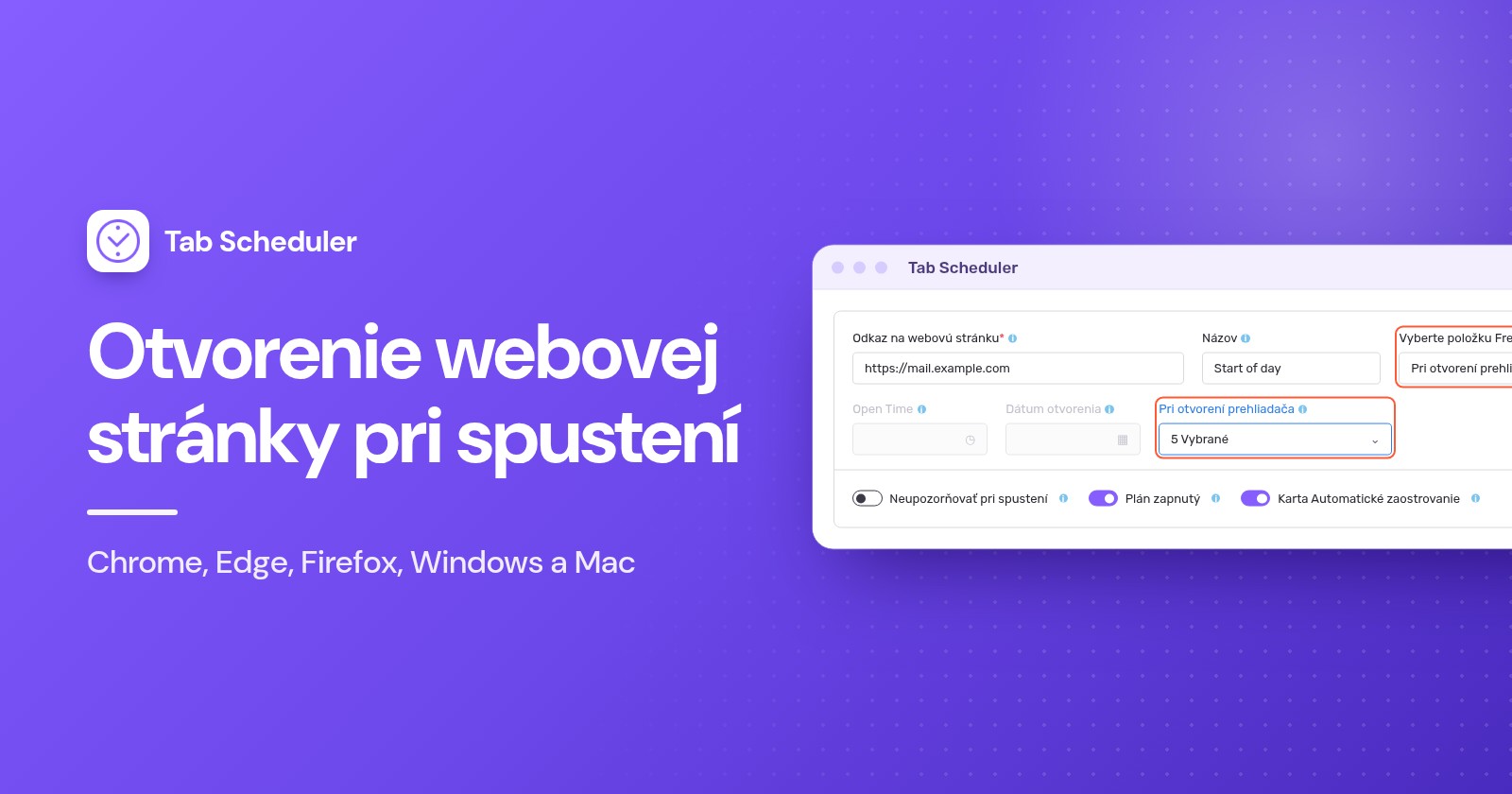
Tab Scheduler, bezplatné rozšírenie pre Chrome a Edge, má frekvenciu Pri otvorení prehliadača, ktorá otvorí webovú stránku pri spustení prehliadača v dňoch, ktoré označíte:
- Nainštalujte Tab Scheduler z Internetového obchodu Chrome alebo z doplnkov Edge.
- Kliknite na ikonu Tab Scheduler na paneli nástrojov a vyberte Nastavenia.
- Zadajte adresu do poľa Odkaz na webovú stránku a ak chcete, aj Názov.
- V poli Vyberte položku Frekvencia zvoľte Pri otvorení prehliadača. Typ rozvrhu sa prepne na Otvoriť web.
- V poli Pri otvorení prehliadača kliknite na Vybrať dni a označte pondelok až piatok. Začiarknite všetko vyberie všetky dni.
- Kliknite na Uložiť plán.
Pre každý web vytvorte jeden plán. Napríklad poštu a tímovú nástenku od pondelka do piatka a spravodajský web na sobotu a nedeľu. V časti Ďalšie možnosti môžete označiť Otvoriť URL v novom okne a dať webu vlastné okno prehliadača. Bezplatná verzia spustí až 5 plánov bez registrácie, Premium tento limit odstráni.
Skôr než sa na to spoľahnete, poznajte obmedzenia:
- Spúšťa sa pri spustení prehliadača, nie keď otvoríte ďalšie okno v už spustenom prehliadači.
- Iba otvára webové stránky. Ak chcete web neskôr počas dňa znova zavrieť, pozrite si, ako automaticky zatvárať karty v Chrome.
- Nedokáže spustiť zatvorený prehliadač. Ak chcete mať weby na pracovné dni otvorené hneď po spustení počítača, pridajte prehliadač aj do priečinka Po spustení alebo do položiek po prihlásení, ako je uvedené vyššie.
- Nefunguje na telefónoch, pretože Chrome v Androide a na iPhone rozšírenia nespúšťa.
Ak potrebujete web v konkrétnu hodinu, napríklad o 9:00 v pracovné dni, použite namiesto toho denný alebo týždenný plán s časom otvorenia.
Ktorý spôsob použiť?
Spôsob vyberte podľa toho, kedy sa má web otvoriť a či sa mení zo dňa na deň.
| Spôsob | Vhodné pre | Potrebujete | Obmedzenia |
|---|---|---|---|
| Úvodné stránky prehliadača (Chrome, Edge, Firefox) | Tie isté weby pri každom otvorení prehliadača | Nič navyše | Každý deň rovnaký zoznam; len pri spustení prehliadača |
| Odkaz v priečinku Po spustení vo Windows | Web hneď po prihlásení do Windows | Windows 11 alebo 10 | Otvára sa v predvolenom prehliadači pri každom prihlásení, každý deň |
| Položky po prihlásení na Macu so súborom .webloc | Web hneď po prihlásení na Macu | Uložený súbor .webloc | Rovnaký web pri každom prihlásení, každý deň |
| Webová aplikácia Chrome s možnosťou Aktivovať pri spustení | Web, ktorý používate ako aplikáciu, po prihlásení | Web nainštalovaný ako aplikácia | Nastavuje sa pre každý web zvlášť; pri každom prihlásení, každý deň |
| Tab Scheduler s možnosťou Pri otvorení prehliadača | Rôzne weby v rôzne dni v týždni | Bezplatné rozšírenie v Chrome alebo Edge | Len pri spustení prehliadača; iba otvára; 5 plánov zadarmo |
Ako zastaviť otváranie kariet pri spustení
Zrušte nastavenie, ktoré ich otvára. Najprv skontrolujte prehliadač, potom položky, ktoré sa spúšťajú spolu s počítačom.
- Chrome: prejdite do Nastavenia > Pri spustení a vyberte Otvoriť stránku Nová karta alebo stránky zo zoznamu odstráňte.
- Edge: v časti Pri spustení Edge vyberte Otvoriť stránku novej karty (Open the new tab page).
- Firefox: nastavte Nové okná späť na Domovská stránka Firefoxu (predvolené) (Firefox Home (Default)) a vypnite Otvoriť predchádzajúce okná a karty.
- Windows: odstráňte odkaz z
shell:startupa vypnite prehliadač v Nastavenia > Aplikácie > Spustenie (Startup). Ak sa prehliadač po každom reštarte sám znova otvorí, vypnite Automaticky uložiť moje reštartovateľné aplikácie (Automatically save my restartable apps) v Nastavenia > Kontá > Možnosti prihlásenia. - Mac: vyberte položku v Položky po prihlásení a rozšírenia a kliknite na Odstrániť.
- Tab Scheduler: vypnite plán v Zoznam naplánovaných kariet alebo ho odstráňte.
Ak Chrome otvára stránky, ktoré ste nikdy nepridali, alebo sa vaša úvodná stránka stále mení, podľa Google môžete mať v počítači nežiaduci softvér. Odstráňte rozšírenia, ktoré nepoznáte, a potom použite Nastavenia > Resetovať nastavenia > Obnovenie pôvodných predvolených nastavení. Záložky a uložené heslá zostanú zachované.
Prečo sa webová stránka pri spustení neotvorila?
Prehliadač sa zvyčajne v skutočnosti nespustil alebo prevzalo prednosť iné nastavenie. Skontrolujte tieto príčiny v tomto poradí:
- Prehliadač bol stále spustený. Úvodné stránky potrebujú skutočné spustenie. Na Macu prehliadač ukončite skratkou Command+Q. Možnosť Pri otvorení prehliadača v Tab Scheduler sa tiež nespustí, ak Chrome po zatvorení okien zostal bežať na pozadí, čo môže spôsobiť nastavenie Po zatvorení prehliadača Google Chrome nechať aplikácie na pozadí spustené (v Nastavenia > Systém).
- Prednosť má iná možnosť spustenia. V Chrome Pokračujte tam, kde ste prestali namiesto vášho zoznamu znova otvorí poslednú reláciu. Vo Firefoxe Otvoriť predchádzajúce okná a karty preskočí domovskú stránku.
- Nastavenie je spravované. Na pracovnom alebo školskom počítači môže úvodné stránky nastavovať správca.
- Odkaz je na nesprávnom mieste. Musí byť v priečinku, ktorý otvorí
shell:startup, a po dvojitom kliknutí by mal otvoriť web. - Súbor
.weblocbol odstránený. Položky po prihlásení otvárajú priamo tento súbor, preto ho majte v priečinku, ktorý nepremazávate, a ak zmizne, pridajte ho znova. - Plán Tab Scheduler sa nespustil. Skontrolujte, či je dnešný deň označený v Vybrať dni, či je zapnutý Plán zapnutý a či nie sú pozastavené všetky plány (Alt+Shift+P ich pozastaví a znova spustí).
- Web sa otvára dvakrát. Pravdepodobne je nastavený na dvoch miestach, napríklad v úvodných stránkach prehliadača aj ako odkaz v priečinku Po spustení. Nechajte ho len na jednom mieste.
Na tie isté weby každý deň stačí nastavenie spustenia priamo v prehliadači a priečinok Po spustení alebo položky po prihlásení ho rozšíria na okamih, keď sa prihlásite. Keď sa majú karty pri spustení meniť podľa dňa v týždni, zvládne to Tab Scheduler, bezplatné rozšírenie, ktoré otvára a zatvára karty podľa plánu, s jedným plánom pre každý web.
Otázky a odpovede
Ako nastaviť, aby sa Chrome automaticky otvoril pri spustení počítača?
Vo Windows stlačte kláves Windows + R, napíšte shell:startup a do priečinka, ktorý sa otvorí, vložte odkaz na Chrome. Na Macu pridajte Google Chrome v Systémové nastavenia > Všeobecné > Položky po prihlásení a rozšírenia. Chrome sa potom spustí so stránkami nastavenými v časti Pri spustení.
Ako v Chrome otvoriť pri spustení viac kariet?
Prejdite do Nastavenia > Pri spustení, vyberte Otvoriť konkrétnu stránku alebo skupinu stránok a kliknite na Pridať novú stránku raz pre každý web. Ak chcete uložiť všetky karty, ktoré máte práve otvorené, kliknite namiesto toho na Použiť aktuálne stránky.
Ako nastaviť, aby Chrome pri spustení otvoril predchádzajúce karty?
Prejdite do Nastavenia > Pri spustení a vyberte Pokračujte tam, kde ste prestali. Chrome potom namiesto pevného zoznamu stránok znova otvorí karty z poslednej relácie.
Prečo Chrome pri spustení otvára náhodné stránky?
Zvyčajne bola do zoznamu Pri spustení pridaná stránka alebo ho zmenilo rozšírenie či nežiaduci program. Skontrolujte zoznam, odstráňte rozšírenia, ktoré nepoznáte, a ak sa stránky stále vracajú, použite Nastavenia > Resetovať nastavenia > Obnovenie pôvodných predvolených nastavení.
Prečo sa Microsoft Edge otvára automaticky pri spustení Windows?
Edge môže byť zapnutý v Nastavenia > Aplikácie > Spustenie alebo ho Windows znova otvára, pretože je zapnutá možnosť Automaticky uložiť moje reštartovateľné aplikácie (Automatically save my restartable apps) v Nastavenia > Kontá > Možnosti prihlásenia. Vypnite to, čo platí vo vašom prípade.
Je domovská stránka Chrome to isté ako úvodná stránka?
Nie. Domovská stránka je stránka, ktorú otvorí tlačidlo domovskej stránky, a nastavuje sa vo Vzhľad > Zobraziť tlačidlo Domovskej stránky. Stránky, ktoré sa otvoria pri spustení Chrome, sa nastavujú samostatne v časti Pri spustení.
Dá sa webová stránka otvárať pri spustení len v pracovné dni?
Nie pomocou úvodných stránok prehliadača, priečinka Po spustení vo Windows ani položiek po prihlásení na Macu, pretože sa spúšťajú zakaždým. Možnosť Pri otvorení prehliadača v Tab Scheduler otvorí web pri spustení Chrome alebo Edge len v dňoch, ktoré označíte, a pre najviac 5 plánov je zadarmo.
Ako otvoriť webovú stránku v určitý čas namiesto pri spustení?
Namiesto nastavenia spustenia použite plán. Tab Scheduler dokáže otvoriť web v nastavenom čase každý deň, vo vybrané dni v týždni alebo raz, ak je prehliadač spustený a počítač prebudený. Webovú stránku v nastavenom čase dokáže otvoriť aj Plánovač úloh vo Windows.