








































Comment ouvrir un site au démarrage automatiquement (Chrome, Edge, Windows et Mac)
Ouvrir un site automatiquement au démarrage du navigateur ou du PC : pages de démarrage de Chrome, Edge et Firefox, dossier Démarrage de Windows, éléments de connexion du Mac et sites selon les jours.
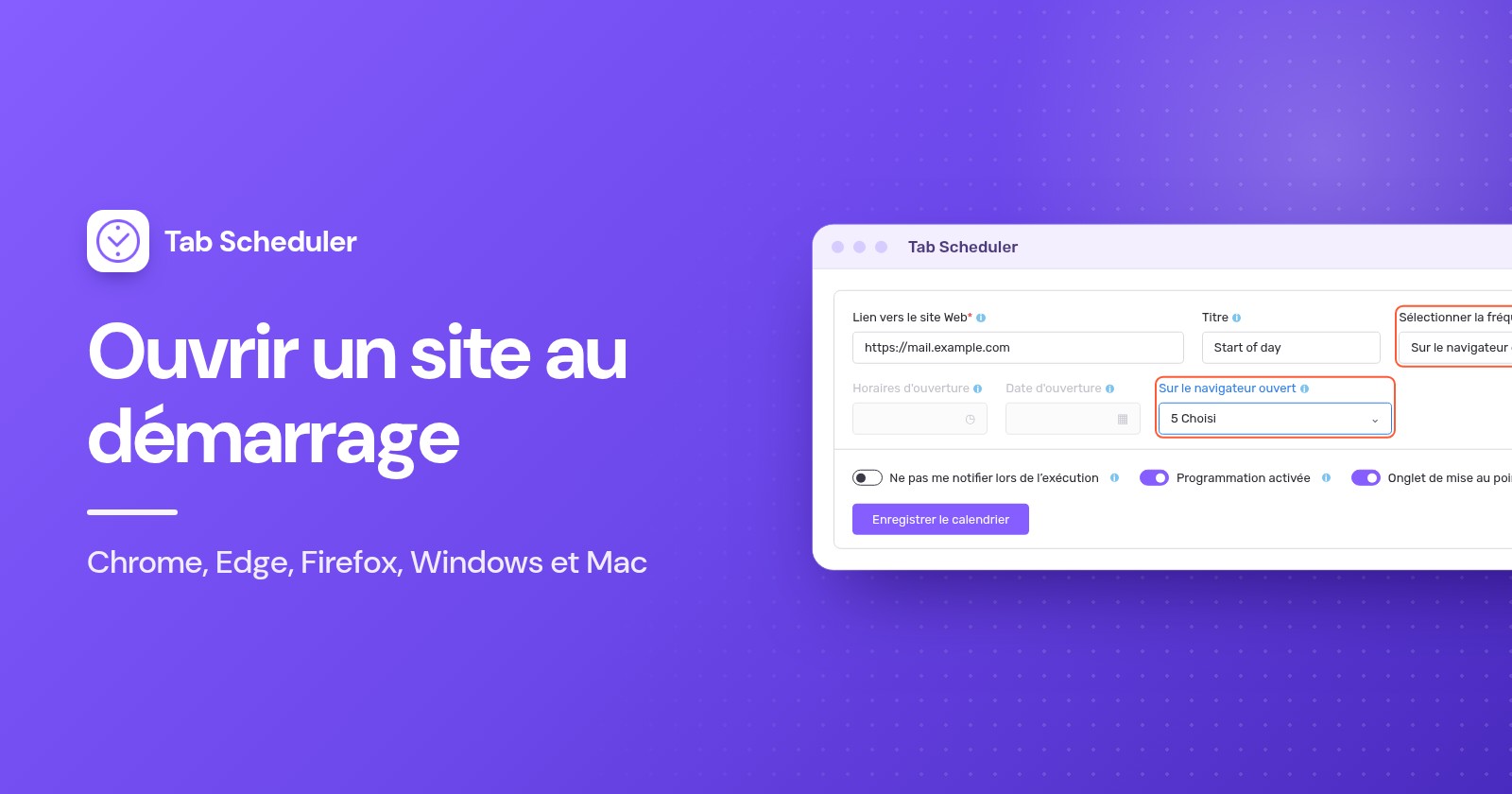
Pour ouvrir un site au démarrage automatiquement, il existe deux méthodes. Pour qu'il s'ouvre au lancement du navigateur, ajoutez-le dans Au démarrage dans les paramètres de Chrome (Edge et Firefox proposent la même option). Pour qu'il s'ouvre au démarrage de l'ordinateur, placez un raccourci vers le site dans le dossier Démarrage de Windows ou dans les éléments de connexion de votre Mac.
- Ouvrez Chrome, cliquez sur le menu à trois points en haut à droite et choisissez Paramètres.
- Cliquez sur Au démarrage à gauche.
- Sélectionnez Ouvrir une page ou un ensemble de pages spécifiques.
- Cliquez sur Ajouter une page, collez l'adresse du site et cliquez sur Ajouter.
- Quittez complètement Chrome, puis rouvrez-le. Le site s'ouvre dans son propre onglet.
Les noms de menus de Chrome cités dans ce guide ont été vérifiés dans Chrome 156, et ceux de Firefox dans Firefox 159 (novembre 2026). Les étapes pour Windows et Mac suivent les pages d'aide actuelles de Microsoft et d'Apple.
Le réglage du navigateur ouvre les mêmes pages à chaque fois. Si vous voulez des sites différents selon les jours, par exemple vos outils de travail uniquement du lundi au vendredi, consultez Sur le navigateur ouvert dans la section plus bas sur les sites différents selon les jours. Si vous voulez un site à une heure précise de la journée plutôt qu'au démarrage, lisez comment ouvrir un site à une heure précise.
Comment ouvrir une page précise au démarrage de Chrome
Utilisez le réglage Au démarrage décrit dans les étapes ci-dessus. Chrome ouvre chaque page de cette liste, chacune dans son propre onglet, à chaque lancement.
- Pour ouvrir plusieurs onglets au démarrage, cliquez sur Ajouter une page une fois par site. Vous pouvez aussi ouvrir les onglets voulus et cliquer sur Utiliser les pages actuelles pour les enregistrer tous d'un coup.
- Pour modifier la liste plus tard, cliquez sur le bouton à trois points à côté d'une page et choisissez Modifier ou Supprimer.
- Les deux autres choix sous Au démarrage sont Reprendre où vous avez arrêté, qui rouvre les onglets de votre dernière session, et Ouvrir la page "Nouvel onglet", qui démarre sur un onglet vide.
- La page d'accueil est un autre réglage. Sous Apparence, Afficher le bouton Accueil détermine seulement ce qu'ouvre le bouton Accueil. Pour les pages qui s'ouvrent au lancement, utilisez Au démarrage.
Sur Mac, fermer la dernière fenêtre de Chrome ne quitte pas Chrome. Appuyez sur Commande+Q avant de tester, pour que le prochain lancement soit un vrai démarrage. Les mêmes étapes fonctionnent dans Chrome sur un Chromebook, mais sur un Chromebook professionnel ou scolaire, c'est l'administrateur qui gère la page de démarrage et vous ne pouvez pas la changer. La page d'aide de Google Définir votre page d'accueil et votre page de démarrage décrit les mêmes options.
Comment ouvrir un site au démarrage de Microsoft Edge
Edge propose le même réglage sous Au démarrage d'Edge (When Edge starts).
- Cliquez sur Paramètres et plus (les trois points en haut à droite) et choisissez Paramètres.
- Cliquez sur Démarrer, accueil et nouveaux onglets.
- Sous Au démarrage d'Edge (When Edge starts), choisissez Ouvrir ces pages.
- Cliquez sur Ajouter une nouvelle page, saisissez l'adresse et cliquez sur Ajouter.
Pour enregistrer tous vos onglets ouverts comme pages de démarrage, cliquez plutôt sur Utiliser tous les onglets ouverts (Use all open tabs).
Comment ouvrir des pages précises au démarrage de Firefox
Dans Firefox, les pages qui s'ouvrent au démarrage sont votre page d'accueil. Dans Firefox 159, les réglages se trouvent sur une seule page :
- Cliquez sur le bouton de menu (trois traits) et choisissez Paramètres.
- Cliquez sur Accueil et démarrage (Home and startup).
- Sous Page d'accueil (Homepage), réglez Nouvelles fenêtres (New windows) sur Adresses web personnalisées… (Custom URLs…), puis cliquez sur Choisir un site précis (Choose a specific site).
- Saisissez l'adresse et cliquez sur Ajouter l'adresse (Add address). Recommencez pour chaque site. Pour utiliser les onglets ouverts, cliquez sur Pages ouvertes actuellement (Current opened pages) à côté de Remplacer par (Replace with).
- Sous Démarrage, vérifiez que Ouvrir les fenêtres et onglets précédents est désactivé. S'il est activé, Firefox restaure votre dernière session au lieu d'ouvrir votre page d'accueil.
Sous Windows, la même section Démarrage propose Ouvrir Firefox automatiquement au démarrage de l'ordinateur (Open Firefox automatically when your computer starts up). Activez-la et votre page d'accueil s'ouvre dès que vous vous connectez, sans passer par le dossier Démarrage.
Comment ouvrir un site automatiquement au démarrage du PC (Windows 11 et 10)
Placez un raccourci vers le site dans votre dossier Démarrage. Windows ouvre tout ce que contient ce dossier lorsque vous vous connectez, et un raccourci vers un site s'ouvre dans votre navigateur par défaut.
- Appuyez sur touche Windows + R, tapez
shell:startupet appuyez sur Entrée. Le dossier Démarrage s'ouvre. - Faites un clic droit dans une zone vide du dossier et choisissez Nouveau > Raccourci.
- Collez l'adresse complète, en commençant par
https://, et cliquez sur Suivant. - Saisissez un nom, par exemple Calendrier de l'équipe, et cliquez sur Terminer.
Redémarrez ou déconnectez-vous puis reconnectez-vous pour tester. Les étapes sont les mêmes sous Windows 10. Au lieu des étapes 2 à 4, vous pouvez aussi faire glisser la petite icône située à gauche de la barre d'adresse du navigateur dans le dossier. Pour arrêter, supprimez le raccourci. Microsoft explique le dossier Démarrage dans Ajouter une application à exécuter automatiquement au démarrage dans Windows.
Vous voulez le site dans un navigateur précis plutôt que dans celui par défaut ? Copiez plutôt le raccourci de ce navigateur dans le dossier Démarrage et définissez sa page de démarrage comme indiqué plus haut. Le navigateur s'ouvre alors sur votre site à chaque connexion.
Ouvrir un site comme une application à la connexion (Chrome)
Chrome peut aussi lancer une application web installée lorsque vous vous connectez à Windows, Mac ou Linux. C'est idéal pour un site que vous utilisez comme une application, par exemple une messagerie ou un tableau de bord.
- Ouvrez le site dans Chrome, cliquez sur le menu à trois points et choisissez Caster, enregistrer et partager > Installer la page en tant qu'appli…, puis cliquez sur Installer.
- Accédez à
chrome://apps. - Faites un clic droit sur l'application et sélectionnez Lancer au démarrage.
Pour annuler, faites de nouveau un clic droit sur l'application et désélectionnez Lancer au démarrage. Google l'explique dans Utiliser des progressive web apps.
Comment ouvrir un site au démarrage sur Mac
Enregistrez le site sous forme de fichier de lien et ajoutez-le à vos éléments de connexion. macOS l'ouvre dans votre navigateur par défaut lorsque vous ouvrez votre session.
- Ouvrez le site dans Safari ou Chrome et faites glisser l'adresse, ou la petite icône à sa gauche, sur le bureau. Cela crée un fichier
.webloc. - Déplacez le fichier dans un dossier que vous conservez, comme Documents, pour ne pas le supprimer par erreur.
- Choisissez menu Pomme > Réglages Système, puis cliquez sur Général dans la barre latérale.
- Cliquez sur Ouverture et extensions (Login Items & Extensions). Il faudra peut-être faire défiler la page.
- Cliquez sur le bouton Ajouter (+) sous la liste, sélectionnez le fichier
.weblocet cliquez sur Ajouter.
Pour arrêter, sélectionnez l'élément et cliquez sur le bouton Supprimer (-). Pour ignorer une fois tous les éléments de connexion, maintenez Maj enfoncée lorsque vous cliquez sur Se connecter (Log In). Le guide d'Apple Ouvrir automatiquement des éléments à l'ouverture de session sur Mac donne tous les détails. Vous pouvez ajouter Chrome lui-même de la même façon, et il s'ouvre alors avec ses pages Au démarrage.
Comment ouvrir des sites différents selon les jours
Utilisez une programmation liée au démarrage du navigateur et au jour de la semaine. Les pages de démarrage du navigateur, le dossier Démarrage et les éléments de connexion ouvrent les mêmes sites à chaque fois : ils ne savent pas faire "outils de travail du lundi au vendredi, actualités le week-end".
Tab Scheduler, une extension gratuite pour Chrome et Edge, propose une fréquence appelée Sur le navigateur ouvert, qui ouvre un site au démarrage du navigateur les jours que vous cochez :
- Installez Tab Scheduler depuis le Chrome Web Store ou depuis Edge Add-ons.
- Cliquez sur l'icône de Tab Scheduler dans la barre d'outils et choisissez Paramètres.
- Saisissez l'adresse dans Lien vers le site Web et, si vous le souhaitez, un Titre.
- Dans Sélectionner la fréquence, choisissez Sur le navigateur ouvert. Type d'horaire passe sur Ouvrir un site web.
- Dans le champ Sur le navigateur ouvert, cliquez sur Choisir les jours et cochez du lundi au vendredi. Tout vérifier sélectionne tous les jours.
- Cliquez sur Enregistrer le calendrier.
Créez une programmation par site. Par exemple, votre messagerie et le tableau de votre équipe du lundi au vendredi, et un site d'actualités le samedi et le dimanche. Dans Plus d’options, vous pouvez cocher Ouvrir l’URL dans une nouvelle fenêtre pour donner à un site sa propre fenêtre de navigateur. Le plan gratuit gère jusqu'à 5 programmations sans inscription ; Premium supprime la limite.
Connaissez les limites avant de compter dessus :
- Elle s'exécute au démarrage du navigateur, pas lorsque vous ouvrez une autre fenêtre alors que le navigateur tourne déjà.
- Elle ne fait qu'ouvrir des sites. Pour refermer un site plus tard dans la journée, voyez comment fermer automatiquement les onglets dans Chrome.
- Elle ne peut pas lancer un navigateur fermé. Pour retrouver vos sites de semaine au démarrage de l'ordinateur, ajoutez aussi le navigateur au dossier Démarrage ou aux éléments de connexion comme indiqué plus haut.
- Elle ne fonctionne pas sur les téléphones, car Chrome sur Android et iPhone n'exécute pas d'extensions.
S'il vous faut un site à une heure fixe, par exemple 9:00 en semaine, utilisez plutôt une programmation quotidienne ou hebdomadaire avec une heure d'ouverture.
Quelle méthode choisir ?
Choisissez la méthode selon le moment où le site doit s'ouvrir et selon qu'il change ou non d'un jour à l'autre.
| Méthode | Idéal pour | Prérequis | Limites |
|---|---|---|---|
| Pages de démarrage du navigateur (Chrome, Edge, Firefox) | Les mêmes sites à chaque ouverture du navigateur | Rien de plus | Même liste chaque jour ; uniquement au démarrage du navigateur |
| Raccourci dans le dossier Démarrage de Windows | Un site dès la connexion à Windows | Windows 11 ou 10 | S'ouvre dans le navigateur par défaut à chaque connexion, tous les jours |
| Éléments de connexion du Mac avec un fichier .webloc | Un site dès l'ouverture de session sur votre Mac | Un fichier .webloc enregistré | Même site à chaque ouverture de session, tous les jours |
| Application web Chrome avec Lancer au démarrage | Un site utilisé comme une application, à la connexion | Le site installé comme application | À configurer site par site ; à chaque connexion, tous les jours |
| Tab Scheduler Sur le navigateur ouvert | Des sites différents selon les jours de la semaine | L'extension gratuite dans Chrome ou Edge | Uniquement au démarrage du navigateur ; ouverture seulement ; 5 programmations gratuites |
Comment empêcher l'ouverture d'onglets au démarrage
Annulez le réglage qui les ouvre. Vérifiez d'abord le navigateur, puis les éléments de démarrage de votre ordinateur.
- Chrome : allez dans Paramètres > Au démarrage et choisissez Ouvrir la page "Nouvel onglet", ou retirez des pages de la liste.
- Edge : sous Au démarrage d'Edge (When Edge starts), choisissez Ouvrir la page Nouvel onglet (Open the new tab page).
- Firefox : remettez Nouvelles fenêtres (New windows) sur Accueil de Firefox (par défaut) et désactivez Ouvrir les fenêtres et onglets précédents.
- Windows : supprimez le raccourci de
shell:startupet désactivez le navigateur dans Paramètres > Applications > Démarrage. Si le navigateur se rouvre tout seul après chaque redémarrage, désactivez Enregistrer automatiquement mes applications redémarrables (Automatically save my restartable apps) dans Paramètres > Comptes > Options de connexion. - Mac : sélectionnez l'élément dans Ouverture et extensions (Login Items & Extensions) et cliquez sur Supprimer.
- Tab Scheduler : désactivez la programmation dans la Liste des onglets programmés, ou supprimez-la.
Si Chrome ouvre des pages que vous n'avez jamais ajoutées, ou si votre page de démarrage change sans cesse, Google indique qu'un logiciel indésirable est peut-être en cause. Supprimez les extensions que vous ne reconnaissez pas, puis utilisez Paramètres > Réinitialiser les paramètres > Restaurer les paramètres par défaut. Vos favoris et vos mots de passe enregistrés sont conservés.
Pourquoi mon site ne s'ouvre-t-il pas au démarrage ?
En général, le navigateur n'a pas vraiment redémarré, ou un autre réglage a pris le dessus. Vérifiez ces causes dans l'ordre :
- Le navigateur tournait encore. Les pages de démarrage exigent un vrai démarrage. Sur Mac, quittez avec Commande+Q. L'option Sur le navigateur ouvert de Tab Scheduler ne s'exécute pas non plus si Chrome a continué à tourner en arrière-plan après la fermeture de ses fenêtres, ce que peut provoquer Poursuivre l'exécution d'applications en arrière-plan après la fermeture de Google Chrome (dans Paramètres > Système).
- Un autre choix de démarrage l'emporte. Dans Chrome, Reprendre où vous avez arrêté rouvre votre dernière session au lieu de votre liste. Dans Firefox, Ouvrir les fenêtres et onglets précédents ignore la page d'accueil.
- Le réglage est géré. Sur un ordinateur professionnel ou scolaire, votre administrateur peut définir les pages de démarrage à votre place.
- Le raccourci n'est pas au bon endroit. Il doit se trouver dans le dossier qu'ouvre
shell:startup, et il doit ouvrir le site quand vous double-cliquez dessus. - Le fichier
.webloca été supprimé. Les éléments de connexion ouvrent le fichier lui-même : gardez-le dans un dossier que vous ne videz pas, et ajoutez-le de nouveau s'il a disparu. - La programmation Tab Scheduler ne s'est pas exécutée. Vérifiez que le jour est coché dans Choisir les jours, que Programmation activée est actif et que les programmations ne sont pas toutes en pause (Alt+Maj+P les met en pause et les relance).
- Le site s'ouvre deux fois. Il est sans doute défini à deux endroits, par exemple dans les pages de démarrage du navigateur et dans un raccourci du dossier Démarrage. Gardez-en un seul.
Pour les mêmes sites chaque jour, le réglage de démarrage du navigateur suffit, et le dossier Démarrage ou les éléments de connexion l'étendent au moment où vous vous connectez. Si vos onglets de démarrage doivent changer selon le jour de la semaine, Tab Scheduler, une extension gratuite qui ouvre et ferme des onglets selon un horaire, s'en charge avec une programmation par site.
Questions et réponses
Comment lancer Chrome automatiquement au démarrage de l'ordinateur ?
Sous Windows, appuyez sur touche Windows + R, tapez shell:startup et placez un raccourci Chrome dans le dossier qui s'ouvre. Sur Mac, ajoutez Google Chrome dans Réglages Système > Général > Ouverture et extensions (Login Items & Extensions). Chrome démarre alors avec les pages définies dans Au démarrage.
Comment ouvrir plusieurs onglets au démarrage de Chrome ?
Allez dans Paramètres > Au démarrage, choisissez Ouvrir une page ou un ensemble de pages spécifiques et cliquez sur Ajouter une page une fois pour chaque site. Pour enregistrer tous les onglets ouverts en ce moment, cliquez plutôt sur Utiliser les pages actuelles.
Comment rouvrir mes onglets précédents au démarrage de Chrome ?
Allez dans Paramètres > Au démarrage et choisissez Reprendre où vous avez arrêté. Chrome rouvre alors les onglets de votre dernière session au lieu d'une liste fixe de pages.
Pourquoi Chrome ouvre-t-il des pages inconnues au démarrage ?
En général, une page a été ajoutée à la liste Au démarrage, ou une extension ou un logiciel indésirable l'a modifiée. Vérifiez la liste, supprimez les extensions que vous ne reconnaissez pas et, si les pages reviennent, utilisez Paramètres > Réinitialiser les paramètres > Restaurer les paramètres par défaut.
Pourquoi Microsoft Edge s'ouvre-t-il tout seul au démarrage de Windows ?
Edge est peut-être activé dans Paramètres > Applications > Démarrage, ou Windows le rouvre parce que Enregistrer automatiquement mes applications redémarrables (Automatically save my restartable apps) est activé dans Paramètres > Comptes > Options de connexion. Désactivez le réglage concerné.
La page d'accueil de Chrome est-elle la même que la page de démarrage ?
Non. La page d'accueil est celle qu'ouvre le bouton Accueil, définie dans Apparence > Afficher le bouton Accueil. Les pages qui s'ouvrent au lancement de Chrome se règlent séparément dans Au démarrage.
Peut-on ouvrir un site au démarrage uniquement en semaine ?
Pas avec les pages de démarrage du navigateur, le dossier Démarrage de Windows ou les éléments de connexion du Mac, car ils s'exécutent à chaque fois. L'option Sur le navigateur ouvert de Tab Scheduler ouvre un site au démarrage de Chrome ou d'Edge, uniquement les jours que vous cochez, et elle est gratuite jusqu'à 5 programmations.
Comment ouvrir un site à une heure précise plutôt qu'au démarrage ?
Utilisez une programmation plutôt qu'un réglage de démarrage. Tab Scheduler peut ouvrir un site à une heure fixe tous les jours, certains jours de la semaine ou une seule fois, tant que le navigateur est ouvert et que l'ordinateur n'est pas en veille. Le Planificateur de tâches de Windows peut aussi ouvrir un site à une heure fixe.