








































Jak automatycznie otworzyć stronę przy uruchomieniu (Chrome, Edge, Windows i Mac)
Automatyczne otwieranie strony po uruchomieniu przeglądarki lub komputera: strony startowe w Chrome, Edge i Firefoksie, folder Autostart w Windows, logowanie na Macu i różne strony w różne dni.
Automatyczne otwieranie strony przy uruchomieniu możesz ustawić na dwa sposoby. Aby strona otwierała się po uruchomieniu przeglądarki, dodaj ją w sekcji Po uruchomieniu w ustawieniach Chrome (Edge i Firefox mają taką samą opcję). Aby otwierała się po uruchomieniu komputera, umieść skrót do strony w folderze Autostart w Windows albo w rzeczach otwieranych podczas logowania na Macu.
- Otwórz Chrome, kliknij menu z trzema kropkami w prawym górnym rogu i wybierz Ustawienia.
- Po lewej kliknij Po uruchomieniu.
- Zaznacz Otwórz konkretną stronę lub zestaw stron.
- Kliknij Dodaj nową stronę, wklej adres strony i kliknij Dodaj.
- Całkowicie zamknij Chrome i otwórz go ponownie. Strona otworzy się w osobnej karcie.
Nazwy menu Chrome w tym poradniku sprawdziliśmy w Chrome 156, a etykiety Firefoksa w Firefoksie 159 (listopad 2026). Kroki dla Windows i Maca są zgodne z aktualnymi stronami pomocy Microsoftu i Apple.
Ustawienie przeglądarki za każdym razem otwiera te same strony. Jeśli chcesz mieć różne strony w różne dni, na przykład narzędzia do pracy tylko od poniedziałku do piątku, zobacz opcję Po otwarciu przeglądarki w sekcji o różnych stronach w różne dni poniżej. Jeśli strona ma się otwierać o określonej porze dnia, a nie przy uruchomieniu, przeczytaj, jak otworzyć stronę o określonej godzinie.
Jak ustawić w Chrome otwieranie konkretnej strony przy uruchomieniu
Użyj ustawienia Po uruchomieniu z kroków powyżej. Chrome przy każdym uruchomieniu otwiera wszystkie strony z tej listy, każdą w osobnej karcie.
- Aby przy uruchomieniu otwierało się kilka kart, kliknij Dodaj nową stronę raz dla każdej strony. Możesz też otworzyć potrzebne karty i kliknąć Użyj bieżących stron, aby zapisać je wszystkie naraz.
- Aby później zmienić listę, kliknij przycisk z trzema kropkami obok strony i wybierz Edytuj lub Usuń.
- Pozostałe dwie opcje w sekcji Po uruchomieniu to Kontynuuj od tego samego miejsca, która ponownie otwiera karty z ostatniej sesji, oraz Otwórz stronę nowej karty, która zaczyna od pustej karty.
- Strona główna to osobne ustawienie. W sekcji Wygląd opcja Pokaż przycisk strony głównej decyduje tylko o tym, co otwiera przycisk strony głównej. Dla stron otwieranych przy starcie używaj ustawienia Po uruchomieniu.
Na Macu zamknięcie ostatniego okna Chrome nie zamyka samej przeglądarki. Przed testem naciśnij Command+Q, aby kolejne otwarcie było prawdziwym uruchomieniem. Te same kroki działają w Chrome na Chromebooku, ale na służbowym lub szkolnym Chromebooku stroną startową zarządza administrator i nie możesz jej zmienić. Te same opcje opisuje strona pomocy Google Ustawianie strony głównej i strony startowej.
Jak otworzyć stronę przy uruchomieniu w Microsoft Edge
Edge ma takie samo ustawienie w sekcji Po uruchomieniu przeglądarki Microsoft Edge (When Edge starts).
- Kliknij Ustawienia i nie tylko (trzy kropki w prawym górnym rogu) i wybierz Ustawienia.
- Kliknij Start, strona główna i nowe karty (Start, home, and new tabs).
- W sekcji Po uruchomieniu przeglądarki Microsoft Edge wybierz Otwórz te strony (Open these pages).
- Kliknij Dodaj nową stronę, wpisz adres i kliknij Dodaj.
Aby zapisać wszystkie otwarte karty jako strony startowe, kliknij zamiast tego Użyj wszystkich otwartych kart (Use all open tabs).
Jak otwierać konkretne strony przy uruchomieniu Firefoksa
W Firefoksie strony otwierane przy uruchomieniu to Twoja strona startowa. W Firefoksie 159 ustawienia są na jednej stronie:
- Kliknij przycisk menu (trzy kreski) i wybierz Ustawienia.
- Kliknij Strona startowa i uruchamianie (Home and startup).
- W sekcji Strona startowa (Homepage) ustaw Nowe okna (New windows) na Inne adresy… (Custom URLs…), a potem kliknij Wybierz konkretną stronę (Choose a specific site).
- Wpisz adres i kliknij Dodaj adres (Add address). Powtórz to dla każdej strony. Aby użyć otwartych kart, kliknij Obecnie otwarte strony (Current opened pages) obok Zastąp (Replace with).
- W sekcji Uruchamianie (Startup) sprawdź, czy opcja Otwieraj poprzednie okna i karty (Open previous windows and tabs) jest wyłączona. Gdy jest włączona, Firefox przywraca ostatnią sesję zamiast otwierać stronę startową.
W Windows ta sama sekcja Uruchamianie (Startup) ma opcję Otwieraj Firefoksa automatycznie po uruchomieniu komputera (Open Firefox automatically when your computer starts up). Włącz ją, a strona startowa otworzy się po zalogowaniu, bez folderu Autostart.
Jak automatycznie otworzyć stronę po uruchomieniu komputera (Windows 11 i 10)
Umieść skrót do strony w folderze Autostart. Windows po zalogowaniu otwiera wszystko, co jest w tym folderze, a skrót do strony otwiera się w domyślnej przeglądarce.
- Naciśnij klawisz Windows + R, wpisz
shell:startupi naciśnij Enter. Otworzy się folder Autostart. - Kliknij prawym przyciskiem myszy puste miejsce w folderze i wybierz Nowy > Skrót.
- Wklej pełny adres zaczynający się od
https://i kliknij Dalej. - Wpisz nazwę, na przykład Kalendarz zespołu, i kliknij Zakończ.
Aby to przetestować, uruchom komputer ponownie albo wyloguj się i zaloguj ponownie. W Windows 10 kroki są takie same. Zamiast kroków od 2 do 4 możesz też przeciągnąć do folderu małą ikonę z lewej strony paska adresu przeglądarki. Aby to wyłączyć, usuń skrót. Microsoft opisuje folder Autostart na stronie Dodawanie aplikacji do automatycznego uruchamiania podczas uruchamiania systemu Windows.
Chcesz, aby strona otwierała się w konkretnej przeglądarce, a nie w domyślnej? Skopiuj zamiast tego skrót tej przeglądarki do folderu Autostart i ustaw jej stronę startową tak, jak opisano powyżej. Przeglądarka będzie się wtedy otwierać z Twoją stroną przy każdym zalogowaniu.
Otwieranie strony jako aplikacji po zalogowaniu (Chrome)
Chrome może też uruchamiać zainstalowaną aplikację internetową po zalogowaniu do Windows, Maca lub Linuksa. To dobre rozwiązanie dla strony, z której korzystasz jak z aplikacji, na przykład czatu albo panelu z danymi.
- Otwórz stronę w Chrome, kliknij menu z trzema kropkami i wybierz Przesyłaj, zapisuj i udostępniaj > Zainstaluj stronę jako aplikację…, a potem kliknij Zainstaluj.
- Przejdź do
chrome://apps. - Kliknij aplikację prawym przyciskiem myszy i zaznacz Włącz podczas uruchamiania.
Aby to cofnąć, ponownie kliknij aplikację prawym przyciskiem myszy i odznacz Włącz podczas uruchamiania. Google opisuje to na stronie Korzystanie z progresywnych aplikacji internetowych.
Jak otworzyć stronę przy uruchomieniu Maca
Zapisz stronę jako plik z linkiem i dodaj go do rzeczy otwieranych podczas logowania. macOS otworzy go w domyślnej przeglądarce po zalogowaniu.
- Otwórz stronę w Safari lub Chrome i przeciągnij adres albo małą ikonę z jego lewej strony na biurko. Powstanie plik
.webloc. - Przenieś plik do folderu, którego nie czyścisz, na przykład Dokumenty, aby nie usunąć go przez przypadek.
- Wybierz menu Apple > Ustawienia systemowe, a potem na pasku bocznym kliknij Ogólne.
- Kliknij Rzeczy otwierane podczas logowania i rozszerzenia (Login Items & Extensions). Być może trzeba przewinąć w dół.
- Kliknij przycisk Dodaj (+) pod listą, zaznacz plik
.webloci kliknij Dodaj.
Aby to wyłączyć, zaznacz pozycję i kliknij przycisk Usuń (-). Aby jednorazowo pominąć wszystkie rzeczy otwierane podczas logowania, przytrzymaj Shift, klikając Zaloguj (Log In). Szczegóły znajdziesz w przewodniku Apple Automatyczne otwieranie rzeczy po zalogowaniu na Macu. W ten sam sposób możesz dodać sam Chrome, który otworzy się wtedy ze stronami ustawionymi w sekcji Po uruchomieniu.
Jak otwierać różne strony w różne dni
Użyj harmonogramu powiązanego z uruchomieniem przeglądarki i dniem tygodnia. Strony startowe przeglądarki, folder Autostart i rzeczy otwierane podczas logowania za każdym razem otwierają te same strony, więc nie da się nimi ustawić "narzędzia do pracy od poniedziałku do piątku, wiadomości w weekend".
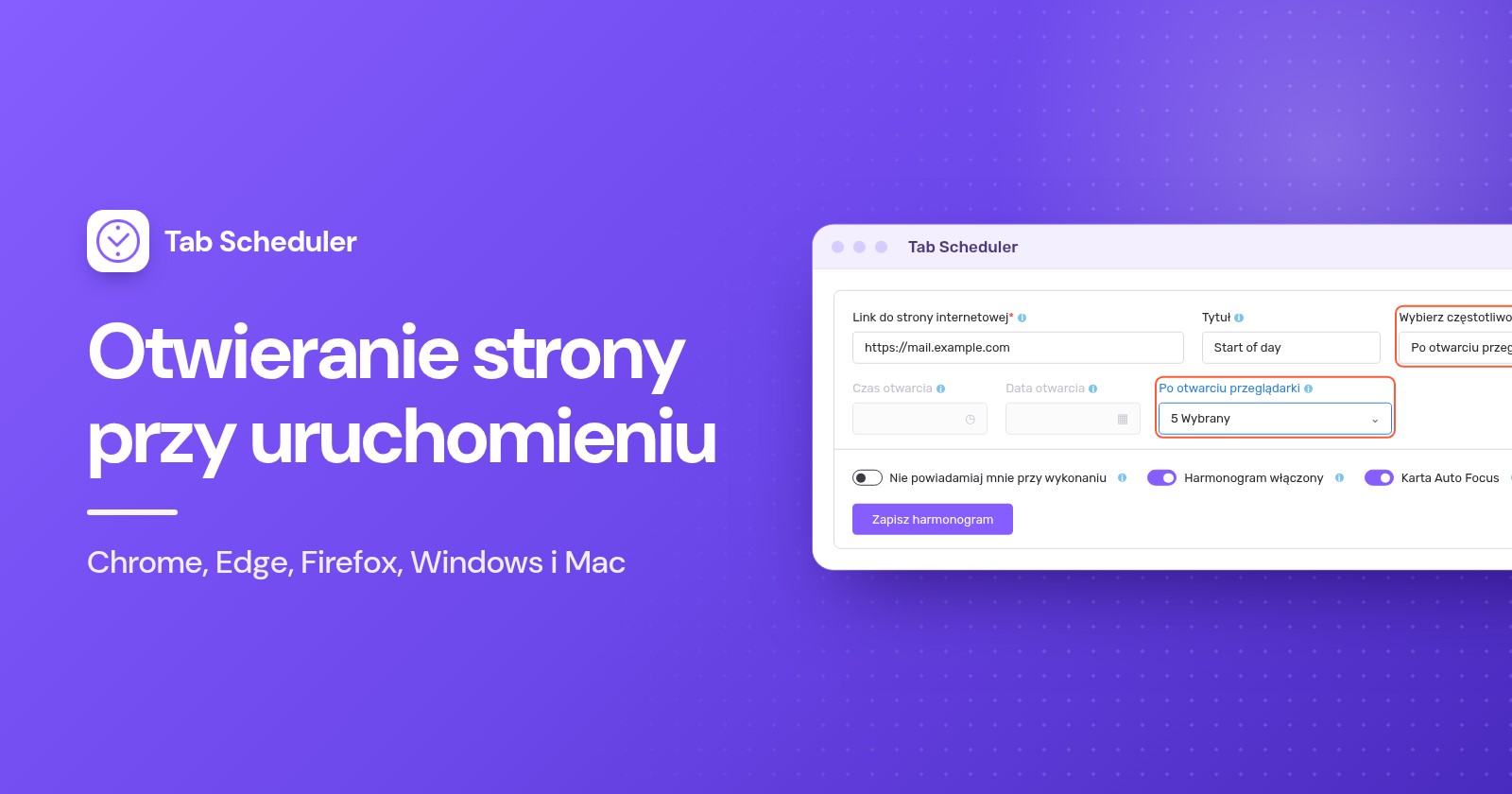
Tab Scheduler, bezpłatne rozszerzenie do Chrome i Edge, ma częstotliwość o nazwie Po otwarciu przeglądarki, która otwiera stronę przy uruchomieniu przeglądarki w zaznaczone dni:
- Zainstaluj Tab Scheduler z Chrome Web Store lub z dodatków do Edge.
- Kliknij ikonę Tab Scheduler na pasku narzędzi i wybierz Ustawienia.
- Wpisz adres w polu Link do strony internetowej i, jeśli chcesz, Tytuł.
- W polu Wybierz częstotliwość wybierz Po otwarciu przeglądarki. Typ harmonogramu przełączy się na Otwórz stronę.
- W polu Po otwarciu przeglądarki kliknij Wybierz dni i zaznacz dni od poniedziałku do piątku. Zaznacz wszystko wybiera każdy dzień.
- Kliknij Zapisz harmonogram.
Utwórz jeden harmonogram dla każdej strony. Na przykład pocztę i tablicę zespołu od poniedziałku do piątku, a serwis informacyjny w sobotę i niedzielę. W sekcji Więcej opcji możesz zaznaczyć Otwórz URL w nowym oknie, aby strona dostała własne okno przeglądarki. Plan bezpłatny obsługuje do 5 harmonogramów bez rejestracji, a Premium znosi ten limit.
Zanim zaczniesz na tym polegać, poznaj ograniczenia:
- Działa przy uruchomieniu przeglądarki, a nie wtedy, gdy otwierasz kolejne okno w już działającej przeglądarce.
- Tylko otwiera strony. Aby później w ciągu dnia znów zamknąć stronę, zobacz, jak automatycznie zamykać karty w Chrome.
- Nie uruchomi zamkniętej przeglądarki. Aby strony na dni robocze otwierały się po uruchomieniu komputera, dodaj też przeglądarkę do folderu Autostart lub rzeczy otwieranych podczas logowania, jak opisano powyżej.
- Nie działa na telefonach, ponieważ Chrome na Androidzie i iPhonie nie obsługuje rozszerzeń.
Jeśli strona ma się otwierać o konkretnej godzinie, na przykład o 9:00 w dni robocze, użyj zamiast tego harmonogramu dziennego lub tygodniowego z czasem otwarcia.
Którą metodę wybrać?
Wybierz metodę w zależności od tego, kiedy strona ma się otwierać i czy zmienia się w zależności od dnia.
| Metoda | Najlepsza do | Wymaga | Ograniczenia |
|---|---|---|---|
| Strony startowe przeglądarki (Chrome, Edge, Firefox) | Te same strony przy każdym otwarciu przeglądarki | Niczego dodatkowego | Ta sama lista każdego dnia; tylko przy uruchomieniu przeglądarki |
| Skrót w folderze Autostart w Windows | Strona od razu po zalogowaniu do Windows | Windows 11 lub 10 | Otwiera się w domyślnej przeglądarce przy każdym zalogowaniu, każdego dnia |
| Rzeczy otwierane podczas logowania na Macu z plikiem .webloc | Strona od razu po zalogowaniu do Maca | Zapisany plik .webloc | Ta sama strona przy każdym zalogowaniu, każdego dnia |
| Aplikacja internetowa Chrome z opcją Włącz podczas uruchamiania | Strona używana jak aplikacja, po zalogowaniu | Strona zainstalowana jako aplikacja | Ustawiane osobno dla każdej strony; przy każdym zalogowaniu, każdego dnia |
| Tab Scheduler Po otwarciu przeglądarki | Różne strony w różne dni tygodnia | Bezpłatne rozszerzenie w Chrome lub Edge | Tylko przy uruchomieniu przeglądarki; tylko otwieranie; 5 harmonogramów za darmo |
Jak wyłączyć otwieranie kart przy uruchomieniu
Cofnij ustawienie, które je otwiera. Najpierw sprawdź przeglądarkę, a potem elementy autostartu komputera.
- Chrome: przejdź do Ustawienia > Po uruchomieniu i wybierz Otwórz stronę nowej karty albo usuń strony z listy.
- Edge: w sekcji Po uruchomieniu przeglądarki Microsoft Edge wybierz Otwórz stronę nowej karty (Open the new tab page).
- Firefox: ustaw Nowe okna (New windows) z powrotem na Strona startowa Firefoksa (domyślna) (Firefox Home (Default)) i wyłącz Otwieraj poprzednie okna i karty (Open previous windows and tabs).
- Windows: usuń skrót z
shell:startupi wyłącz przeglądarkę w Ustawienia > Aplikacje > Uruchamianie. Jeśli przeglądarka po każdym ponownym uruchomieniu otwiera się sama, wyłącz Automatycznie zapisuj moje aplikacje z możliwością ponownego uruchomienia (Automatically save my restartable apps) w Ustawienia > Konta > Opcje logowania. - Mac: zaznacz pozycję w Rzeczy otwierane podczas logowania i rozszerzenia (Login Items & Extensions) i kliknij Usuń.
- Tab Scheduler: wyłącz harmonogram w widoku Lista zaplanowanych kart albo go usuń.
Jeśli Chrome otwiera strony, których nigdy nie dodałeś, albo Twoja strona startowa ciągle się zmienia, według Google możesz mieć na komputerze niechciane oprogramowanie. Usuń rozszerzenia, których nie rozpoznajesz, a potem użyj Ustawienia > Zresetuj ustawienia > Przywróć ustawienia do wartości domyślnych. Zakładki i zapisane hasła zostaną zachowane.
Dlaczego strona nie otworzyła się przy uruchomieniu?
Zwykle przeglądarka tak naprawdę się nie uruchomiła albo pierwszeństwo miało inne ustawienie. Sprawdź te przyczyny po kolei:
- Przeglądarka nadal działała. Strony startowe wymagają prawdziwego uruchomienia. Na Macu zamknij przeglądarkę skrótem Command+Q. Opcja Po otwarciu przeglądarki w Tab Scheduler też nie zadziała, jeśli Chrome po zamknięciu okien nadal działał w tle, na co pozwala opcja Kontynuuj działanie aplikacji w tle po zamknięciu przeglądarki Google Chrome (w Ustawienia > System).
- Wygrywa inna opcja uruchamiania. W Chrome Kontynuuj od tego samego miejsca otwiera ostatnią sesję zamiast Twojej listy. W Firefoksie Otwieraj poprzednie okna i karty (Open previous windows and tabs) pomija stronę startową.
- Ustawieniem zarządza ktoś inny. Na służbowym lub szkolnym komputerze strony startowe może ustawiać administrator.
- Skrót jest w złym miejscu. Musi być w folderze, który otwiera
shell:startup, i powinien otwierać stronę po dwukrotnym kliknięciu. - Plik
.webloczostał usunięty. Rzeczy otwierane podczas logowania otwierają sam plik, więc trzymaj go w folderze, którego nie czyścisz, i dodaj go ponownie, jeśli zniknął. - Harmonogram Tab Scheduler się nie uruchomił. Sprawdź, czy dzisiejszy dzień jest zaznaczony w Wybierz dni, czy Harmonogram włączony jest włączony i czy wszystkie harmonogramy nie są wstrzymane (Alt+Shift+P wstrzymuje je i wznawia).
- Strona otwiera się dwa razy. Prawdopodobnie jest ustawiona w dwóch miejscach, na przykład w stronach startowych przeglądarki i jako skrót w folderze Autostart. Zostaw ją w jednym miejscu.
Jeśli codziennie chcesz te same strony, wystarczy ustawienie startowe przeglądarki, a folder Autostart lub rzeczy otwierane podczas logowania przenoszą je na moment zalogowania. Gdy karty startowe mają się zmieniać w zależności od dnia tygodnia, Tab Scheduler, bezpłatne rozszerzenie, które otwiera i zamyka karty według harmonogramu, załatwi to jednym harmonogramem na każdą stronę.
Pytania i odpowiedzi
Jak sprawić, by Chrome otwierał się automatycznie po uruchomieniu komputera?
W Windows naciśnij klawisz Windows + R, wpisz shell:startup i umieść skrót do Chrome w folderze, który się otworzy. Na Macu dodaj Google Chrome w Ustawienia systemowe > Ogólne > Rzeczy otwierane podczas logowania i rozszerzenia. Chrome uruchomi się wtedy ze stronami ustawionymi w sekcji Po uruchomieniu.
Jak otworzyć kilka kart przy uruchomieniu Chrome?
Przejdź do Ustawienia > Po uruchomieniu, wybierz Otwórz konkretną stronę lub zestaw stron i kliknij Dodaj nową stronę raz dla każdej strony. Aby zapisać wszystkie karty, które masz teraz otwarte, kliknij zamiast tego Użyj bieżących stron.
Jak sprawić, by Chrome przy uruchomieniu otwierał poprzednie karty?
Przejdź do Ustawienia > Po uruchomieniu i wybierz Kontynuuj od tego samego miejsca. Chrome będzie wtedy ponownie otwierać karty z ostatniej sesji zamiast stałej listy stron.
Dlaczego Chrome przy uruchomieniu otwiera przypadkowe strony?
Zwykle strona została dodana do listy Po uruchomieniu albo zmieniło ją rozszerzenie lub niechciany program. Sprawdź listę, usuń rozszerzenia, których nie rozpoznajesz, a jeśli strony wciąż wracają, użyj Ustawienia > Zresetuj ustawienia > Przywróć ustawienia do wartości domyślnych.
Dlaczego Microsoft Edge otwiera się automatycznie przy starcie Windows?
Edge może być włączony w Ustawienia > Aplikacje > Uruchamianie albo Windows otwiera go ponownie, bo w Ustawienia > Konta > Opcje logowania jest włączona opcja automatycznego zapisywania aplikacji z możliwością ponownego uruchomienia (Automatically save my restartable apps). Wyłącz to, co dotyczy Twojego komputera.
Czy strona główna Chrome to to samo co strona startowa?
Nie. Strona główna to strona, którą otwiera przycisk strony głównej, ustawiana w Wygląd > Pokaż przycisk strony głównej. Strony otwierane przy uruchomieniu Chrome ustawia się osobno w sekcji Po uruchomieniu.
Czy mogę otwierać stronę przy uruchomieniu tylko w dni robocze?
Nie za pomocą stron startowych przeglądarki, folderu Autostart w Windows ani rzeczy otwieranych podczas logowania na Macu, bo działają one za każdym razem. Opcja Po otwarciu przeglądarki w Tab Scheduler otwiera stronę przy uruchomieniu Chrome lub Edge tylko w zaznaczone dni i jest bezpłatna dla maksymalnie 5 harmonogramów.
Jak otworzyć stronę o określonej godzinie zamiast przy uruchomieniu?
Użyj harmonogramu zamiast ustawienia startowego. Tab Scheduler może otwierać stronę o ustalonej godzinie codziennie, w wybrane dni tygodnia lub jednorazowo, o ile przeglądarka działa, a komputer nie jest uśpiony. Stronę o ustalonej godzinie może też otworzyć Harmonogram zadań Windows.