








































시작 시 웹사이트 자동으로 여는 방법 (Chrome, Edge, Windows, Mac)
브라우저나 컴퓨터를 켤 때 웹사이트를 자동으로 여는 방법: Chrome, Edge, Firefox 시작 페이지, Windows 시작프로그램 폴더, Mac 로그인 항목, 요일마다 다른 사이트 열기까지 정리했습니다.
시작 시 웹사이트 자동 열기는 두 가지 방법으로 할 수 있습니다. 브라우저를 시작할 때 열려면 Chrome 설정의 시작 시 설정에 사이트를 추가하세요(Edge와 Firefox에도 같은 옵션이 있습니다). 컴퓨터를 켤 때 열려면 사이트 바로 가기를 Windows의 시작프로그램 폴더나 Mac의 로그인 항목에 넣으면 됩니다.
- Chrome을 열고 오른쪽 위의 점 세 개 메뉴를 클릭한 다음 설정을 선택하세요.
- 왼쪽에서 시작 시 설정을 클릭하세요.
- 특정 페이지 또는 페이지 모음 열기를 선택하세요.
- 새 페이지 추가를 클릭하고 웹사이트 주소를 붙여 넣은 뒤 추가를 클릭하세요.
- Chrome을 완전히 종료했다가 다시 여세요. 사이트가 별도의 탭으로 열립니다.
이 가이드의 Chrome 메뉴 이름은 Chrome 156에서, Firefox 항목 이름은 Firefox 159에서 확인했습니다(2026년 11월). Windows와 Mac 단계는 Microsoft와 Apple의 최신 지원 페이지를 따릅니다.
브라우저 설정은 매번 같은 페이지를 엽니다. 월요일부터 금요일까지만 업무 도구를 여는 것처럼 요일마다 다른 사이트를 열고 싶다면 아래의 요일마다 다른 웹사이트를 여는 방법에서 브라우저를 열 때를 참고하세요. 시작할 때가 아니라 하루 중 정해진 시간에 사이트를 열고 싶다면 특정 시간에 웹사이트를 여는 방법을 읽어 보세요.
크롬 시작 페이지 설정: 시작할 때 특정 페이지 열기
위 단계의 시작 시 설정을 사용하세요. Chrome은 시작할 때마다 목록에 있는 모든 페이지를 각각 별도의 탭으로 엽니다.
- 시작할 때 여러 탭을 열려면 사이트마다 새 페이지 추가를 한 번씩 클릭하세요. 또는 원하는 탭을 열어 두고 현재 페이지 사용을 클릭해 한꺼번에 저장하세요.
- 나중에 목록을 바꾸려면 페이지 옆의 점 세 개 버튼을 클릭하고 수정 또는 삭제를 선택하세요.
- 시작 시 설정의 나머지 두 옵션은 지난 세션의 탭을 다시 여는 중단한 위치에서 계속하기와 빈 탭으로 시작하는 새 탭 페이지 열기입니다.
- 홈페이지는 별도의 설정입니다. 디자인의 홈 버튼 표시는 홈 버튼이 무엇을 열지만 정합니다. 실행할 때 열리는 페이지는 시작 시 설정에서 지정하세요.
Mac에서는 Chrome의 마지막 창을 닫아도 Chrome이 종료되지 않습니다. 테스트하기 전에 Command+Q를 눌러 다음 실행이 진짜 시작이 되게 하세요. Chromebook의 Chrome에서도 같은 단계가 적용되지만, 회사나 학교 Chromebook에서는 관리자가 시작 페이지를 관리하므로 변경할 수 없습니다. Google 도움말 페이지 홈페이지 및 시작 페이지 설정하기에도 같은 옵션이 설명되어 있습니다.
Microsoft Edge에서 시작 시 웹사이트 자동으로 여는 방법
Edge에는 Edge가 시작될 때(When Edge starts)에 같은 설정이 있습니다.
- 설정 및 기타(오른쪽 위의 점 세 개)를 클릭하고 설정을 선택하세요.
- 시작, 홈 및 새 탭을 클릭하세요.
- Edge가 시작될 때(When Edge starts)에서 다음 페이지 열기(Open these pages)를 선택하세요.
- 새 페이지 추가를 클릭하고 주소를 입력한 뒤 추가를 클릭하세요.
열려 있는 모든 탭을 시작 페이지로 저장하려면 대신 열려 있는 모든 탭 사용(Use all open tabs)을 클릭하세요.
Firefox에서 시작할 때 특정 페이지 여는 방법
Firefox에서는 시작할 때 열리는 페이지가 곧 홈페이지입니다. Firefox 159에서는 관련 설정이 한 페이지에 모여 있습니다.
- 메뉴 버튼(가로줄 세 개)을 클릭하고 설정을 선택하세요.
- 홈 및 시작(Home and startup)을 클릭하세요.
- 홈페이지(Homepage)에서 새 창을 사용자 지정 URL…로 설정한 다음 특정 사이트 선택(Choose a specific site)을 클릭하세요.
- 주소를 입력하고 주소 추가(Add address)를 클릭하세요. 사이트마다 반복하세요. 지금 열려 있는 탭을 사용하려면 다음으로 바꾸기(Replace with) 옆의 현재 열린 페이지(Current opened pages)를 클릭하세요.
- 시작(Startup)에서 이전 창과 탭 열기가 꺼져 있는지 확인하세요. 켜져 있으면 Firefox는 홈페이지 대신 지난 세션을 복원합니다.
Windows에서는 같은 시작(Startup) 섹션에 컴퓨터를 시작할 때 Firefox 자동으로 열기(Open Firefox automatically when your computer starts up)가 있습니다. 이 옵션을 켜면 시작프로그램 폴더 없이도 로그인할 때 홈페이지가 열립니다.
컴퓨터 켤 때 웹사이트 자동으로 여는 방법 (Windows 11, 10)
시작프로그램 폴더에 웹사이트 바로 가기를 넣으세요. Windows는 로그인할 때 이 폴더에 있는 항목을 모두 열고, 웹사이트 바로 가기는 기본 브라우저에서 열립니다.
- Windows 키 + R을 누르고
shell:startup을 입력한 뒤 Enter 키를 누르세요. 시작프로그램 폴더가 열립니다. - 폴더의 빈 곳을 마우스 오른쪽 버튼으로 클릭하고 새로 만들기 > 바로 가기를 선택하세요.
https://로 시작하는 전체 주소를 붙여 넣고 다음을 클릭하세요.- 팀 캘린더처럼 알아보기 쉬운 이름을 입력하고 마침을 클릭하세요.
테스트하려면 컴퓨터를 다시 시작하거나 로그아웃했다가 다시 로그인하세요. Windows 10에서도 단계는 같습니다. 2~4단계 대신 브라우저 주소 표시줄 왼쪽의 작은 아이콘을 폴더로 끌어다 놓아도 됩니다. 더 이상 열리지 않게 하려면 바로 가기를 삭제하세요. 시작프로그램 폴더에 대한 Microsoft의 설명은 Windows 시작 시 자동으로 실행되도록 앱 추가에서 볼 수 있습니다.
기본 브라우저가 아닌 특정 브라우저에서 사이트를 열고 싶나요? 그 브라우저의 바로 가기를 시작프로그램 폴더에 복사하고, 위에서 설명한 대로 시작 페이지를 설정하세요. 그러면 로그인할 때마다 브라우저가 해당 사이트와 함께 열립니다.
로그인할 때 웹사이트를 앱으로 열기 (Chrome)
Chrome은 Windows, Mac, Linux에 로그인할 때 설치된 웹 앱을 실행할 수도 있습니다. 채팅이나 대시보드처럼 앱처럼 쓰는 사이트에 잘 맞습니다.
- Chrome에서 사이트를 열고 점 세 개 메뉴를 클릭한 뒤 캐스팅, 저장, 공유 > 페이지를 앱으로 설치…를 선택하고 설치를 클릭하세요.
chrome://apps로 이동하세요.- 앱을 마우스 오른쪽 버튼으로 클릭하고 시작할 때 실행을 선택하세요.
되돌리려면 앱을 다시 마우스 오른쪽 버튼으로 클릭하고 시작할 때 실행의 선택을 해제하세요. 자세한 내용은 Google 도움말 프로그레시브 웹 앱 사용하기에 나와 있습니다.
Mac에서 시작 시 웹사이트 자동으로 여는 방법
웹사이트를 링크 파일로 저장해 로그인 항목에 추가하세요. macOS는 로그인할 때 기본 브라우저에서 이 파일을 엽니다.
- Safari나 Chrome에서 사이트를 열고 주소나 그 왼쪽의 작은 아이콘을 데스크탑으로 끌어다 놓으세요.
.webloc파일이 만들어집니다. - 실수로 삭제되지 않도록 파일을 도큐멘트 폴더처럼 계속 유지하는 폴더로 옮기세요.
- Apple 메뉴 > 시스템 설정을 선택한 다음 사이드바에서 일반을 클릭하세요.
- 로그인 항목 및 확장 프로그램을 클릭하세요. 아래로 스크롤해야 할 수도 있습니다.
- 목록 아래의 추가 버튼(+)을 클릭하고
.webloc파일을 선택한 뒤 추가를 클릭하세요.
더 이상 열리지 않게 하려면 항목을 선택하고 제거 버튼(-)을 클릭하세요. 모든 로그인 항목을 한 번만 건너뛰려면 Shift 키를 누른 채 로그인을 클릭하세요. 자세한 내용은 Apple 가이드 Mac에 로그인할 때 자동으로 항목 열기에 있습니다. Chrome 자체도 같은 방법으로 추가할 수 있으며, 그러면 Chrome이 시작 시 설정의 페이지와 함께 열립니다.
요일마다 다른 웹사이트를 자동으로 여는 방법
브라우저 시작과 요일에 연동된 일정을 사용하세요. 브라우저 시작 페이지, 시작프로그램 폴더, 로그인 항목은 매번 같은 사이트를 열기 때문에 "평일에는 업무 도구, 주말에는 뉴스" 같은 설정은 할 수 없습니다.
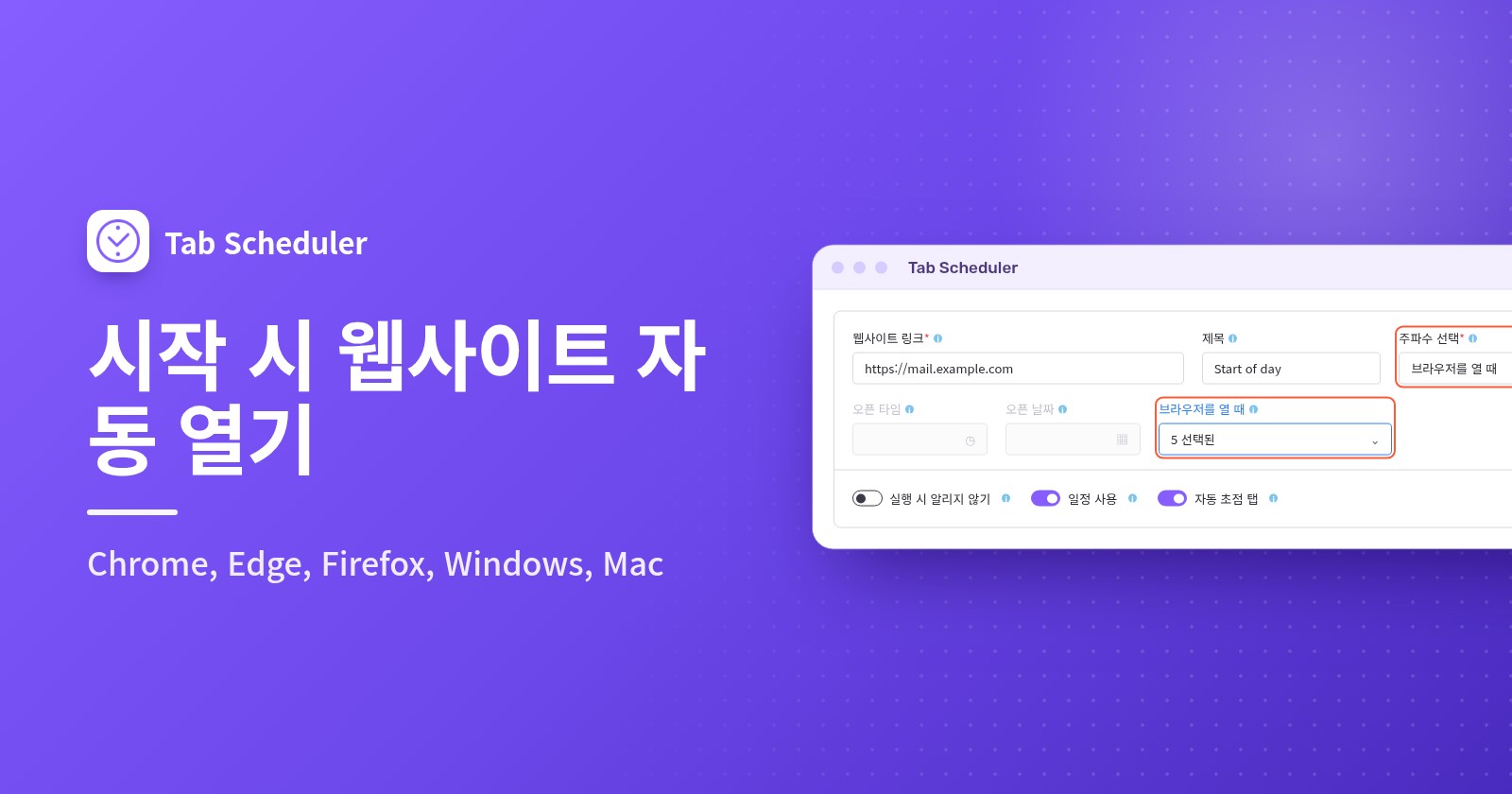
Chrome과 Edge용 무료 확장 프로그램 Tab Scheduler에는 브라우저가 시작될 때 웹사이트를 여는 "브라우저를 열 때"라는 빈도가 있으며, 체크한 요일에만 실행됩니다. 설정 방법은 다음과 같습니다.
- Chrome 웹 스토어 또는 Edge 추가 기능에서 Tab Scheduler를 설치하세요.
- 도구 모음에서 Tab Scheduler 아이콘을 클릭하고 설정을 선택하세요.
- 웹사이트 링크에 주소를 입력하고, 원하면 제목도 입력하세요.
- 주파수 선택에서 브라우저를 열 때를 선택하세요. 일정 유형이 웹사이트 열기로 바뀝니다.
- 브라우저를 열 때 입력란에서 요일 선택을 클릭하고 월요일부터 금요일까지 체크하세요. 모두 확인을 누르면 모든 요일이 선택됩니다.
- 일정 저장을 클릭하세요.
웹사이트마다 일정을 하나씩 만드세요. 예를 들어 메일과 팀 보드는 월요일부터 금요일까지, 뉴스 사이트는 토요일과 일요일에 열리게 할 수 있습니다. 추가 옵션에서 새 창에서 URL 열기에 체크하면 사이트를 별도의 브라우저 창에서 열 수 있습니다. 무료 플랜은 가입 없이 일정을 최대 5개까지 실행할 수 있고, 프리미엄에서는 제한이 없습니다.
이 기능에 의존하기 전에 한계를 알아 두세요.
- 브라우저가 시작될 때 실행되며, 브라우저가 이미 실행 중일 때 새 창을 여는 경우에는 실행되지 않습니다.
- 웹사이트를 열기만 합니다. 같은 날 나중에 사이트를 다시 닫으려면 크롬 탭 자동 닫기 방법을 참고하세요.
- 닫혀 있는 브라우저를 실행할 수는 없습니다. 컴퓨터를 켤 때 평일용 사이트가 열리게 하려면 위에서 설명한 대로 브라우저도 시작프로그램 폴더나 로그인 항목에 추가하세요.
- Android와 iPhone의 Chrome은 확장 프로그램을 실행하지 않으므로 휴대폰에서는 작동하지 않습니다.
평일 9:00처럼 정해진 시각에 사이트를 열어야 한다면 대신 여는 시간을 지정한 매일 또는 매주 일정을 사용하세요.
어떤 방법을 써야 할까요?
사이트를 언제 열어야 하는지, 그리고 요일마다 달라지는지에 따라 방법을 고르세요.
| 방법 | 적합한 경우 | 필요한 것 | 한계 |
|---|---|---|---|
| 브라우저 시작 페이지 (Chrome, Edge, Firefox) | 브라우저를 열 때마다 같은 사이트 | 추가로 필요한 것 없음 | 매일 같은 목록, 브라우저가 시작될 때만 작동 |
| Windows 시작프로그램 폴더 바로 가기 | Windows에 로그인하자마자 열 사이트 | Windows 11 또는 10 | 매일 로그인할 때마다 기본 브라우저에서 열림 |
| .webloc 파일을 이용한 Mac 로그인 항목 | Mac에 로그인하자마자 열 사이트 | 저장해 둔 .webloc 파일 | 매일 로그인할 때마다 같은 사이트 |
| 시작할 때 실행을 켠 Chrome 웹 앱 | 로그인할 때 여는, 앱처럼 쓰는 사이트 | 앱으로 설치한 사이트 | 사이트마다 설정, 매일 로그인할 때마다 실행 |
| Tab Scheduler 브라우저를 열 때 | 요일마다 다른 사이트 | Chrome 또는 Edge용 무료 확장 프로그램 | 브라우저가 시작될 때만 작동, 열기만 가능, 무료 일정 5개 |
시작할 때 탭이 자동으로 열리지 않게 하는 방법
탭을 여는 설정을 되돌리세요. 먼저 브라우저를 확인하고, 그다음 컴퓨터의 시작 항목을 확인하세요.
- Chrome: 설정 > 시작 시 설정으로 이동해 새 탭 페이지 열기를 선택하거나 목록에서 페이지를 삭제하세요.
- Edge: Edge가 시작될 때(When Edge starts)에서 새 탭 페이지 열기(Open the new tab page)를 선택하세요.
- Firefox: 새 창을 다시 Firefox 홈 (기본값)으로 설정하고 이전 창과 탭 열기를 끄세요.
- Windows:
shell:startup에서 바로 가기를 삭제하고, 설정 > 앱 > 시작 프로그램에서 브라우저를 끄세요. 다시 시작할 때마다 브라우저가 저절로 다시 열린다면 설정 > 계정 > 로그인 옵션에서 다시 시작 가능한 앱 자동 저장(Automatically save my restartable apps)을 끄세요. - Mac: 로그인 항목 및 확장 프로그램에서 항목을 선택하고 제거를 클릭하세요.
- Tab Scheduler: 예약된 탭 목록에서 일정을 끄거나 삭제하세요.
추가한 적 없는 페이지가 Chrome에서 열리거나 시작 페이지가 계속 바뀐다면, Google은 원치 않는 소프트웨어가 설치되어 있을 수 있다고 안내합니다. 모르는 확장 프로그램을 삭제한 다음 설정 > 설정 초기화 > 설정을 기본값으로 복원을 실행하세요. 북마크와 저장된 비밀번호는 그대로 유지됩니다.
시작 시 웹사이트가 열리지 않는 이유는?
대개 브라우저가 실제로 새로 시작되지 않았거나 다른 설정이 우선 적용된 경우입니다. 다음 원인을 순서대로 확인하세요.
- 브라우저가 아직 실행 중이었습니다. 시작 페이지는 브라우저가 실제로 새로 시작되어야 열립니다. Mac에서는 Command+Q로 종료하세요. 창을 닫은 뒤에도 Chrome이 백그라운드에서 계속 실행되고 있었다면 Tab Scheduler의 브라우저를 열 때도 실행되지 않습니다. 설정 > 시스템의 Chrome 종료 후에도 백그라운드 앱을 계속 실행이 이런 상태를 만들 수 있습니다.
- 다른 시작 옵션이 우선 적용됩니다. Chrome에서는 중단한 위치에서 계속하기가 목록 대신 지난 세션을 다시 엽니다. Firefox에서는 이전 창과 탭 열기가 홈페이지를 건너뜁니다.
- 설정이 관리되고 있습니다. 회사나 학교 컴퓨터에서는 관리자가 시작 페이지를 대신 설정할 수 있습니다.
- 바로 가기가 잘못된 위치에 있습니다.
shell:startup이 여는 폴더에 있어야 하고, 더블클릭했을 때 사이트가 열려야 합니다. .webloc파일이 삭제되었습니다. 로그인 항목은 파일 자체를 열기 때문에 정리하지 않는 폴더에 보관하고, 없어졌다면 다시 추가하세요.- Tab Scheduler 일정이 실행되지 않았습니다. 요일 선택에서 오늘 요일이 체크되어 있는지, 일정 사용이 켜져 있는지, 모든 일정이 일시 중지된 상태는 아닌지 확인하세요(Alt+Shift+P로 일시 중지하고 다시 시작할 수 있습니다).
- 사이트가 두 번 열립니다. 브라우저 시작 페이지와 시작프로그램 폴더 바로 가기처럼 두 곳에 설정되어 있을 가능성이 큽니다. 한 곳에만 남겨 두세요.
매일 같은 사이트를 연다면 브라우저 자체의 시작 설정으로 충분하고, 시작프로그램 폴더나 로그인 항목을 쓰면 로그인하는 순간부터 사이트가 열리게 할 수 있습니다. 요일에 따라 시작 탭이 달라져야 한다면 일정에 따라 탭을 열고 닫는 무료 확장 프로그램 Tab Scheduler가 사이트마다 일정 하나로 해결해 줍니다.
자주 묻는 질문
컴퓨터를 켤 때 크롬이 자동으로 실행되게 하려면 어떻게 하나요?
Windows에서는 Windows 키 + R을 누르고 shell:startup을 입력한 뒤 열린 폴더에 Chrome 바로 가기를 넣으세요. Mac에서는 시스템 설정 > 일반 > 로그인 항목 및 확장 프로그램에서 Google Chrome을 추가하세요. 그러면 Chrome이 "시작 시 설정"에 지정된 페이지와 함께 시작됩니다.
크롬 시작할 때 여러 탭을 한 번에 열려면 어떻게 하나요?
설정 > 시작 시 설정으로 이동해 "특정 페이지 또는 페이지 모음 열기"를 선택하고 사이트마다 "새 페이지 추가"를 한 번씩 클릭하세요. 지금 열려 있는 탭을 모두 저장하려면 대신 "현재 페이지 사용"을 클릭하세요.
크롬 시작 시 이전 탭을 다시 열려면 어떻게 하나요?
설정 > 시작 시 설정으로 이동해 "중단한 위치에서 계속하기"를 선택하세요. 그러면 Chrome이 고정된 페이지 목록 대신 지난 세션의 탭을 다시 엽니다.
크롬을 시작하면 이상한 페이지가 열리는 이유는 무엇인가요?
대개 "시작 시 설정" 목록에 페이지가 추가되었거나 확장 프로그램 또는 원치 않는 프로그램이 설정을 바꾼 경우입니다. 목록을 확인하고 모르는 확장 프로그램을 삭제하세요. 그래도 페이지가 계속 열리면 설정 > 설정 초기화 > 설정을 기본값으로 복원을 실행하세요.
Windows를 시작하면 Microsoft Edge가 자동으로 열리는 이유는 무엇인가요?
설정 > 앱 > 시작 프로그램에서 Edge가 켜져 있거나, 설정 > 계정 > 로그인 옵션에서 "다시 시작 가능한 앱 자동 저장"(Automatically save my restartable apps)이 켜져 있어 Windows가 Edge를 다시 여는 것일 수 있습니다. 해당하는 설정을 끄세요.
크롬 홈페이지와 시작 페이지는 같은 건가요?
아니요. 홈페이지는 홈 버튼이 여는 페이지로, 디자인 > 홈 버튼 표시에서 설정합니다. Chrome이 시작될 때 열리는 페이지는 "시작 시 설정"에서 따로 지정합니다.
평일에만 시작 시 웹사이트가 자동으로 열리게 할 수 있나요?
브라우저 시작 페이지, Windows 시작프로그램 폴더, Mac 로그인 항목은 매번 실행되므로 불가능합니다. Tab Scheduler의 "브라우저를 열 때" 옵션은 체크한 요일에만 Chrome이나 Edge가 시작될 때 사이트를 열며, 일정 5개까지 무료로 사용할 수 있습니다.
시작할 때가 아니라 특정 시간에 웹사이트를 열려면 어떻게 하나요?
시작 설정 대신 일정을 사용하세요. Tab Scheduler는 브라우저가 실행 중이고 컴퓨터가 깨어 있기만 하면 매일, 선택한 요일 또는 한 번만 정해진 시간에 사이트를 열 수 있습니다. Windows 작업 스케줄러로도 정해진 시간에 웹사이트를 열 수 있습니다.