








































Sådan åbner du en hjemmeside på et bestemt tidspunkt (Windows, Mac og Chrome)
Åbn enhver hjemmeside på et fast tidspunkt med Opgavestyring i Windows, Genveje eller Kalender på Mac eller en gratis udvidelse til Chrome og Edge. Med mødelinks og løsninger.
Vil du åbne en hjemmeside på et bestemt tidspunkt på Windows, så opret en opgave i Opgavestyring, der starter din browser med sidens adresse. På en Mac bruger du en automatisering i Genveje med tidspunkt på dagen eller en advarsel i Kalender, der åbner et gemt link. I Chrome eller Edge åbner en udvidelse som Tab Scheduler den én gang eller gentagne gange.
- Søg efter Opgavestyring i menuen Start, og åbn den.
- Klik på Opret grundlæggende opgave, skriv et navn, og klik på Næste.
- Vælg Én gang, Dagligt, Ugentligt eller Månedligt, og angiv derefter dato og klokkeslæt.
- Vælg Start et program, klik på Gennemse, og vælg din browser, for eksempel
chrome.exe. - Indsæt hele webadressen i Tilføj argumenter (valgfrit), og klik derefter på Næste og Udfør.
Trinene er de samme i Windows 11 og Windows 10. Uanset hvilken metode du bruger, skal computeren være tændt og vågen på det tidspunkt. Trinene til Windows følger Microsofts dokumentation til Opgavestyring, trinene til Mac følger Apples aktuelle brugerhåndbøger, og navnene i Chrome er tjekket i Chrome 156 (november 2026).
Hvilken metode skal du vælge?
Brug det, din computer allerede har, til en enkel daglig side, og en udvidelse, når du vil have tidsplaner på hverdage, mødelinks, der lukkes igen, eller en påmindelse i stedet for en fane.
| Metode | Bedst til | Kræver | Begrænsninger |
|---|---|---|---|
| Opgavestyring i Windows | En side på et fast tidspunkt på en Windows-pc, også når browseren er lukket | Windows 11 eller 10 og placeringen af din browser | Kun Windows. Åbner siden, men lukker den aldrig. Du skal være logget på for at se vinduet. |
| Automatisering i Genveje (Mac) | En side hver dag eller på hverdage på en Mac uden at installere noget | macOS 26 eller nyere | Ifølge Apples vejledning åbner Åbn URL-adresser links i Safari. Din Mac skal være vågen. |
| Advarsel i Kalender (Mac) | Enkeltstående sider eller sider knyttet til begivenheder, du allerede har i Kalender | En gemt linkfil på din Mac | Hvert tidspunkt kræver en kalenderbegivenhed. Din Mac skal være vågen. |
| Tab Scheduler (Chrome, Edge) | Gentagne tidsplaner, valgte ugedage, mødelinks, at åbne og senere lukke en side | Den gratis udvidelse, mens browseren kører | Kan ikke starte en lukket browser eller vække en computer i dvale. Gratisplan: op til 5 tidsplaner. |
Sådan får du Opgavestyring til at åbne en hjemmeside på Windows
Opgavestyring er indbygget i Windows 11 og 10. Den starter din browser med en webadresse på det tidspunkt, du vælger, så den virker, selv når browseren er lukket. Følg de hurtige trin ovenfor med disse detaljer:
- Opret grundlæggende opgave ligger i ruden Handlinger til højre. Giv opgaven et tydeligt navn, for eksempel "Åbn salgsdashboard".
- Ved Ugentligt sætter du også flueben ved dagene, for eksempel mandag til fredag.
- Ud for Program/script klikker du på Gennemse og vælger browseren. Chrome ligger som regel i
C:\Program Files\Google\Chrome\Application\chrome.exeog Edge iC:\Program Files (x86)\Microsoft\Edge\Application\msedge.exe. - I Tilføj argumenter (valgfrit) indsætter du hele adressen, inklusive
https://. - Vil du teste opgaven, så vælg den i Opgavestyringsbibliotek, og klik på Kør i ruden Handlinger.
Opgavestyring åbner kun siden. Den kan ikke lukke fanen senere eller minde dig om det i stedet for at åbne den.
Lad "Kør kun, når brugeren er logget på" være valgt
En ny opgave bruger Kør kun, når brugeren er logget på på fanen Generelt, og det er det, du vil have. Microsofts dokumentation om opgavesikkerhed forklarer, at med Kør, uanset om brugeren er logget på eller ej kører en opgave ikke interaktivt, så browseren aldrig vises på din skærm. Ulempen: Opgaven kører kun, mens du er logget på Windows.
Tre indstillinger, der er værd at ændre
Sæt flueben ved Åbn dialogboksen Egenskaber for denne opgave, når jeg klikker på Udfør (Open the Properties dialog for this task when I click Finish) på guidens sidste side, eller vælg senere opgaven, og klik på Egenskaber. Tjek derefter:
- Fanen Betingelser: Fjern fluebenet ved Start kun opgaven, hvis computeren kører på vekselstrøm (Start the task only if the computer is on AC power), som er markeret som standard, ellers springer en bærbar på batteri opgaven over.
- Fanen Betingelser: Sæt flueben ved Væk computeren for at køre denne opgave (Wake the computer to run this task), hvis pc'en kan være i dvale. Din strømstyringsplan skal tillade vækningstimere, og Microsoft bemærker, at skærmen kan forblive slukket, til du kommer tilbage, så test det én gang.
- Fanen Indstillinger: Sæt flueben ved Kør opgaven så hurtigt som muligt efter en mistet planlagt start (Run task as soon as possible after a scheduled start is missed). Hvis pc'en var slukket på det tidspunkt, kører Windows opgaven senere, som standard efter ti minutters ventetid.
Sådan åbner du en hjemmeside på et bestemt tidspunkt på en Mac
En Mac har ingen app som Opgavestyring, men Genveje, Kalender og launchd kan alle åbne en side på et fast tidspunkt.
Brug en automatisering i Genveje (macOS 26 og nyere)
- Åbn appen Genveje, og opret en ny genvej.
- Tilføj handlingen Åbn URL-adresser, og skriv din webadresse.
- Klik på Rediger og derefter på Automatisering (Automation), vælg Tidspunkt på dagen (Time of Day), og angiv klokkeslæt og dage.
- Vil du lade den køre uden at spørge, så klik på Rediger, klik på knappen Info, klik på Anonymitet, og slå Tillad kørsel, når den er låst (Allow Running When Locked) til.
Trinene følger Apples vejledning til automatiseringer i Genveje på Mac. Apple bemærker, at automatiseringen derefter kører uden at give dig besked.
Brug en advarsel i Kalender, der åbner et link
- Gem siden som en linkfil: I Safari trækker du et link til siden ud på skrivebordet. Når du dobbeltklikker på filen, åbnes siden.
- Opret en begivenhed i Kalender på det tidspunkt, du vil have. Indstil den til at gentage sig, hvis du har brug for den hver dag eller uge.
- Dobbeltklik på begivenheden, klik på dens tidspunkt, klik på lokalmenuen Advarsel, vælg Speciel og derefter Åbn arkiv, og vælg din linkfil. Indstil advarslen til at gå i gang ved begivenhedens start.
Apples vejledning til Kalender viser Åbn arkiv ved siden af Besked med lyd og E-mail som specielle advarsler.
Til brugere af Terminal: et launchd-job
Apple anbefaler launchd frem for cron til tidsstyrede job. Læg en property list i ~/Library/LaunchAgents, hvor ProgramArguments kører /usr/bin/open med din adresse (den åbnes i din standardbrowser), og hvor StartCalendarInterval angiver Hour og Minute. Den indlæses, næste gang du logger ind. Ifølge Apple kører et job, der blev misset under dvale, når din Mac vågner; et job, der blev misset, mens den var slukket, venter til næste planlagte tidspunkt.
Sådan planlægger du, at en hjemmeside åbner i Chrome eller Edge
En udvidelse til planlægning åbner sider inde fra browseren, virker på samme måde på Windows og Mac og kan lukke siden igen senere. Tab Scheduler er gratis til op til 5 tidsplaner uden tilmelding. Den kører kun, mens browseren kører, og computeren er vågen: Den kan ikke starte en lukket browser eller vække en computer i dvale.
Tilføj den fra Chrome Webshop eller Edge-tilføjelsesprogrammer, og gør derefter sådan:
- Klik på Tab Scheduler-ikonet på værktøjslinjen, og vælg Indstillinger.
- Skriv adressen i Link til hjemmeside og, hvis du vil, en Titel.
- Vælg, hvor ofte, under Vælg Frekvens.
- Lad Skematype stå på Åbn et websted.
- Angiv Åben tid plus Åbningsdato ved Én gang, Åbn på dage ved Hver uge eller Åbent på dagen ved Hver måned.
- Klik på Gem tidsplan. Tidsplanen vises i Planlagt faneliste med sin Næste kørsel.
Dette eksempel åbner en ugerapport kl. 9.00 fra mandag til fredag:
Åbn den én gang, hver dag, på hverdage eller hver måned
- Én gang: en dato og et klokkeslæt, for eksempel et webinar eller et billetsalg. Bagefter viser listen Tid udløbet.
- Hver dag: kræver kun klokkeslættet.
- Hver uge: Åbn Vælg dage i Åbn på dage, og sæt flueben ved dagene. Alle dagene deler ét klokkeslæt, så lav en tidsplan mere til et andet klokkeslæt.
- Hver måned: Vælg en dag fra 1 til 31 i Åbent på dagen. I kortere måneder kører den på den sidste dag.
Tidspunkterne følger computerens ur. Guiden til daglige, ugentlige, månedlige og årlige tidsplaner dækker også Hvert år.
Åbn den, og luk den igen
Sæt Skematype til Åbn, og luk derefter, og udfyld både Åben tid og Lukketid. Til et aftenkursus tirsdag og torsdag vælger du Hver uge, sætter flueben ved begge dage i Åbn på dage og Luk på dage og angiver kl. 18.55 og 20.05. På lukketidspunktet lukkes alle faner, der matcher linket, også kopier, du selv har åbnet. Se hvordan Åbn, og luk derefter virker.
Indhent det, hvis browseren var lukket
Under Flere indstillinger sætter du flueben ved Run on browser start if missed at scheduled time. Hvis browseren var lukket, eller computeren var slukket på det planlagte tidspunkt, åbnes siden, når du starter browseren igen samme dag. Det virker med Én gang, Hver dag, Hver uge, Hver måned og Hvert år og kun til åbning. Mere i indhent missede tidsplaner.
Få en påmindelse i stedet for en ny fane
Sæt flueben ved Mind mig kun om det (åbn ikke fanen), så får du på tidspunktet en notifikation "Planlagt nu" med Åbn nu og Spring over. Intet åbnes, medmindre du klikker på Åbn nu. Det virker med alle frekvenser i Chrome og Edge. Se hvordan Mind mig kun om det virker.
Sådan åbner du et mødelink automatisk (Google Meet, Zoom, Teams)
Planlæg, at mødelinket åbner nogle minutter før start. Mødesiden venter på dig, men Tab Scheduler og Opgavestyring åbner den kun; de kan ikke klikke på en knap for at deltage for dig.
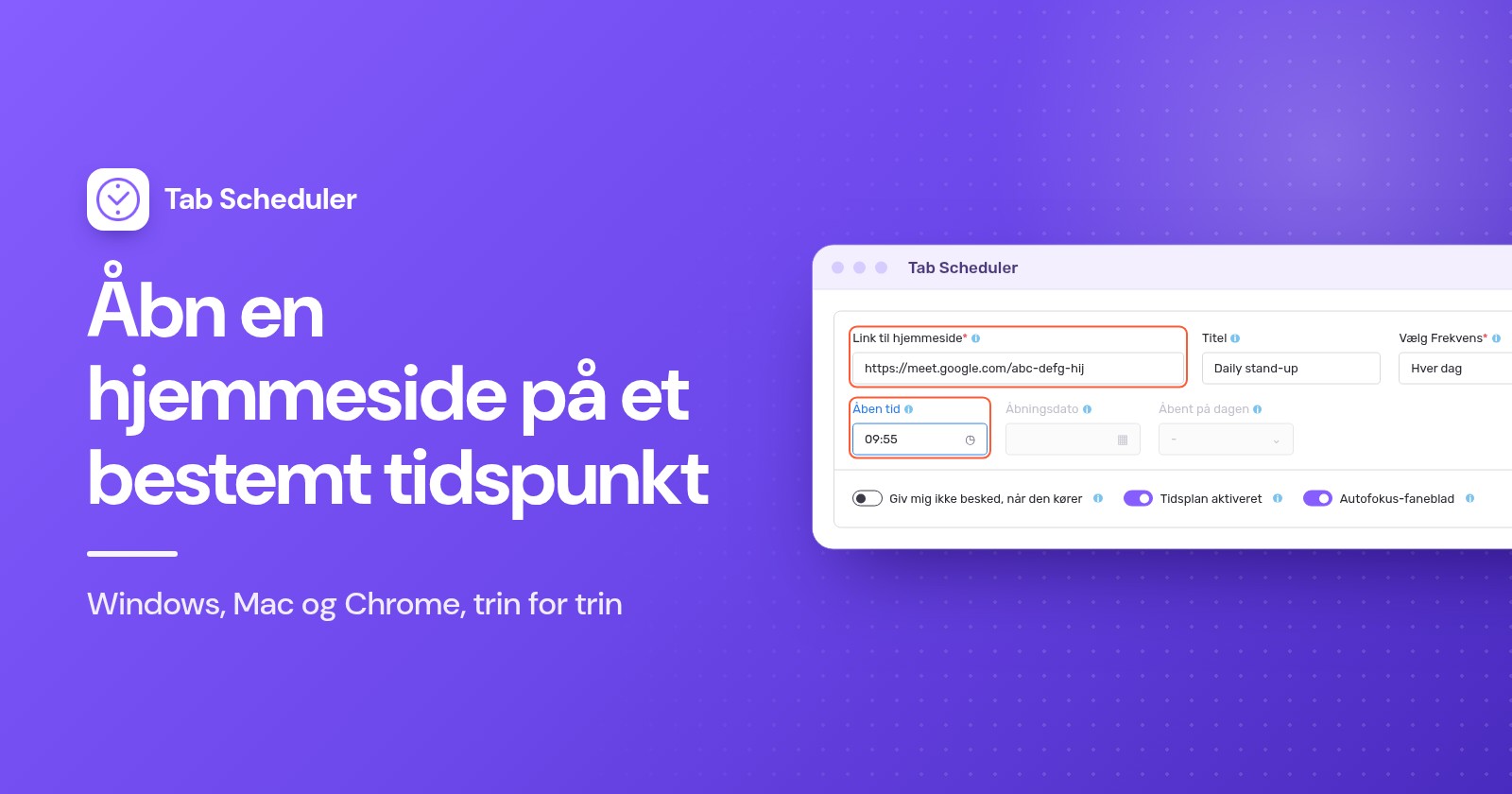
Til et dagligt standupmøde indsætter du Meet-linket i Link til hjemmeside, vælger Hver dag og sætter Åben tid til kl. 9.55:
Det sker, når linket åbner:
- Google Meet: Mødesiden åbner, og du klikker på Deltag nu eller Bed om at deltage, hvis værten skal lukke dig ind.
- Zoom: Browseren spørger, om den må åbne Zoom-appen, og Chrome tilbyder Tillad altid, at zoom.us åbner links af denne type i den tilknyttede app. Når det er tilladt, åbner appen ifølge Zoom og sender dig ind i mødet. Fordi det kan ske, før du er tilbage ved dit skrivebord, så tjek først indstillingerne for kamera og mikrofon i Zoom-appen.
- Microsoft Teams: Siden tilbyder Deltag i Teams-appen eller Fortsæt i denne browser, og derefter klikker du på Deltag nu.
Med Åbn, og luk derefter lukkes mødefanen på Lukketid, hvilket afslutter et opkald i browseren, der stadig kører. Sæt flueben ved Advar mig 60 sekunder før lukning for at få Hold åben og Udsæt 10 min, hvis mødet trækker ud. På en Mac tilbyder Kalenders egen notifikation for begivenheden også Valgmuligheder (Options) > Deltag (Join) til onlinemøder.
Hvorfor åbnede min hjemmeside ikke på det planlagte tidspunkt?
Som regel var computeren i dvale, browseren var lukket, eller Windows kørte opgaven et sted, hvor du ikke kunne se den. Tjek disse årsager:
- Computeren var i dvale. Ingen metode kører under dvale. Opgavestyring kan forsøge at vække pc'en, og launchd kører jobbet, når computeren vågner. Tab Scheduler kan køre for sent, når computeren vågner, eller springe kørslen over; dens Strømtilstand holder computeren vågen, mens tidsplaner venter. Andre muligheder står i sådan undgår du, at computeren går i dvale, uden at røre musen.
- Browseren var lukket. En udvidelse kører kun inde i en browser, der kører. Sæt flueben ved Run on browser start if missed at scheduled time, eller lad browseren åbne, når du logger på, som forklaret i sådan åbner du en hjemmeside automatisk ved opstart.
- Opgaven kører, når du er logget af. En opgave, der er sat til Kør, uanset om brugeren er logget på eller ej, kører uden et synligt vindue. Skift den til Kør kun, når brugeren er logget på. Hvis du var logget af, pc'en var slukket, eller den bærbare kørte på batteri, så ændr indstillingerne ovenfor.
- Forkert program eller adresse. Program/script skal pege på selve browseren, og hele adressen med
https://skal stå i Tilføj argumenter (valgfrit). - Notifikationer er blokeret. Påmindelser fra Mind mig kun om det (åbn ikke fanen) er browsernotifikationer. På Windows 11 går du til Indstillinger > System > Meddelelser og slår din browser til under Meddelelser fra apps og andre afsendere; på en Mac bruger du Systemindstillinger > Notifikationer. Vil ikke forstyrres eller en fokustilstand kan også skjule dem.
- Tidsplanen er slået fra eller sat på pause. Tjek dens kontakt i Planlagt faneliste. Alt+Shift+P sætter alle tidsplaner på pause eller genoptager dem, og en tidligere tidsplan med Én gang viser Tid udløbet.
Til en enkelt side en gang imellem er Opgavestyring eller en advarsel i Kalender nok. Vil du have sider på valgte ugedage, mødelinks, der lukkes bagefter, eller en påmindelse i stedet for en fane, klarer Tab Scheduler, en gratis udvidelse, der åbner og lukker faner efter en tidsplan, det inde fra Chrome eller Edge.
Spørgsmål og svar
Kan Chrome selv åbne en hjemmeside på et bestemt tidspunkt?
Nej. Chrome har ingen indbygget planlægning, og indstillingen Ved opstart åbner kun sider, når Chrome starter. Vil du åbne en side på et fast tidspunkt, så brug Opgavestyring i Windows, en automatisering i Genveje eller en advarsel i Kalender på Mac eller en udvidelse som Tab Scheduler.
Åbner Opgavestyring en hjemmeside, hvis Chrome er lukket?
Ja. Opgavestyring starter selve browserprogrammet med webadressen, så browseren behøver ikke at være åben. Du skal dog være logget på Windows, og pc'en skal være tændt eller kunne vågne fra dvale.
Hvorfor kører min planlagte opgave ikke, når jeg er logget af?
En opgave, der er sat til Kør kun, når brugeren er logget på, kører ikke, mens du er logget af, og en opgave, der er sat til Kør, uanset om brugeren er logget på eller ej, kører i baggrunden uden et synligt vindue, så der vises ingen browser. Til hjemmesider beholder du den første mulighed, forbliver logget på og sætter flueben ved Kør opgaven så hurtigt som muligt efter en mistet planlagt start for at indhente en misset kørsel.
Hvordan åbner jeg en hjemmeside på et bestemt tidspunkt på en Mac?
På macOS 26 eller nyere laver du en genvej med handlingen Åbn URL-adresser og giver den en automatisering med tidspunkt på dagen i appen Genveje. På enhver nyere macOS kan du også oprette en begivenhed i Kalender, hvis specielle advarsel bruger Åbn arkiv med en gemt linkfil, eller oprette et launchd-job, hvis du er fortrolig med Terminal.
Kan jeg automatisk deltage i et Google Meet- eller Zoom-møde på et fast tidspunkt?
Du kan få mødelinket til at åbne automatisk nogle minutter før, men du skal stadig klikke på Deltag nu i Google Meet og Microsoft Teams. Ved Zoom spørger browseren, om den må åbne Zoom-appen, og hvis du har tilladt det permanent, åbner appen ifølge Zoom og sender dig ind i mødet.
Åbner en planlagt hjemmeside, hvis min computer er i dvale?
Ikke mens den er i dvale. Opgavestyring i Windows kan vække pc'en, hvis du sætter flueben ved Væk computeren for at køre denne opgave, og vækningstimere er tilladt. Tab Scheduler kan ikke vække en computer, men dens gratis Strømtilstand forhindrer computeren i at gå i dvale, mens tidsplaner venter på at køre.
Er Tab Scheduler gratis?
Ja. Gratisplanen kører op til 5 tidsplaner uden tilmelding og uden tidsbegrænsning. Premium fjerner grænsen for 2,99 $ om måneden eller 29,99 $ om året.
Hvordan åbner jeg flere hjemmesider på samme tidspunkt hver morgen?
I Tab Scheduler opretter du én tidsplan for hver hjemmeside, vælger Hver dag eller Hver uge og giver dem alle samme Åben tid. Gratisplanen dækker op til 5 tidsplaner.