








































Πώς να κλείνουν αυτόματα οι καρτέλες στο Chrome
Κλείστε καρτέλες του Chrome σε συγκεκριμένη ώρα, ορισμένα λεπτά αφότου ανοίξουν ή όλες μαζί, και δείτε τι κάνει μόνο του το Chrome σε Android και iPhone.
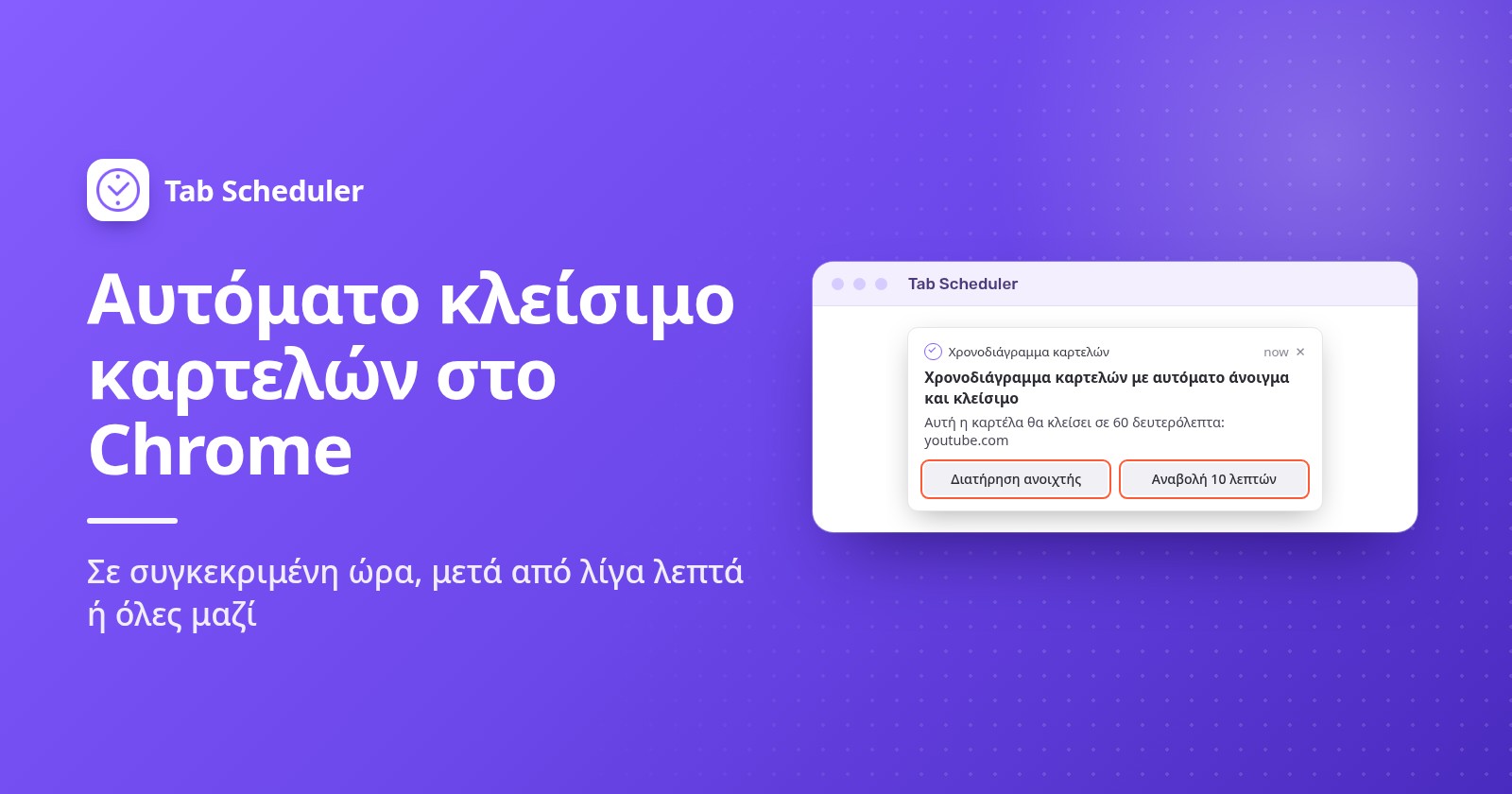
Για αυτόματο κλείσιμο καρτελών στο Chrome σε υπολογιστή, προσθέστε μια δωρεάν επέκταση όπως το Tab Scheduler, επειδή το Chrome δεν έχει ρύθμιση που κλείνει καρτέλες με χρονοδιακόπτη. Εισαγάγετε έναν ιστότοπο (ή * για όλες τις καρτέλες), επιλέξτε Κλείσιμο καρτελών που ταιριάζουν και ορίστε μια ώρα. Σε Android, το Chrome κλείνει μόνο του τις αχρησιμοποίητες καρτέλες, αλλά μόνο μετά από μήνες.
- Εγκαταστήστε το Tab Scheduler από το Chrome Web Store.
- Κάντε κλικ στο εικονίδιο του Tab Scheduler στη γραμμή εργαλείων και επιλέξτε Ρυθμίσεις.
- Πληκτρολογήστε τον ιστότοπο στο Σύνδεσμος ιστότοπου, για παράδειγμα
youtube.com. - Στο Επιλέξτε Συχνότητα, επιλέξτε Κάθε μέρα. Στο Τύπος χρονοδιαγράμματος, επιλέξτε Κλείσιμο καρτελών που ταιριάζουν.
- Ορίστε την Ώρα κλεισίματος, για παράδειγμα 22:00, και κάντε κλικ στο Αποθήκευση χρονοδιαγράμματος.
Στις 22:00 κλείνει κάθε ανοιχτή καρτέλα της οποίας η διεύθυνση περιέχει youtube.com, μαζί και καρτέλες που ανοίξατε εσείς. Λειτουργεί με τον ίδιο τρόπο στο Microsoft Edge (Edge Add-ons) και το δωρεάν πακέτο εκτελεί έως 5 προγράμματα χωρίς εγγραφή. Τα ονόματα των μενού του Chrome σε αυτόν τον οδηγό ελέγχθηκαν στο Chrome 156 (Νοέμβριος 2026), τα βήματα για κινητά ακολουθούν τις σελίδες του Κέντρου βοήθειας του Chrome και τα βήματα της επέκτασης αντιστοιχούν στο Tab Scheduler 2.0.13.
Κλείνει το Chrome τις καρτέλες αυτόματα από μόνο του;
Όχι σε υπολογιστή. Το Chrome σε Windows και Mac μπορεί να θέτει σε αδράνεια τις αχρησιμοποίητες καρτέλες, αλλά δεν τις κλείνει. Μόνο το Chrome σε Android κλείνει μόνο του τις παλιές καρτέλες, μετά από μήνες.
Η Εξοικονόμηση μνήμης ελευθερώνει μνήμη, δεν κλείνει καρτέλες
Η Εξοικονόμηση μνήμης βρίσκεται στις Ρυθμίσεις > Απόδοση. Όταν είναι ενεργή, το Chrome απενεργοποιεί τις καρτέλες που δεν χρησιμοποιείτε και εσείς επιλέγετε πόσο γρήγορα με τις επιλογές Μέτρια, Ισορροπημένη (συνιστάται) ή Μέγιστο. Οι καρτέλες μένουν στη γραμμή καρτελών και φορτώνουν ξανά όταν κάνετε κλικ πάνω τους. Ενεργοποιήστε την Εμφάνιση ανενεργών καρτελών για να βλέπετε ποιες καρτέλες είναι σε αδράνεια και προσθέστε τους ιστότοπους που πρέπει να μένουν ενεργοί στο Να διατηρούνται πάντα ενεργοί αυτοί οι ιστότοποι. Χρησιμοποιήστε τη για πιο γρήγορο υπολογιστή, όχι για λιγότερες καρτέλες (ο οδηγός της Google για τις ρυθμίσεις απόδοσης του Chrome).
Ξεκινήστε κάθε περίοδο σύνδεσης χωρίς τις χθεσινές καρτέλες
Ο τερματισμός του Chrome κλείνει όλες τις καρτέλες. Το αν επιστρέφουν εξαρτάται από τις Ρυθμίσεις > Κατά την εκκίνηση: το Συνέχεια από εκεί που σταματήσατε τις ανοίγει ξανά, ενώ το Ανοίξτε τη σελίδα νέας καρτέλας ξεκινά από την αρχή. Οι άλλες επιλογές εκκίνησης εξηγούνται στο πώς να ανοίγει αυτόματα μια ιστοσελίδα κατά την εκκίνηση.
Πώς να κλείνουν αυτόματα οι καρτέλες σε συγκεκριμένη ώρα
Χρησιμοποιήστε ένα πρόγραμμα κλεισίματος του Tab Scheduler. Την ώρα που επιλέγετε, κλείνει κάθε ανοιχτή καρτέλα που ταιριάζει με το Σύνδεσμος ιστότοπου, είτε την ανοίξατε εσείς είτε ένα πρόγραμμα. Η συχνότητα καθορίζει τις ημέρες:
- Κάθε μέρα: την ίδια Ώρα κλεισίματος κάθε μέρα.
- Κάθε εβδομάδα: σημειώστε ημέρες στο Κλείσιμο τις ημέρες, για παράδειγμα Δευτέρα έως Παρασκευή στις 9:00, για να κλείνουν τα μέσα κοινωνικής δικτύωσης όταν ξεκινά η δουλειά.
- Μία φορά: μία Ημερομηνία κλεισίματος και μία Ώρα κλεισίματος, για παράδειγμα την τελευταία ημέρα ενός διαδικτυακού μαθήματος.
- Κάθε Μήνα: μία ημέρα του μήνα στο Κλείστε την ημέρα.
Το ποιες καρτέλες ταιριάζουν εξαρτάται από το Φιλτράρισμα URL, που σημειώνεται αυτόματα όταν επιλέγετε Κλείσιμο καρτελών που ταιριάζουν. Όταν είναι σημειωμένο, μια καρτέλα ταιριάζει όταν η διεύθυνσή της περιέχει τον σύνδεσμό σας, οπότε το youtube.com κλείνει και το www.youtube.com/watch?v=abc. Αποεπιλέξτε το για να κλείνει μόνο η ακριβής διεύθυνση. Προτιμήστε έναν πλήρη τομέα όπως το github.com αντί για μία λέξη, επειδή μια σύντομη λέξη μπορεί να ταιριάζει με διευθύνσεις άλλων ιστότοπων.
Για να ανοίγει πρώτα ο ιστότοπος και να κλείνει αργότερα, επιλέξτε Άνοιγμα και μετά κλείσιμο, όπως εξηγείται στο πώς να ανοίγει μια ιστοσελίδα σε συγκεκριμένη ώρα. Όλες οι επιλογές κλεισίματος αναφέρονται στη σελίδα λειτουργίας προγραμματισμένο κλείσιμο καρτελών.
Πώς να κλείνει αυτόματα μια καρτέλα μετά από ορισμένα λεπτά
Επιλέξτε Προσαρμοσμένο λεπτό και πληκτρολογήστε τα λεπτά στο Κλείσιμο λεπτού. Κάθε καρτέλα που ταιριάζει κλείνει τότε τόσα λεπτά αφότου άνοιξε, οπότε ένα πρόγραμμα 15 λεπτών για έναν ειδησεογραφικό ιστότοπο δίνει σε κάθε καρτέλα ειδήσεων 15 λεπτά.
- Στις Ρυθμίσεις του Tab Scheduler, πληκτρολογήστε τον ιστότοπο στο Σύνδεσμος ιστότοπου.
- Επιλέξτε Προσαρμοσμένο λεπτό στο Επιλέξτε Συχνότητα και Κλείσιμο καρτελών που ταιριάζουν στο Τύπος χρονοδιαγράμματος.
- Πληκτρολογήστε έναν αριθμό στο Κλείσιμο λεπτού, για παράδειγμα 15, και κάντε κλικ στο Αποθήκευση χρονοδιαγράμματος.
Τα Κάθε 5 Λεπτά, Κάθε 10 Λεπτά και Κάθε 30 Λεπτά λειτουργούν με τον ίδιο τρόπο με σταθερό αριθμό. Δύο πράγματα που πρέπει να ξέρετε: η μέτρηση ξεκινά όταν ανοίγει η καρτέλα, όχι όταν την κοιτάξατε τελευταία φορά, και η προειδοποίηση 60 δευτερολέπτων δεν είναι διαθέσιμη με διαστήματα λεπτών. Περισσότερα παραδείγματα θα βρείτε στη σελίδα κάθε λίγα λεπτά. Ειδικά για το YouTube, μαζί με χρονοδιακόπτες σε κινητά, διαβάστε πώς να κλείνει το YouTube σε συγκεκριμένη ώρα.
Πώς να κλείνουν αυτόματα όλες οι καρτέλες
Εισαγάγετε μόνο * στο Σύνδεσμος ιστότοπου και επιλέξτε Κλείσιμο καρτελών που ταιριάζουν. Την ώρα κλεισίματος κλείνει κάθε καρτέλα σε κάθε παράθυρο, μαζί και αυτή στην οποία δουλεύετε.
Ένας σύνδεσμος που είναι μόνο * κλείνει όλες τις καρτέλες, είτε είναι σημειωμένο το Φιλτράρισμα URL είτε όχι, και όταν κλείνει η τελευταία καρτέλα ενός παραθύρου, κλείνει και το παράθυρο. Το Κάθε μέρα στις 23:00 σας δίνει καθαρό πρόγραμμα περιήγησης κάθε πρωί. Δύο επιλογές κρατούν ένα μέρος ανοιχτό:
- Το Μην κλείνετε καρφιτσωμένες καρτέλες παραλείπει τις καρφιτσωμένες καρτέλες, οπότε το email ή το ημερολόγιό σας μένει ανοιχτό και μαζί του το πρόγραμμα περιήγησης. Για να καρφιτσώσετε μια καρτέλα στο Chrome, κάντε δεξί κλικ πάνω της και επιλέξτε Καρφίτσωμα.
- Το Μην κλείνετε την ενεργή καρτέλα παραλείπει την καρτέλα που εμφανίζεται σε κάθε παράθυρο εκείνη τη στιγμή. Με ένα επαναλαμβανόμενο πρόγραμμα, μια καρτέλα που παραλείφθηκε μπορεί να κλείσει σε επόμενη εκτέλεση. Ένα πρόγραμμα Μία φορά δεν ξαναδοκιμάζει.
Το * λειτουργεί και μέσα σε έναν σύνδεσμο. Με αποεπιλεγμένο το Φιλτράρισμα URL, το *example.com* ταιριάζει με κάθε διεύθυνση που περιέχει example.com, το www.example.com/* με διευθύνσεις που ξεκινούν με αυτό και το *example.com/page με διευθύνσεις που τελειώνουν σε αυτό. Δείτε την αντιστοίχιση συνδέσμων με * για περισσότερα μοτίβα. Για να κλείσετε τα πάντα τώρα με το χέρι, χρησιμοποιήστε τις συντομεύσεις στο πώς να κλείσετε όλες τις καρτέλες στο Chrome με μία κίνηση.
Πώς να κλείνουν αυτόματα οι καρτέλες ανώνυμης περιήγησης
Σε υπολογιστή, οι καρτέλες ανώνυμης περιήγησης μένουν ανοιχτές μέχρι να τις κλείσετε και η περίοδος ανώνυμης περιήγησης τελειώνει όταν κλείσετε όλα τα παράθυρα ανώνυμης περιήγησης. Για να κλείνουν σε συγκεκριμένη ώρα, επιτρέψτε πρώτα στο Tab Scheduler την πρόσβαση στην ανώνυμη περιήγηση:
- Κάντε κλικ στο μενού με τις τρεις τελείες πάνω δεξιά στο Chrome και επιλέξτε Επεκτάσεις > Διαχείριση επεκτάσεων.
- Βρείτε το Tab Scheduler with auto open and close, κάντε κλικ στο Λεπτομέρειες και ενεργοποιήστε το Να επιτρέπεται στην ανώνυμη περιήγηση (τα βήματα της Google για τη διαχείριση επεκτάσεων).
Μετά δημιουργήστε το πρόγραμμα:
- Στις Ρυθμίσεις του Tab Scheduler, εισαγάγετε
*στο Σύνδεσμος ιστότοπου για όλες τις ιδιωτικές καρτέλες ή έναν ιστότοπο όπως τοexample.com. - Επιλέξτε Κάθε μέρα στο Επιλέξτε Συχνότητα, Κλείσιμο καρτελών που ταιριάζουν στο Τύπος χρονοδιαγράμματος και μια Ώρα κλεισίματος, για παράδειγμα 23:00.
- Στις Περισσότερες επιλογές, σημειώστε το Κλείστε μόνο τις καρτέλες ανώνυμης περιήγησης και κάντε κλικ στο Αποθήκευση χρονοδιαγράμματος.
Οι κανονικές σας καρτέλες μένουν ανοιχτές, ακόμη και στον ίδιο ιστότοπο. Χωρίς αυτή την επιλογή, ένα πρόγραμμα κλεισίματος κλείνει τις καρτέλες που ταιριάζουν και στα κανονικά και στα παράθυρα ανώνυμης περιήγησης, μόλις ενεργοποιηθεί η πρόσβαση στην ανώνυμη περιήγηση. Αν το πλαίσιο αποεπιλέγεται μόνο του, το Να επιτρέπεται στην ανώνυμη περιήγηση είναι ακόμη απενεργοποιημένο. Λεπτομέρειες θα βρείτε στη σελίδα κλείσιμο μόνο καρτελών ανώνυμης περιήγησης.
Σε Android, το Chrome δεν κλείνει τις καρτέλες ανώνυμης περιήγησης με χρονοδιακόπτη. Το Κλείδωμα παραθύρων ανώνυμης περιήγησης όταν φεύγετε από το Chrome (Lock Incognito windows when you leave Chrome), στις Ρυθμίσεις > Απόρρητο και ασφάλεια, τις κρύβει αλλά τις κρατά ανοιχτές. Για να τις κλείσετε, ανοίξτε την εναλλαγή καρτελών, πατήστε Καρτέλες ανώνυμης περιήγησης και μετά Περισσότερα > Κλείσιμο όλων των καρτελών ανώνυμης περιήγησης.
Πώς να λαμβάνετε προειδοποίηση πριν κλείσει μια καρτέλα
Σημειώστε το Προειδοποίησέ με 60 δευτερόλεπτα πριν το κλείσιμο στις Περισσότερες επιλογές. Ένα λεπτό πριν από την ώρα κλεισίματος, μια ειδοποίηση λέει «Αυτή η καρτέλα θα κλείσει σε 60 δευτερόλεπτα:» και προσφέρει δύο κουμπιά.
- Το Διατήρηση ανοιχτής ακυρώνει αυτό το κλείσιμο. Ένα επαναλαμβανόμενο πρόγραμμα εκτελείται κανονικά την επόμενη φορά.
- Το Αναβολή 10 λεπτών κλείνει τις καρτέλες 10 λεπτά αργότερα, χωρίς δεύτερη προειδοποίηση.
- Αν δεν κάνετε τίποτα ή απορρίψετε την ειδοποίηση, οι καρτέλες κλείνουν στην ώρα τους.
Λαμβάνετε μία προειδοποίηση ανά πρόγραμμα, όχι μία ανά καρτέλα. Η επιλογή εμφανίζεται μόνο για σταθερές ώρες (Μία φορά, Κάθε Ώρα, Κάθε μέρα, Κάθε εβδομάδα, Κάθε Μήνα, Κάθε χρόνο) και οι ειδοποιήσεις πρέπει να επιτρέπονται για το πρόγραμμα περιήγησης στις ρυθμίσεις του υπολογιστή σας. Δείτε την προειδοποίηση πριν από το κλείσιμο για τις λεπτομέρειες.
Πώς να κλείνουν αυτόματα οι αχρησιμοποίητες καρτέλες στο Chrome
Το Chrome σε υπολογιστή δεν μπορεί, ούτε το Tab Scheduler: κλείνει καρτέλες σε μια ώρα που ορίζετε ή ορισμένα λεπτά αφότου ανοίξουν, ποτέ με βάση το πόσο καιρό τις έχετε αγνοήσει. Για το «κλείσε κάθε καρτέλα που δεν έχω κοιτάξει εδώ και μία ώρα», εγκαταστήστε μια επέκταση φτιαγμένη για κλείσιμο λόγω αδράνειας και ελέγξτε ότι παραλείπει τις καρφιτσωμένες καρτέλες και κρατά λίστα με τις κλεισμένες καρτέλες για να τις ανοίξετε ξανά.
Αν θέλετε μόνο να πάρετε πίσω μνήμη, χρησιμοποιήστε την Εξοικονόμηση μνήμης. Αν θέλετε λιγότερες καρτέλες με προβλέψιμο ρυθμό, ένα βραδινό πρόγραμμα με * και Μην κλείνετε καρφιτσωμένες καρτέλες κάνει τη δουλειά.
Πώς να κλείνουν αυτόματα οι καρτέλες σε Android και iPhone
Το Chrome στα κινητά δεν εκτελεί επεκτάσεις, οπότε το Tab Scheduler δεν είναι διαθέσιμο εκεί. Η λειτουργία ανενεργών καρτελών του ίδιου του Chrome είναι η μόνη αυτόματη επιλογή και λειτουργεί σε εβδομάδες, όχι σε λεπτά.
Chrome σε Android
Οι καρτέλες που δεν έχετε χρησιμοποιήσει για 14 ημέρες ή περισσότερο μεταφέρονται στην ενότητα Ανενεργές καρτέλες και το Chrome κλείνει αυτόματα τις καρτέλες αυτής της ενότητας μετά από 6 μήνες. Για να αλλάξετε πότε μετακινούνται οι καρτέλες:
- Ανοίξτε το Chrome και πατήστε Περισσότερα > Ρυθμίσεις.
- Στην ενότητα Σύνθετες, πατήστε Καρτέλες και ομάδες καρτελών (Tabs and tab groups) > Μετακίνηση στην ενότητα ανενεργών (Move to inactive section).
- Επιλέξτε ένα χρονικό διάστημα ή πατήστε Ποτέ για να μένουν όλες οι καρτέλες στην κύρια εναλλαγή καρτελών.
Για να μην κλείνει το Chrome τις ανενεργές καρτέλες μετά από 6 μήνες, απενεργοποιήστε το Αυτόματο κλείσιμο ανενεργών στοιχείων (Automatically close inactive items) σε αυτές τις ρυθμίσεις. Για να τις καθαρίσετε τώρα, πατήστε Εναλλαγή καρτελών > Ανενεργές καρτέλες και μετά Κλείσιμο όλων των ανενεργών καρτελών (Close all inactive tabs) > Κλείσιμο όλων. Αυτά τα βήματα ακολουθούν τη σελίδα βοήθειας της Google για τις καρτέλες σε Android.
Chrome σε iPhone και iPad
Το Chrome μεταφέρει τις καρτέλες που δεν έχετε χρησιμοποιήσει για λίγο καιρό στις Ανενεργές καρτέλες. Η σελίδα βοήθειας της Google περιγράφει απόκρυψη αυτών των καρτελών, όχι κλείσιμο, οπότε το κλείσιμο είναι δική σας δουλειά:
- Για να αλλάξετε ή να σταματήσετε την απόκρυψη, πατήστε Περισσότερα > Ρυθμίσεις > Καρτέλες και ομάδες καρτελών > Ανενεργές (Inactive) και μετά επιλέξτε ένα χρονικό διάστημα ή Να μην μετακινούνται ποτέ (Never move).
- Για να τις κλείσετε, πατήστε Εναλλαγή καρτελών > Ανενεργές καρτέλες και μετά Κλείσιμο όλων των ανενεργών (Close all inactive) > Κλείσιμο όλων. Το Αναίρεση τις επαναφέρει αμέσως.
Πηγή: η σελίδα βοήθειας της Google για τις καρτέλες σε iPhone και iPad.
Ποια μέθοδο να χρησιμοποιήσετε;
| Μέθοδος | Κατάλληλη για | Απαιτεί | Περιορισμοί |
|---|---|---|---|
| Tab Scheduler σε συγκεκριμένη ώρα | Κλείσιμο ενός ιστότοπου ή όλων των καρτελών σε συγκεκριμένη ώρα, τις ημέρες που επιλέγετε | Τη δωρεάν επέκταση στο Chrome ή στο Edge σε υπολογιστή | Πρόγραμμα περιήγησης σε λειτουργία, υπολογιστής ενεργός· τα κλεισίματα που χάθηκαν παραλείπονται |
| Tab Scheduler με Προσαρμοσμένο λεπτό | Όριο στο πόσο μένει ανοιχτός ένας ιστότοπος | Την ίδια επέκταση | Μετρά από τη στιγμή που ανοίγει κάθε καρτέλα· χωρίς προειδοποίηση 60 δευτερολέπτων |
| Tab Scheduler, μόνο ανώνυμη περιήγηση | Καθάρισμα ιδιωτικών καρτελών το βράδυ | Ενεργό το Να επιτρέπεται στην ανώνυμη περιήγηση | Μόνο σε υπολογιστή |
| Επέκταση κλεισίματος λόγω αδράνειας | Κλείσιμο καρτελών που δεν έχετε κοιτάξει για καιρό | Μια άλλη επέκταση | Χωρίς σταθερή ώρα· μπορεί να κλείσει μια καρτέλα που θέλατε να κρατήσετε |
| Εξοικονόμηση μνήμης | Ελευθέρωση μνήμης χωρίς να χάσετε καρτέλες | Τίποτα, είναι ενσωματωμένη στο Chrome | Δεν κλείνει τίποτα |
| Ανενεργές καρτέλες σε Android | Κινητά γεμάτα παλιές καρτέλες | Chrome σε Android | Κλείνει μετά από 6 μήνες στην ενότητα ανενεργών· χωρίς συγκεκριμένη ώρα |
| Ανενεργές καρτέλες σε iPhone και iPad | Απόκρυψη παλιών καρτελών | Chrome σε iPhone ή iPad | Κρύβει τις καρτέλες· τις κλείνετε εσείς |
Γιατί δεν έκλεισαν αυτόματα οι καρτέλες μου;
Ξεκινήστε από τον υπολογιστή: το Tab Scheduler εκτελείται μόνο όσο το πρόγραμμα περιήγησης είναι ανοιχτό και ο υπολογιστής ενεργός. Μετά ελέγξτε τις άλλες αιτίες:
- Ο υπολογιστής ήταν σε αναστολή λειτουργίας ή το πρόγραμμα περιήγησης ήταν κλειστό. Ένα κλείσιμο που έπρεπε να γίνει τότε παραλείπεται, επειδή το Run on browser start if missed at scheduled time αναπληρώνει μόνο το άνοιγμα. Ενεργοποιήστε τη Λειτουργία ισχύος (ο υπολογιστής παραμένει ενεργός) από το μενού με τις τρεις τελείες στο πάνω μέρος της σελίδας Ρυθμίσεις του Tab Scheduler· κρατά τον υπολογιστή ενεργό μόνο όσο ένα πρόγραμμα περιμένει να εκτελεστεί. Άλλους τρόπους θα βρείτε στο πώς να μην μπαίνει ο υπολογιστής σε αναστολή λειτουργίας.
- Η διεύθυνση δεν ταίριαξε. Με αποεπιλεγμένο το Φιλτράρισμα URL, η διεύθυνση της καρτέλας πρέπει να είναι ίδια με τον σύνδεσμό σας. Σημειώστε το ή χρησιμοποιήστε
*example.com*. - Έκλεισαν λάθος καρτέλες. Με ενεργό το Φιλτράρισμα URL, ένας σύντομος σύνδεσμος ταιριάζει με πάρα πολλά. Χρησιμοποιήστε τον πλήρη τομέα.
- Μια καρφιτσωμένη ή ενεργή καρτέλα έμεινε ανοιχτή. Αυτό σημαίνει ότι το Μην κλείνετε καρφιτσωμένες καρτέλες ή το Μην κλείνετε την ενεργή καρτέλα κάνει τη δουλειά του.
- Οι καρτέλες ανώνυμης περιήγησης έμειναν ανοιχτές. Το Να επιτρέπεται στην ανώνυμη περιήγηση είναι απενεργοποιημένο για το Tab Scheduler.
- Δεν εμφανίστηκε προειδοποίηση. Το πρόγραμμα χρησιμοποιεί διάστημα λεπτών ή οι ειδοποιήσεις είναι αποκλεισμένες για το πρόγραμμα περιήγησης στις ρυθμίσεις του υπολογιστή σας.
- Δεν εκτελείται τίποτα. Ο διακόπτης του προγράμματος είναι απενεργοποιημένος στην Προγραμματισμένη λίστα καρτελών ή όλα τα προγράμματα είναι σε παύση (το Alt+Shift+P τα θέτει σε παύση και τα συνεχίζει). Στο δωρεάν πακέτο, ένα έκτο πρόγραμμα δεν μπορεί να αποθηκευτεί.
Το Chrome μπορεί να ελευθερώνει μνήμη σε υπολογιστή και να καθαρίζει καρτέλες μηνών σε Android, αλλά για να κλείνουν οι καρτέλες σε μια ώρα που επιλέγετε χρειάζεται επέκταση. Το Tab Scheduler, μια δωρεάν επέκταση που ανοίγει και κλείνει καρτέλες με πρόγραμμα, καλύπτει συγκεκριμένες ώρες, συγκεκριμένα λεπτά, όλες τις καρτέλες και κλείσιμο μόνο της ανώνυμης περιήγησης, με προειδοποίηση 60 δευτερολέπτων όταν τη θέλετε.
Ερωτήσεις και απαντήσεις
Κλείνει το Chrome τις καρτέλες αυτόματα;
Σε υπολογιστή, όχι. Η Εξοικονόμηση μνήμης απενεργοποιεί τις καρτέλες που δεν χρησιμοποιείτε για να ελευθερώσει μνήμη, αλλά μένουν στη γραμμή καρτελών. Το Chrome σε Android μεταφέρει τις καρτέλες που δεν χρησιμοποιήθηκαν για 14 ημέρες στην ενότητα «Ανενεργές καρτέλες» και τις κλείνει εκεί μετά από 6 μήνες.
Κλείνει καρτέλες η Εξοικονόμηση μνήμης του Chrome;
Όχι. Η Εξοικονόμηση μνήμης ελευθερώνει τη μνήμη των καρτελών που δεν χρησιμοποιείτε και καθεμία φορτώνει ξανά όταν κάνετε κλικ πάνω της. Για να κλείνουν πραγματικά οι καρτέλες σε συγκεκριμένη ώρα χρειάζεστε μια επέκταση όπως το Tab Scheduler.
Μπορώ να κάνω το Chrome να κλείνει μια καρτέλα μετά από ορισμένο χρόνο;
Ναι, με επέκταση. Στο Tab Scheduler, επιλέξτε «Κλείσιμο καρτελών που ταιριάζουν», διαλέξτε «Προσαρμοσμένο λεπτό» και πληκτρολογήστε τα λεπτά στο «Κλείσιμο λεπτού». Κάθε καρτέλα που ταιριάζει κλείνει τόσα λεπτά αφότου άνοιξε.
Κλείνουν αυτόματα οι καρτέλες ανώνυμης περιήγησης του Chrome;
Όχι. Οι καρτέλες ανώνυμης περιήγησης μένουν ανοιχτές μέχρι να τις κλείσετε και η περίοδος ανώνυμης περιήγησης τελειώνει όταν κλείσουν όλα τα παράθυρα ανώνυμης περιήγησης. Το Tab Scheduler μπορεί να τις κλείνει σε συγκεκριμένη ώρα, αφού ενεργοποιήσετε το «Να επιτρέπεται στην ανώνυμη περιήγηση» για την επέκταση και σημειώσετε το «Κλείστε μόνο τις καρτέλες ανώνυμης περιήγησης».
Γιατί το Chrome μού κλείνει συνέχεια τις καρτέλες;
Σε Android, το Chrome κλείνει τις καρτέλες που έχουν μείνει 6 μήνες στην ενότητα «Ανενεργές καρτέλες», εκτός αν απενεργοποιήσετε το αυτόματο κλείσιμο ανενεργών στοιχείων (Automatically close inactive items). Σε υπολογιστή, συχνή αιτία είναι μια επέκταση που κλείνει καρτέλες με πρόγραμμα ή λόγω αδράνειας, οπότε ελέγξτε τις επεκτάσεις σας στη «Διαχείριση επεκτάσεων».
Πώς σταματώ το Chrome να κλείνει τις ανενεργές καρτέλες σε Android;
Απενεργοποιήστε το αυτόματο κλείσιμο ανενεργών στοιχείων (Automatically close inactive items) στις ρυθμίσεις ανενεργών καρτελών του Chrome, μέσα από Περισσότερα, Ρυθμίσεις, Καρτέλες και ομάδες καρτελών. Για να μη μεταφέρονται καθόλου καρτέλες στην ενότητα ανενεργών, ορίστε τη μετακίνηση στην ενότητα ανενεργών (Move to inactive section) σε «Ποτέ».
Μπορώ να κλείνω καρτέλες αυτόματα στο κινητό μου με μια επέκταση;
Όχι. Το Chrome σε Android και iPhone δεν εκτελεί επεκτάσεις, οπότε το Tab Scheduler λειτουργεί μόνο στο Chrome και στο Edge σε υπολογιστή. Στα κινητά, οι ρυθμίσεις ανενεργών καρτελών του Chrome είναι η μόνη αυτόματη επιλογή.
Είναι δωρεάν το Tab Scheduler;
Ναι. Το δωρεάν πακέτο εκτελεί έως 5 προγράμματα χωρίς εγγραφή και χωρίς χρονικό όριο. Το Premium καταργεί το όριο με 2,99 $ τον μήνα ή 29,99 $ τον χρόνο.