








































چگونه سایت را در ساعت مشخص باز کنیم (Windows، Mac و Chrome)
باز کردن هر سایتی در ساعت مشخص با Task Scheduler در Windows، Shortcuts یا Calendar در Mac، یا یک افزونهٔ رایگان Chrome و Edge. همراه با لینکهای جلسه و رفع مشکل.
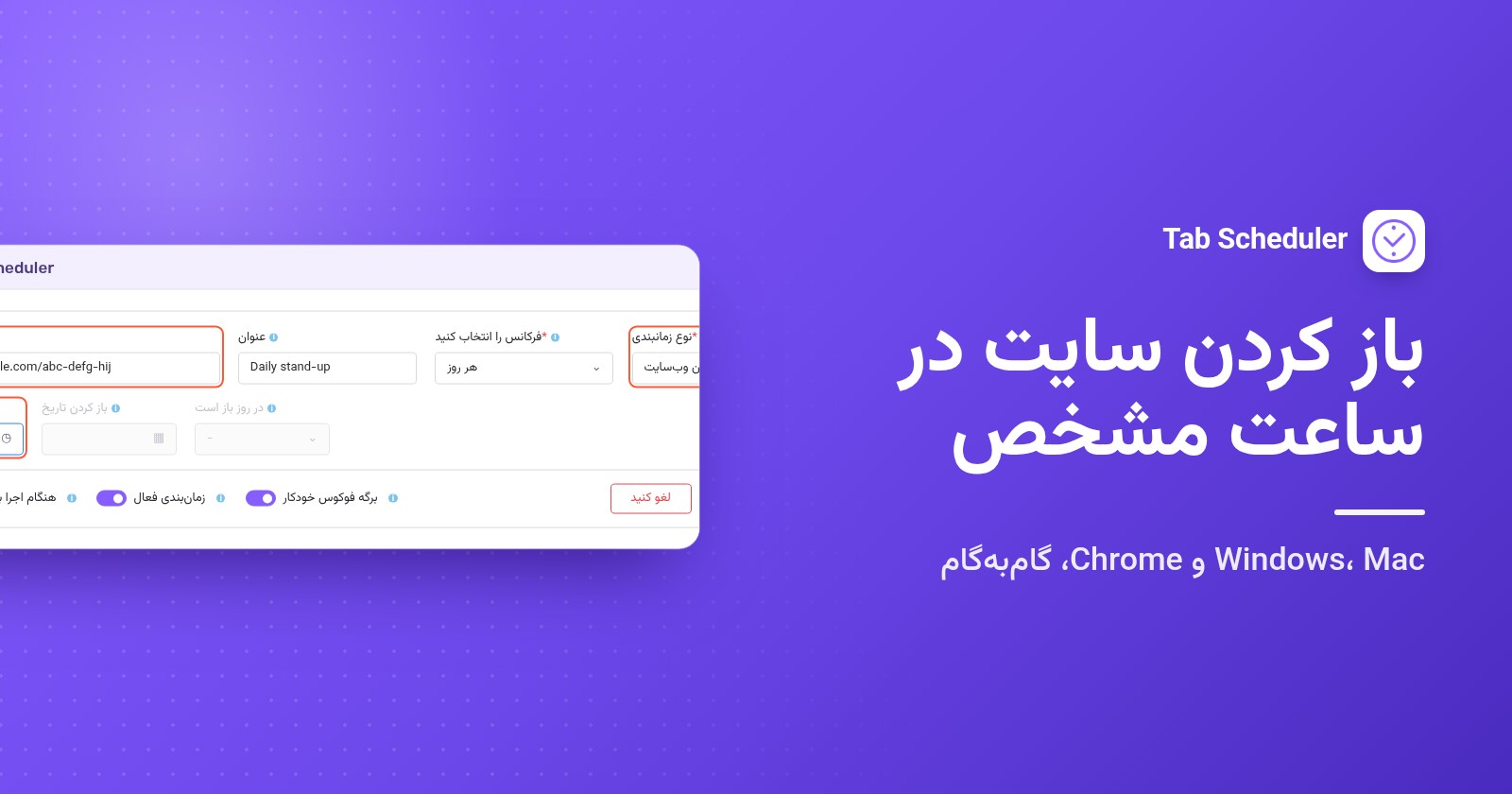
برای باز کردن سایت در ساعت مشخص در Windows، یک کار در Task Scheduler بسازید که مرورگر را با نشانی صفحه اجرا کند. در Mac از یک اتوماسیون Time of Day در Shortcuts یا هشدار Calendar که یک لینک ذخیرهشده را باز میکند استفاده کنید. در Chrome یا Edge، افزونهای مثل Tab Scheduler آن را یک بار یا بهصورت تکراری باز میکند.
- در منوی Start عبارت زمانبند کار (Task Scheduler) را جستوجو کنید و آن را باز کنید.
- روی ایجاد کار پایه (Create Basic Task) کلیک کنید، یک نام بنویسید و روی بعدی (Next) کلیک کنید.
- یک بار (One time)، روزانه (Daily)، هفتگی (Weekly) یا ماهانه (Monthly) را انتخاب کنید و سپس تاریخ و ساعت را تنظیم کنید.
- اجرای یک برنامه (Start a program) را انتخاب کنید، روی مرور (Browse) کلیک کنید و مرورگرتان را انتخاب کنید، مثلاً
chrome.exe. - نشانی کامل وب را در افزودن آرگومانها (اختیاری) (Add arguments (optional)) بچسبانید و سپس روی بعدی (Next) و پایان (Finish) کلیک کنید.
مراحل در Windows 11 و Windows 10 یکسان است. از هر روشی که استفاده کنید، کامپیوتر باید در آن ساعت روشن و بیدار باشد. مراحل Windows بر اساس مستندات Task Scheduler از Microsoft، مراحل Mac بر اساس راهنماهای فعلی کاربر Apple است و برچسبهای Chrome در Chrome 156 (نوامبر ۲۰۲۶) بررسی شدهاند.
از کدام روش استفاده کنیم؟
برای یک صفحهٔ روزانهٔ ساده از امکانات خود کامپیوتر استفاده کنید و وقتی زمانبندی روزهای کاری، لینک جلسهای که دوباره بسته شود یا یادآوری بهجای تب میخواهید، از یک افزونه.
| روش | مناسب برای | پیشنیاز | محدودیتها |
|---|---|---|---|
| Task Scheduler در Windows | یک صفحه در ساعت مشخص روی کامپیوتر Windows، حتی وقتی مرورگر بسته است | Windows 11 یا 10 و محل نصب مرورگر | فقط Windows. صفحه را باز میکند اما هرگز نمیبندد. برای دیدن پنجره باید وارد حساب شده باشید. |
| اتوماسیون Shortcuts (Mac) | یک صفحهٔ روزانه یا روزهای کاری در Mac بدون نصب هیچ چیز | macOS 26 یا جدیدتر | طبق راهنمای Apple، Open URLs لینکها را در Safari باز میکند. Mac باید بیدار باشد. |
| هشدار Calendar (Mac) | صفحههای یکباره یا صفحههای مرتبط با رویدادهایی که از قبل در Calendar دارید | یک فایل لینک ذخیرهشده در Mac | هر زمان به یک رویداد تقویم نیاز دارد. Mac باید بیدار باشد. |
| Tab Scheduler (Chrome، Edge) | زمانبندیهای تکراری، روزهای منتخب هفته، لینکهای جلسه، باز کردن و بعداً بستن یک صفحه | افزونهٔ رایگان، با مرورگر در حال اجرا | نمیتواند مرورگر بسته را اجرا کند یا کامپیوتر خواب را بیدار کند. طرح رایگان: تا ۵ زمانبندی. |
باز کردن سایت با Task Scheduler در Windows
Task Scheduler در Windows 11 و 10 تعبیه شده است. مرورگر را با یک نشانی وب در ساعتی که انتخاب میکنید اجرا میکند، پس حتی وقتی مرورگر بسته است هم کار میکند. مراحل سریع بالا را با این جزئیات دنبال کنید:
- ایجاد کار پایه (Create Basic Task) در پنل اقدامات (Actions) در سمت راست قرار دارد. نام واضحی به کار بدهید، مثلاً «باز کردن داشبورد فروش».
- برای هفتگی (Weekly) روزها را هم علامت بزنید، مثلاً دوشنبه تا جمعه.
- کنار برنامه/اسکریپت (Program/script) روی مرور (Browse) کلیک کنید و مرورگر را انتخاب کنید. Chrome معمولاً در
C:\Program Files\Google\Chrome\Application\chrome.exeو Edge درC:\Program Files (x86)\Microsoft\Edge\Application\msedge.exeاست. - در افزودن آرگومانها (اختیاری) (Add arguments (optional)) نشانی کامل را همراه با
https://بچسبانید. - برای آزمایش کار، آن را در کتابخانهٔ Task Scheduler (Task Scheduler Library) انتخاب کنید و در پنل اقدامات (Actions) روی اجرا (Run) کلیک کنید.
Task Scheduler فقط صفحه را باز میکند. نمیتواند آن تب را بعداً ببندد یا بهجای باز کردن به شما یادآوری کند.
گزینهٔ «Run only when user is logged on» را انتخابشده نگه دارید
کار جدید در زبانهٔ عمومی (General) از فقط وقتی کاربر وارد شده اجرا شود (Run only when user is logged on) استفاده میکند و همین را میخواهید. مستندات Microsoft دربارهٔ امنیت کارها توضیح میدهد که با اجرا چه کاربر وارد شده باشد چه نه (Run whether user is logged on or not) کار بهصورت تعاملی اجرا نمیشود، پس مرورگر هرگز روی صفحهتان ظاهر نمیشود. نکتهٔ مهم: کار فقط تا وقتی وارد Windows هستید اجرا میشود.
سه تنظیمی که ارزش تغییر دارند
در آخرین صفحهٔ راهنمای ایجاد کار، باز کردن پنجرهٔ ویژگیهای این کار هنگام کلیک روی پایان (Open the Properties dialog for this task when I click Finish) را علامت بزنید، یا بعداً کار را انتخاب کنید و روی ویژگیها (Properties) کلیک کنید. سپس اینها را بررسی کنید:
- زبانهٔ شرایط (Conditions): علامت شروع کار فقط وقتی کامپیوتر به برق AC وصل است (Start the task only if the computer is on AC power) را که بهطور پیشفرض خورده است بردارید، وگرنه لپتاپی که روی باتری است کار را اجرا نمیکند.
- زبانهٔ شرایط (Conditions): اگر ممکن است کامپیوتر در خواب باشد، بیدار کردن کامپیوتر برای اجرای این کار (Wake the computer to run this task) را علامت بزنید. طرح برق شما باید تایمرهای بیدارباش را مجاز کند و به گفتهٔ Microsoft ممکن است صفحهنمایش تا بازگشت شما خاموش بماند، پس یک بار آزمایشش کنید.
- زبانهٔ تنظیمات (Settings): اجرای کار در اولین فرصت پس از جا ماندن شروع زمانبندیشده (Run task as soon as possible after a scheduled start is missed) را علامت بزنید. اگر کامپیوتر در آن زمان خاموش بوده باشد، Windows کار را بعداً اجرا میکند، بهطور پیشفرض پس از ده دقیقه انتظار.
باز کردن سایت در ساعت مشخص در Mac
Mac برنامهای مثل Task Scheduler ندارد، اما Shortcuts، Calendar و launchd همگی میتوانند صفحهای را در ساعت مشخص باز کنند.
استفاده از اتوماسیون Shortcuts (macOS 26 و جدیدتر)
- برنامهٔ Shortcuts را باز کنید و یک میانبر جدید بسازید.
- کنش باز کردن URLها (Open URLs) را اضافه کنید و نشانی وبتان را وارد کنید.
- روی ویرایش (Edit) و سپس اتوماسیون (Automation) کلیک کنید، زمان روز (Time of Day) را انتخاب کنید و ساعت و روزها را تنظیم کنید.
- برای اینکه بدون پرسیدن اجرا شود، روی ویرایش (Edit) کلیک کنید، روی دکمهٔ اطلاعات کلیک کنید، روی حریم خصوصی (Privacy) کلیک کنید و اجازهٔ اجرا در حالت قفل (Allow Running When Locked) را روشن کنید.
این مراحل بر اساس راهنمای Apple دربارهٔ اتوماسیونهای Shortcuts در Mac است. Apple یادآوری میکند که اتوماسیون پس از آن بدون اطلاع دادن به شما اجرا میشود.
استفاده از هشدار Calendar که یک لینک را باز میکند
- صفحه را بهصورت فایل لینک ذخیره کنید: در Safari، لینکی به صفحه را روی دسکتاپ بکشید. دوبار کلیک روی آن فایل صفحه را باز میکند.
- در Calendar رویدادی در ساعت دلخواه بسازید. اگر هر روز یا هر هفته لازمش دارید، آن را تکرارشونده کنید.
- روی رویداد دوبار کلیک کنید، روی زمان آن کلیک کنید، منوی بازشوی هشدار (Alert) را باز کنید، سفارشی (Custom) و سپس باز کردن فایل (Open file) را انتخاب کنید و فایل لینکتان را برگزینید. هشدار را طوری تنظیم کنید که در شروع رویداد فعال شود.
راهنمای Calendar از Apple گزینهٔ باز کردن فایل (Open file) را در کنار پیام با صدا (Message with sound) و ایمیل (Email) بهعنوان هشدارهای سفارشی فهرست میکند.
برای کاربران Terminal: یک کار launchd
Apple برای کارهای زماندار launchd را به cron ترجیح میدهد. یک فایل property list در ~/Library/LaunchAgents بگذارید که ProgramArguments آن فرمان /usr/bin/open را با نشانی شما اجرا کند (این کار نشانی را در مرورگر پیشفرض باز میکند) و StartCalendarInterval آن مقدارهای Hour و Minute را تعیین کند. این کار در ورود بعدی شما بارگیری میشود. به گفتهٔ Apple، کاری که در زمان خواب جا بماند هنگام بیدار شدن Mac اجرا میشود؛ کاری که در زمان خاموش بودن جا بماند تا زمان برنامهریزیشدهٔ بعدی منتظر میماند.
زمانبندی باز شدن سایت در Chrome یا Edge
یک افزونهٔ زمانبندی صفحهها را از داخل مرورگر باز میکند، در Windows و Mac یکسان کار میکند و میتواند صفحه را بعداً دوباره ببندد. Tab Scheduler تا ۵ زمانبندی رایگان است و ثبتنام نمیخواهد. فقط تا وقتی مرورگر در حال اجرا و کامپیوتر بیدار است کار میکند: نمیتواند مرورگر بسته را اجرا کند یا کامپیوتر خواب را بیدار کند.
آن را از Chrome Web Store یا Edge Add-ons اضافه کنید و سپس:
- روی نماد Tab Scheduler در نوار ابزار کلیک کنید و تنظیمات را انتخاب کنید.
- نشانی را در لینک وب سایت بنویسید و اگر خواستید یک عنوان هم اضافه کنید.
- در فرکانس را انتخاب کنید تعیین کنید هر چند وقت یک بار باز شود.
- نوع زمانبندی را روی باز کردن وبسایت باقی بگذارید.
- باز کردن زمان را تنظیم کنید، بهعلاوه باز کردن تاریخ برای یک بار، باز کردن در روزها برای هر هفته یا در روز باز است برای هر ماه.
- روی ذخیره برنامه کلیک کنید. زمانبندی همراه با اجرای بعدی آن در لیست برگه های برنامه ریزی شده ظاهر میشود.
این مثال یک گزارش هفتگی را ساعت ۰۹:۰۰ از دوشنبه تا جمعه باز میکند:
باز کردن یکباره، روزانه، در روزهای کاری یا ماهانه
- یک بار: یک تاریخ و ساعت، مثلاً برای یک وبینار یا فروش بلیت. پس از آن، فهرست زمان منقضی شده است را نشان میدهد.
- هر روز: فقط به ساعت نیاز دارد.
- هر هفته: انتخاب روزها را در باز کردن در روزها باز کنید و روزها را علامت بزنید. همهٔ روزها یک ساعت مشترک دارند، پس برای ساعت متفاوت زمانبندی دومی بسازید.
- هر ماه: روزی از ۱ تا ۳۱ را در در روز باز است انتخاب کنید. در ماههای کوتاهتر، در آخرین روز اجرا میشود.
زمانها از ساعت کامپیوتر شما پیروی میکنند. راهنمای زمانبندیهای روزانه، هفتگی، ماهانه و سالانه گزینهٔ هر سال را هم پوشش میدهد.
باز کردن و سپس بستن دوباره
نوع زمانبندی را روی باز کردن، سپس بستن بگذارید و هم باز کردن زمان و هم زمان بسته شدن را پر کنید. برای یک کلاس عصرگاهی در سهشنبه و پنجشنبه، هر هفته را انتخاب کنید، هر دو روز را در باز کردن در روزها و بستن در روزها علامت بزنید و ساعتهای ۱۸:۵۵ و ۲۰:۰۵ را تنظیم کنید. در زمان بستن، هر تبی که با لینک منطبق باشد بسته میشود، از جمله نسخههایی که خودتان باز کردهاید. نحوهٔ کار باز کردن، سپس بستن را ببینید.
جبران اجرای جامانده اگر مرورگر بسته بود
در گزینههای بیشتر، Run on browser start if missed at scheduled time را علامت بزنید. اگر مرورگر در زمان برنامهریزیشده بسته یا کامپیوتر خاموش بوده باشد، صفحه وقتی مرورگر را در همان روز دوباره اجرا کنید باز میشود. این گزینه با یک بار، هر روز، هر هفته، هر ماه و هر سال و فقط برای باز کردن کار میکند. اطلاعات بیشتر در جبران زمانبندیهای جامانده.
دریافت یادآوری بهجای تب جدید
فقط به من یادآوری کن (برگه را باز نکن) را علامت بزنید تا در زمان مقرر اعلان «زمان برنامهریزیشده فرا رسید» را با دکمههای اکنون باز کن و رد کردن دریافت کنید. تا روی اکنون باز کن کلیک نکنید چیزی باز نمیشود. با هر فرکانسی در Chrome و Edge کار میکند. نحوهٔ کار «فقط به من یادآوری کن» را ببینید.
باز کردن خودکار لینک جلسه (Google Meet، Zoom، Teams)
لینک جلسه را طوری زمانبندی کنید که چند دقیقه پیش از شروع باز شود. صفحهٔ جلسه منتظر شما میماند، اما Tab Scheduler و Task Scheduler فقط آن را باز میکنند؛ نمیتوانند بهجای شما روی دکمهٔ پیوستن کلیک کنند.
برای جلسهٔ روزانهٔ کوتاه تیم، لینک Meet را در لینک وب سایت بچسبانید، هر روز را انتخاب کنید و باز کردن زمان را روی ۰۹:۵۵ بگذارید:
وقتی لینک باز میشود چه اتفاقی میافتد:
- Google Meet: صفحهٔ جلسه باز میشود و شما روی اکنون بپیوندید (Join now) کلیک میکنید، یا اگر میزبان باید شما را بپذیرد روی درخواست پیوستن (Ask to join).
- Zoom: مرورگر میپرسد که آیا برنامهٔ Zoom باز شود و Chrome گزینهٔ zoom.us همیشه اجازه دادن باشد این نوع پیوندها را در برنامه مرتبط باز کند را پیشنهاد میدهد. پس از اجازه دادن، به گفتهٔ Zoom برنامهاش باز میشود و شما را به جلسه هدایت میکند. چون این ممکن است پیش از بازگشت شما به پشت میز اتفاق بیفتد، اول تنظیمات دوربین و میکروفون را در برنامهٔ Zoom بررسی کنید.
- Microsoft Teams: صفحه گزینههای پیوستن در برنامهٔ Teams (Join on the Teams app) یا ادامه در همین مرورگر (Continue on this browser) را پیشنهاد میدهد و سپس روی اکنون بپیوندید (Join now) کلیک میکنید.
با باز کردن، سپس بستن، تب جلسه در زمان بسته شدن بسته میشود و این کار تماسی را که هنوز در مرورگر در جریان است قطع میکند. ۶۰ ثانیه قبل از بستن به من هشدار بده را علامت بزنید تا اگر جلسه طول کشید، باز نگه دار و ۱۰ دقیقه تعویق را داشته باشید. در Mac، اعلان رویداد خود Calendar هم برای جلسههای آنلاین گزینهٔ گزینهها (Options) ← پیوستن (Join) را ارائه میدهد.
چرا سایت در ساعت برنامهریزیشده باز نشد؟
معمولاً کامپیوتر در خواب بوده، مرورگر بسته بوده یا Windows کار را جایی اجرا کرده که نمیتوانستید ببینید. این علتها را بررسی کنید:
- کامپیوتر در خواب بود. هیچ روشی در زمان خواب اجرا نمیشود. Task Scheduler میتواند برای بیدار کردن کامپیوتر تلاش کند و launchd کار را هنگام بیدار شدن اجرا میکند. Tab Scheduler ممکن است هنگام بیدار شدن کامپیوتر با تأخیر اجرا شود یا اجرا را جا بیندازد؛ حالت نیرو در آن، کامپیوتر را تا وقتی زمانبندیها منتظرند بیدار نگه میدارد. برای گزینههای دیگر، نحوهٔ روشن نگه داشتن کامپیوتر بدون دست زدن به ماوس را ببینید.
- مرورگر بسته بود. افزونه فقط داخل مرورگری که در حال اجراست کار میکند. Run on browser start if missed at scheduled time را علامت بزنید، یا کاری کنید مرورگر هنگام ورود شما باز شود، همانطور که در نحوهٔ باز کردن خودکار سایت هنگام راهاندازی توضیح داده شده است.
- کار وقتی از حساب خارج هستید اجرا میشود. کاری که روی اجرا چه کاربر وارد شده باشد چه نه (Run whether user is logged on or not) تنظیم شده باشد بدون پنجرهٔ قابل مشاهده اجرا میشود. آن را به فقط وقتی کاربر وارد شده اجرا شود (Run only when user is logged on) تغییر دهید. اگر از حساب خارج شده بودید، کامپیوتر خاموش بود یا لپتاپ روی باتری بود، تنظیمات فهرستشده در بالا را تغییر دهید.
- برنامه یا نشانی اشتباه. برنامه/اسکریپت (Program/script) باید به خود مرورگر اشاره کند و نشانی کامل همراه با
https://در افزودن آرگومانها (اختیاری) (Add arguments (optional)) قرار میگیرد. - اعلانها مسدود شدهاند. یادآوریهای فقط به من یادآوری کن (برگه را باز نکن) اعلانهای مرورگر هستند. در Windows 11 به تنظیمات (Settings) ← سیستم (System) ← اعلانها (Notifications) بروید و مرورگرتان را زیر اعلانهای برنامهها و فرستندگان دیگر (Notifications from apps and other senders) روشن کنید؛ در Mac از تنظیمات سیستم (System Settings) ← اعلانها (Notifications) استفاده کنید. حالت مزاحم نشوید (Do not disturb) یا یک Focus هم میتواند آنها را پنهان کند.
- زمانبندی خاموش یا متوقف است. کلید آن را در لیست برگه های برنامه ریزی شده بررسی کنید. Alt+Shift+P همهٔ زمانبندیها را متوقف یا دوباره فعال میکند و زمانبندی یک بار که زمانش گذشته باشد زمان منقضی شده است را نشان میدهد.
برای یک صفحهٔ گاهبهگاه، Task Scheduler یا یک هشدار Calendar کافی است. اگر صفحهها را در روزهای منتخب هفته، لینکهای جلسهای که پس از آن بسته شوند یا یادآوری بهجای تب میخواهید، Tab Scheduler، افزونهای رایگان که تبها را طبق زمانبندی باز و بسته میکند، این کار را از داخل Chrome یا Edge انجام میدهد.
پرسش و پاسخ
آیا Chrome خودش میتواند سایتی را در ساعت مشخص باز کند؟
نه. Chrome زمانبند داخلی ندارد و تنظیم "هنگام شروع به کار" آن فقط هنگام اجرای Chrome صفحهها را باز میکند. برای باز کردن صفحه در ساعت مشخص، از Task Scheduler در Windows، اتوماسیون Shortcuts یا هشدار Calendar در Mac، یا افزونهای مثل Tab Scheduler استفاده کنید.
آیا Task Scheduler وقتی Chrome بسته است سایت را باز میکند؟
بله. Task Scheduler خود برنامهٔ مرورگر را با نشانی وب اجرا میکند، پس لازم نیست مرورگر باز باشد. البته باید وارد Windows شده باشید و کامپیوتر روشن باشد یا بتواند از خواب بیدار شود.
چرا کار زمانبندیشدهام وقتی از حساب خارج هستم اجرا نمیشود؟
کاری که روی Run only when user is logged on تنظیم شده باشد وقتی از حساب خارج هستید اجرا نمیشود و کاری که روی Run whether user is logged on or not تنظیم شده باشد در پسزمینه و بدون پنجرهٔ قابل مشاهده اجرا میشود، پس مرورگری ظاهر نمیشود. برای سایتها گزینهٔ اول را نگه دارید، وارد حساب بمانید و Run task as soon as possible after a scheduled start is missed را علامت بزنید تا اجرای جامانده جبران شود.
چطور در Mac سایتی را در ساعت مشخص باز کنم؟
در macOS 26 یا جدیدتر، در برنامهٔ Shortcuts یک میانبر با کنش Open URLs بسازید و برایش اتوماسیون Time of Day تعیین کنید. در هر نسخهٔ اخیر macOS هم میتوانید رویدادی در Calendar بسازید که هشدار سفارشیاش با Open file یک فایل لینک ذخیرهشده را باز کند، یا اگر با Terminal راحت هستید یک کار launchd راه بیندازید.
آیا میتوانم خودکار در ساعت مشخصی به جلسهٔ Google Meet یا Zoom بپیوندم؟
میتوانید لینک جلسه را خودکار چند دقیقه زودتر باز کنید، اما در Google Meet و Microsoft Teams همچنان باید خودتان روی Join now کلیک کنید. در Zoom، مرورگر میپرسد که آیا برنامهٔ Zoom باز شود و اگر این را برای همیشه مجاز کرده باشید، به گفتهٔ Zoom برنامه باز میشود و شما را به جلسه هدایت میکند.
اگر کامپیوترم در خواب باشد، سایت زمانبندیشده باز میشود؟
نه تا وقتی در خواب است. Task Scheduler در Windows میتواند کامپیوتر را بیدار کند، به شرطی که Wake the computer to run this task را علامت بزنید و تایمرهای بیدارباش مجاز باشند. Tab Scheduler نمیتواند کامپیوتر را بیدار کند، اما "حالت نیرو" رایگانش تا وقتی زمانبندیها منتظر اجرا هستند جلوی خواب رفتن کامپیوتر را میگیرد.
آیا Tab Scheduler رایگان است؟
بله. طرح رایگان تا ۵ زمانبندی را بدون ثبتنام و بدون محدودیت زمانی اجرا میکند. طرح پریمیوم این محدودیت را با $2.99 در ماه یا $29.99 در سال برمیدارد.
چطور هر روز صبح چند سایت را همزمان باز کنم؟
در Tab Scheduler برای هر وبسایت یک زمانبندی بسازید، "هر روز" یا "هر هفته" را انتخاب کنید و برای همه همان "باز کردن زمان" را بگذارید. طرح رایگان تا ۵ زمانبندی را پوشش میدهد.